Découvrez comment lire la Heatmap pour comparer vos populations et vos résultats en un coup d'œil, structurer votre analyse par thèmes, et croiser vos filtres pour affiner vos comparaisons (ex. : comparer vos directions uniquement sur une population de femmes).
📊 Comment fonctionne la Heatmap & le Benchmark ?
La Heatmap est la vue qui vous permet de comparer, sur un même écran, les résultats scorés de votre sondage ou de votre Engageomètre entre plusieurs populations (départements, localisations, SmartGroups…). Grâce à un code couleur simple, elle vous aide à identifier en un coup d'œil vos points forts et vos zones de vigilance.
Vous accédez à la Heatmap depuis la page de résultats de chaque campagne, à côté des onglets Résultats détaillés et Diagnostic.
🧱 Qu'est-ce que la Heatmap ?
La Heatmap affiche un tableau croisé :
- En colonnes : les populations que vous souhaitez comparer (par exemple vos différentes Directions, sites ou équipes).
- En lignes : les questions scorées de votre sondage, regroupées par thème si vous en avez configuré.
- Dans chaque cellule : le score obtenu par cette population sur cette question, coloré selon son niveau (🟩 🟨 🟥).
Concrètement, elle vous permet de :
- comparer sans effort vos entités organisationnelles ou vos populations entre elles ;
- structurer l'analyse de vos résultats par thème, avec un score associé ;
- identifier rapidement les zones et sujets à risque ;
- obtenir un format de restitution facile à partager avec vos équipes et votre Direction.
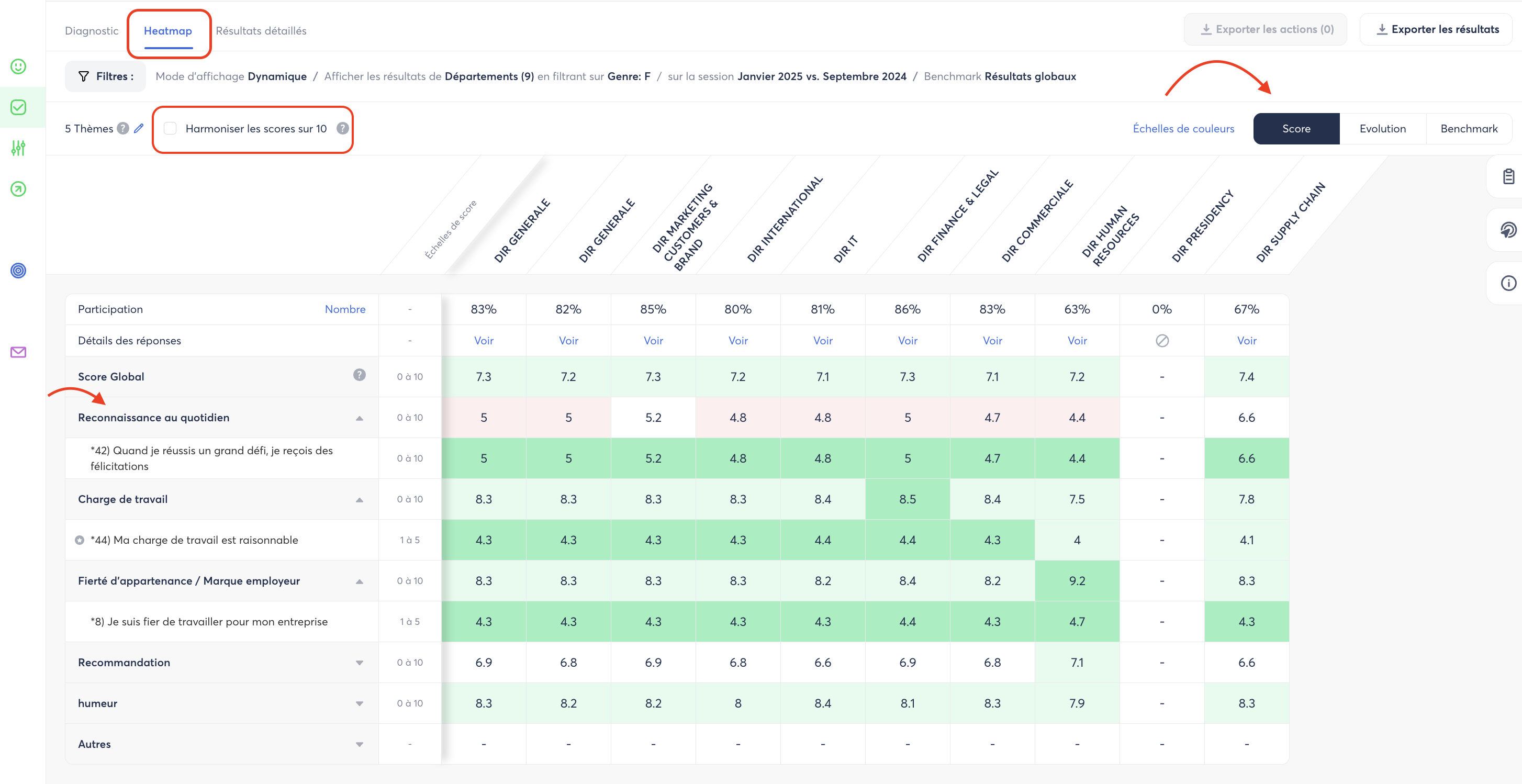
👉 Toutes les questions scorées de votre trame s’affichent dans l’échelle initiale choisie lors de la configurationd e votre sondage. Par contre, vous avez la possibilité d’harmoniser l’ensemble de vos scores sur une même échelle de 0 à 10 pour rester comparables entre elles (à l'exception de la question eNPS, qui reste sur une échelle de -100 à 100).
Comment cette harmonisation sur 10 est-elle calculée ?
Quelle que soit l'échelle d'origine de votre question (/5, /7…), le score est ramené sur 10 selon la formule suivante :
(score obtenu − échelle min) / (échelle max − échelle min) × 10
Par exemple :
- Un score de
4sur une échelle de1 à 7:(4 - 1) / (7 - 1) = 0,5, soit5/10.
- Un score de
4sur une échelle de0 à 5:(4 - 0) / (5 - 0) = 0,8, soit8/10.
👉 Cette harmonisation est ce qui permet à la Heatmap d'afficher, côte à côte, des questions notées à l'origine sur des échelles différentes, sans fausser la comparaison.
Si un Score global a été configuré sur votre session (à partir d'une sélection de questions scorées définie lors de la construction du sondage), il s'affiche sous forme de ligne dédiée dans la Heatmap, sous la ligne Score Global.
🔎 Comment lire la Heatmap : la force de la double lecture
C'est ce qui fait la vraie force de la Heatmap : vous pouvez la lire dans deux sens, et c'est en combinant les deux que vous repérez le plus rapidement vos signaux faibles.
- Lecture verticale (colonne par colonne) : pour une même question ou un même thème, vous comparez les scores obtenus par chacune de vos populations. Cela vous permet de voir immédiatement quelle Direction, quel site ou quelle équipe se démarque, positivement ou négativement, sur un sujet donné.
- Lecture horizontale (ligne par ligne) : pour une population donnée, vous parcourez l'ensemble de ses résultats sur les différentes questions ou thèmes. Cela vous permet d'identifier ses points forts et ses points de vigilance propres.
💡 Astuce : croisez toujours les deux lectures. Une case rouge isolée sur une ligne peut simplement révéler un sujet ponctuel pour une population donnée, tandis qu'une colonne entière qui tire vers le rouge peut révéler une zone à risque plus large, à traiter en priorité avec la population concernée.⬜️
🎨 Le code couleur des scores
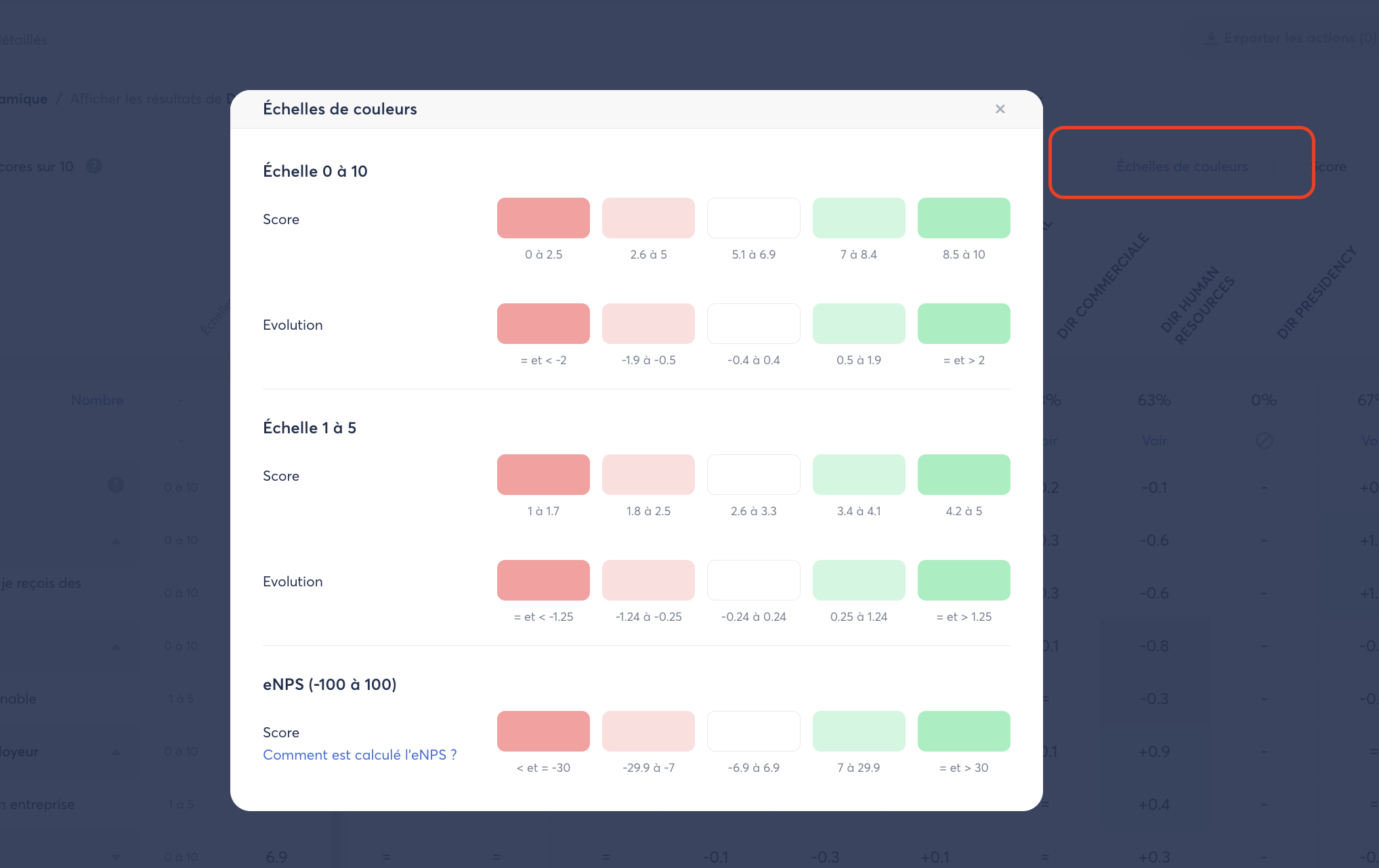
Pour vous permettre une lecture immédiate, chaque score affiché dans la Heatmap est coloré selon les seuils suivants :
| Couleur | Score sur 10 | Interprétation |
|---|---|---|
| 🟥 Rouge | 0 à 5 | Résultat à prioriser |
| ⬜️ Gris | 5,1 à 6,9 | Résultat intermédiaire, zone d'amélioration potentielle |
| 🟩 Vert | 7 à 10 | Résultat à valoriser |
Ce code couleur est le même que celui utilisé sur les pages de résultats détaillés et sur la page Diagnostic : vous retrouvez donc toujours la même lecture, où que vous soyez dans l'analyse de votre campagne.
🗂️ Structurer l'analyse par thèmes
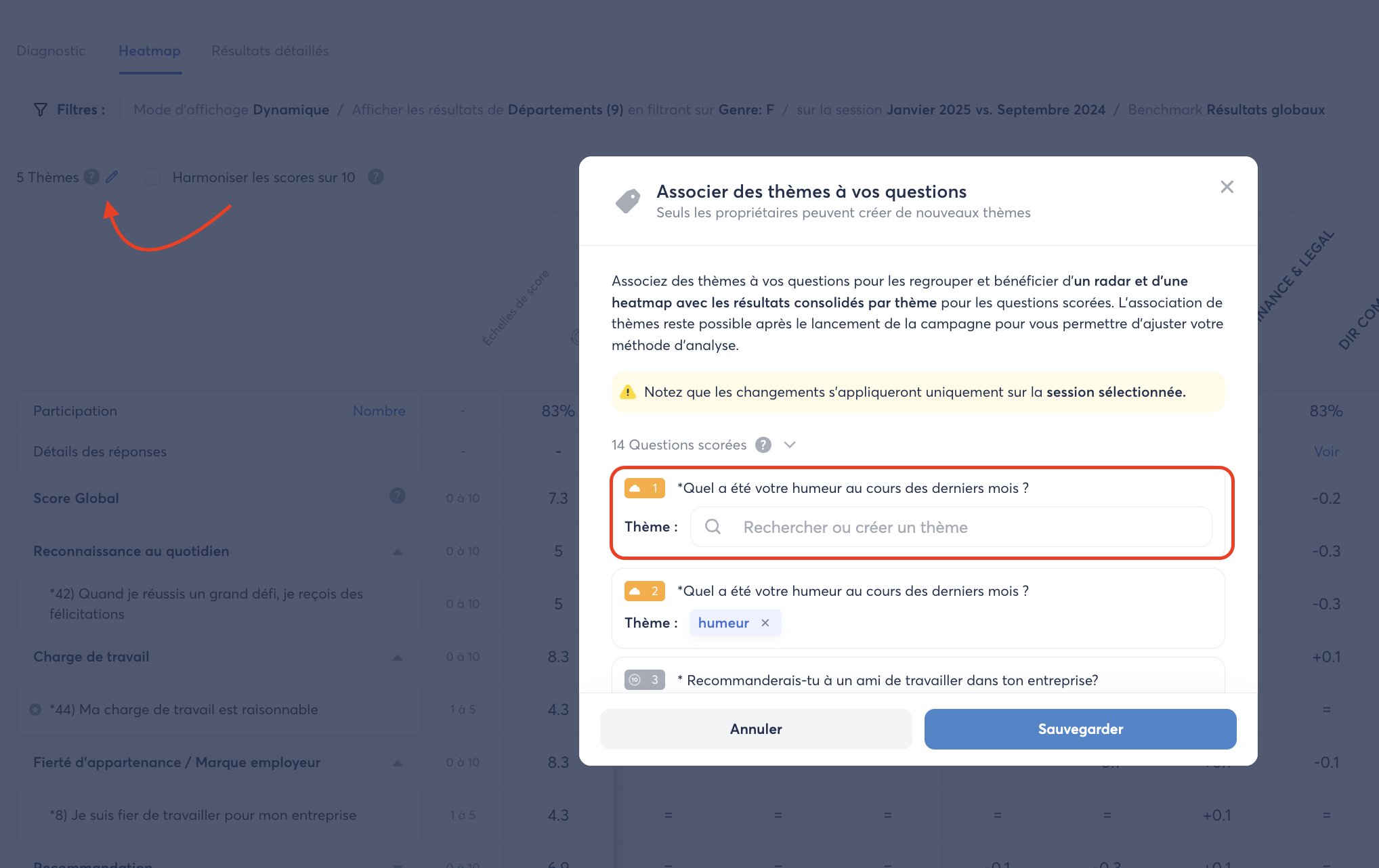
Pour aller plus loin dans votre lecture, vous pouvez associer un thème à vos questions scorées (par exemple : Charge de travail, Autonomie, Fierté d'appartenance…).
- Un score moyen sur 10 est alors calculé automatiquement pour chaque thème.
- Les questions scorées qui ne sont associées à aucun thème sont regroupées dans une catégorie Autres.
- Vous pouvez utiliser la librairie de thèmes QVCT Zest, prête à l'emploi, ou créer vos propres thèmes.
Associer un thème à un sondage déjà lancé : Depuis la page Heatmap, ouvrez la pop-up d'édition des thèmes pour modifier l'association sur la session sélectionnée. Vous pouvez aussi passer par l'édition du sondage : dans ce cas, la modification s'appliquera aux sessions futures.
⚖️ Comparer deux sessions : la vue Évolution
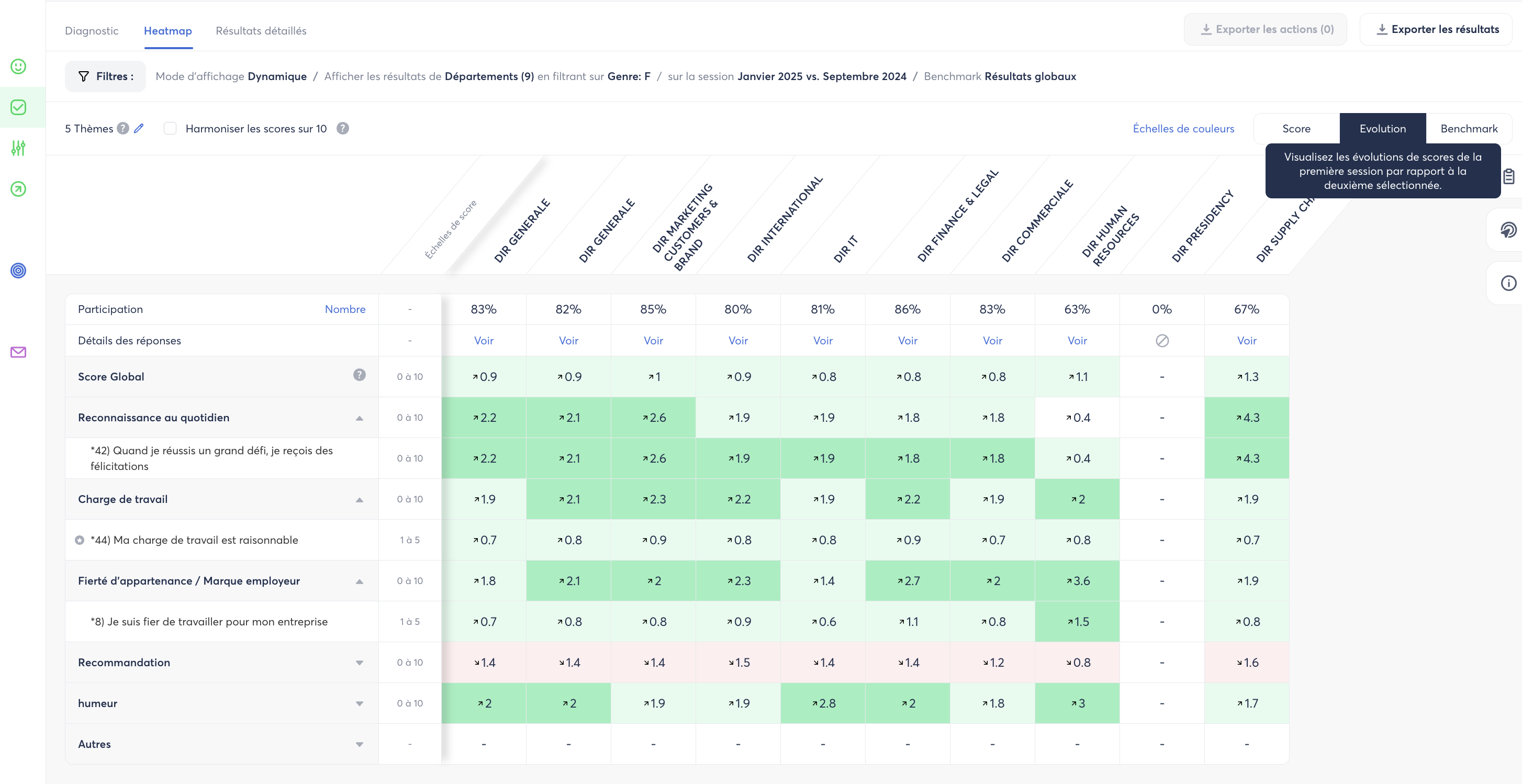
Si votre sondage comporte plusieurs sessions, vous pouvez visualiser l'évolution de vos scores entre deux d'entre elles.
- Vous pouvez sélectionner une ou deux sessions dans le panneau de filtres. La vue Évolution n'est disponible que lorsque deux sessions sont sélectionnées.
- Par défaut, les deux sessions les plus récentes sont sélectionnées, mais vous pouvez librement choisir n'importe quelle autre session à comparer, sans contrainte d'ordre chronologique.
- L'écart affiché correspond toujours au score de la première session sélectionnée par rapport à la deuxième.
- En survolant une cellule en mode Évolution, le score de référence (première session) s'affiche.
👉 L'option Toutes les sessions n'est pas disponible pour cette vue : la comparaison n'est possible qu'entre deux sessions distinctes, afin de garder une lecture claire.
📏 Se positionner par rapport à un référentiel : le Benchmark
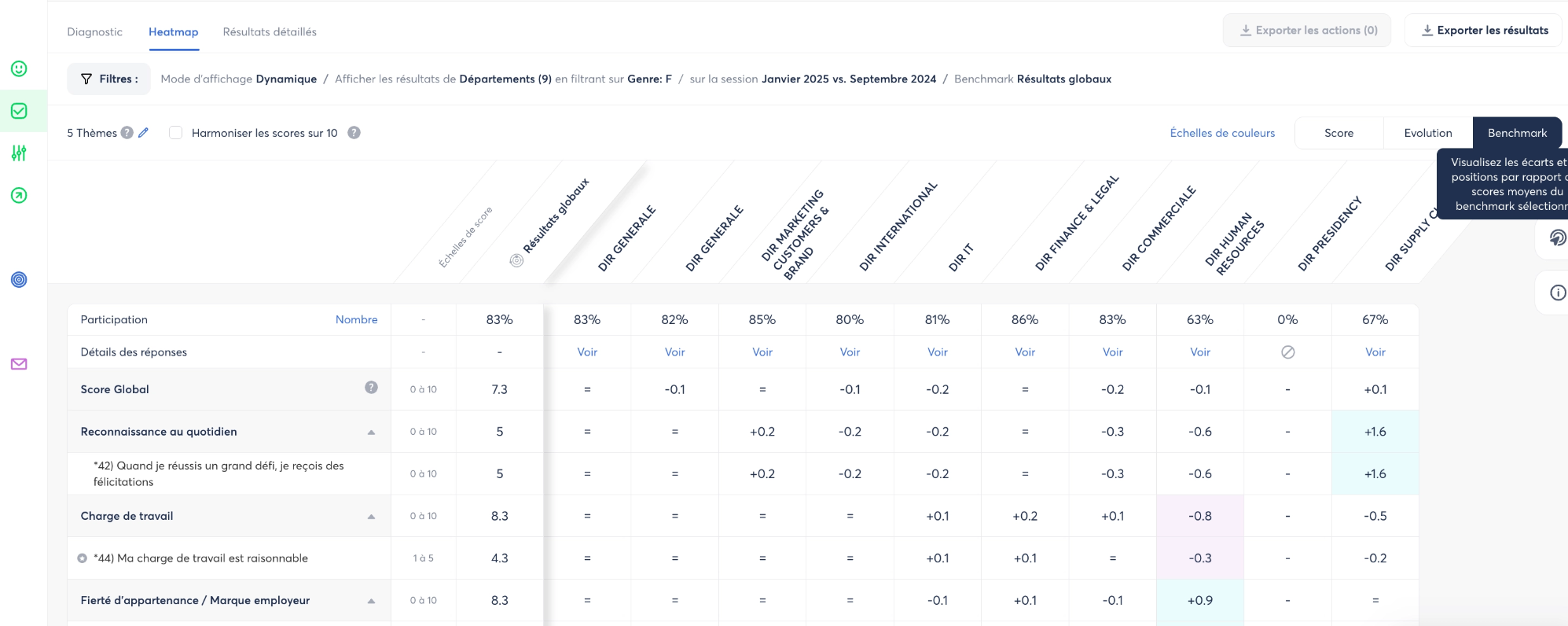
La vue Benchmark vous permet de comparer les scores affichés dans la Heatmap à un référentiel de votre choix :
- Tout mon périmètre
- Résultats globaux
Dans cette vue, une colonne fixe affiche les scores moyens du référentiel sélectionné, et les autres colonnes affichent l'écart entre leur score et celui du référentiel : un écart positif signifie un résultat au-dessus du référentiel, un écart négatif un résultat en dessous.
👉 Ce mode d'affichage remplace l'ancien mode « Delta / Global », désormais nommé Benchmark dans l'interface.
🔍 Croiser vos filtres pour affiner votre analyse
C'est la fonctionnalité qui démultiplie la puissance de la Heatmap : la possibilité de croiser plusieurs filtres pour affiner la population que vous analysez.
Les filtres disponibles, accessibles depuis le bouton Filtres, sont :
- Départements
- Localisations
- SmartGroups
- Managers
- Attributs personnalisés (ex. : genre, contrat, ancienneté, métier…)
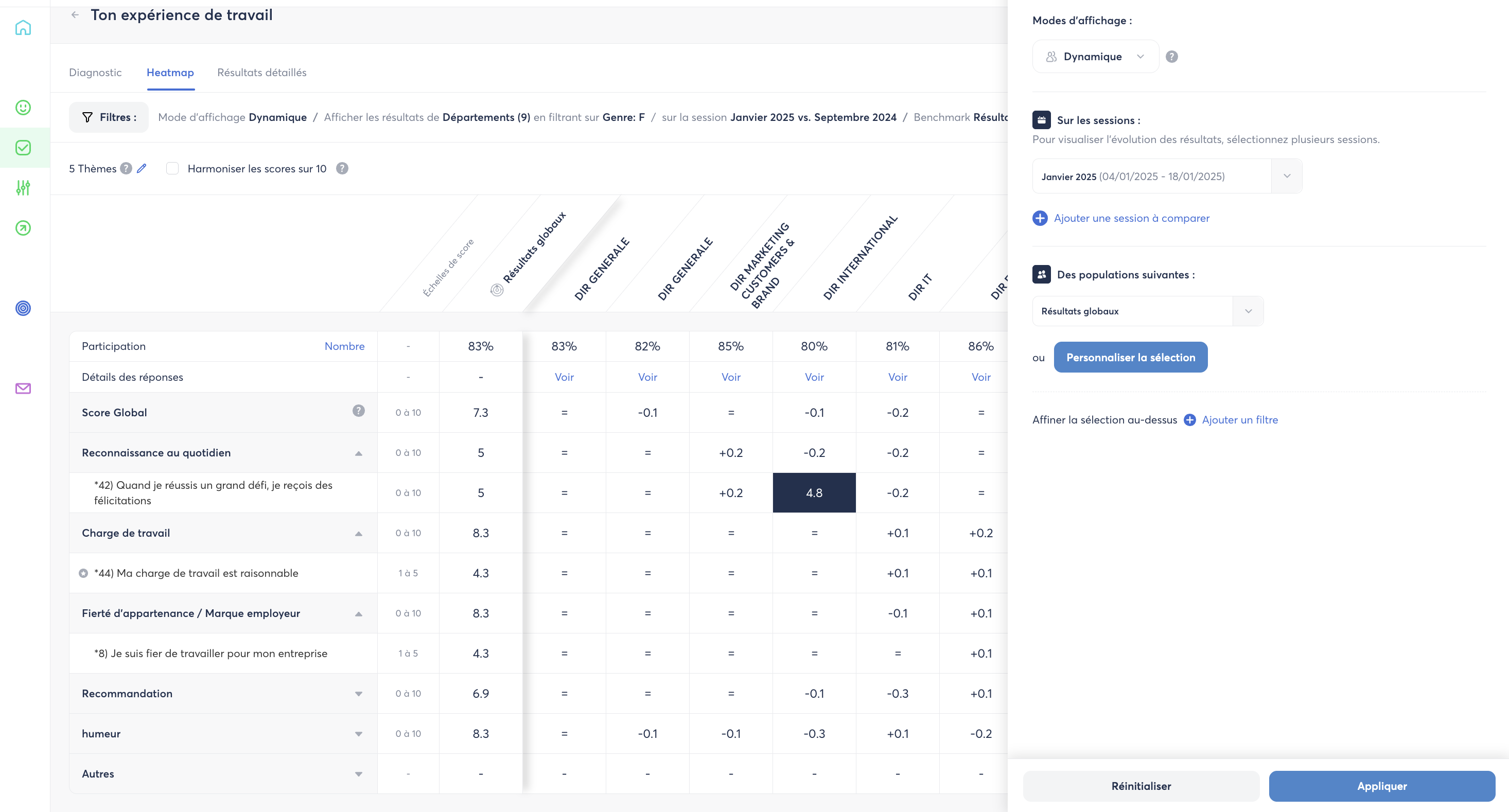
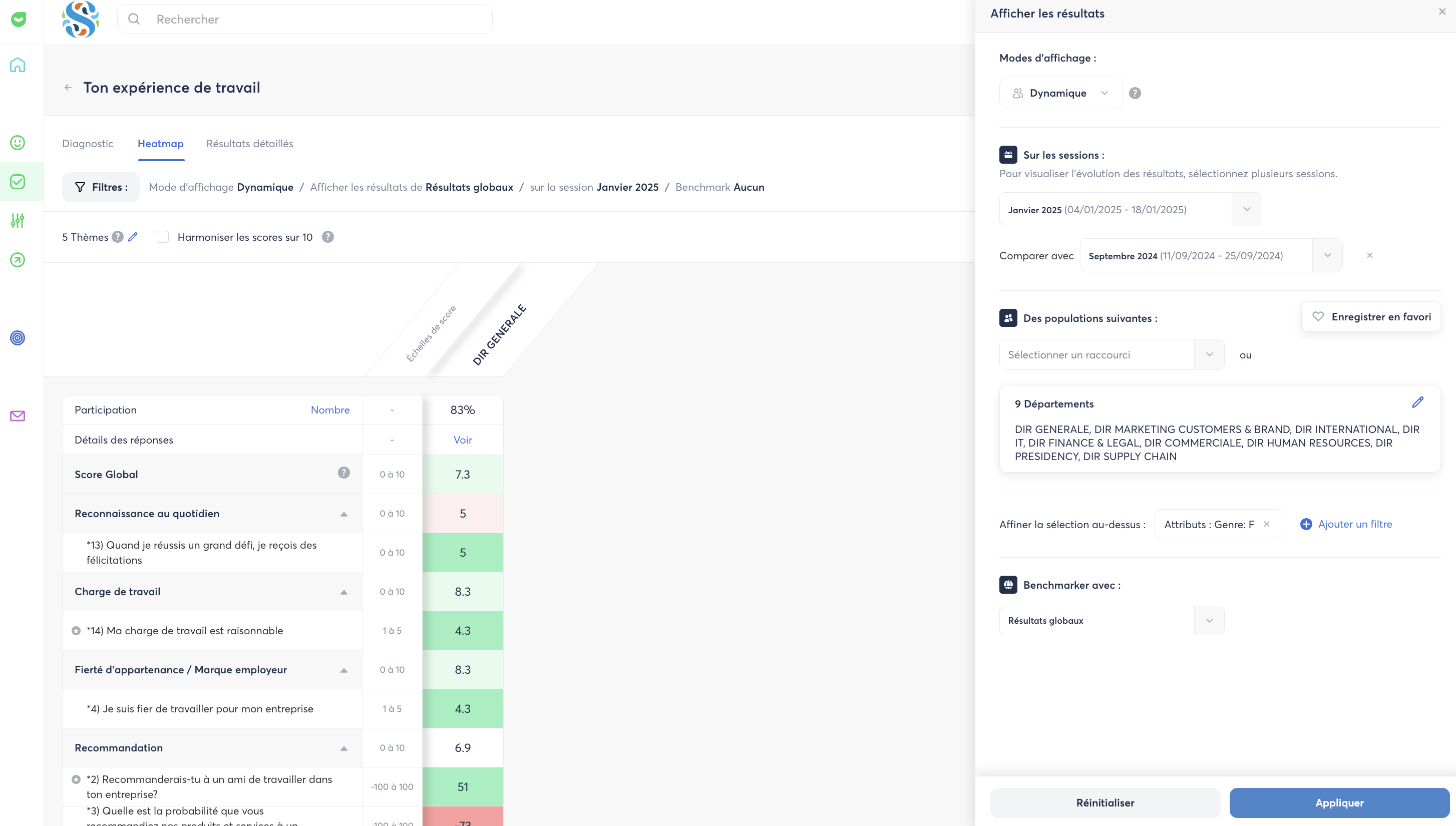
La comparaison multi-populations en colonnes : Depuis l’onglet filtrer, rendez-vous dans Des populations suivantes, puis cliquez sur Personnaliser la sélection pour choisir les populations que vous souhaitez comparer en colonnes.
Le croisement avec un attribut : Vous pouvez désormais cumuler plusieurs attributs pour affiner la population analysée — par exemple métier = support + contrat = CDI + genre = femme.
👉 Exemple concret : vous souhaitez comparer les résultats de toutes vos Directions, mais uniquement sur la population des femmes. Pour cela :
- Ouvrez le panneau Filtres.
- Sélectionnez vos Directions comme populations à comparer en colonnes (via Personnaliser la sélection).
- Ajoutez le filtre en cliquant sur “Ajouter un filtre” par attribut Genre = Femme en complément
- La Heatmap se met à jour automatiquement : chaque colonne affiche désormais les résultats de vos Directions, calculés uniquement sur les collaboratrices.
👉 Ce système de cumul de filtres fonctionne exactement de la même manière sur la Heatmap que sur la page Diagnostic ou Résultats détaillés : vous pouvez donc appliquer la même logique de croisement, quel que soit l'écran d'analyse sur lequel vous vous trouvez.
📥 Exporter votre Heatmap
Une fois votre analyse construite (populations comparées, filtres croisés, thèmes affichés), vous pouvez exporter une réplique complète de votre Heatmap au format Excel.
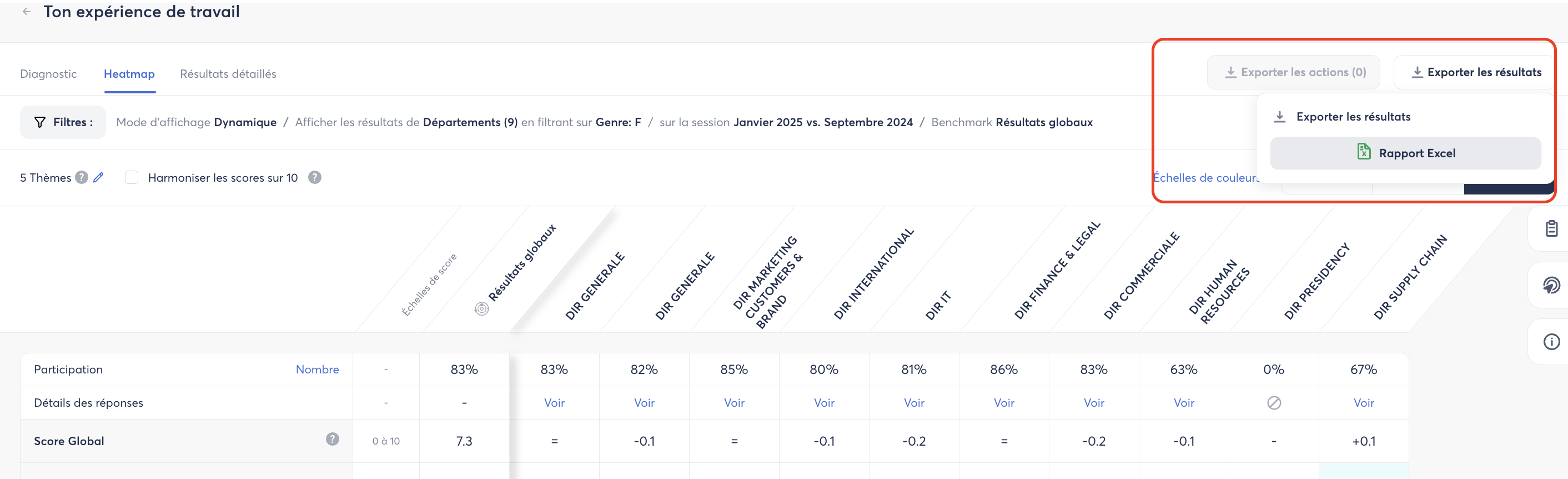
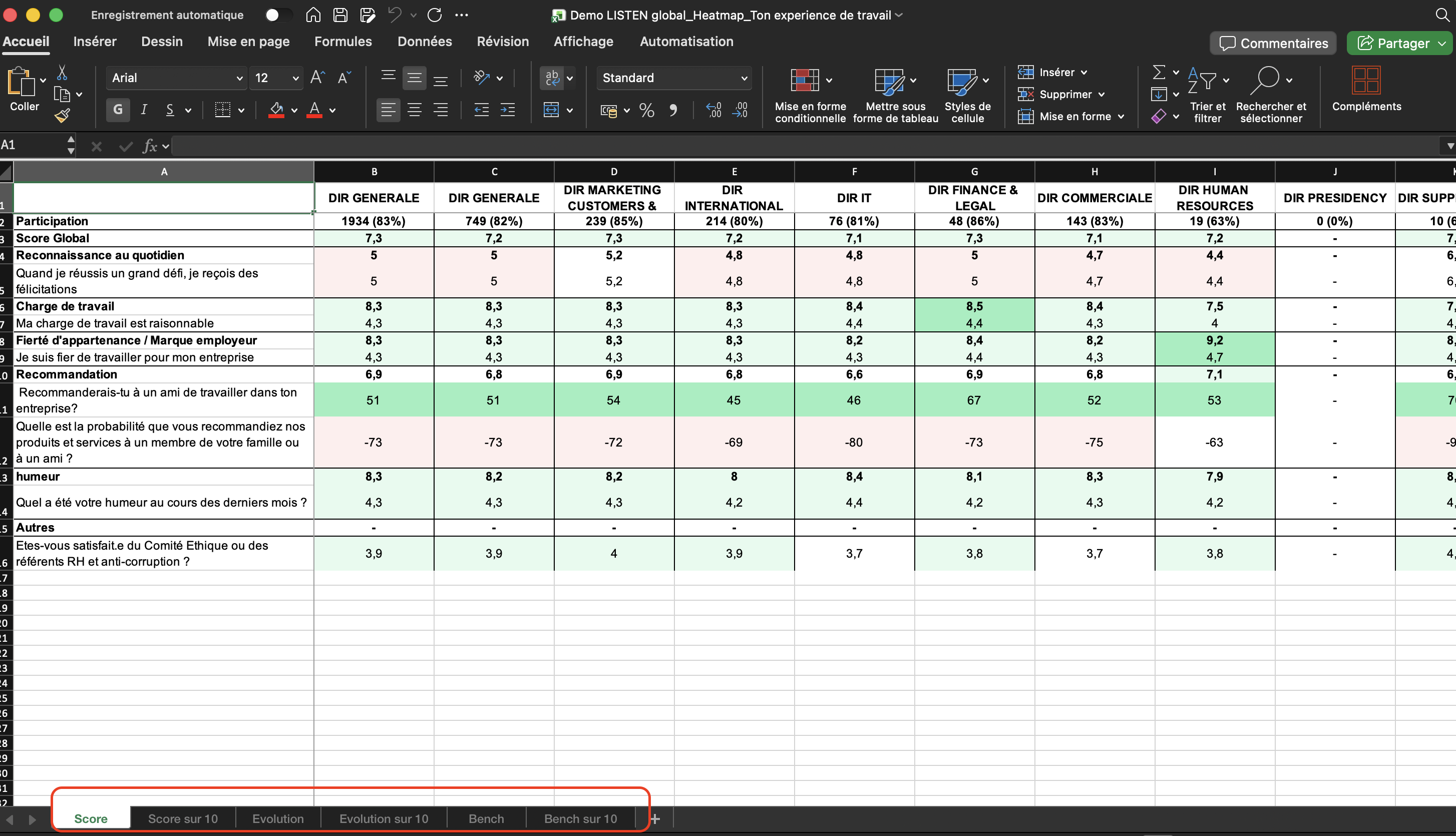
L'export contient 3 onglets ou 6 onglets (en fonction de l’harmonisation ou non des scores /10), qui reprennent les 3 visualisations disponibles à l'écran :
| Onglet | Contenu |
|---|---|
| Score | Résultat moyen par population et par question |
| Évolution | Comparaison des scores entre deux sessions |
| Delta | Variations positives ou négatives d'une session à l'autre |
👉 Ce format est particulièrement utile pour analyser vos tendances dans le temps, comparer vos populations en dehors de Zest, ou alimenter vos bilans QVCT et vos People Reviews.
🔗 Pour aller plus loin
👉 Découvrez également les articles :