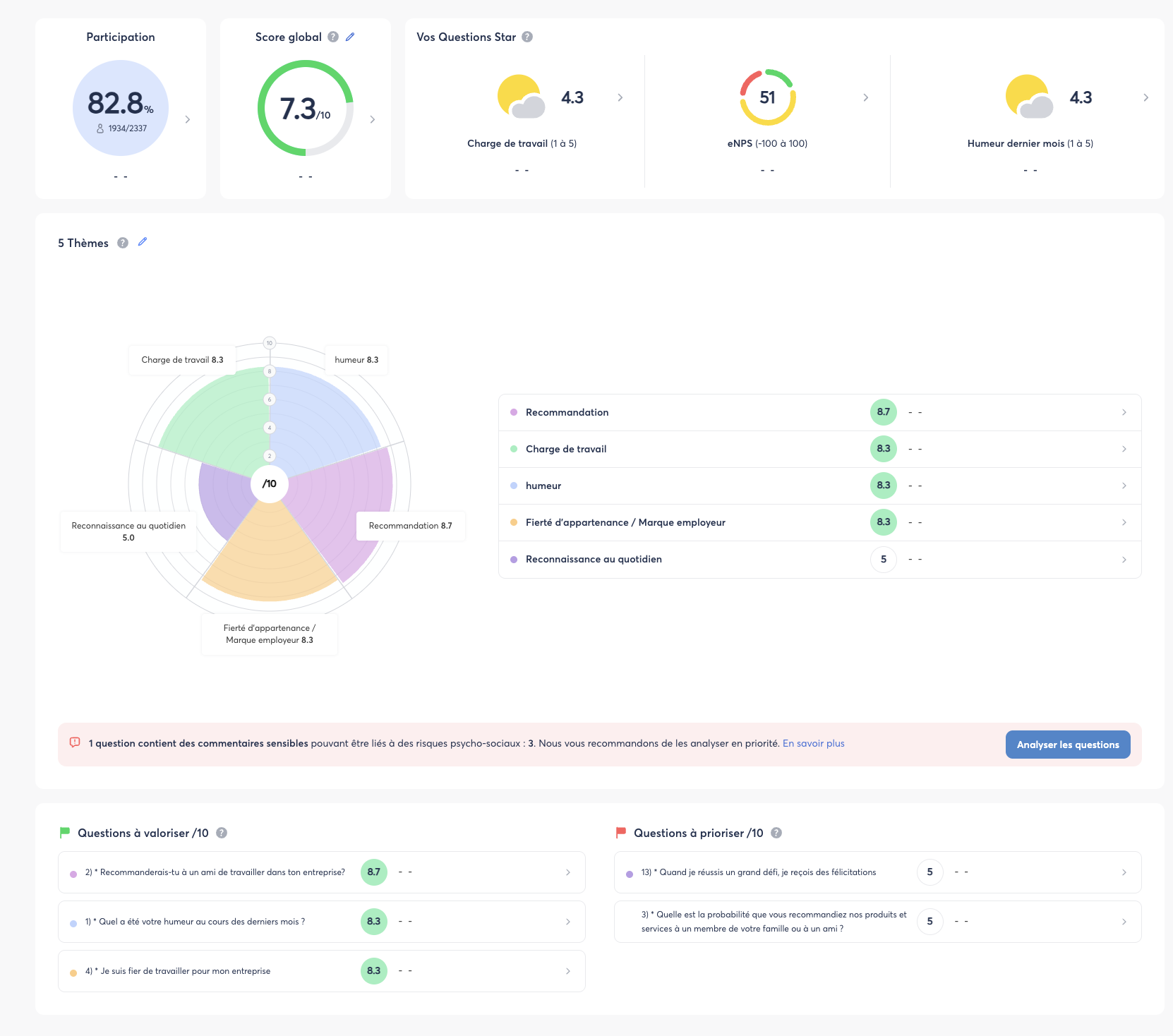
La page Diagnostic est une nouvelle vue synthétique disponible sur vos campagnes de sondages. Elle centralise en un seul écran les indicateurs essentiels — participation, score global, thèmes, questions clés — pour vous permettre d'identifier rapidement les points forts et les axes de progrès de votre organisation, sans avoir à naviguer entre plusieurs écrans de résultats détaillés.
Cet article vous explique comment y accéder, ce que vous y trouverez, et comment interpréter chaque indicateur.
🧱 Qu'est-ce que la page Diagnostic ?
La page Diagnostic offre une lecture rapide et actionnable des résultats d'un sondage. Elle met en avant :
- les indicateurs clés (taux de participation, score global, questions stars) ;
- une vue par thèmes sous forme de radar et de tableau ;
- un Top & Flop des questions les plus fortes et les plus fragiles ;
- une alerte sur les commentaires sensibles détectés dans les réponses libres.
Elle est accessible à tous les rôles disposant d'un accès en lecture aux résultats du sondage.
👉 Elle est complémentaire aux onglets Heatmap et Résultats détaillés, déjà disponibles sur vos campagnes de sondages.
🔐 Prérequis – Activer la page Diagnostic
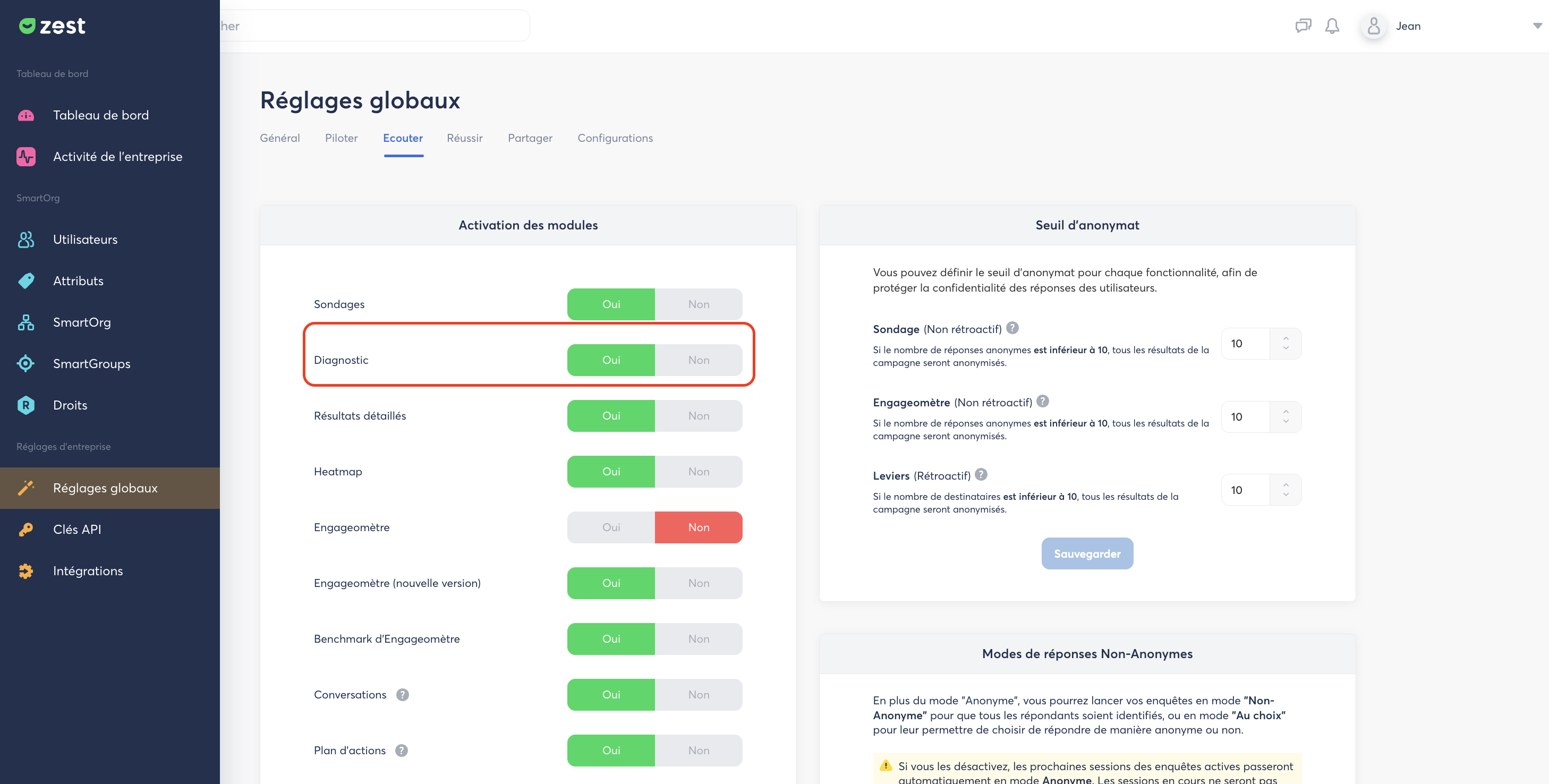
Pendant la phase de déploiement progressif, la page Diagnostic doit être activée manuellement depuis le Back Office :
- Rendez-vous dans Réglages globaux.
- Cliquez sur l'onglet Écouter.
- Dans le bloc Activation des modules, repérez la ligne Diagnostic.
- Sélectionnez Oui, puis cliquez sur Sauvegarder.
🚀 Accéder à la page Diagnostic
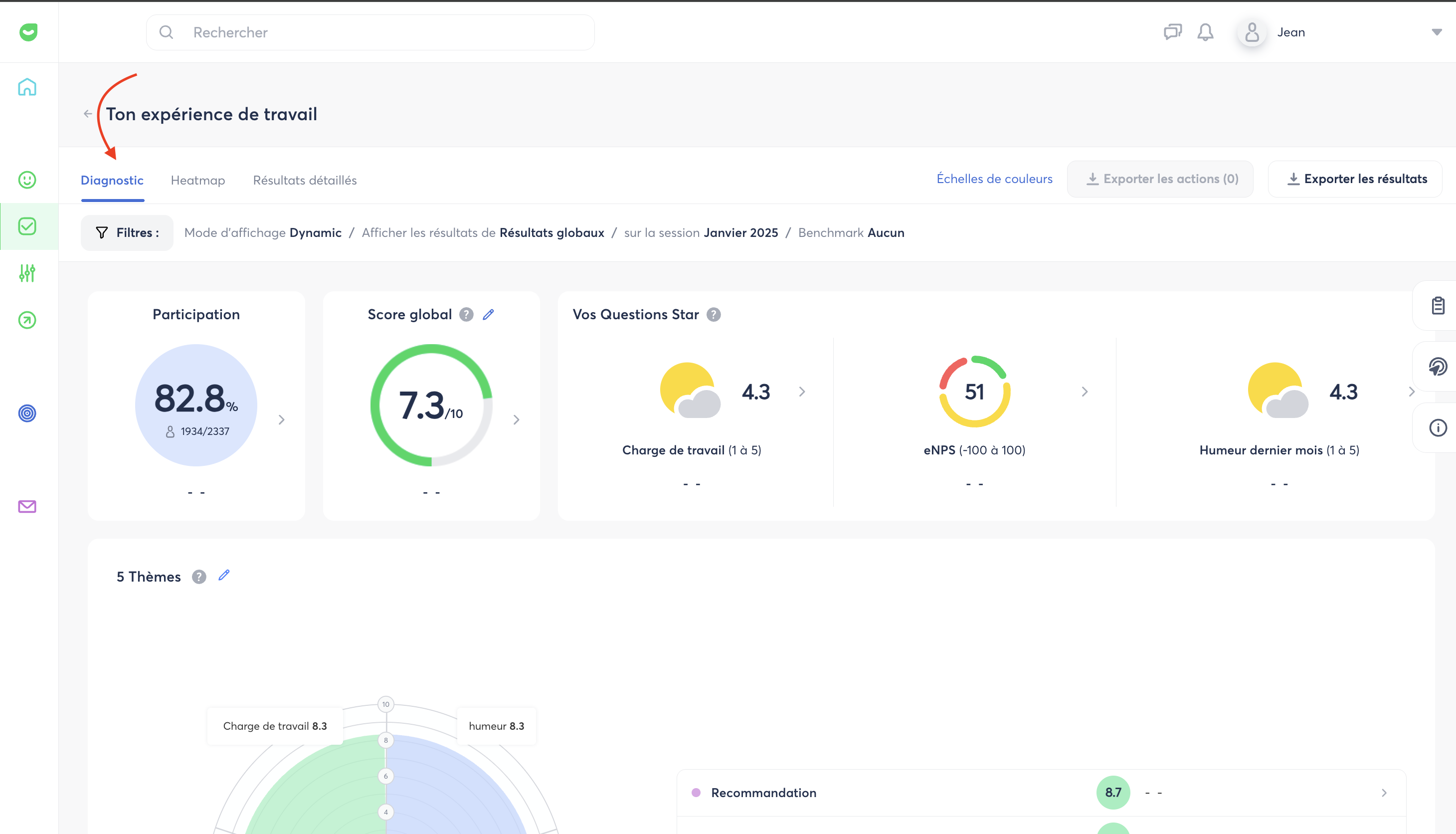
Étape 1 – Depuis le listing de vos campagnes de sondages
- Connectez-vous à Zest.
- Accédez au module Sondage.
- Repérez la campagne concernée dans le listing et cliquez sur Analyser.
- En haut de votre page, cliquez sur l’onglet Diagnostic, situé à côté du bouton Heatmap et Résultats détaillés
📊 Les indicateurs clés
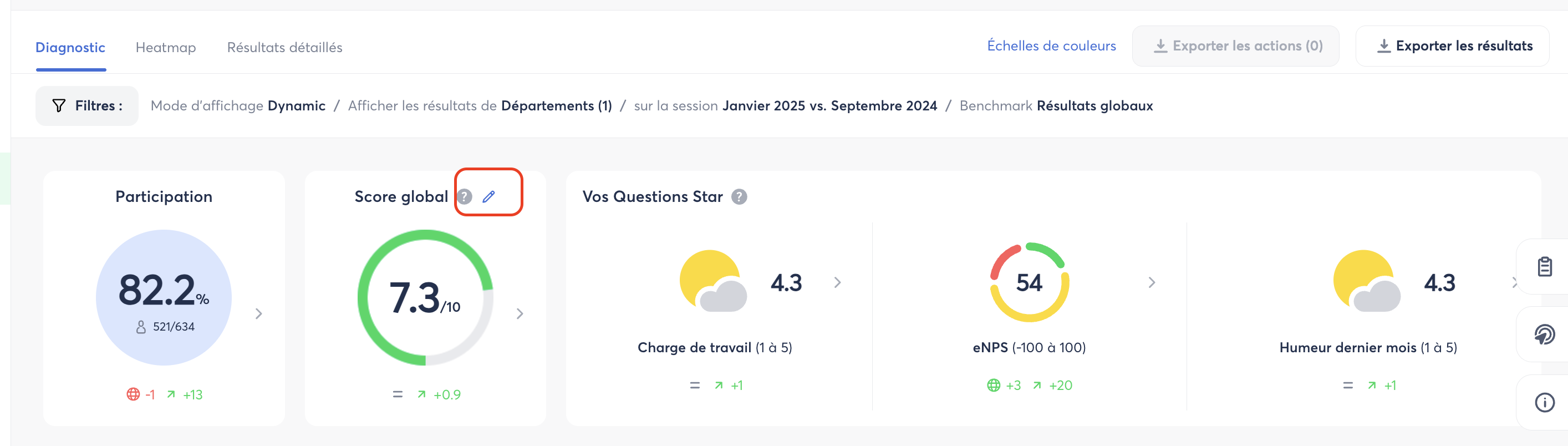
Lorsque les données de votre campagne sont complètes, la page Diagnostic affiche trois indicateurs principaux :
| Indicateur | Description |
|---|---|
| Participation | Taux et nombre de répondants sur l'effectif ciblé |
| Score global /10 | Moyenne calculée sur les questions scorées sélectionnées dans le Score Global |
| Questions stars | eNPS, météo, climat de confiance… selon celles activées sur la trame |
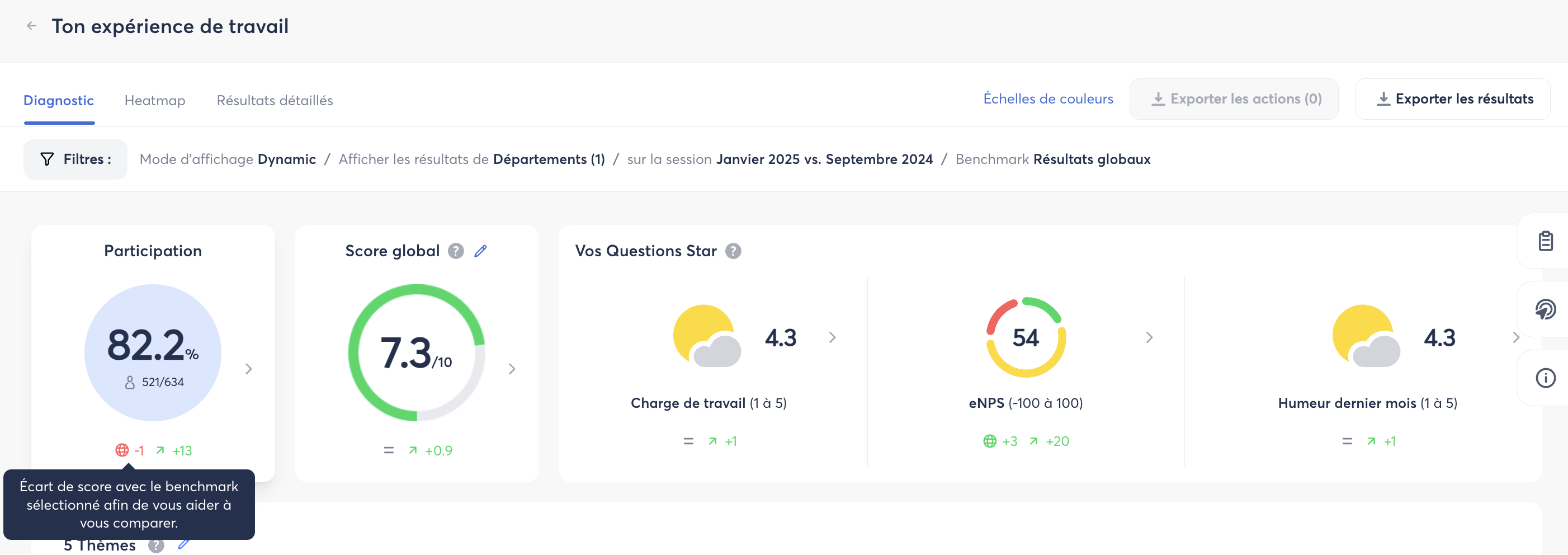
Chaque indicateur peut afficher jusqu'à trois compléments d'analyse, s'ils sont activés et applicables à votre périmètre :
| Complément | Ce qu'il signifie |
|---|---|
| 🌐 Benchmark | Écart entre le résultat de votre périmètre filtré et le Benchmark sélectionné |
| ↗️ Évolution | Écart entre les résultats de la 1ère et de la 2ème session sélectionnées |
| ⚠️ Écarts | Signale une dispersion significative des réponses au sein du périmètre |
Comment l'indicateur "Écarts" est-il déclenché ?
| Échelle de la question | Seuil de déclenchement |
|---|---|
| 1 à 5 | Écart entre deux scores > 0,5 |
| 1 à 10 | Écart entre deux scores > 1,1 |
⚙️ Le Score global : ce qu'il faut savoir
Le Score global est une moyenne calculée sur 10, à partir des questions scorées que vous choisissez d'inclure dans le calcul.
Vous pouvez le personnaliser :
- Sur la card Score global, cliquez sur l'icône crayon ✏️.
- Dans la fenêtre Configurer le Score global, sélectionnez les questions scorées éligibles en cliquant sur Ajouter.
- Cliquez sur Sauvegarder.
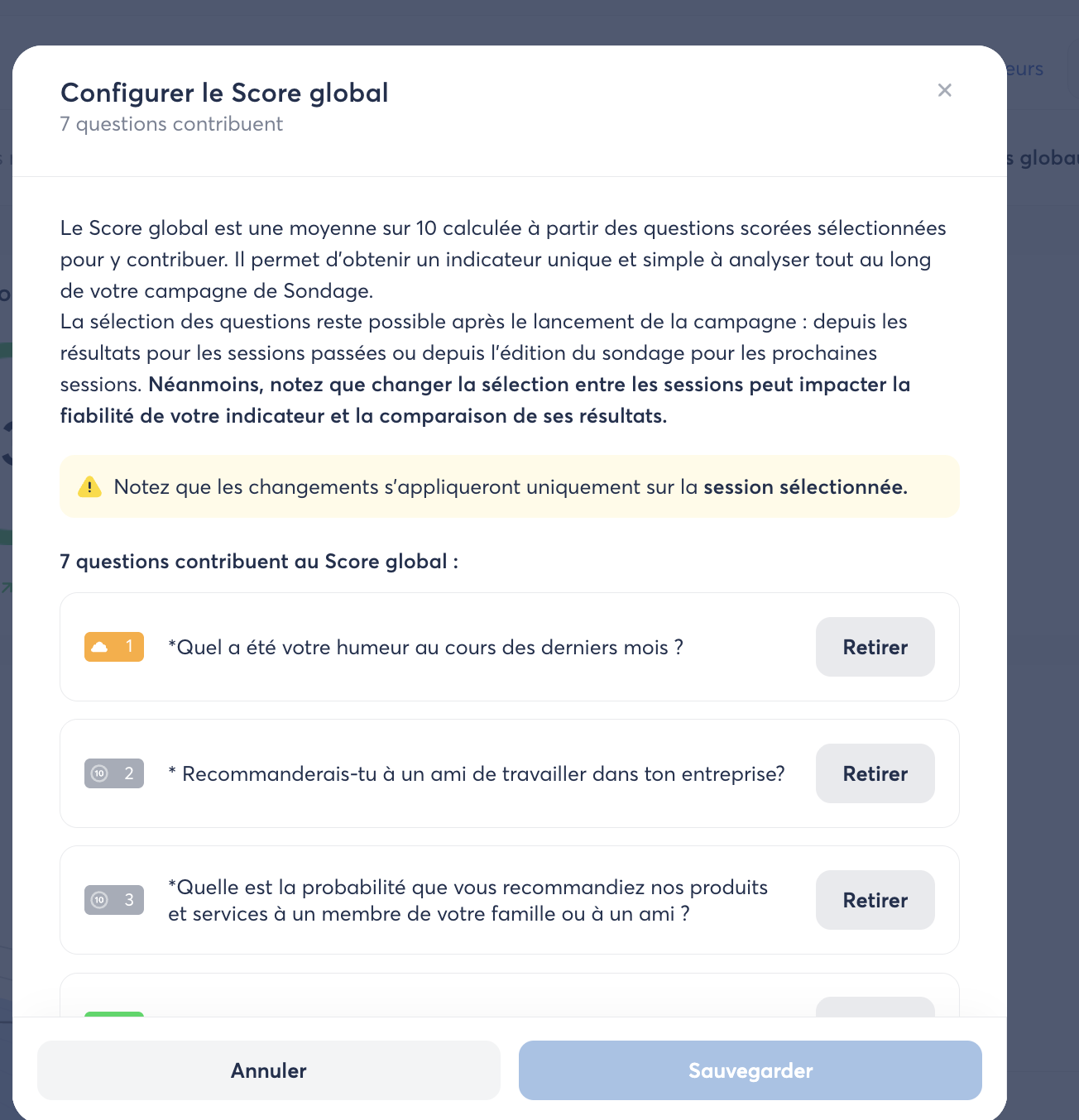
⚠️ Attention : modifier la sélection de questions impacte la fiabilité du Score global et sa comparabilité entre sessions. Si un Score global était déjà configuré sur la session, une pop-up de confirmation s'affiche avant la sauvegarde. Par ailleurs, ces modifications ne s'appliquent qu'à la session sélectionnée : pour changer le Score global des sessions futures, il faut éditer le sondage lors de la construction du sondage.
Qu'est-ce qu'un Score global partiel ?
Un Score global est dit partiel lorsque certaines des questions qui le composent ont des résultats masqués (seuil d'anonymat non atteint) ou n'ont simplement pas de résultat. Ces résultats masqués ne sont pas comptabilisés dans le calcul.
👉 Il est recommandé de rester vigilant sur l'utilisation d'un Score partiel : il est moins représentatif et moins comparable avec un Score complet.
👉 Pour une configuration détaillée pas à pas, consultez l'article dédié : [Comment configurer le Score global de vos sondages ?]
🧩 Le radar et le tableau des thèmes
Comment lire le radar de thèmes ?
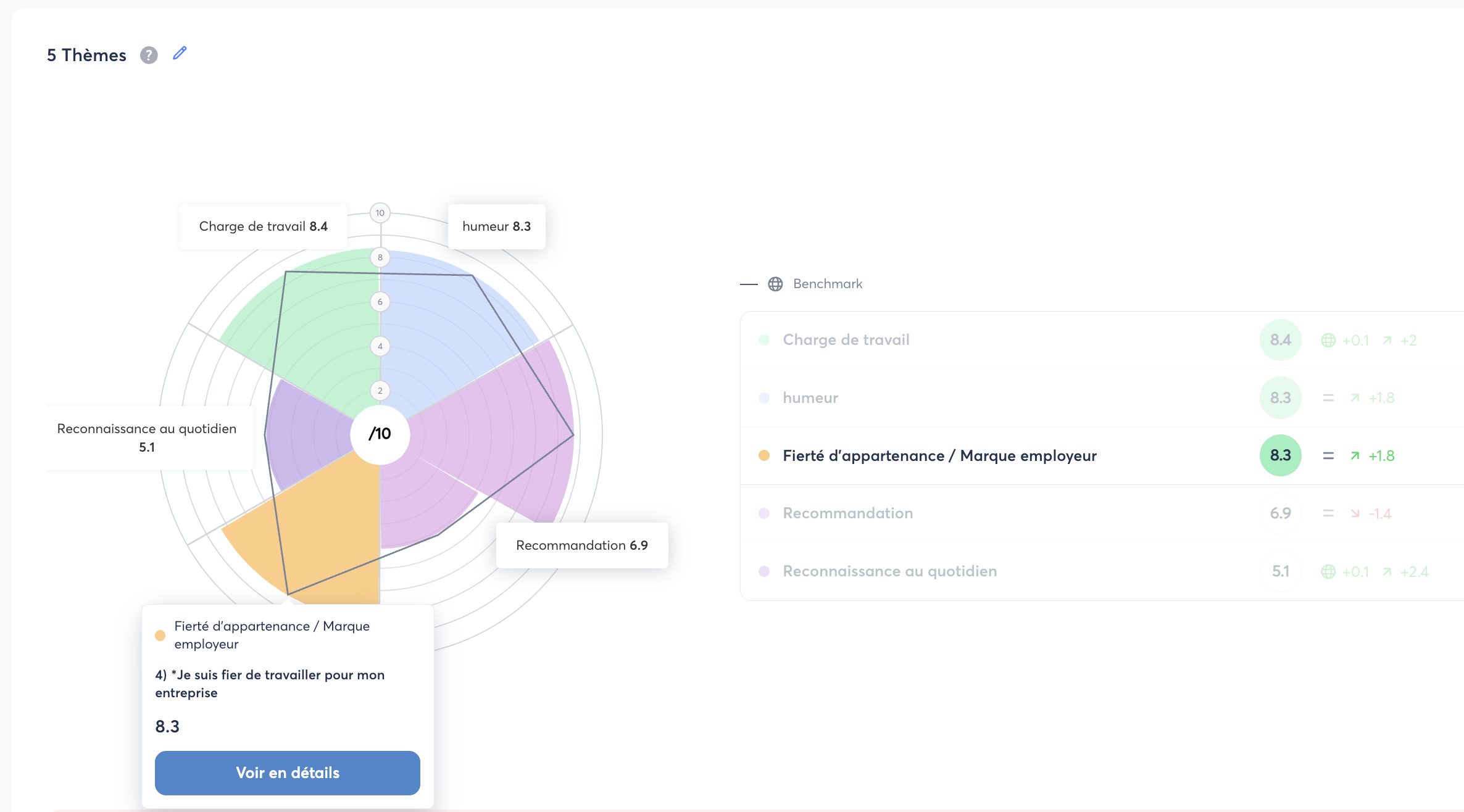
Le radar donne une restitution visuelle des thèmes de votre sondage et des questions qui les composent :
- chaque barre correspond à une question ;
- la hauteur de la barre représente son score moyen, recalculé sur 10 pour rester comparable entre questions ;
- la couleur représente le thème associé.
Au survol d'une barre, une infobulle affiche l'intitulé de la question, son score moyen, les indicateurs Benchmark / Évolution / Écarts, ainsi que son thème.
⚠️ Trois conditions à connaître :
- seules les questions scorées et associées à un thème apparaissent dans le radar ;
- votre trame doit compter au moins 2 thèmes avec des questions scorées pour afficher un radar ;
- tous les scores sont recalculés sur 10, même si la question était notée sur une autre échelle.
À quoi sert le tableau des thèmes ?
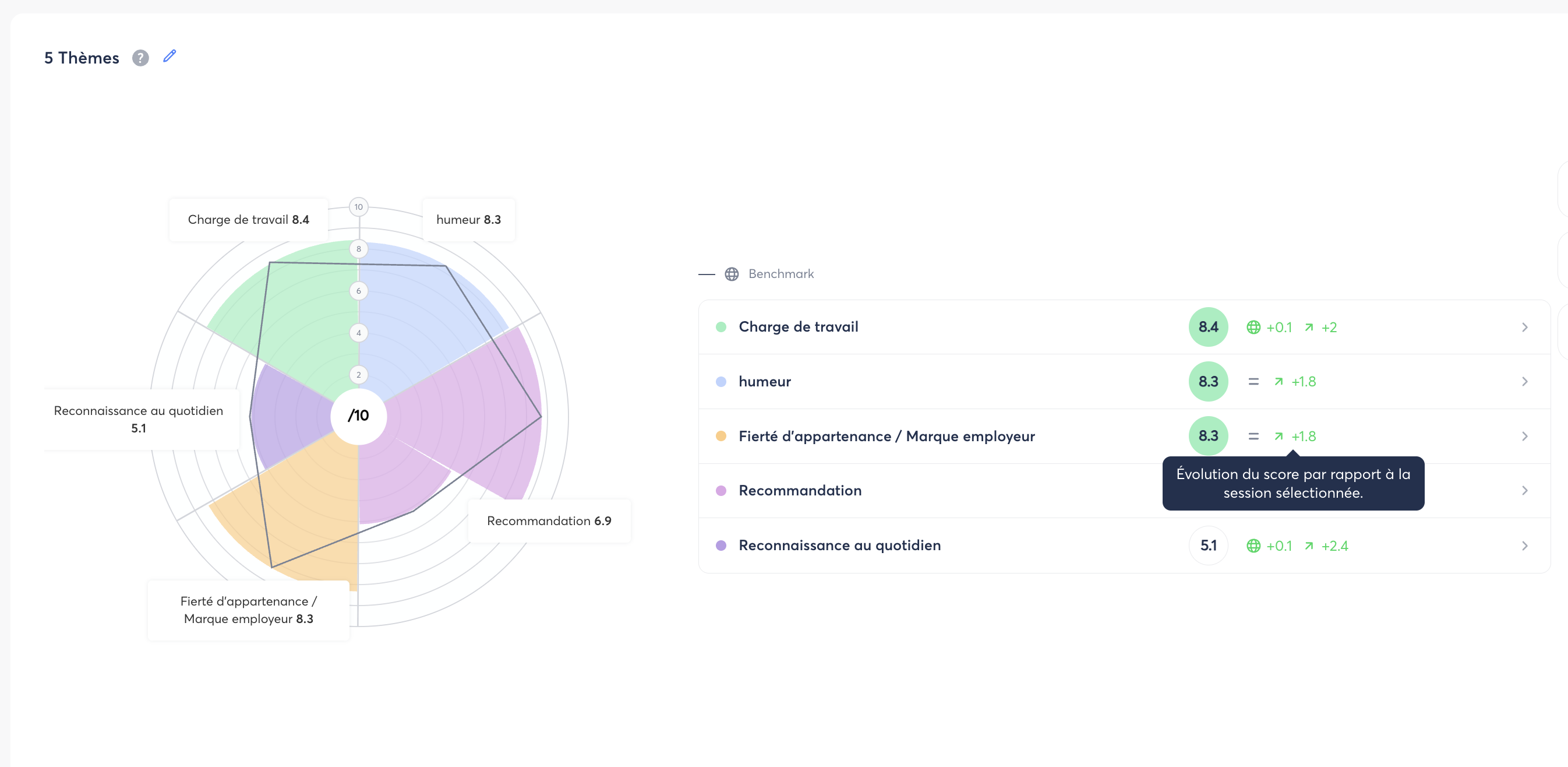
Le tableau liste, pour chaque thème, son score moyen ainsi que ses indicateurs Benchmark / Évolution / Écarts. Les thèmes sont classés du meilleur score au moins bon. Il est complémentaire au radar : survoler une barre de question met en évidence le thème correspondant dans le tableau.
🚩 Le bandeau sur les commentaires sensibles
Lorsque des commentaires libres contenant des signaux potentiellement liés à des risques psychosociaux sont détectés, un bandeau d'alerte s'affiche au-dessus du Top & Flop des questions. Il indique le nombre de questions concernées et propose un bouton Analyser les questions, qui vous redirige vers la page des Résultats détaillés.

👉 Pour en savoir plus sur la méthode de détection des commentaires sensibles, consultez l'article : [Comment sont détectés les commentaires sensibles dans vos sondages ?] (article à venir)
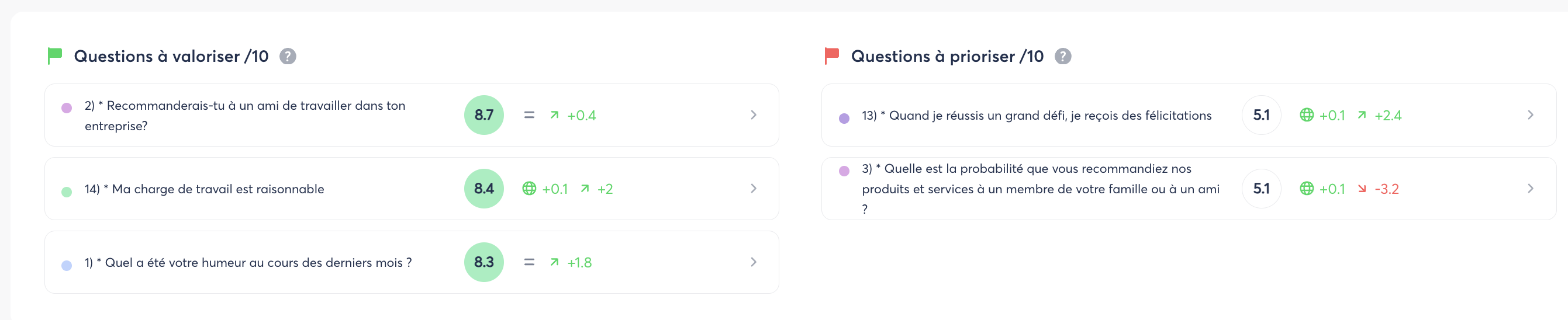
🏆 Le Top & Flop des questions
Cette section met en évidence :
- 🟩 Questions à valoriser /10 : les 3 questions scorées avec les meilleurs résultats (au-dessus de la médiane) ;
- 🟥 Questions à prioriser /10 : les 3 questions scorées avec les résultats les plus faibles (en dessous de la médiane).
Toutes les questions scorées de la trame sont analysées, qu'elles soient associées à un thème ou non.
🎨 Comprendre les couleurs des indicateurs
Les couleurs affichées sur les scores et indicateurs suivent des échelles standardisées, également consultables depuis le lien Échelles de couleurs en haut de la page Diagnostic :
| Indicateur | 🟥 Rouge | 🟨 Jaune | 🟩 Vert |
|---|---|---|---|
| Score global (0 à 10) | 0 à 4,9 | 5 à 6,9 | 7 à 10 |
| Thème & Question (0 à 10) | 0 à 4,9 | 5 à 6,9 | 7 à 10 |
| Question (1 à 5) | 1 à 2,9 | 3 à 3,9 | 4 à 5 |
| Évolution | ≤ -20 % | -19 % à 19 % | ≥ +20 % |
| Benchmark | 20 % des plus bas | Moyenne | 20 % des plus hauts |
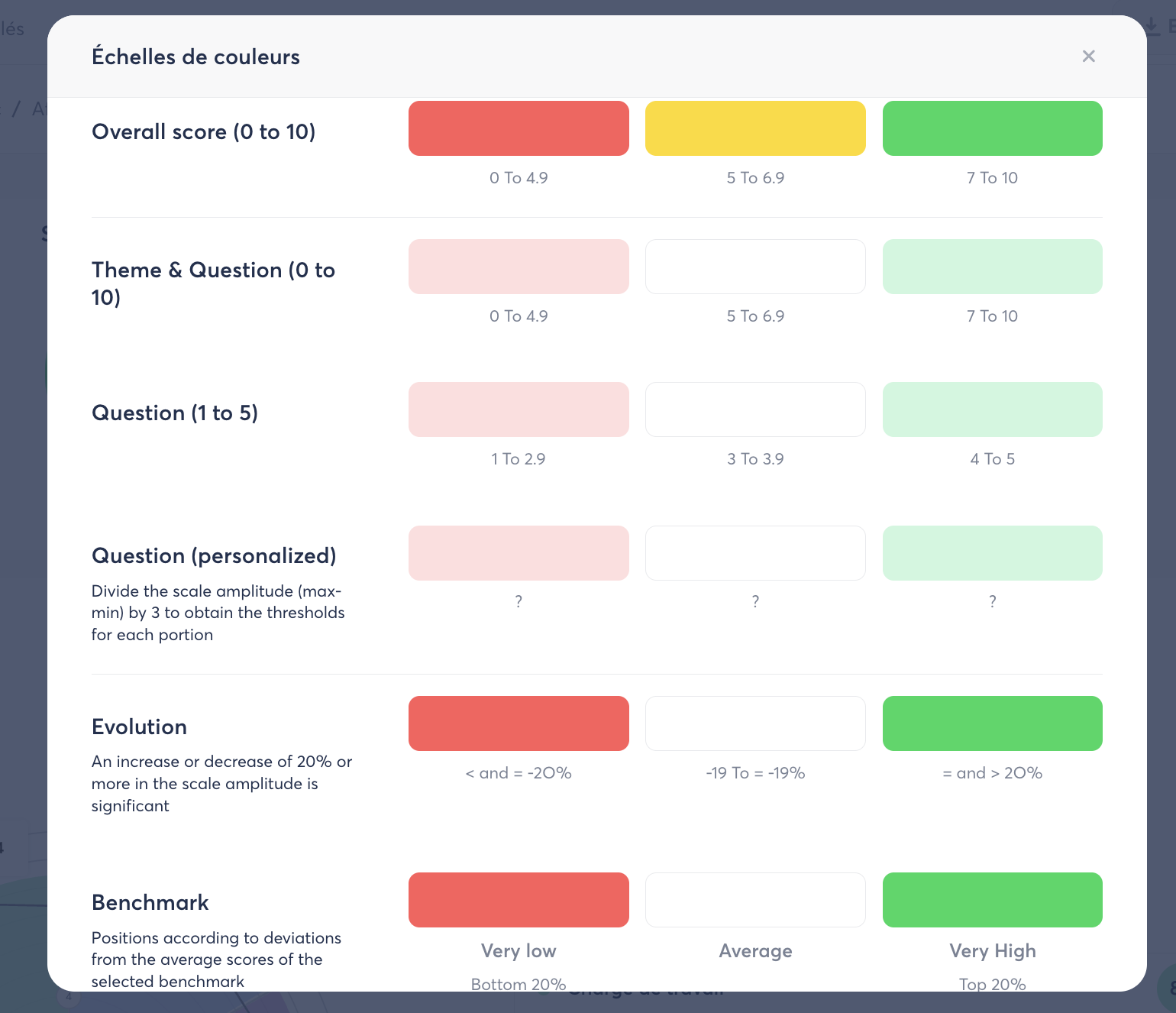
ℹ️ Pour une question à échelle personnalisée, les seuils sont calculés en divisant l'amplitude totale de l'échelle (max − min) en 3 portions égales.
🔍 Les nouvelles possibilités de filtres
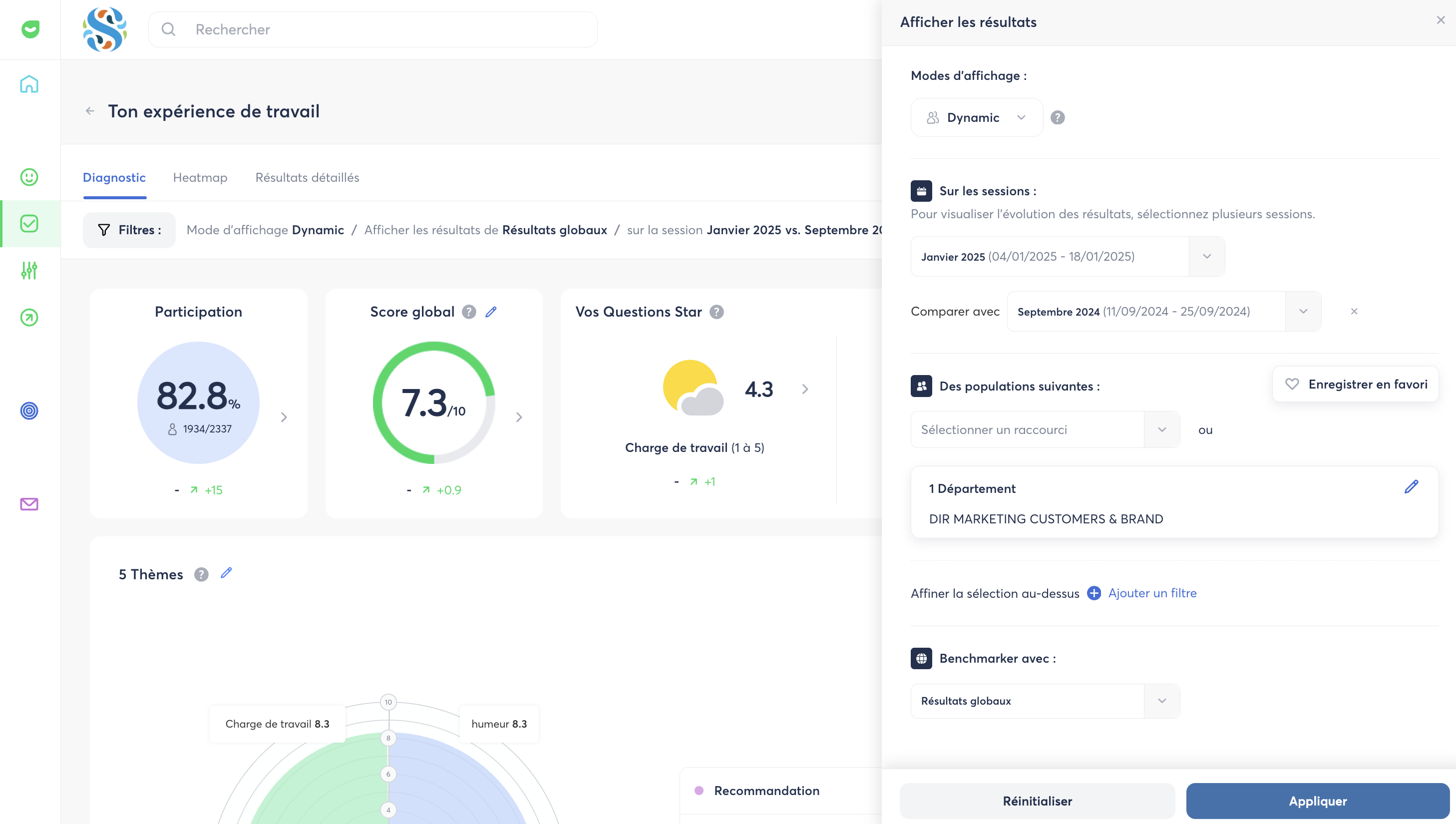
La page Diagnostic élargit les options de filtrage disponibles sur vos résultats :
- Afficher les résultats de tout votre périmètre géré (équipes, départements, localisations confondus).
- Afficher un benchmark interne (écarts de score) par rapport aux Résultats globaux ou à tout votre périmètre.
- Afficher l'évolution entre deux sessions de votre choix.
- Cumuler plusieurs attributs pour affiner la population analysée (ex : métier = support + contrat = CDI + genre = femme). Auparavant, un seul attribut pouvait être appliqué à la fois.
- Filtrer les résultats à partir des réponses aux questions stars (ex : voir les résultats des collaborateurs ayant répondu « Orageux » à la question météo, ou les profils « promoteurs » à la question eNPS).
🔗 Pour aller plus loin
👉 Découvrez également les articles :
- [Comment configurer le Score global de vos sondages ?]
- [Comment sont détectés les commentaires sensibles dans vos sondages ?] (à venir)
- [Comment exporter les résultats d'un sondage au format Excel ?]
- [Comment générer un export PowerPoint de vos résultats de sondage ?]
- [Comment fonctionne la heatmap & le benchmark ?]