📤 Exporter les résultats d’un sondage
Zest vous permet d’exporter les résultats de vos sondages pour les analyser ou les partager plus facilement. Plusieurs formats sont disponibles : Excel, PowerPoint et commentaires sensibles.
📊 Export Excel
Zest fait évoluer le format d'export Excel de vos résultats de Sondage pour vous permettre une analyse plus rapide et plus fiable de vos données. Cet article vous explique ce qui change, comment est structuré le fichier, et comment le générer.
🧱 Un nouveau format pensé pour l'analyse
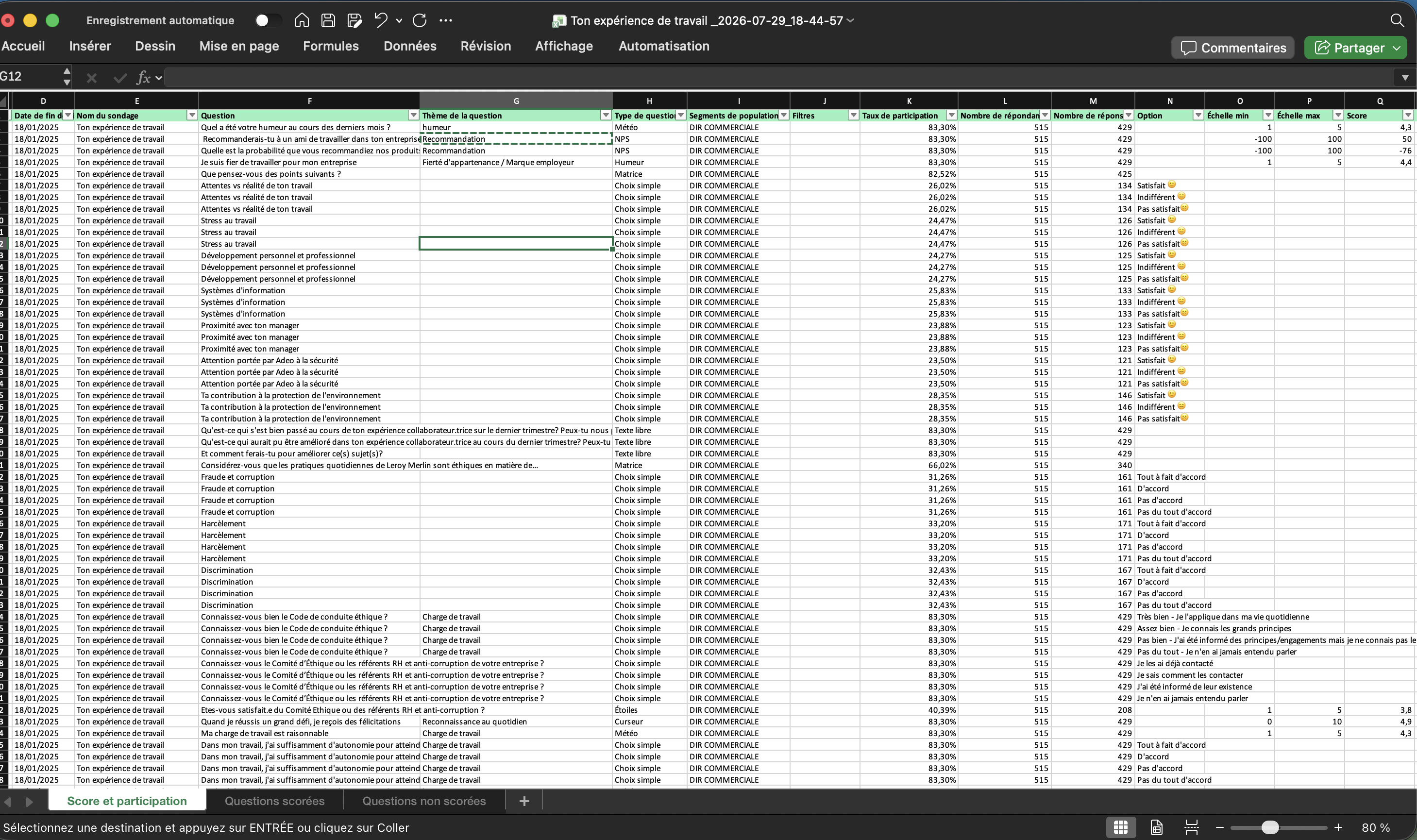
La nouvelle structure repose sur un principe simple : chaque ligne du fichier correspond à une combinaison unique entre une question et un contexte d'analyse (vue globale, filtre de population, ou valeur de comparaison).
Concrètement, cela vous permet de :
- Comparer facilement vos populations et vos dimensions d'analyse
- Lire des données structurées et cohérentes, sans manipulation préalable
- Exploiter le fichier directement dans Excel (tris, filtres, tableaux croisés dynamiques)
- Gagner du temps dans votre analyse des résultats
🧐 Comment est structuré le fichier
Le fichier Excel est désormais composé de trois onglets, chacun répondant à un usage d'analyse différent :
| Onglet | Contenu | Une ligne correspond à... |
|---|---|---|
| Score et participation | Vue agrégée : taux de participation, nombre de répondants, score, note /10, % de réponses positives/neutres/négatives | Une question x un contexte d'analyse (global, filtre de population, comparaison) |
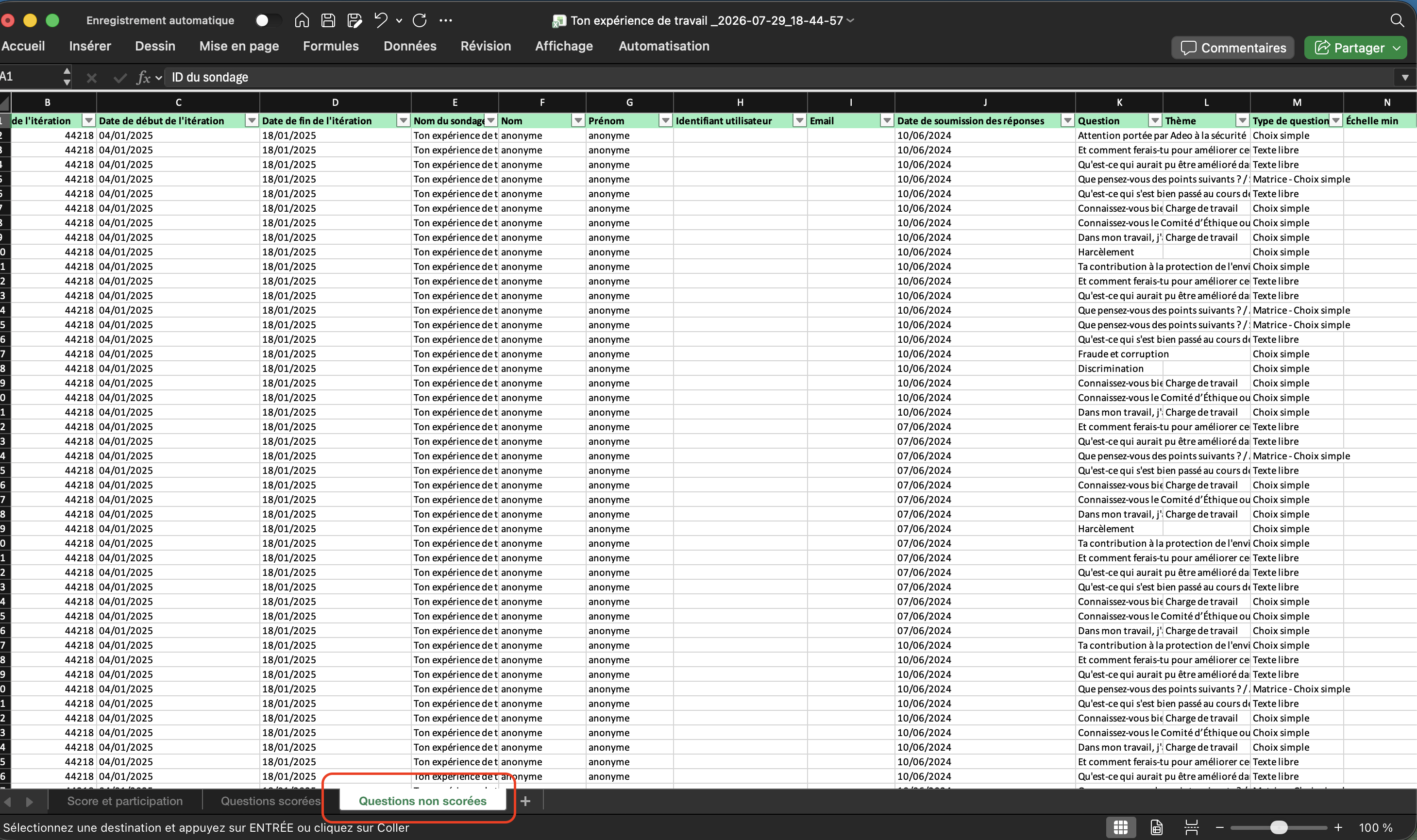
| Questions scorées | Détail des réponses individuelles aux questions avec échelle (types Météo, Humeur, NPS, Étoiles, Curseur) | Une réponse d'un répondant à une question, avec son commentaire éventuel et la sensibilité de ce commentaire |
| Questions non scorées | Détail des réponses individuelles aux questions ouvertes ou à choix (types Texte libre, Choix simple, Matrice - Choix simple) | Une réponse d'un répondant à une question, avec la sensibilité du commentaire associée |
Dans l'onglet Score et participation, la lecture ligne par ligne suit ce principe :
- Chaque ligne = une question + un contexte d'analyse (sondage, session, population, filtre)
- Les colonnes regroupent deux familles d'information :
- les informations de contexte : nom du sondage, dates de l'itération, segment de population, filtres appliqués
- les indicateurs de résultats : taux de participation, nombre de répondants, score, note /10 ou sur l’échelle initiale, % de réponses
💡 Concrètement, dans cet onglet :
- En vue globale, vous obtenez une seule ligne par question.
- Dès que vous appliquez des comparaisons (populations, filtres), vous obtenez plusieurs lignes par question — une par contexte comparé.
Les onglets Questions scorées et Questions non scorées, eux, restent au niveau du répondant : ils vous permettent de retrouver le détail de chaque réponse individuelle (utile notamment pour l'analyse des verbatims), en complément de la vue agrégée du premier onglet.
🚀 Exporter votre rapport Excel
Étape 1 – Accéder aux Résultats détaillés
- Rendez-vous dans le module Sondage.
- Cliquez sur l'onglet Résultats détaillés.
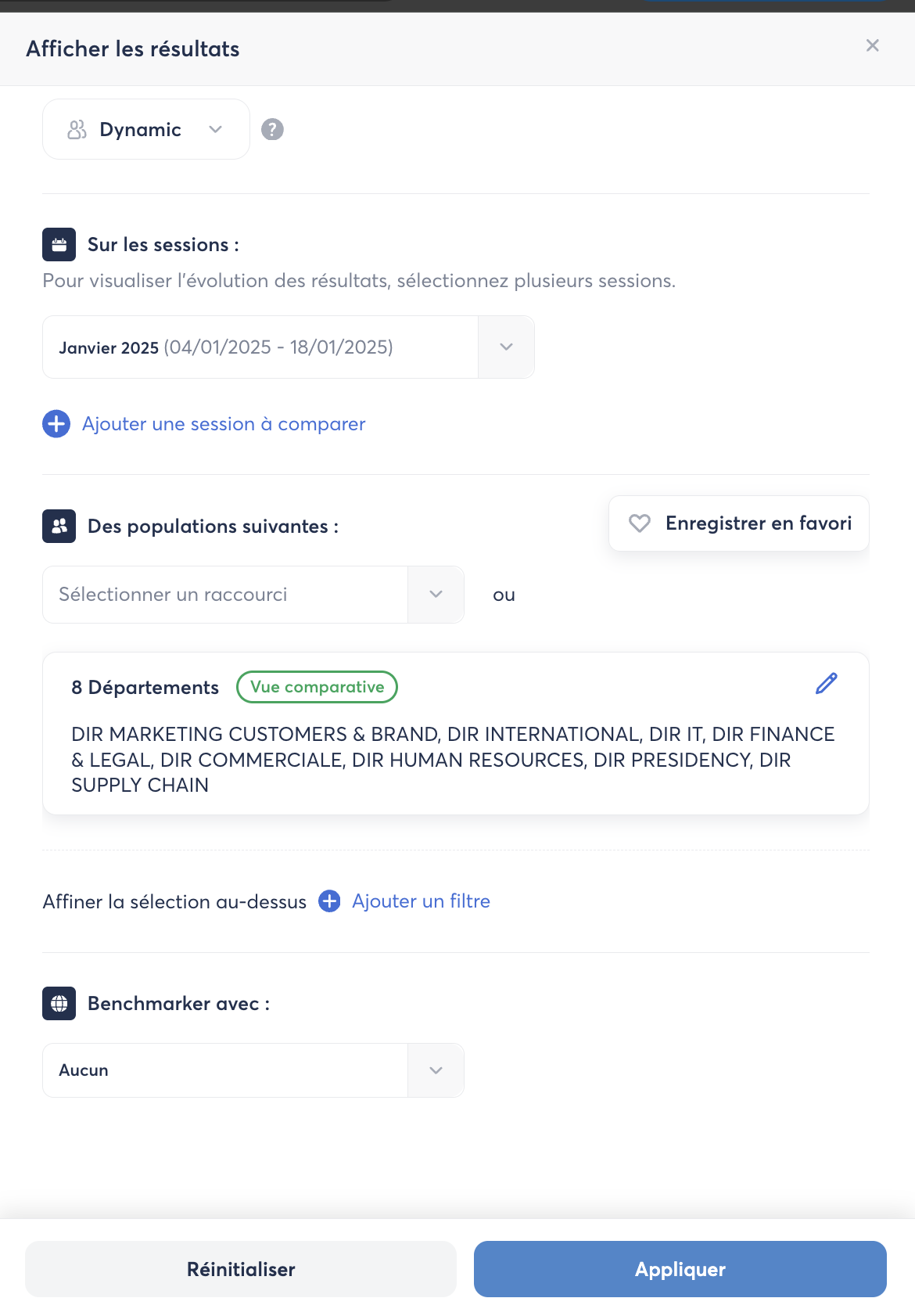
- Ajustez si besoin vos Filtres (population, session, benchmark).
Étape 2 – Lancer l'export
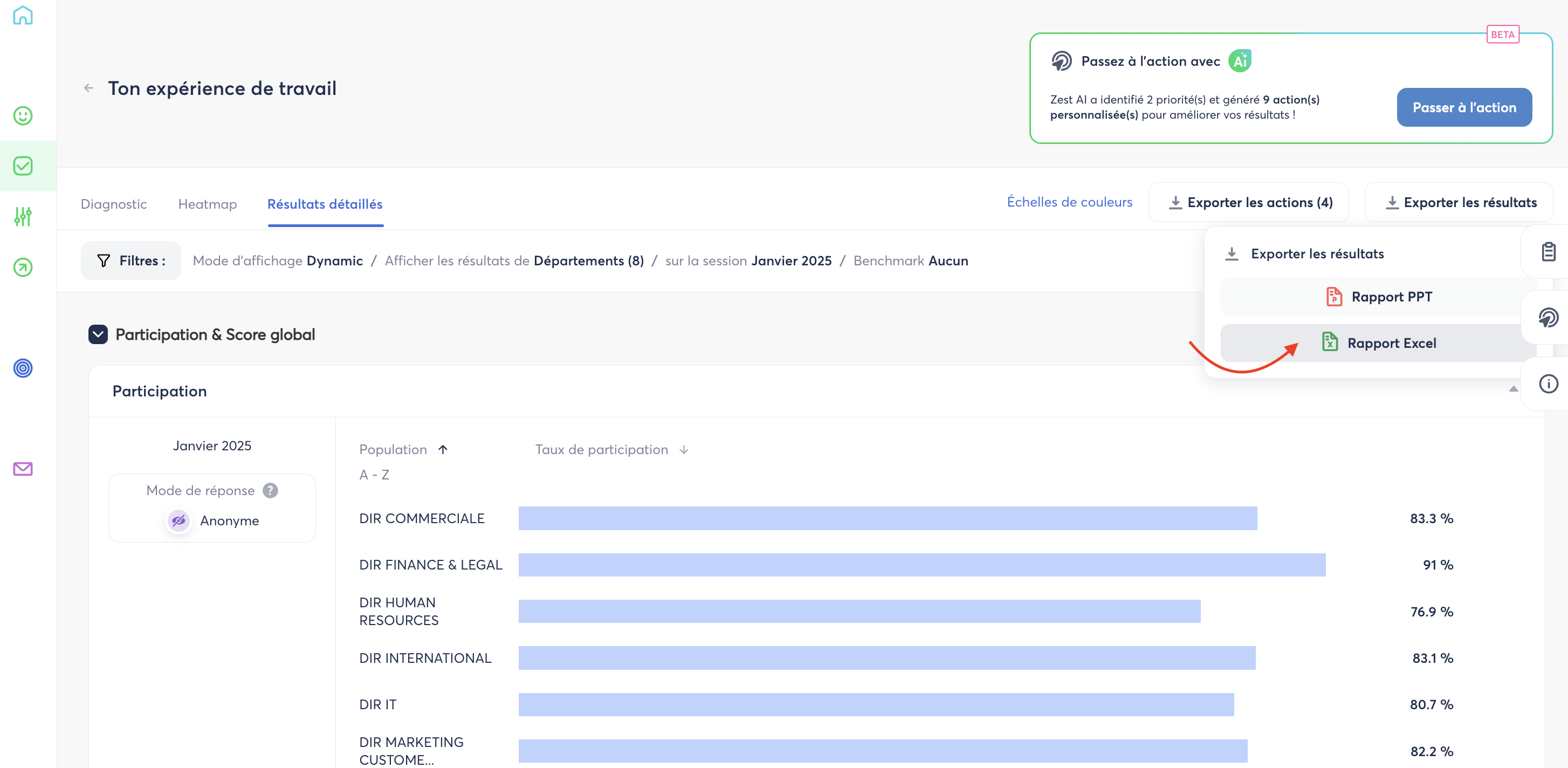
- En haut à droite de l'écran, cliquez sur Exporter les résultats.
- Dans le menu qui s'affiche, sélectionnez Rapport Excel.
Étape 3 – Choisir l'étendue de votre export
- Une fenêtre Exporter le rapport Excel du Sondage s'ouvre.
- Par défaut, les données du rapport correspondent exactement à votre sélection de filtres.
- Activez l'option Étendre la sélection à l'ensemble de vos segments personnalisés si vous souhaitez élargir l'export à tous vos départements, locations ou équipes, au-delà de votre filtre initial.

- Cliquez sur Exporter.
ℹ️ Selon le volume de données, le fichier est disponible immédiatement ou vous est envoyé par email.
⚠️ Cas où l'export Excel n'est pas disponible
⚠️ Attention : l'export Excel n'est pas possible dans les cas suivants :
- une donnée de benchmark est renseignée dans vos filtres ;
- vous comparez plusieurs sessions entre elles.
Dans ces deux cas, retirez le benchmark ou limitez votre sélection à une seule session pour pouvoir générer votre export.
🔐 À propos de la confidentialité des données
Pour garantir l'anonymat des répondants, les populations n'ayant pas atteint le seuil d'anonymat n'apparaîtront pas dans le rapport exporté.
📊 Export Powerpoint
Zest vous permet d'exporter les résultats de vos Sondages et de votre Engageomètre sous la forme d'une présentation PowerPoint prête à l'emploi. Cet article vous explique à quoi sert cette fonctionnalité, comment elle est structurée, et comment l'utiliser pour présenter vos résultats à vos équipes ou à votre direction.
L'export PowerPoint vous permet désormais d'obtenir :
- ✅ un design professionnel, aligné avec votre image de marque,
- ✅ une présentation directement exploitable, sans retouche manuelle systématique,
- ✅ un contenu pédagogique qui remet vos données en contexte plutôt que d'afficher des chiffres bruts,
- ✅ une analyse fidèle à ce que vous consultez dans l'outil : évolutions, comparaisons, benchmarks.
Comment est structuré votre export PPT ?
Le fichier PowerPoint généré suit toujours la même trame, pensée pour être lisible par un public non expert (managers, RH, direction) :
| Section | Contenu |
|---|---|
| Page de couverture | Logo de votre entreprise associé à celui de Zest |
| Intercalaire — Contexte | 1 slide de contexte sur le Sondage ou l'Engageomètre, suivie du rappel des questions posées (une ou plusieurs slides selon le nombre de questions) |
| Intercalaire — Résultats détaillés | Votre score global (slide de synthèse + slide de comparaison si applicable), puis le détail par thème |
| Par thème | Pour chaque question du thème, dans l'ordre d'apparition dans la trame : une slide de synthèse (systématique), une slide de comparaison / évolution / benchmark (si les filtres correspondants sont actifs), et une slide d'analyse des commentaires (si l'option est activée et que des commentaires existent) |
| Thème "Autres" | Regroupe en fin de présentation les questions qui ne sont rattachées à aucun thème |
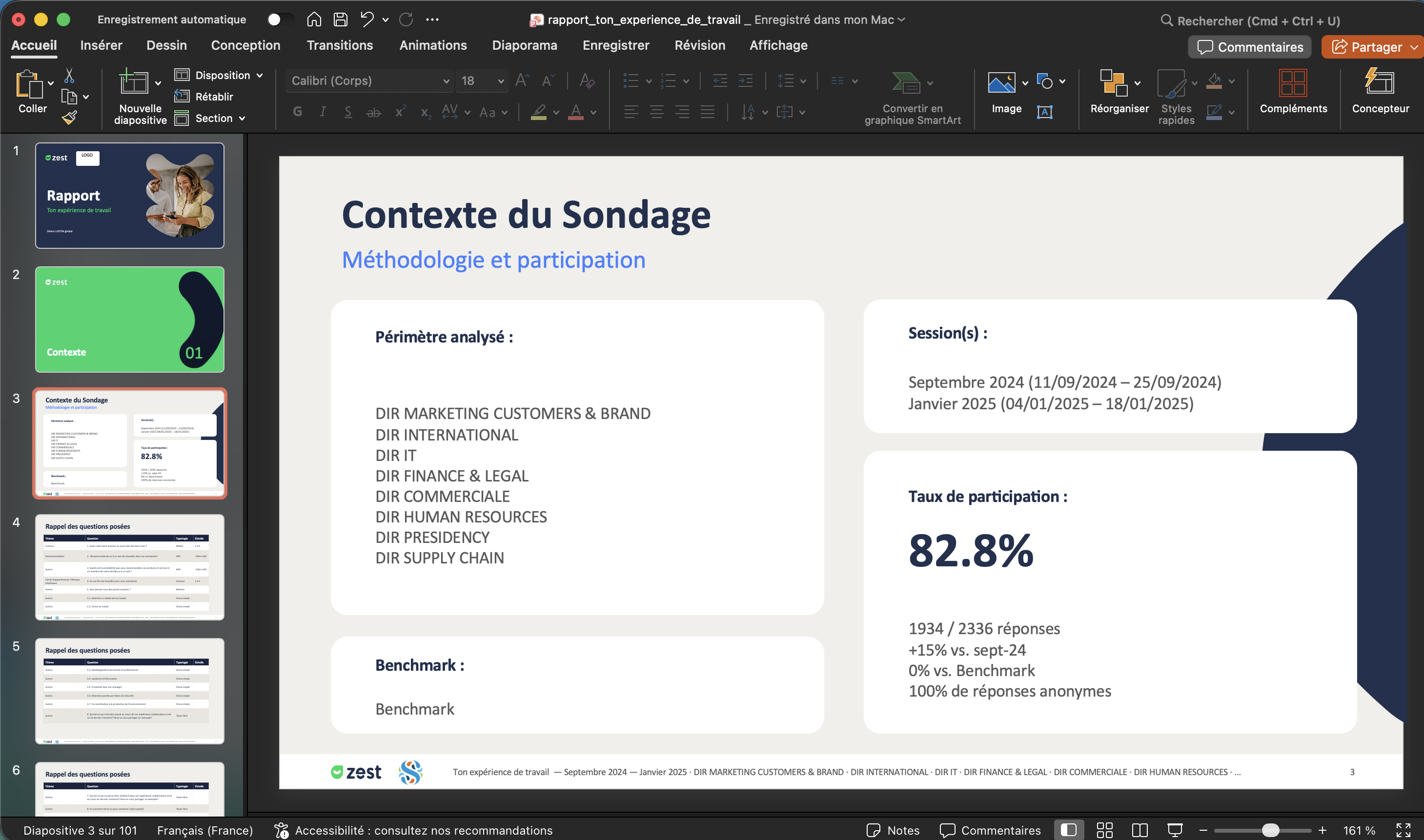
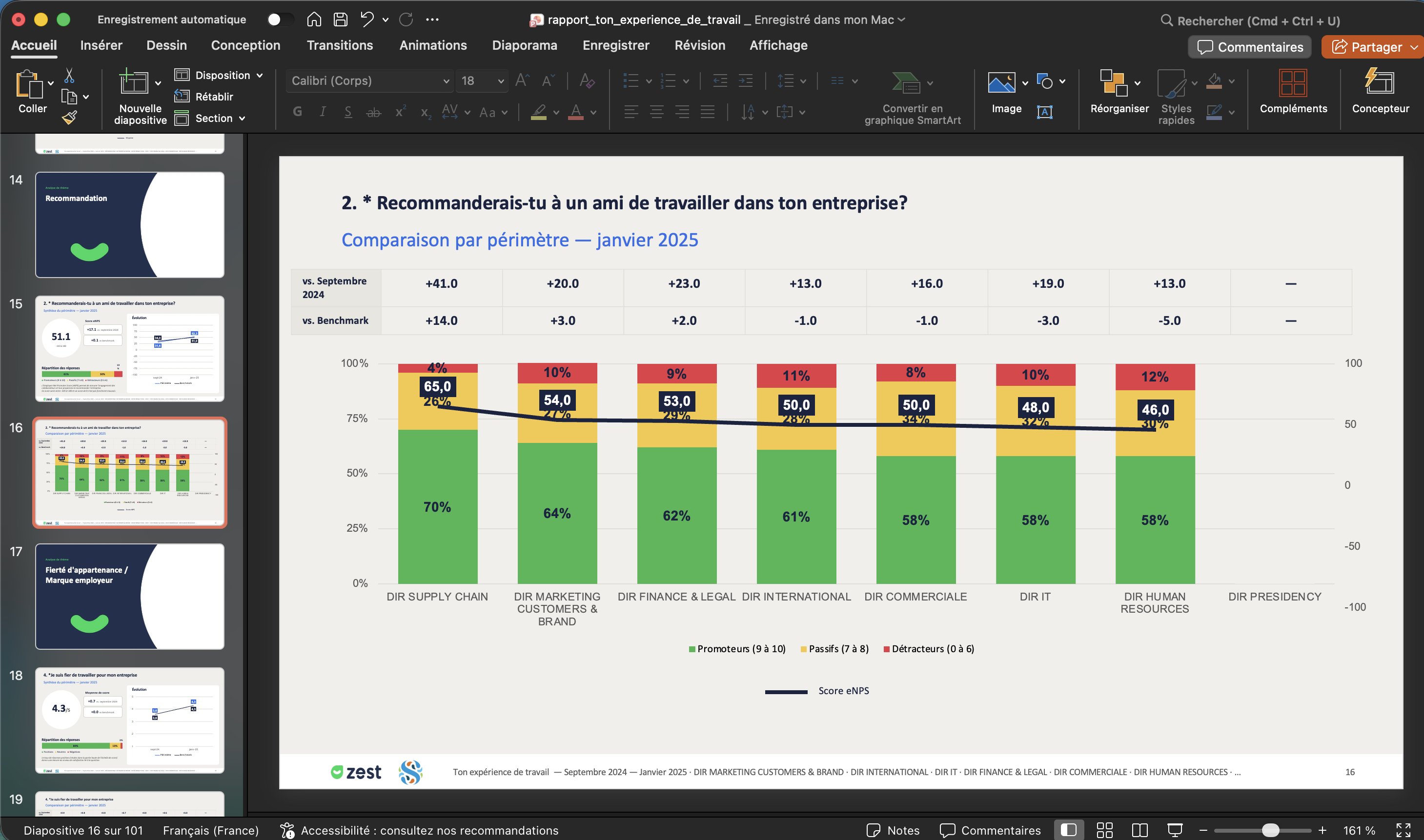
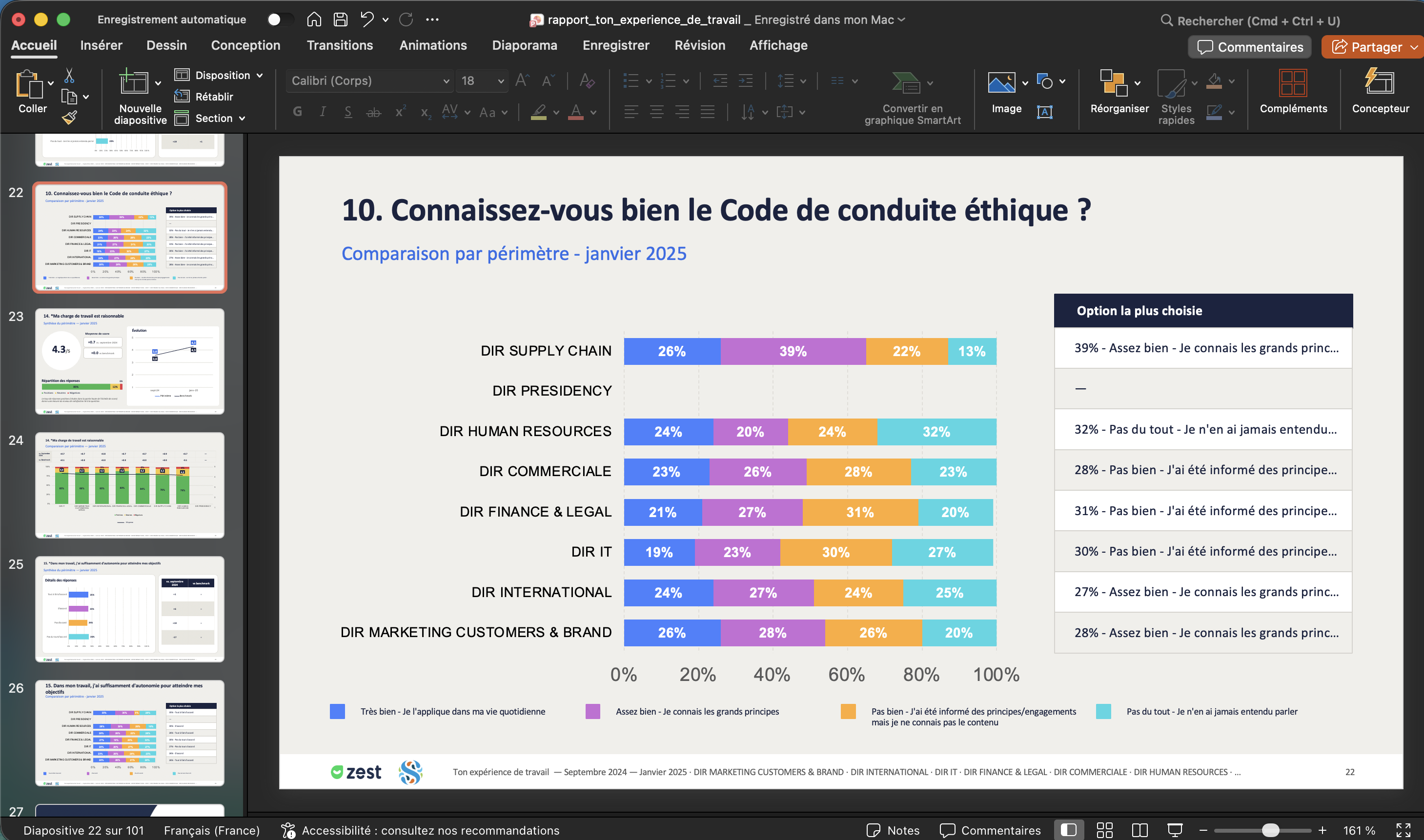
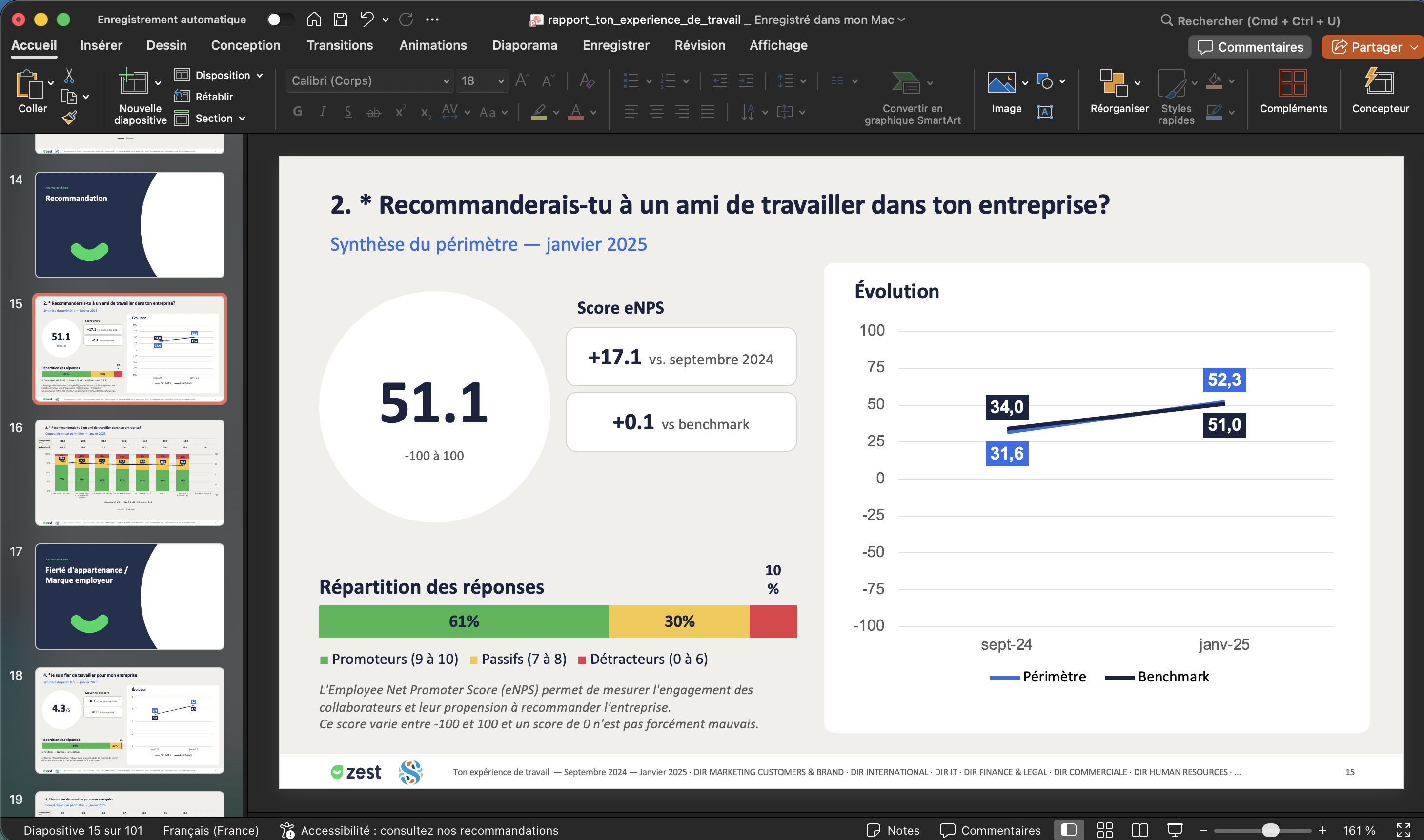
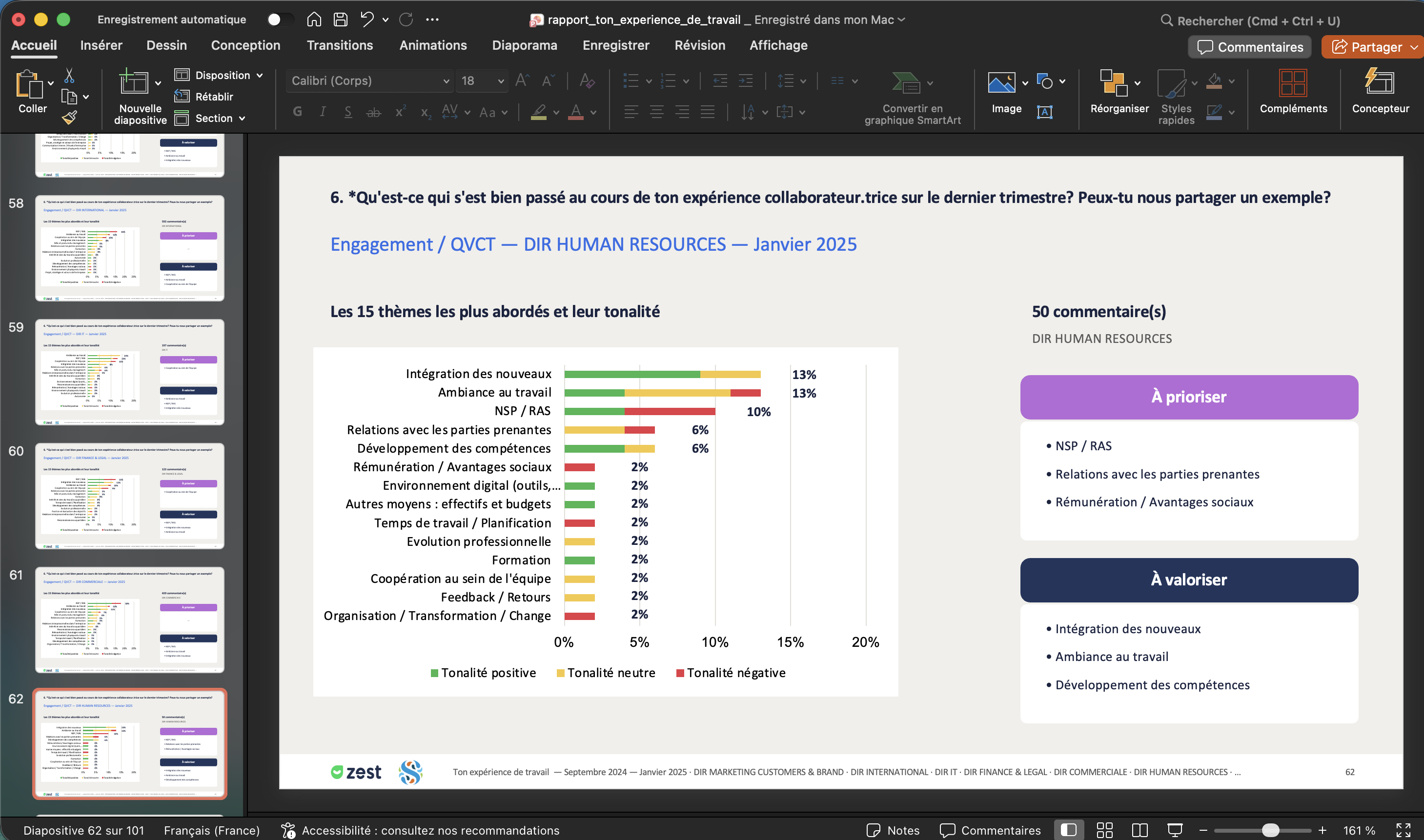
👉 Bon à savoir : l'ordre des slides suit exactement l'ordre d'apparition des thèmes et des questions dans votre trame de sondage. Si vous souhaitez modifier cet ordre dans le PPT, il faut d'abord réorganiser votre trame.
L'export reprend automatiquement les filtres actifs sur la page Résultats détaillés au moment où vous lancez l'export. C'est donc la configuration de cette page (comparaison de départements, évolution entre deux sessions, benchmark sur votre périmètre, etc.) qui détermine si les slides de comparaison, d'évolution ou de benchmark apparaissent dans votre présentation.
Pour générer cet export, vous devez disposer du rôle Manager, RH ou SuperAdmin et des droits de lecture des résultats sur ce sondage.
👉 Chacun de ces rôles ne peut exporter les résultats que sur son propre périmètre (par exemple : un Manager exporte les résultats de son équipe, un RH ceux de son périmètre RH). Si vous ne voyez pas cette option ou si le périmètre affiché ne correspond pas à vos attentes, rapprochez-vous de votre équipe RH ou d'un SuperAdmin Zest.
🚀 Lancer l'export PowerPoint de vos résultats
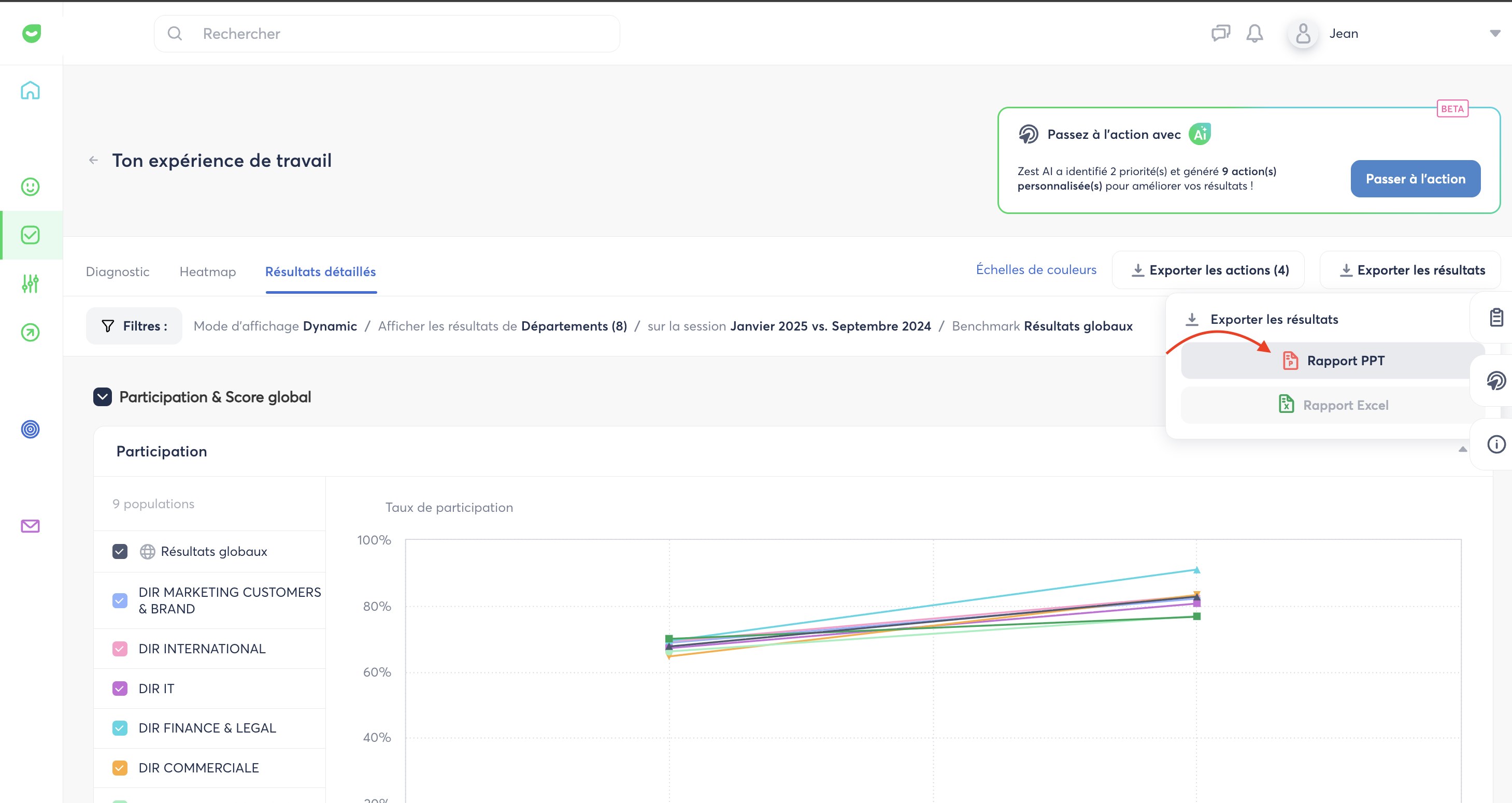
L’export est disponible depuis l’onglet Analyser, en haut à droite de l’interface :
Étape 1 – Accéder aux résultats de votre Sondage ou de votre Engageomètre
- Connectez-vous à Zest.
- Depuis le menu latéral gauche, accédez au module Sondage ou Engageomètre.
- Ouvrez la session dont vous souhaitez exporter les résultats.
Étape 2 – Configurer vos filtres avant l'export
- Sur la page Résultats détaillés, réglez les filtres et comparaisons que vous souhaitez retrouver dans votre présentation (comparaison de départements, évolution entre deux sessions, benchmark sur votre périmètre…).
- Vérifiez l'aperçu des résultats à l'écran : c'est cette configuration qui sera reprise dans le PPT.
Étape 3 – Générer l'export
- Depuis la page Résultats détaillés, cliquez sur l'option “Exporter les résultats”> Rapport Powerpoint
- Patientez pendant la génération du fichier.
- Téléchargez le fichier PPT une fois la génération terminée.
💡 Astuce : pensez à régler vos filtres avant de lancer l'export — une fois le fichier généré, il n'est plus modifiable et il faudra relancer un export pour changer la comparaison affichée.
👉 Pour aller plus loin
👉 Pour comprendre en détail les filtres et comparaisons disponibles dans l'analyse des résultats, consultez l'article : Comment comparer les résultats entre plusieurs groupes ?
👉 Pour en savoir plus sur la configuration des thèmes de votre sondage, consultez l'article https://help.zestmeup.com/fr/articles/1753528604-comment-suivre-l-evolution-des-resultats-dans-un-sondage-recurrent
💬 Export des commentaires sensibles
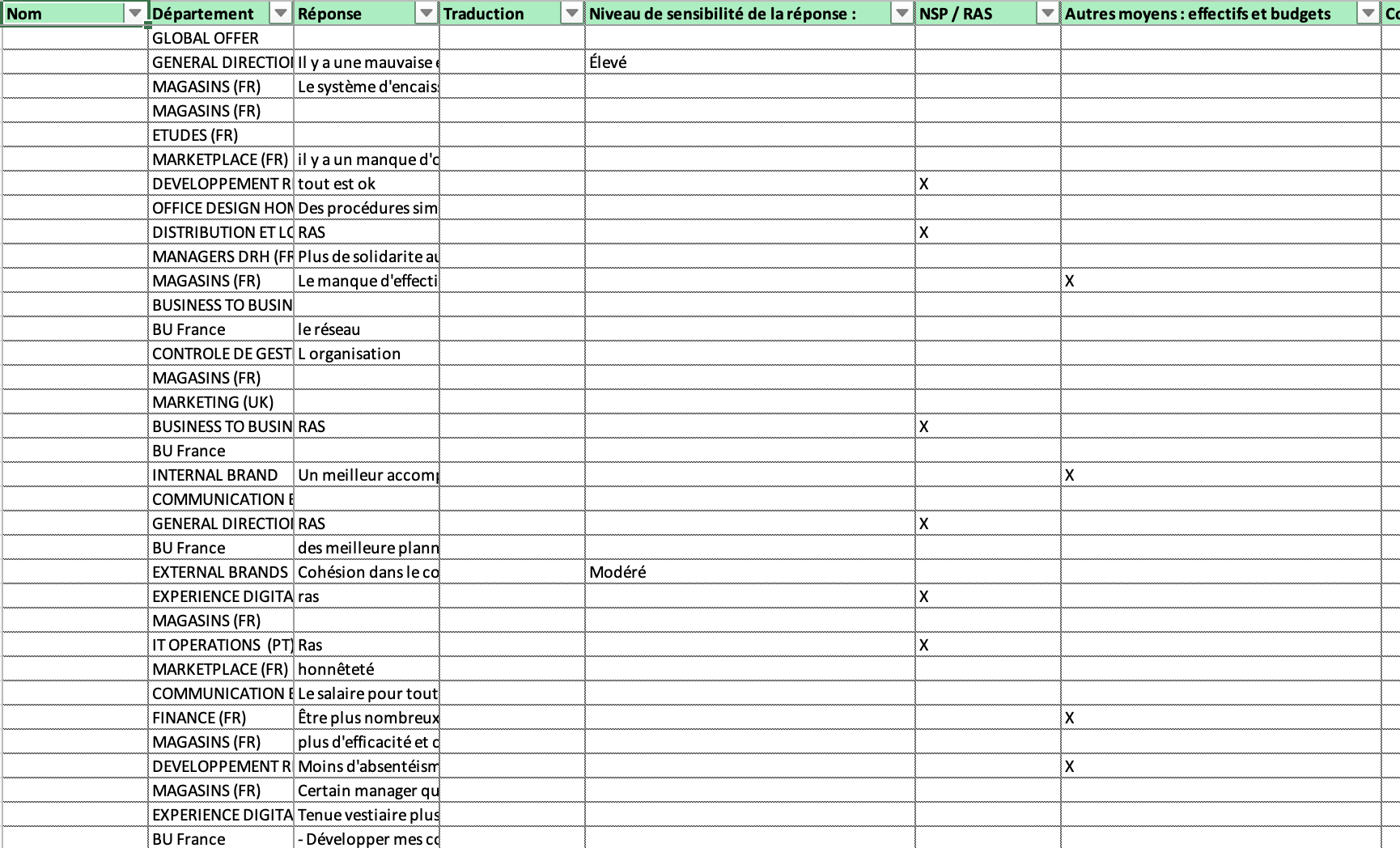
Zest vous permet également d’exporter les verbatims sensibles des répondants.
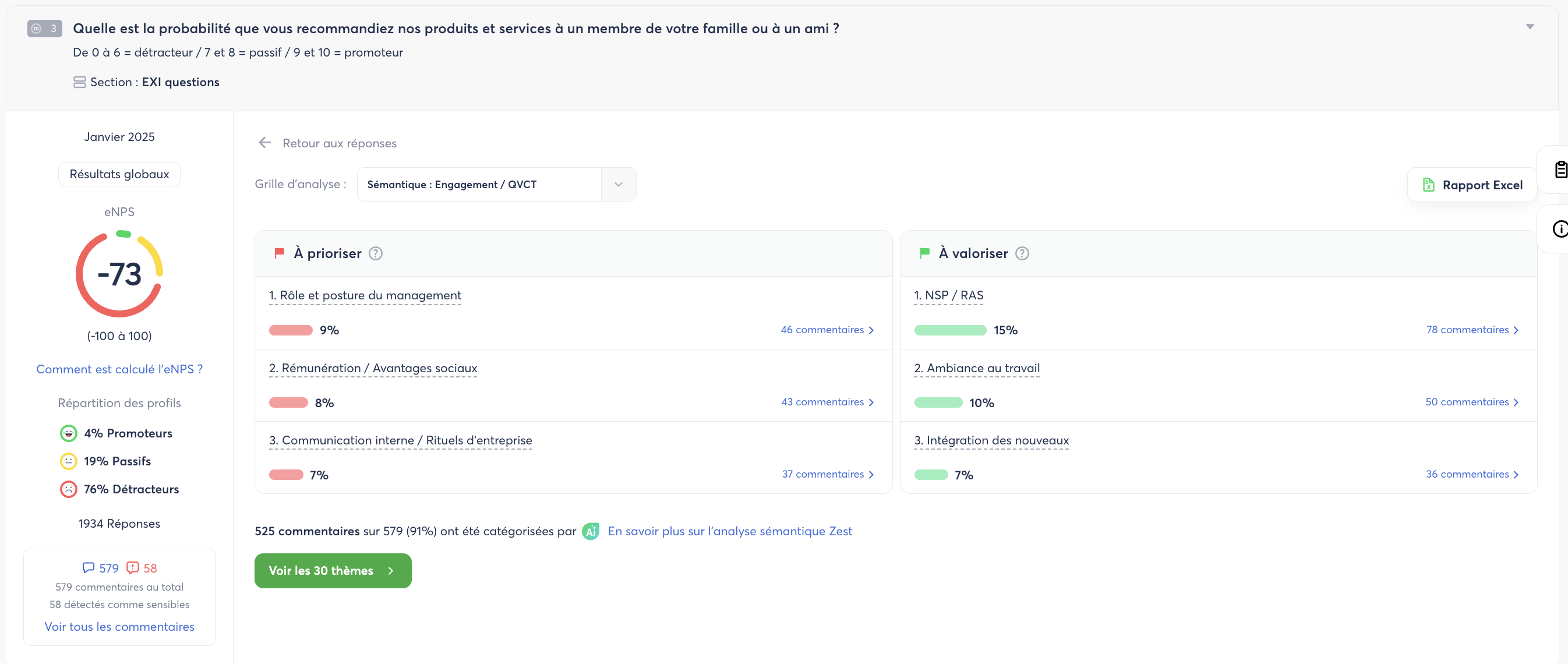
Le fichier contient 2 onglets :
- Vue consolidée :
- Regroupe les commentaires selon leur niveau de sensibilité
- Affiche la tonalité associée (positive / neutre / négative)
- Intègre les résultats de la récurrence si existante
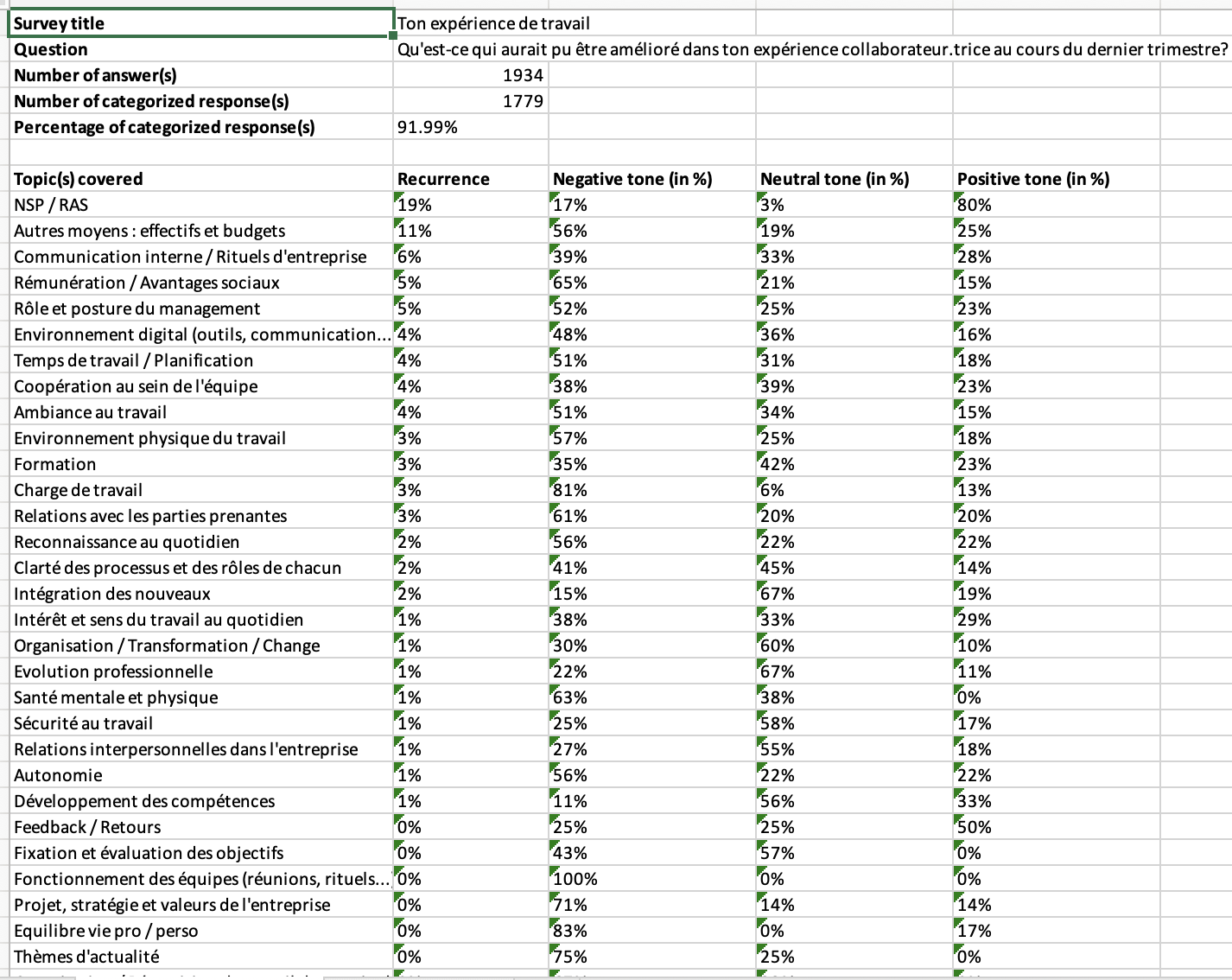
Vue détaillée :
- Liste complète des verbatims
- Niveau de sensibilité identifié
- Attributs (si disponibles)
🧮 Export depuis la Heatmap
Depuis l’onglet Évolution > Heatmap, vous pouvez exporter une réplique complète de la heatmap.
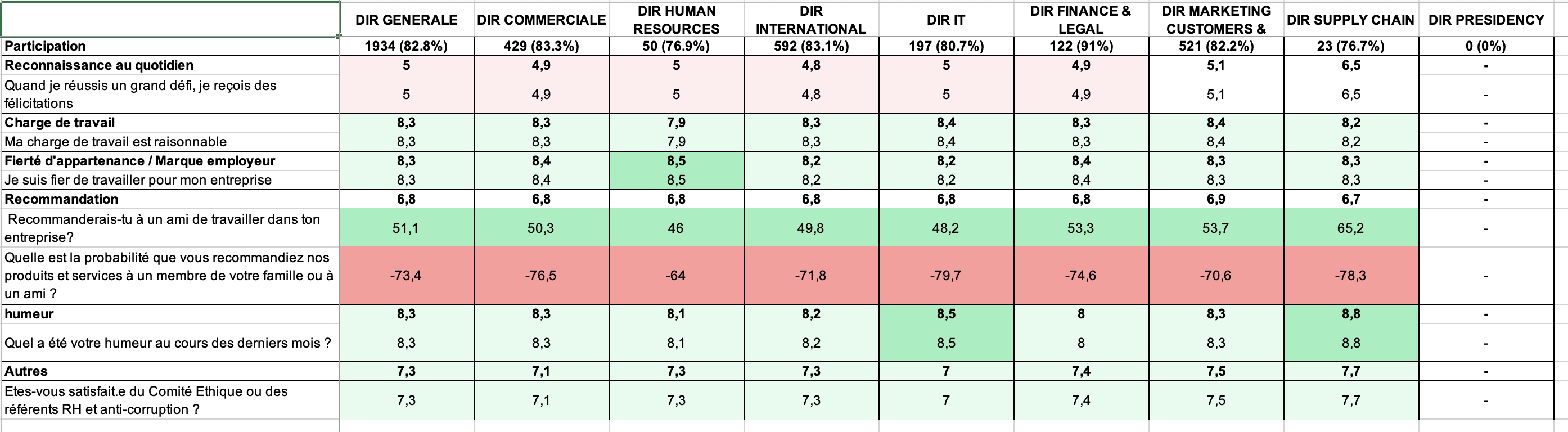
L’export contient 3 onglets :
- Score : résultat moyen par groupe et par question
- Évolution : comparaison des scores dans le temps
- Delta : variations positives ou négatives d’une session à l’autre
📌 Info :
Ce format est idéal pour analyser les tendances, comparer les populations ou alimenter vos bilans QVCT et people reviews.