🔁 Suivre l’évolution des résultats dans un sondage récurrent
Dans Zest, il est possible de créer des sondages récurrents afin de suivre l’évolution des réponses dans le temps. Cela permet d’identifier les dynamiques d’équipe, les tendances et les signaux faibles à surveiller.
📆 Créer une récurrence
Lors de la création d’un sondage, vous pouvez définir une périodicité automatique parmi les options suivantes :
- Mensuelle
- Trimestrielle
- Semestrielle
- Annuelle
📌 Vous pouvez également ajouter manuellement de nouvelles sessions à un sondage existant si vous souhaitez conserver un historique sans définir une périodicité fixe.
📈 Deux façons d’analyser l’évolution
Une fois plusieurs sessions disponibles, Zest propose deux modes complémentaires d’analyse de l’évolution des réponses :
📊 Comparer les résultats avec une session précédente
Pour visualiser l’évolution par rapport aux sondages précédents :
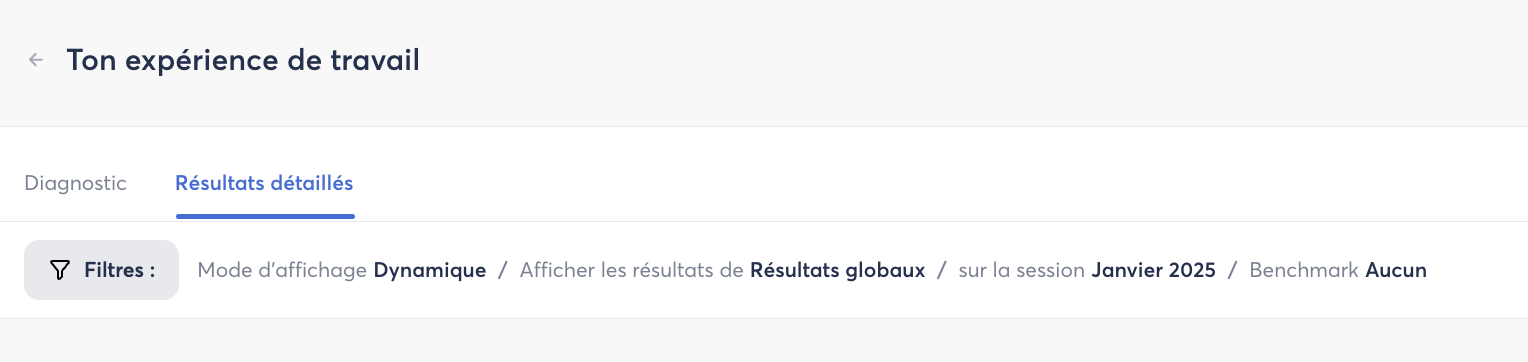
- Accédez à Filtres
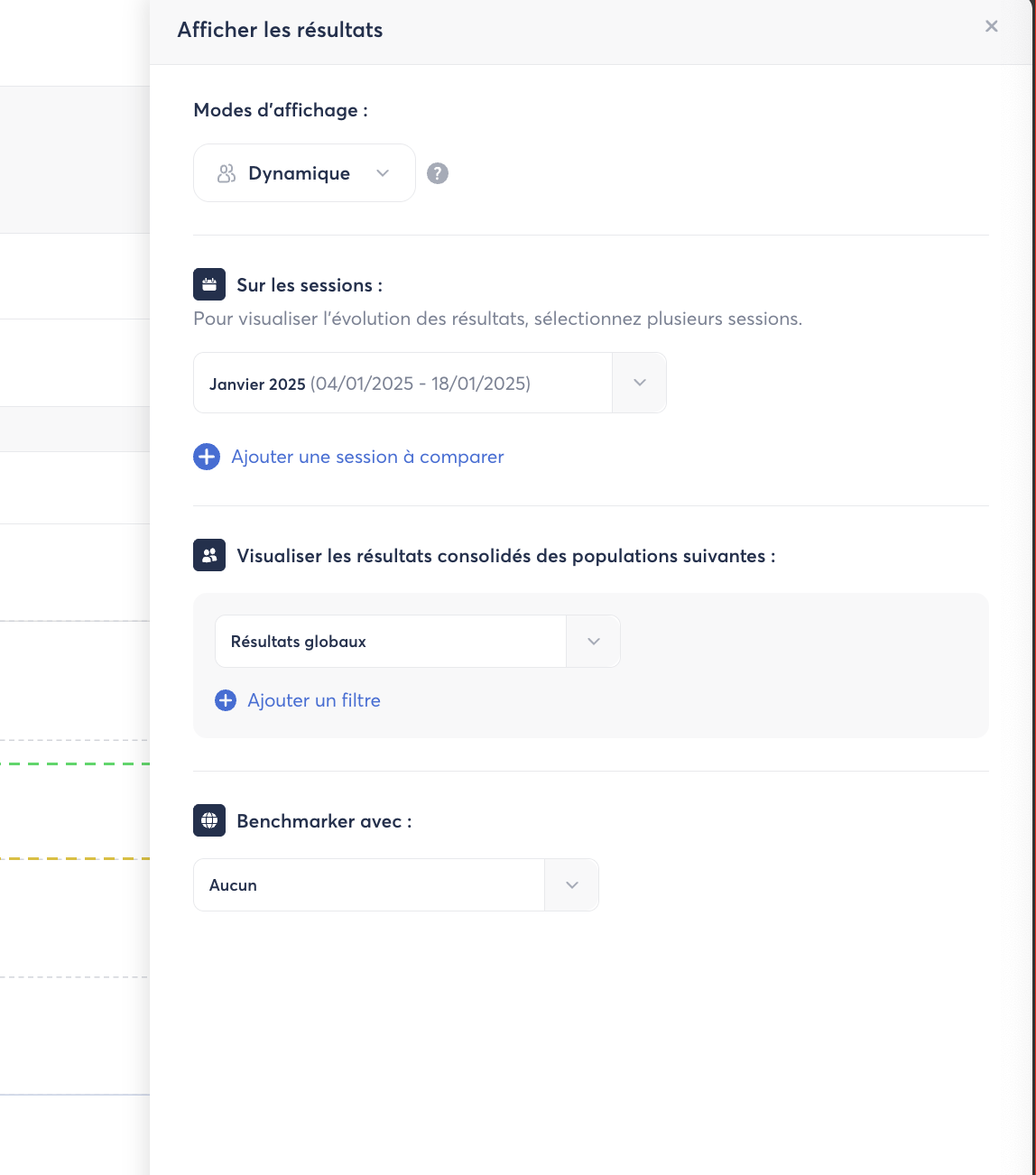
- Cliquez sur « Ajouter une session à comparer »
- Sélectionnez la session souhaitée
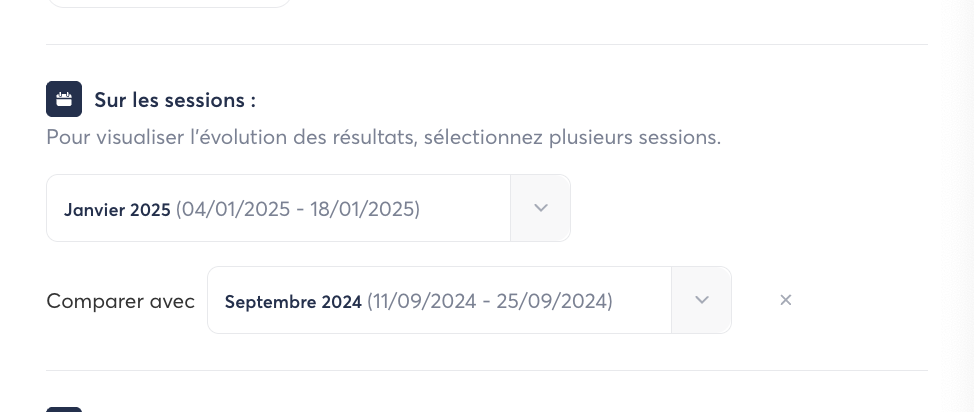
- Cliquez sur Appliquer les filtres
Vous pourrez ensuite consulter le suivi d’évolution directement dans les résultats.
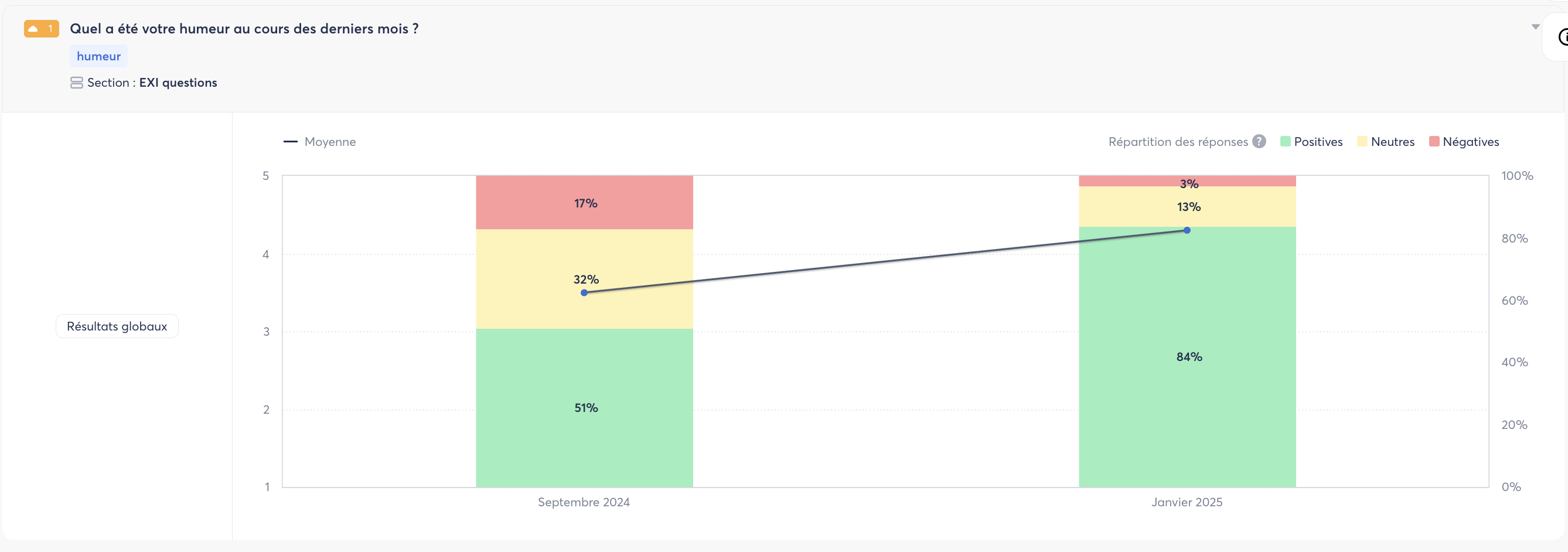
✅ Ce que vous pouvez faire :
- Visualiser l’évolution graphique de chaque question au fil des sessions
- Identifier les tendances montantes ou descendantes
- Passer facilement d'une question à une autre via l'interface
⚠️ Limite à connaître :
Les questions de type “texte libre” ne sont pas disponibles dans cette vue d’évolution.
2️⃣ Analyse globale - Vue Heatmap
Dans l’onglet « Évolution », vous pouvez accéder à une heatmap comparative des différentes sessions de votre sondage.
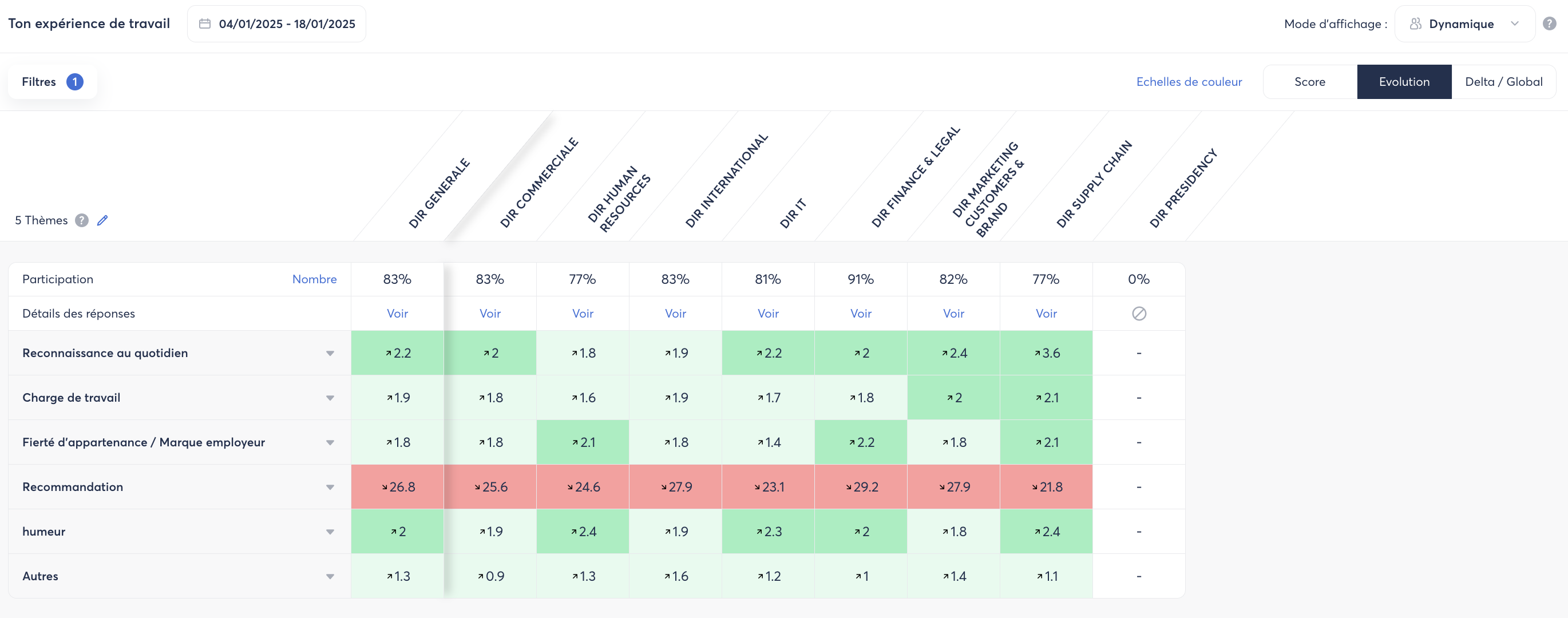
✅ Ce que vous pouvez faire :
- Voir en un coup d’œil l’évolution moyenne de chaque question
- Repérer les améliorations ou baisses par couleur
- Identifier les thématiques stables ou sensibles
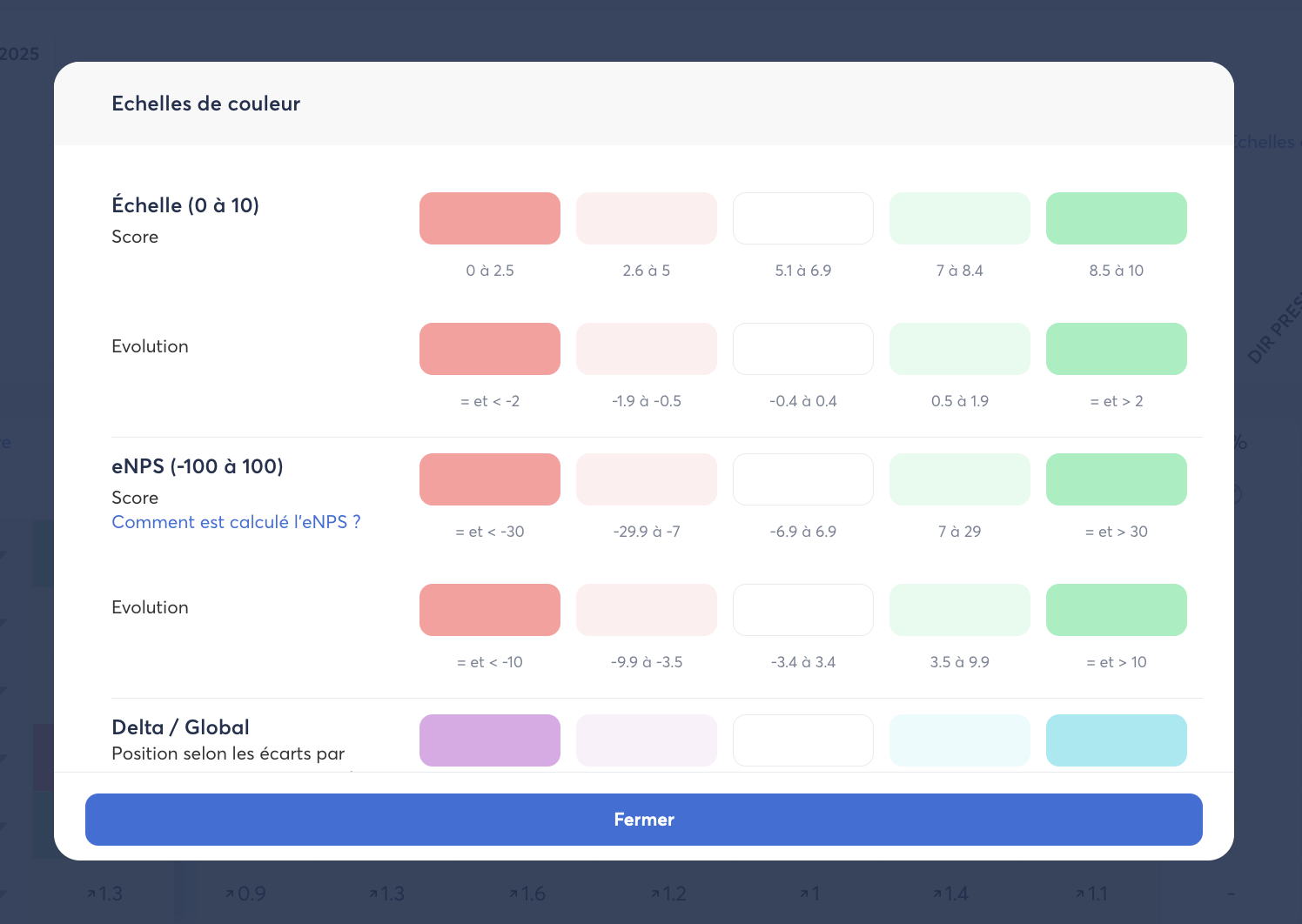
💡 Légende couleur disponible
Une échelle chromatique vous permet d’interpréter rapidement les résultats (progression / stagnation / régression).
🎛️ Filtres disponibles pour une analyse ciblée
Que vous utilisiez la vue par question ou la heatmap, vous pouvez appliquer des filtres dynamiques pour affiner votre analyse :
- Par département
- Par localisation
- Par SmartGroup
- Par attributs personnalisés
💡 Cela vous permet de comparer l’évolution des résultats selon différents groupes ou populations internes.