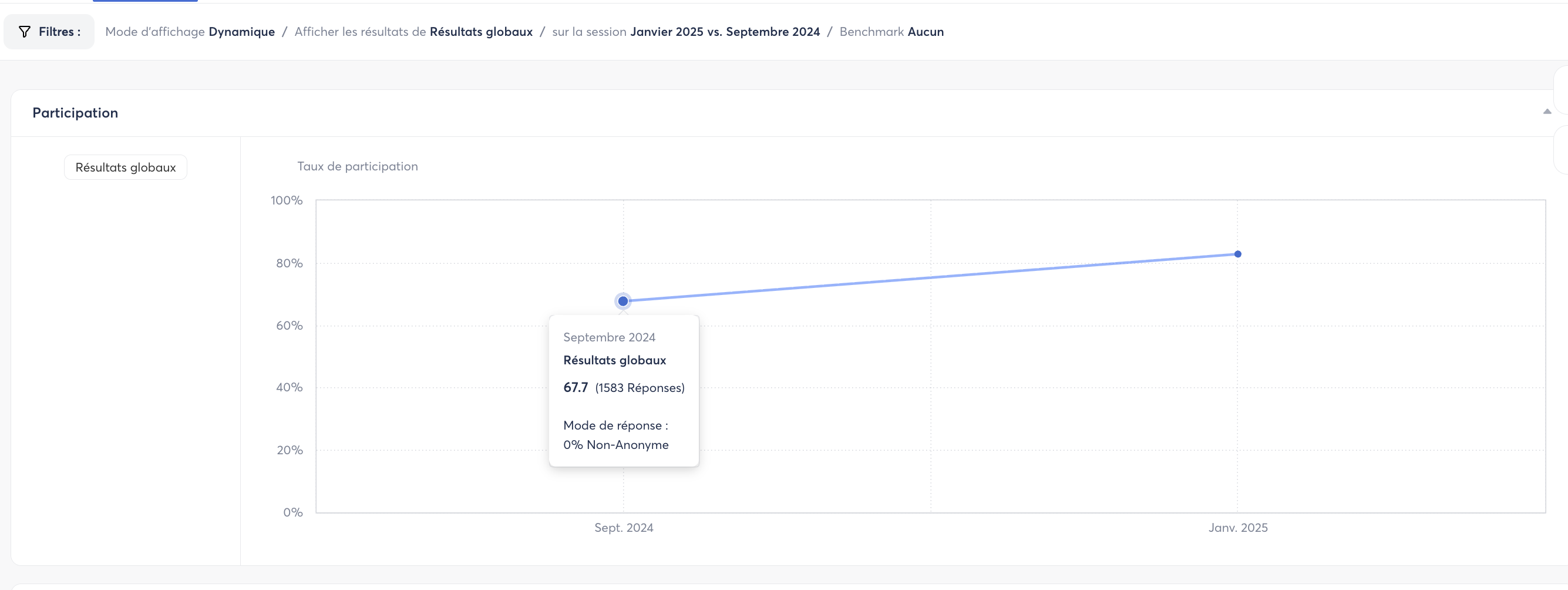
📈 Comparer les résultats d’un sondage
Lorsqu’un sondage est lancé, l’analyse des réponses dépend des droits de visibilité définis à la création du sondage (cf. configuration dans l’onglet Créer).
👁️ Visibilité par rôle
Le créateur du sondage peut configurer l’accès aux résultats selon les rôles :
- Managers : accèdent aux résultats de leur périmètre
- Propriétaires, contributeurs et administrateurs : accèdent aux résultats globaux
- Utilisateurs : voient uniquement leur propre réponse et les moyennes globales, si configuré
📌 Info :
Par défaut, l’écran d’analyse affiche les résultats du périmètre de l’utilisateur (équipe, département, etc.).
🧭 Filtres disponibles
Pour affiner l’analyse, vous pouvez utiliser les filtres suivants :
- Départements
- Localisations
- SmartGroups
- Managers
- Attributs personnalisés
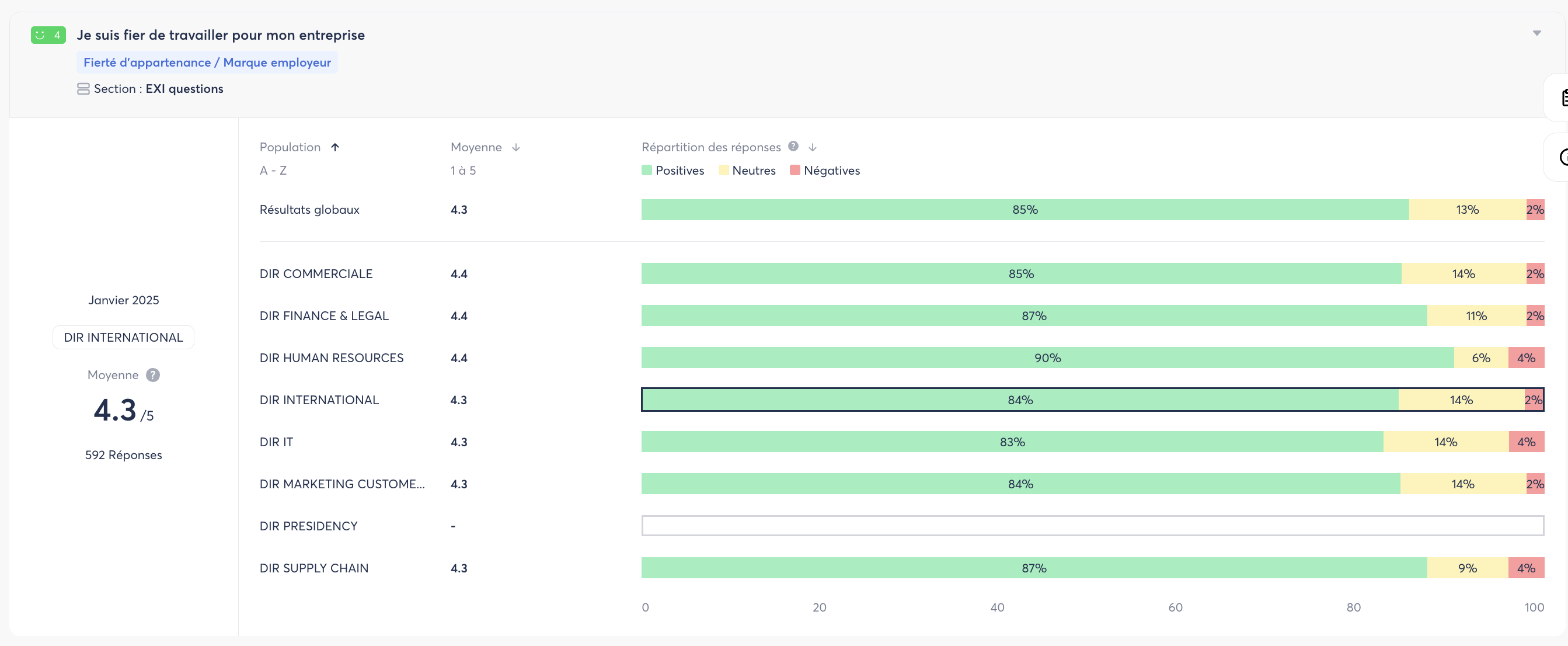
📊 Comparaison multi-groupes
Il est possible de comparer jusqu’à 15 unités entre elles.
Pour cela :
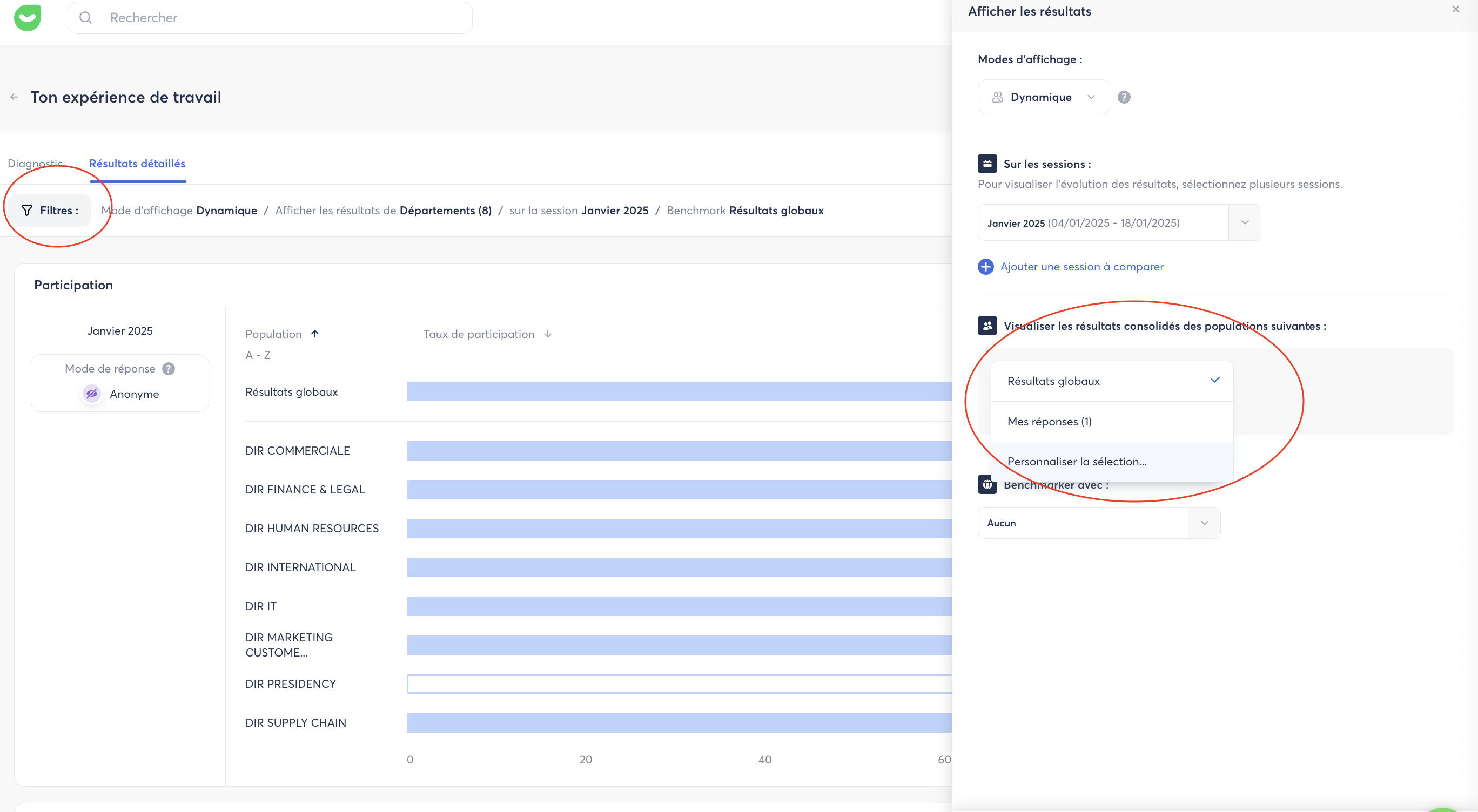
- Accédez à Filtres
- Rendez-vous dans « Visualiser les résultats consolidés des populations suivantes »
→ Les filtres sélectionnés s’appliqueront ici
- Cliquez sur « Personnaliser la sélection »
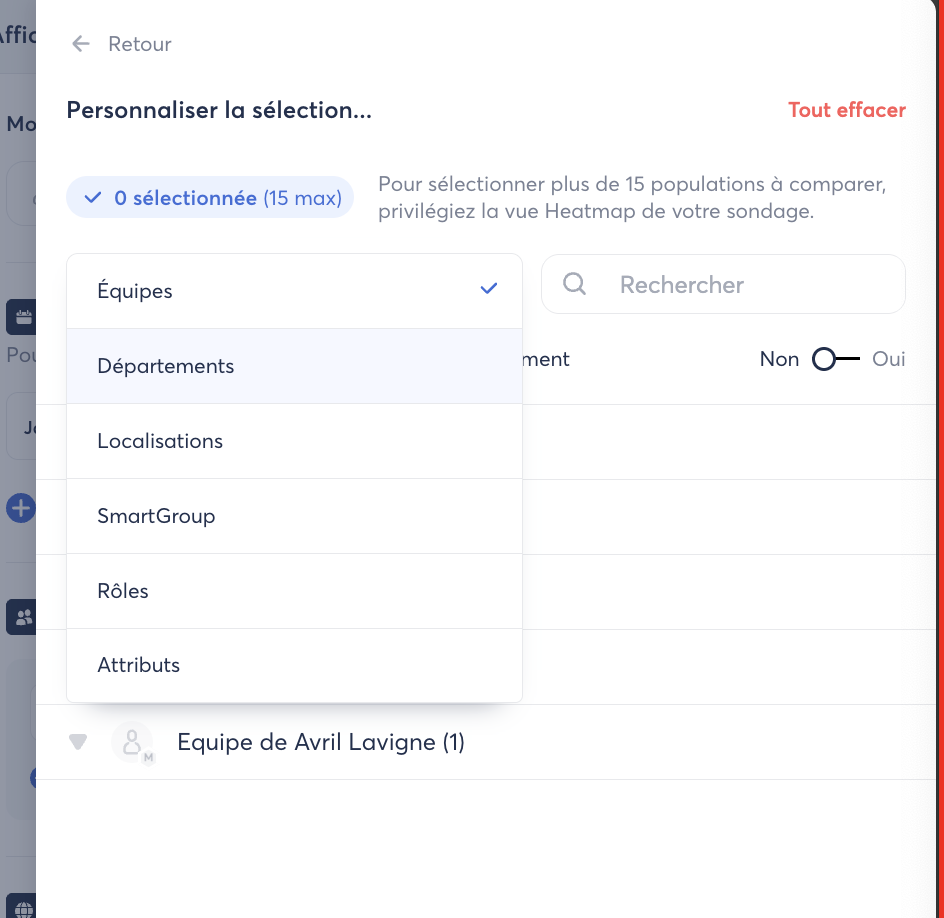
- Choisissez les groupes que vous souhaitez comparer (ex. : Département)
- Selon votre SmartOrg, sélectionnez les départements qui vous intéressent
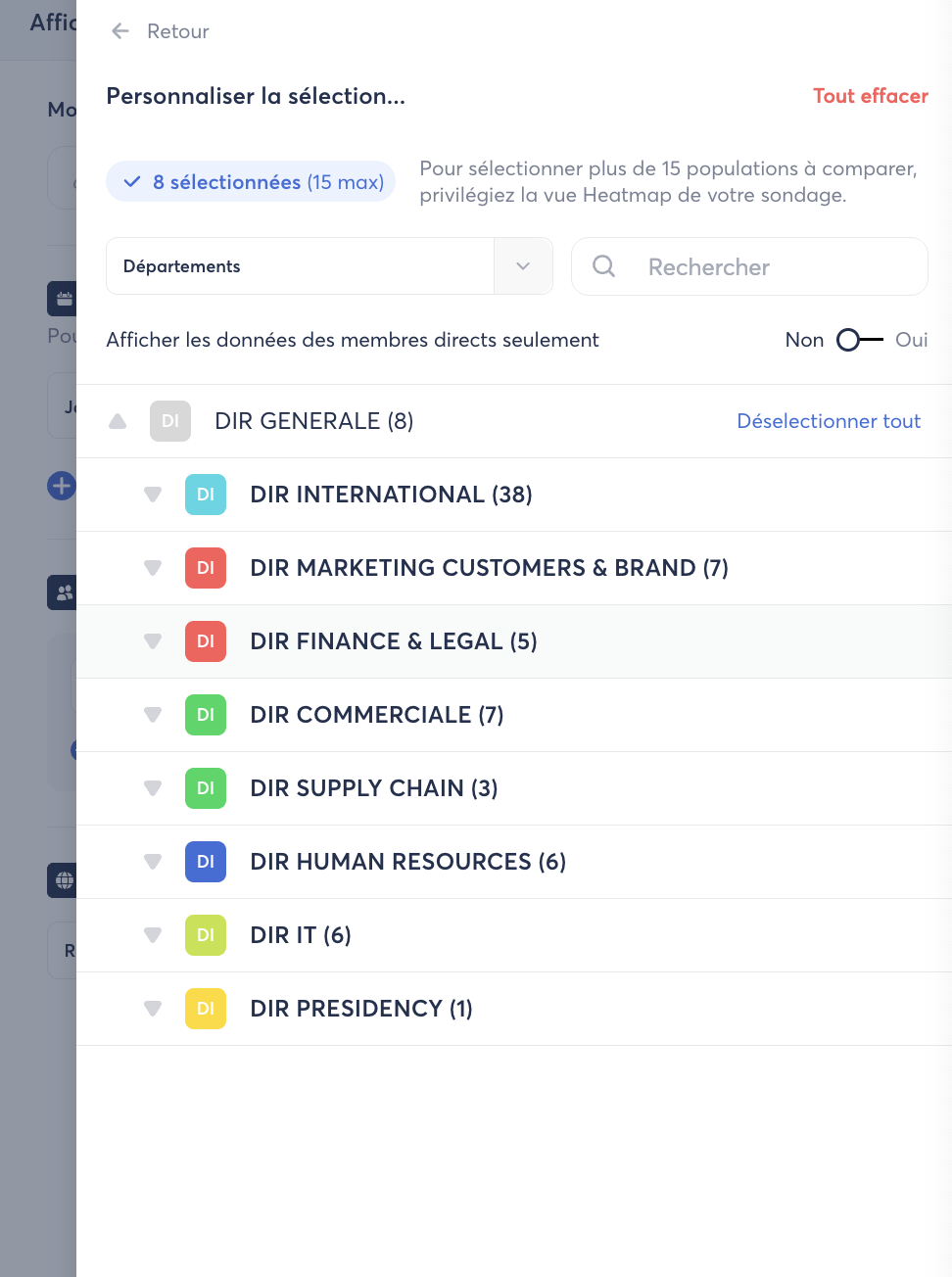
Les résultats comparatifs s’afficheront ensuite automatiquement.
💡Astuce:
Cette fonctionnalité est utile pour comparer différentes équipes, sites ou entités entre elles sur une même question.
⏱️ Détail sur les destinataires et le taux de réponse
⚠️ Attention : dans les sondages récurrents, les chiffres affichés peuvent varier en fonction du moment de consultation.
| Élément | Définition | Où s'affiche-t-il ? |
|---|---|---|
| Destinataires | Nombre de collaborateurs actuellement dans le périmètre sélectionné | En haut de l’analyse (écran dynamique) |
| Taux de réponses | Nombre de personnes qui ont reçu le sondage à son lancement, indépendamment des modifications | Dans les graphiques (valeur figée à l’envoi) |
📌 Exemple :
Si un sondage a été envoyé à 71 personnes, mais qu’un utilisateur a été supprimé depuis, le taux de réponse restera basé sur 71, tandis que le nombre de destinataires affiché pourra indiquer 70.