Les relances automatiques sont des rappels que vous programmez à l'avance, au moment où vous construisez votre campagne. Elles sont envoyées uniquement aux destinataires qui n'ont pas encore répondu, aux jours et aux heures que vous avez choisis. Vous n'avez plus besoin de revenir dans la campagne pour relancer : vos relances partent toutes seules.
🧱 Ce qu'il faut savoir avant de commencer
Modules concernés. Les relances automatiques sont disponibles sur les quatre types de campagne : Sondage, Engageomètre, Entretien et Feedback 360°. L'écran et le fonctionnement sont les mêmes partout.
Cet article prend l'exemple d'un Sondage, qui a une période unique. Les Entretiens et les Feedbacks 360° ont plusieurs phases, chacune avec ses propres relances.
👉 Pour ces campagnes, consultez aussi l'article : Comment fonctionnent les relances automatiques sur les Entretiens et les Feedbacks 360° ?
Combien de relances ? Vous pouvez programmer jusqu'à 50 relances par campagne (ou par session pour une campagne récurrente), avec une limite d'une relance par jour, dans les bornes de la période.
🔐 Prérequis – Droits d'accès
Pour configurer les relances automatiques, vous devez être le créateur de la campagne ou être propriétaire du sondage ou de l’engageomètre
🚀 Programmer vos relances
Étape 1 – Accéder à l'écran des relances
Vous pouvez accéder à l'écran Relances automatiques de deux façons :
- À la création de la campagne/sondage : dans le parcours de création (Définir › Construire › Configurer › Résumé), rendez-vous à l'étape Configurer. La section Relances automatiques s'y trouve.
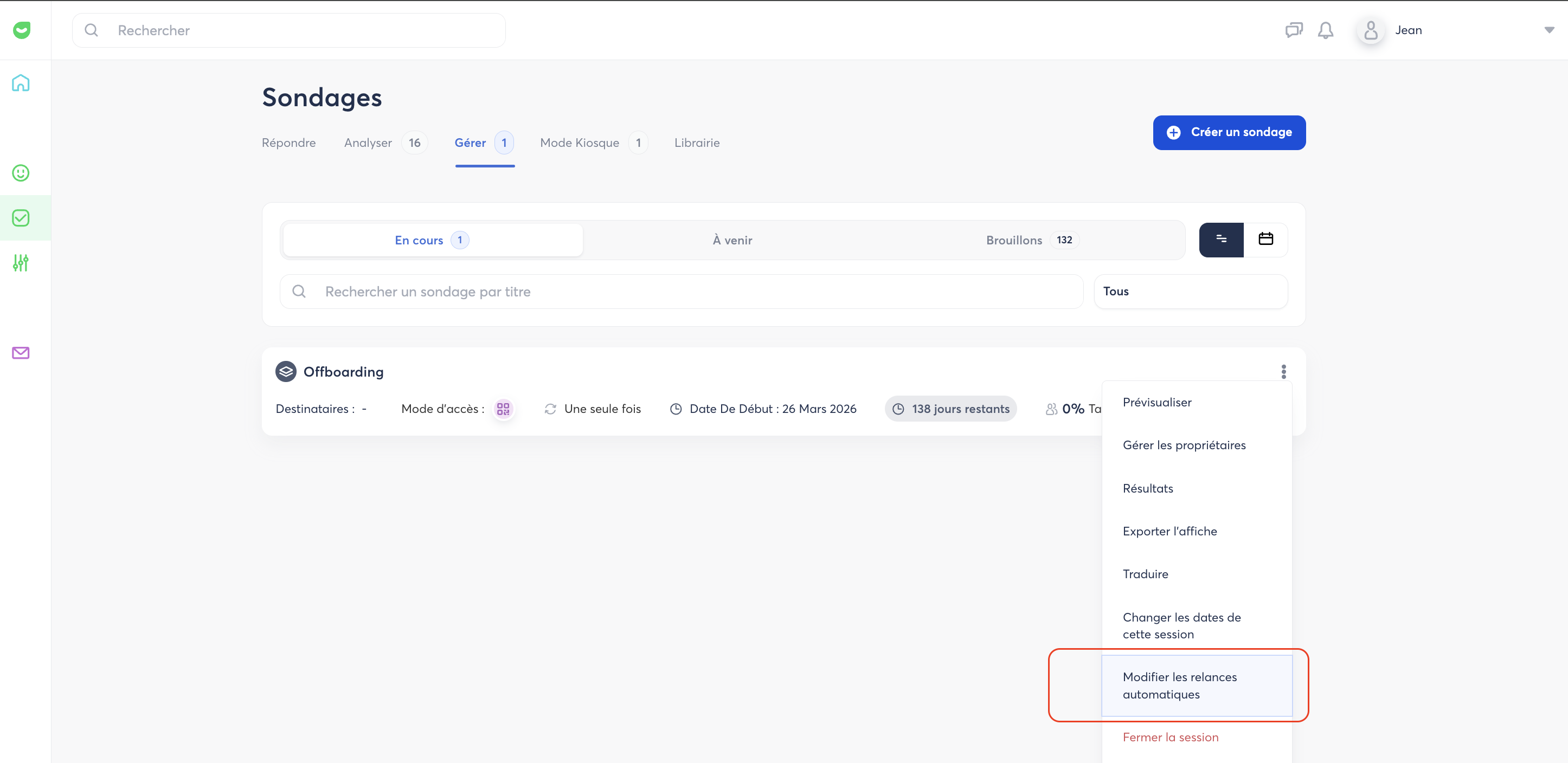
- Sur une campagne déjà lancée : cliquez sur Sondages > Gérer ou puis sur Modifier les relances automatiques.
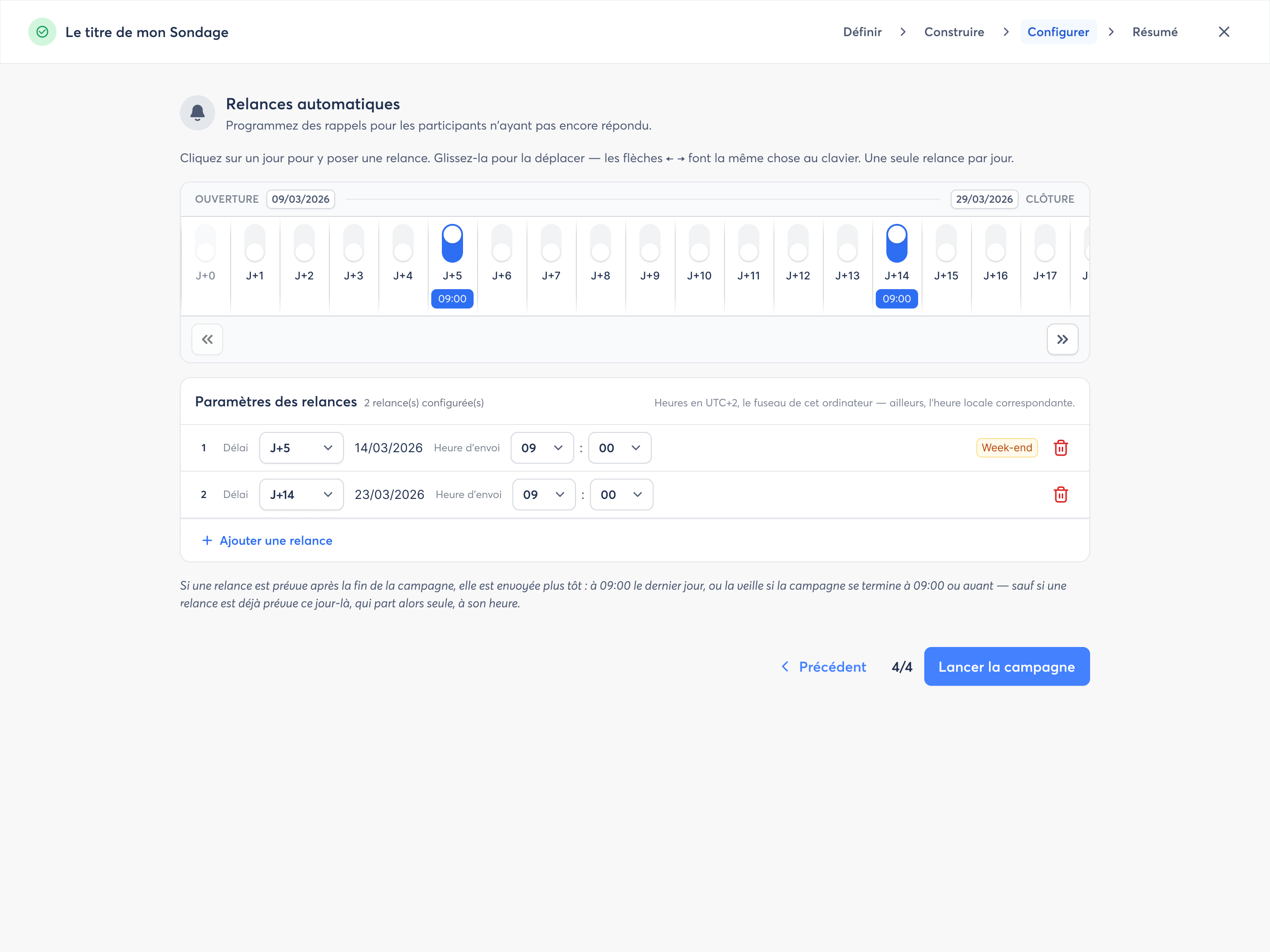
L'écran se compose de deux zones qui décrivent les mêmes relances :
- La frise, en haut : une colonne par jour, de l'Ouverture à la Clôture de la campagne.
- Le tableau Paramètres des relances, en dessous : une ligne par relance, dans l'ordre chronologique.
Étape 2 – Placer vos relances sur la frise
- Cliquez sur le jour où vous souhaitez relancer. Une relance apparaît sur la frise, avec son heure d'envoi.
- Pour déplacer une relance, faites-la glisser vers un autre jour. Vous pouvez aussi utiliser les flèches ← et → de votre clavier.
- Pour retirer une relance, cliquez une seconde fois sur le jour concerné.
- Si votre campagne est longue, utilisez les boutons « et » sous la frise pour la faire défiler.
Les jours sont exprimés en J+X : le nombre de jours après le début de la période. Le jour de l'ouverture (J+0) n'est pas sélectionnable : la première relance possible est à J+1.
Étape 3 – Régler chaque relance dans le tableau
Chaque relance posée sur la frise apparaît dans le tableau Paramètres des relances. Pour chaque ligne, vous pouvez :
- Modifier le Délai (J+X) à l'aide de la liste déroulante. La date correspondante est calculée automatiquement et affichée en lecture seule.
- Choisir l'Heure d'envoi (heures et minutes).
- Supprimer la relance en cliquant sur l'icône corbeille.
Pour ajouter une relance directement depuis le tableau, cliquez sur + Ajouter une relance. En haut du tableau, un compteur indique le nombre de relances configurées (ex : « 2 relance(s) configurée(s) »).
Étape 4 – Vérifier les alertes
Zest vous signale certaines situations à l'aide de badges orange dans le tableau :
| Badge | Quand apparaît-il ? |
|---|---|
| Week-end | L'envoi tombe un samedi ou un dimanche. |
| Moins de 48h d'écart | Deux relances sont prévues à moins de 48 heures l'une de l'autre. |
| Hors phase | Une relance se retrouve en dehors de la période, après une modification des dates de la campagne. |
Les badges Week-end et Moins de 48h d'écart sont purement informatifs : ils ne vous empêchent ni d'enregistrer, ni de lancer la campagne. À vous de décider si vous déplacez la relance ou non.
Une relance Hors phase, en revanche, doit être corrigée : elle bloque le lancement de la campagne tant qu'elle n'est pas déplacée ou supprimée.Zest vous signale également les relances qui tombent un jour férié.
Étape 5 – Vérifier le Résumé et lancer
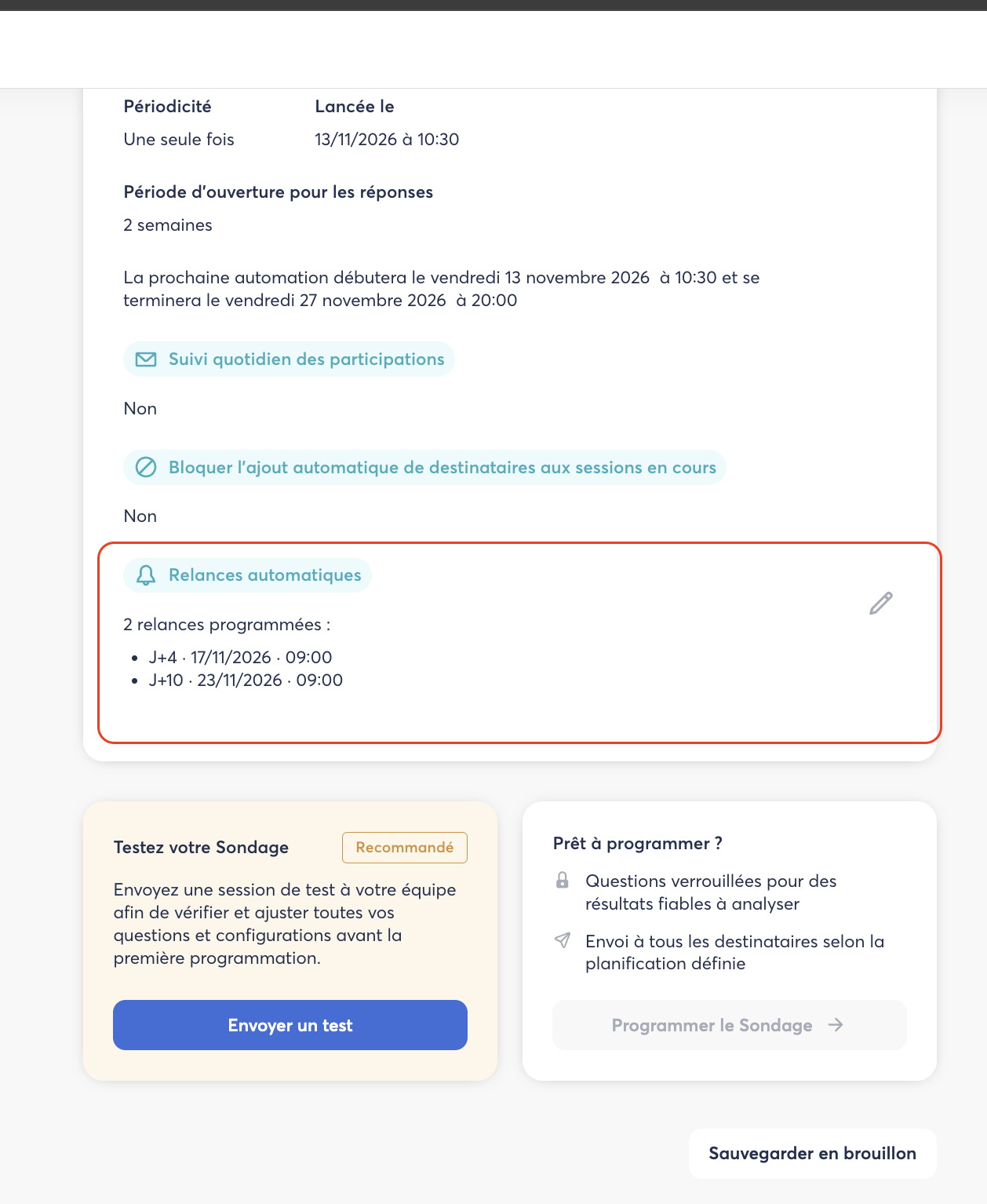
- Passez à l'étape Résumé. Une section Relances automatiques récapitule vos relances, sous la forme
J+X · JJ/MM/AAAA · HH:MM.
- Cliquez sur Lancer la campagne.
⚙️ Les règles à connaître
L'heure d'envoi suit le fuseau de votre ordinateur. Les heures sont affichées et saisies dans le fuseau horaire de votre ordinateur. Une légende le rappelle dans l'en-tête du tableau (ex : « Heures en UTC+2, le fuseau de cet ordinateur »). Chaque relance part au même instant pour tous les destinataires. Par exemple : une relance réglée à 09:00 depuis Paris part à 09:00, heure de Paris, pour tout le monde. Un utilisateur connecté depuis Montréal la verra affichée à 03:00.
Ce que l'écran vous empêche de faire. Vous ne pouvez pas poser deux relances le même jour, ni placer une relance en dehors de la période.
Ce qui bloque le lancement. Si une relance devient invalide après coup (par exemple parce que vous avez raccourci la période), elle doit être corrigée avant de lancer la campagne. Sur un brouillon, vous pouvez enregistrer librement : ce contrôle ne s'applique qu'au lancement.
Relance prévue après la fin de la campagne. Si une relance est prévue après la fin de la campagne, elle est envoyée plus tôt : à 09:00 le dernier jour, ou la veille si la campagne se termine à 09:00 ou avant. Si une relance est déjà prévue ce jour-là, seule celle-ci est envoyée, à son heure.
Relance non envoyée pour une raison technique. Si l'envoi n'a pas pu avoir lieu à l'heure prévue, la relance part le jour même, dès que possible. Elle n'est jamais reportée au lendemain, pour éviter tout doublon.
📊 Suivre vos relances
Une fois votre Sondage ou votre Engageomètre lancé, vous retrouvez vos relances à trois endroits :
| Où ? | Ce que vous y voyez |
|---|---|
| Étape Résumé | Une ligne par relance : J+X · JJ/MM/AAAA · HH:MM. |
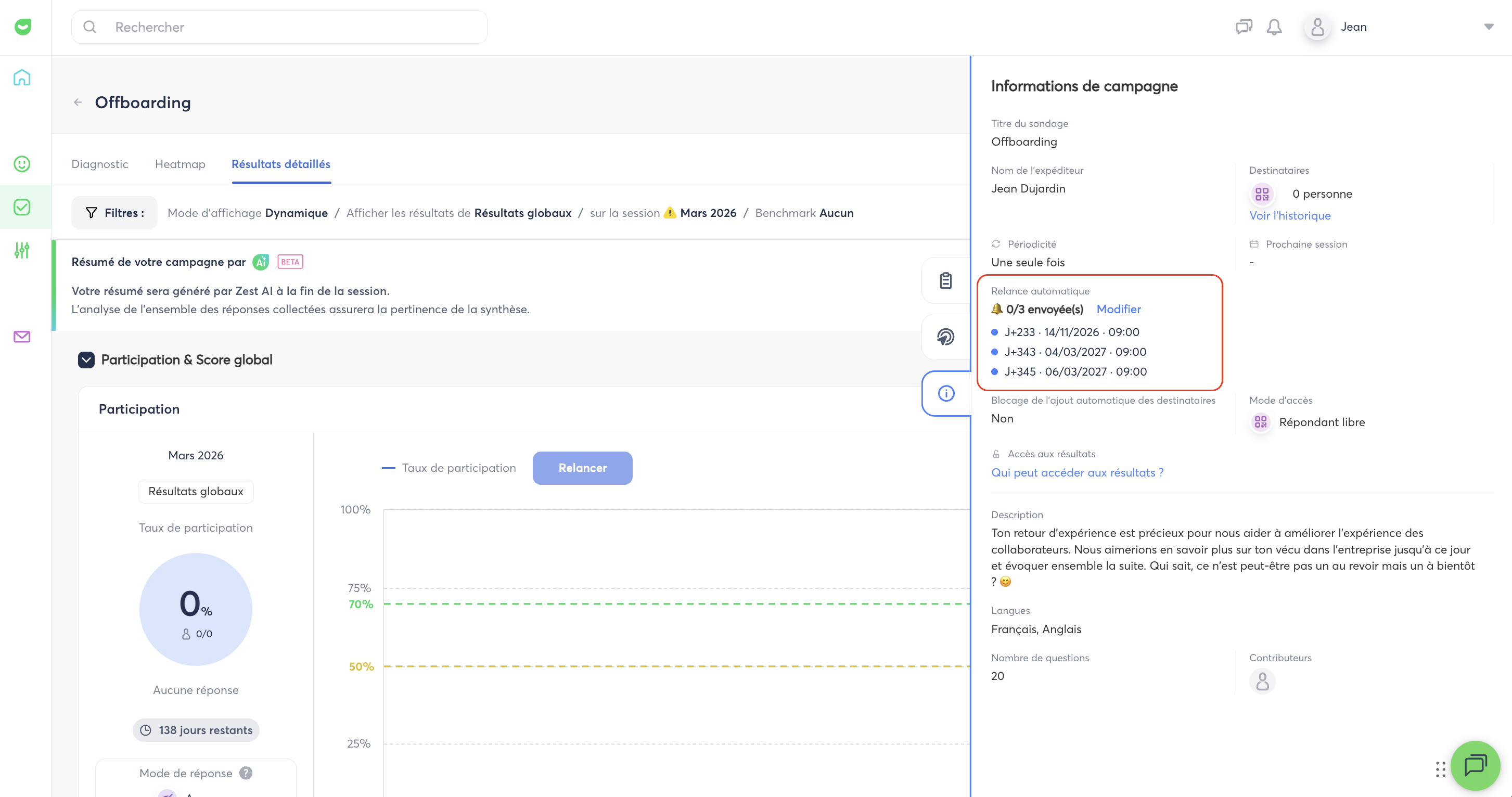
| Panneau Informations de campagne (page de résultats) | Un badge X/Y envoyée(s), la liste complète des relances et un lien Modifier. |
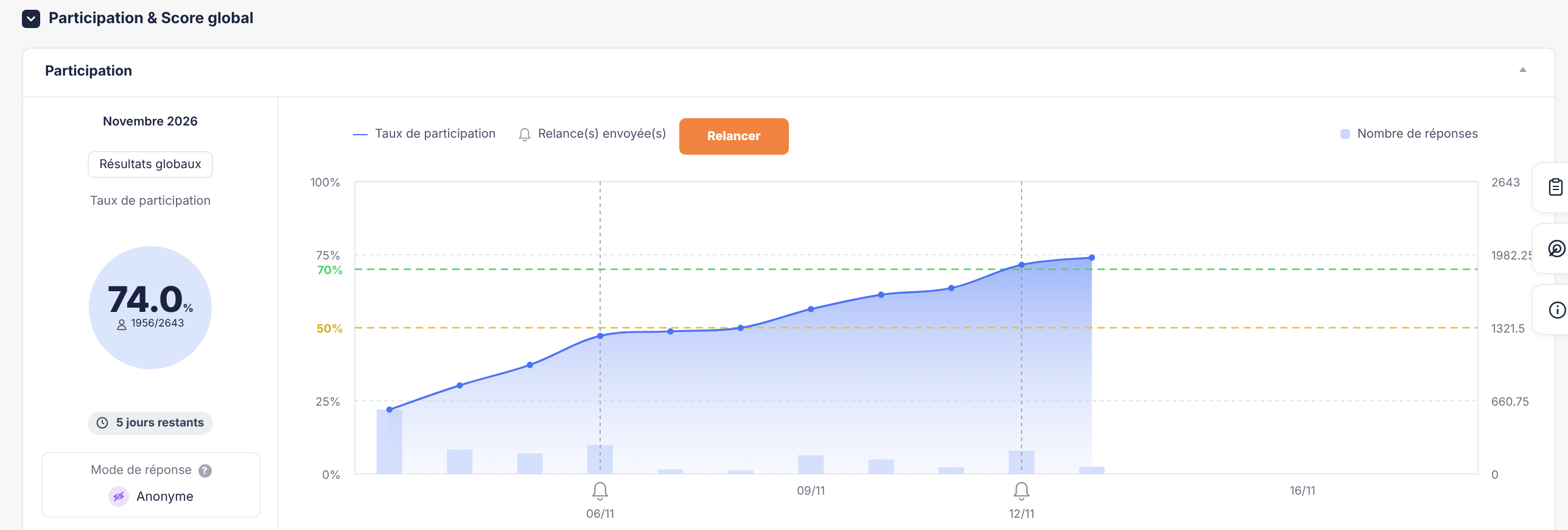
| Graphe de participation (page de résultats) | Une ligne verticale en pointillés à chaque relance passée. Au survol, vous voyez le nombre de réponses obtenues après cette relance. |
Le graphe de participation vous permet de mesurer l'effet de chaque relance, et d'ajuster votre stratégie d'une campagne à l'autre.
✏️ Modifier vos relances après le lancement
Vous pouvez modifier vos relances à tout moment, via le menu de la campagne ou du sondage › Modifier les relances automatiques.
- Les relances déjà envoyées passent en lecture seule, avec un badge Envoyée.
- Les relances à venir restent modifiables et supprimables, même si elles partent dans moins d'une heure.
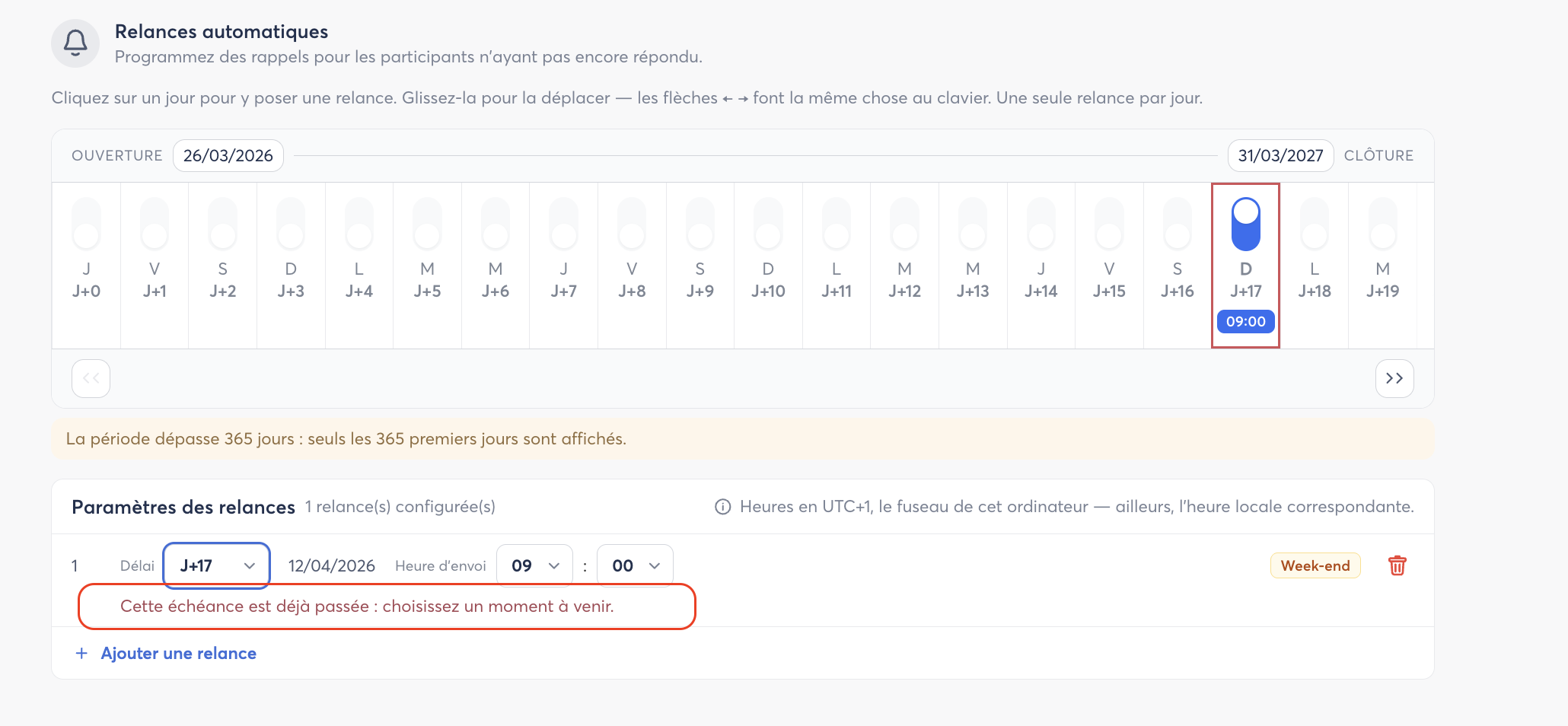
- Vous ne pouvez pas ajouter ni déplacer une relance à une date déjà passée. Le message suivant s'affiche : « Cette échéance est déjà passée : choisissez un moment à venir. »
🔁 Campagnes récurrentes et modèles de la Librairie
Campagne récurrente. Les relances définies à la création s'appliquent automatiquement à chaque nouvelle session. Si vous les modifiez en cours de campagne, Zest vous propose deux options :
- Cette session : la modification ne s'applique qu'à la session en cours.
- Sessions futures : la modification devient le nouveau paramétrage par défaut.
Modèles de la Librairie. Lorsque vous enregistrez une campagne comme modèle, ses relances sont conservées : leur nombre, leur délai J+X et leur heure d'envoi. Les dates ne sont pas enregistrées : elles sont recalculées à chaque nouvelle campagne créée depuis le modèle. Vous restez libre de modifier ces relances pré-remplies.
📧 Relances automatiques et relance manuelle
Le bouton Relancer reste disponible à tout moment. Les deux types de relance utilisent les mêmes destinataires, les mêmes emails et les mêmes canaux.
- Une seule relance par personne et par jour. Si une relance automatique est déjà partie dans la journée, un clic sur Relancer n'en envoie pas une seconde.
- Relance automatique imminente. Si une relance automatique est prévue dans les 48 heures, Zest vous prévient avant l'envoi. Vous pouvez alors cliquer sur Annuler ou sur Envoyer quand même.
👉 Pour en savoir plus, consultez l'article : Gérer les relances
📱 Qui est relancé, et par quel canal ?
Seules les personnes qui n'ont pas encore répondu reçoivent une relance. Ne sont jamais relancés automatiquement :
- les comptes suspendus ou supprimés ;
- les destinataires qui ne peuvent être joints par aucun canal.
Les emails de relance restent les mêmes, avec les mêmes variables : {{prenom}}, {{lien}}, {{campagne}}, {{date_fin}}.
Les canaux d'envoi sont ceux déjà utilisés par chaque module :
| Module | Canaux |
|---|---|
| Sondage · Engageomètre | Email, application mobile, notification dans Zest (cloche), Slack et Teams si l'intégration est active |
| Entretien | Email, application mobile, notification dans Zest (cloche), Slack et Teams si l'intégration est active |
| Feedback 360° | Email, application mobile, Slack (pas de notification dans Zest, pas de Teams) |
🔄 Ce qui change pour vos rappels existants (Sondage et Engageomètre)
Le réglage « Rappeler N jours avant la fin » disparaît, mais rien n'est perdu. Chaque sondage qui l'utilisait reçoit une relance programmée au même moment qu'avant. Vous la retrouvez dans le nouvel écran, où vous pouvez la déplacer, la modifier ou la supprimer.
👉 Pour les Entretiens et les Feedbacks 360°, consultez l'article : Comment fonctionnent les relances automatiques sur les Entretiens et les Feedbacks 360° ?
🔗 Pour aller plus loin
👉 Voir l'article : Comment fonctionnent les relances automatiques sur les Entretiens et les Feedbacks 360° ? 👉 Voir l'article : Gérer les relances 👉 Voir l'article : Configurer et lancer un sondage 👉 Voir l'article : Comment créer et lancer un Engageomètre ? 👉 Voir l'article : Comment utiliser la bibliothèque de sondages ou dupliquer un sondage existant ?