La librairie Zest
🎓 Que retrouve-t-on dans la Librairie ?
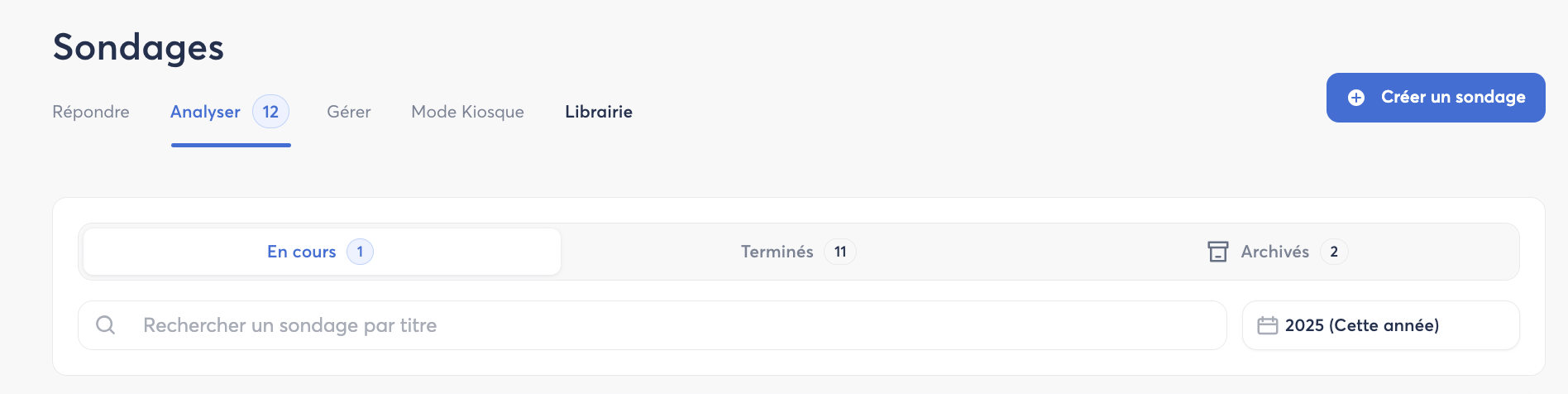
Lorsque vous êtes dans l’onglet Sondage, vous trouverez dans la barre supérieure un accès à l’onglet “Librairie”.
En cliquant dessus, vous accédez à la librairie Zest, un espace regroupant une sélection de sondages conçus par notre équipe LAB, experte en sciences humaines et en psychologie du travail.
🔍 Deux types de sondages sont disponibles :
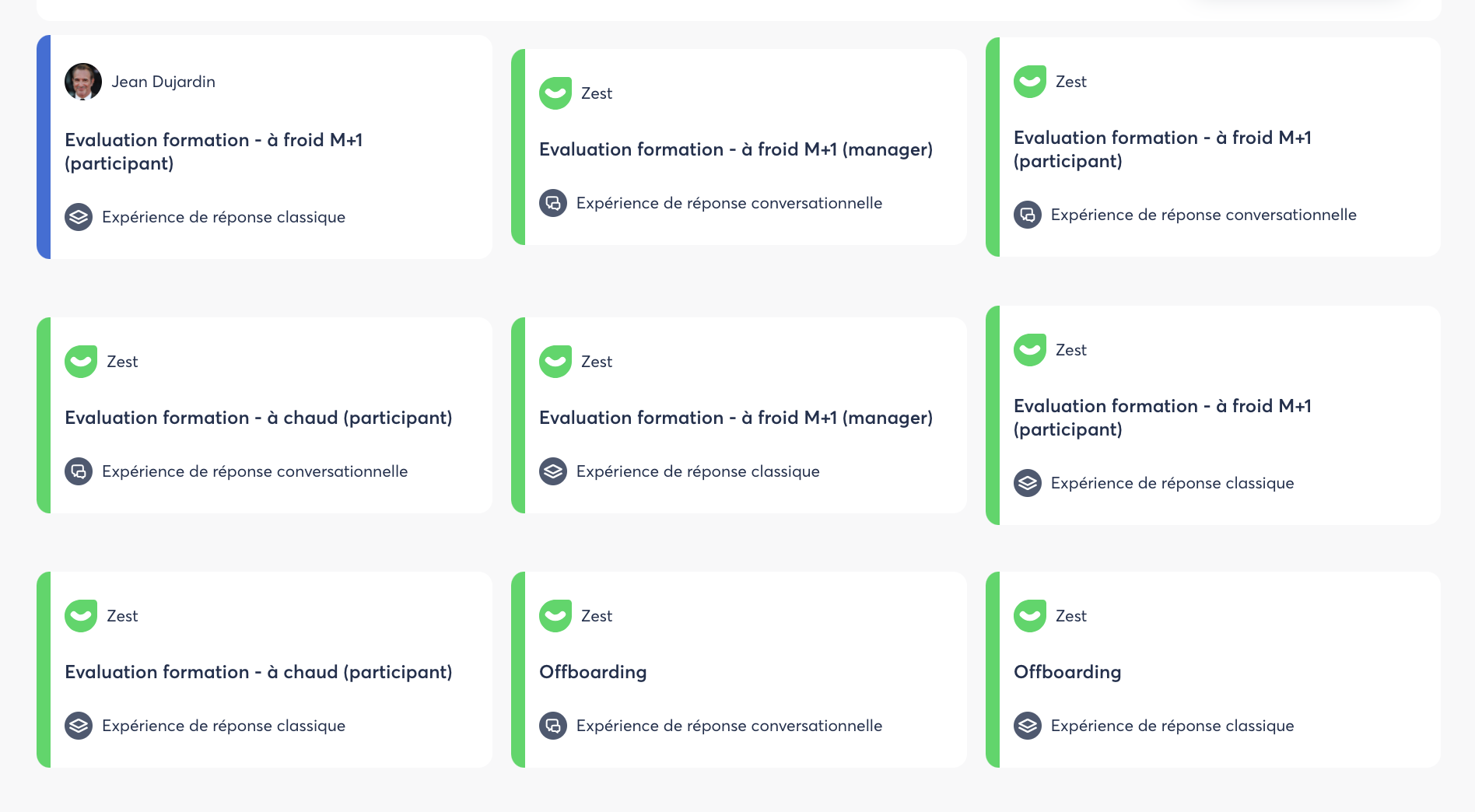
- Les sondages avec un liseré vert : ils ont été créés par Zest.
- Les sondages avec un liseré bleu : ce sont vos propres sondages, enregistrés dans la librairie pour un usage futur.
🎯 Deux styles d’expérience répondant
Vous retrouverez dans la librairie deux types d’expérience de réponse :
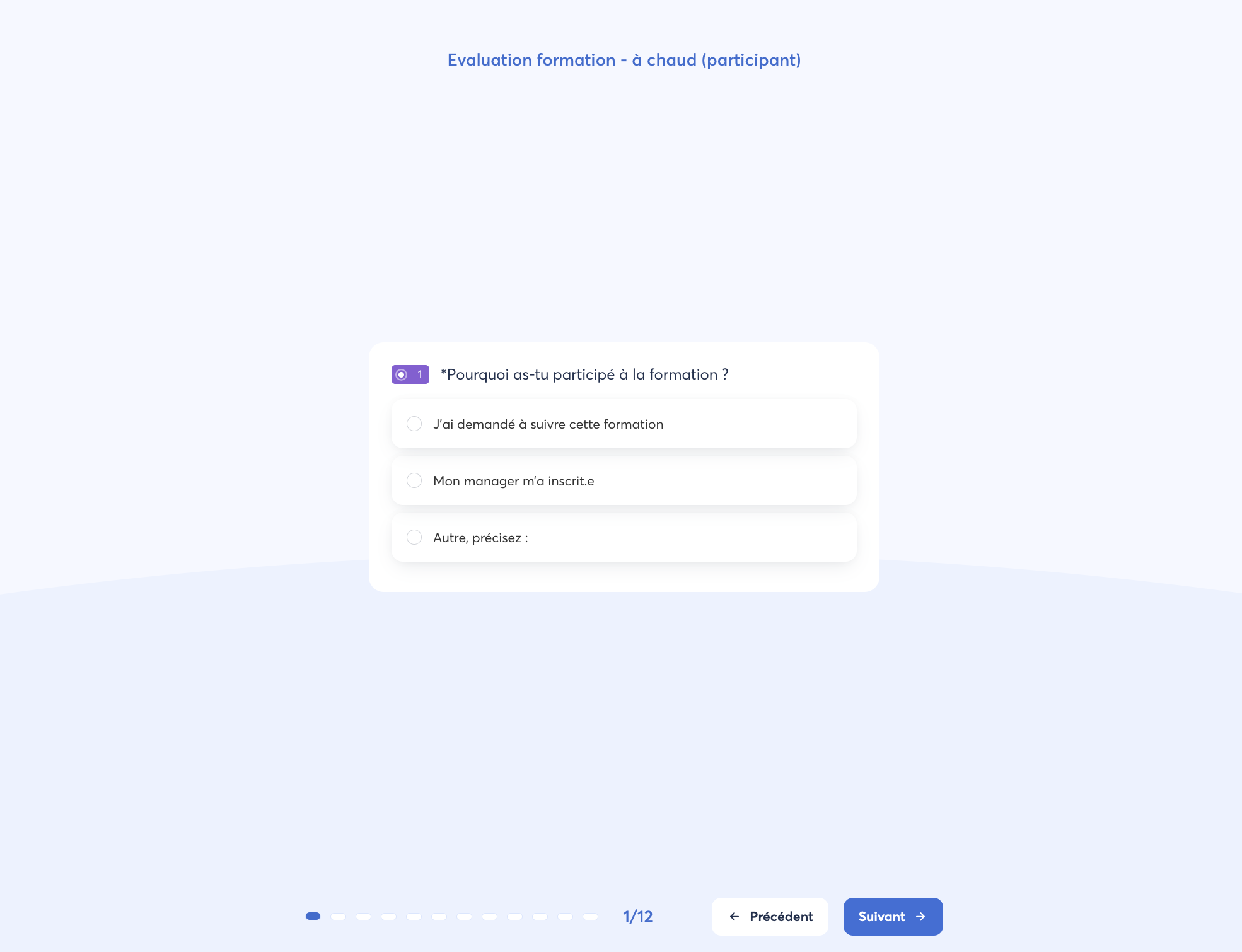
🌀 Format classique
Un carrousel de questions, simple et efficace.
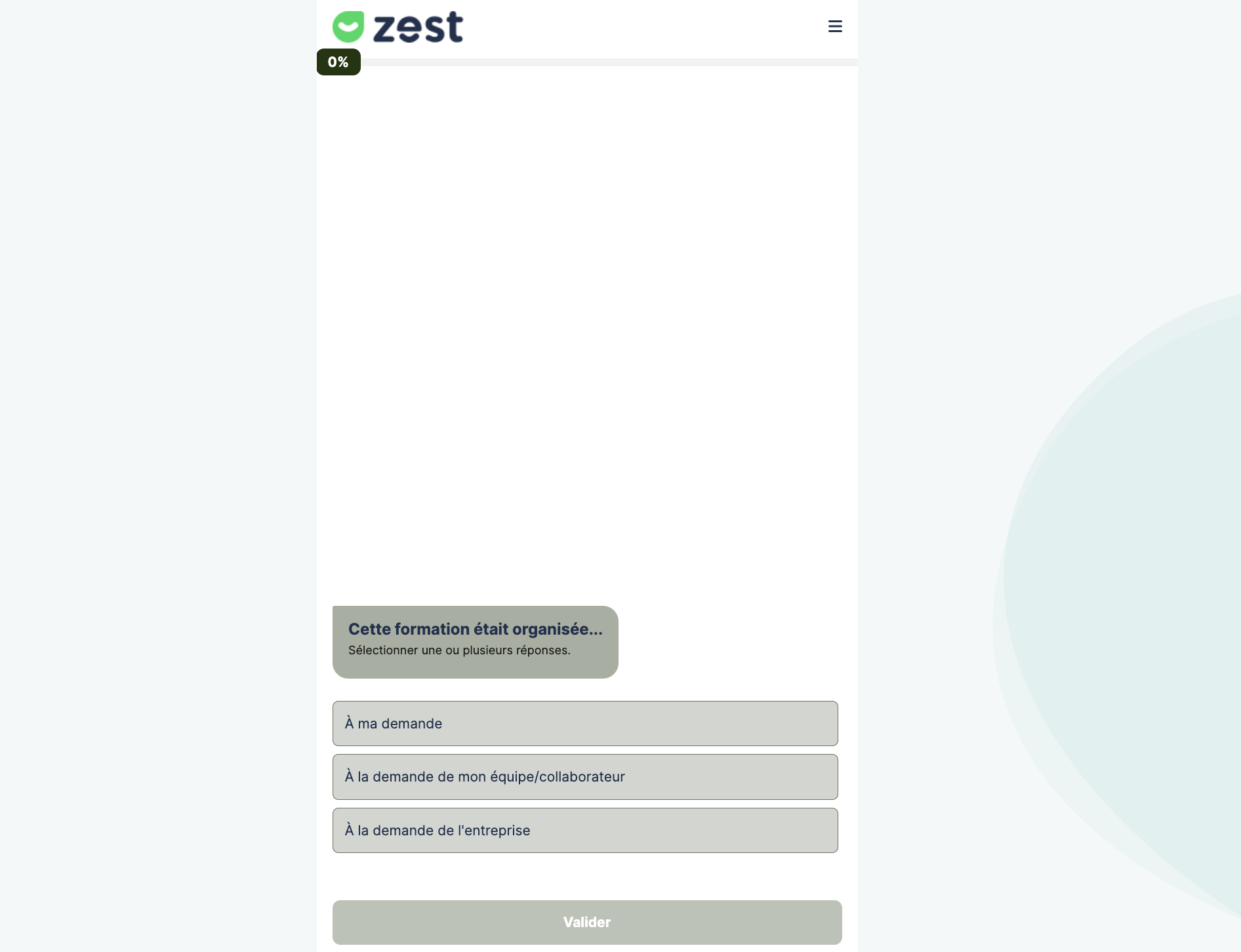
💬 Format conversationnel
Une approche inspirée de WhatsApp pour une expérience plus fluide et engageante
✨ Comment utiliser un sondage de la librairie ?
Depuis la librairie, passez la souris sur un sondage pour avoir deux options :
- Prévisualiser
- Utiliser
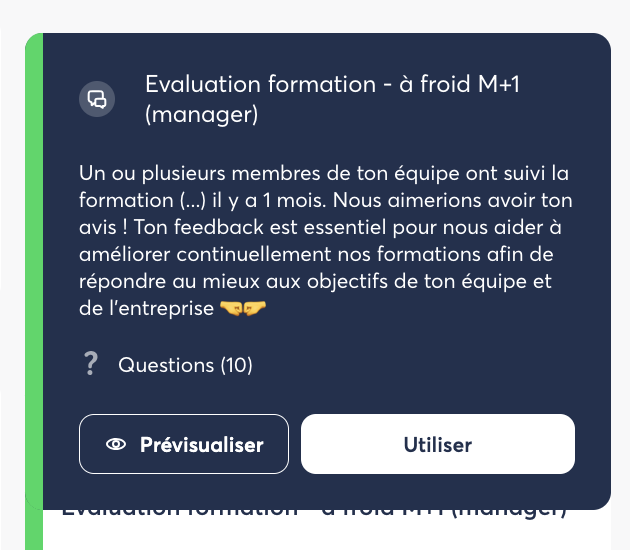
En cliquant sur “Utiliser”, vous serez redirigé vers la page de configuration du sondage.
Vous pourrez alors personnaliser :
- Le titre et la description
- Les langues disponibles
- Les destinataires et contributeurs
- Et bien sûr, les questions : ajoutez, modifiez ou supprimez celles que vous souhaitez.
Une fois prêt·e, il ne vous reste plus qu’à programmer puis lancer votre sondage 🚀
💾 Comment enregistrer vos propres sondages dans la librairie ?
Vous avez créé un sondage que vous souhaitez réutiliser ?
C’est possible en l’enregistrant comme modèle dans votre librairie.
Pour cela :
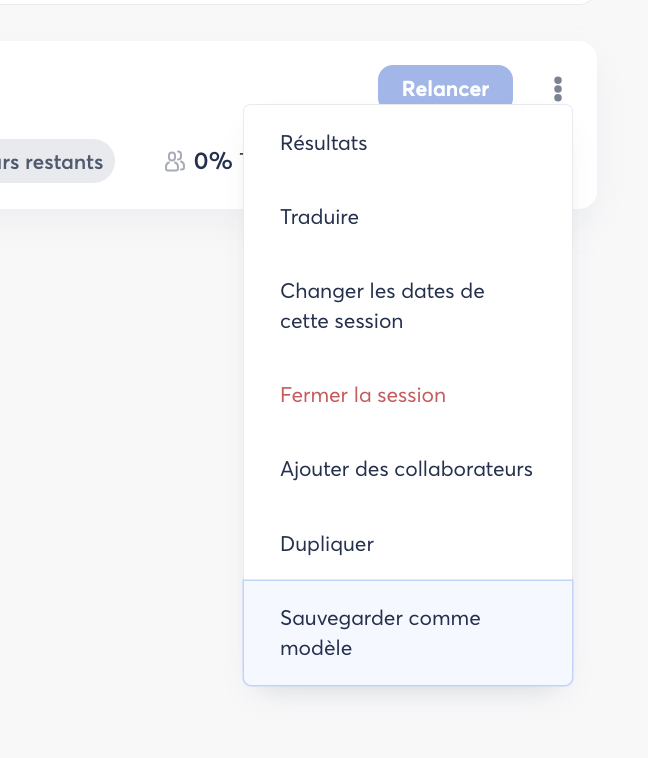
- Rendez-vous sur un sondage (en cours, terminé ou archivé)
- Cliquez sur les trois petits points à droite
- Sélectionnez “Sauvegarder comme modèle”
🔁 Dupliquer ou ajouter une session à un sondage
Lorsque vous créez et lancez un sondage sur Zest, il est fréquent de vouloir le réutiliser dans le temps.
Pour cela, deux options s’offrent à vous selon votre objectif :
👉 Dupliquer un sondage
👉 Ajouter une nouvelle session à un sondage existant
📋 1. Dupliquer un sondage
Vous pouvez dupliquer un sondage depuis les onglets Analyser, Gérer, Archivé ou Brouillon.
➡️ Cliquez sur les trois petits points à droite du sondage concerné
➡️ Sélectionnez “Dupliquer”
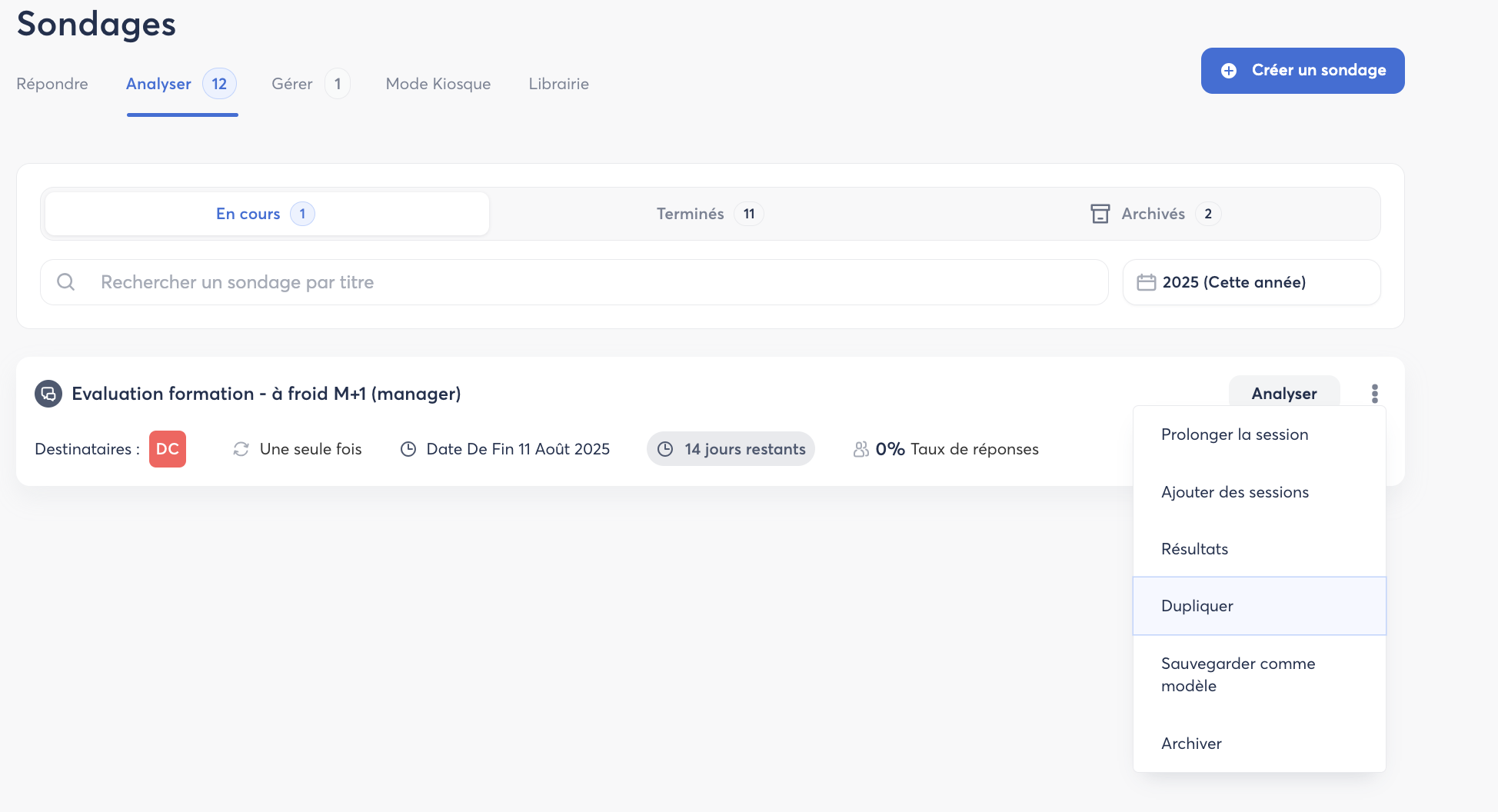
Cette action crée une copie exacte du sondage. Vous pouvez ensuite :
- Modifier les paramètres (titre, description, langues…)
- Changer les questions
- Sélectionner de nouveaux destinataires
💡 À noter : La duplication ne permet pas de suivre l’évolution des résultats d’un sondage à l’autre.
Chaque duplication est un sondage indépendant.
🔄 2. Ajouter une session à un sondage
Si vous souhaitez suivre l’évolution des réponses dans le temps (ex. : pour un baromètre régulier), privilégiez l’ajout d’une session.
➡️ Toujours via les trois points à droite de votre sondage
➡️ Cliquez sur “Ajouter une session”
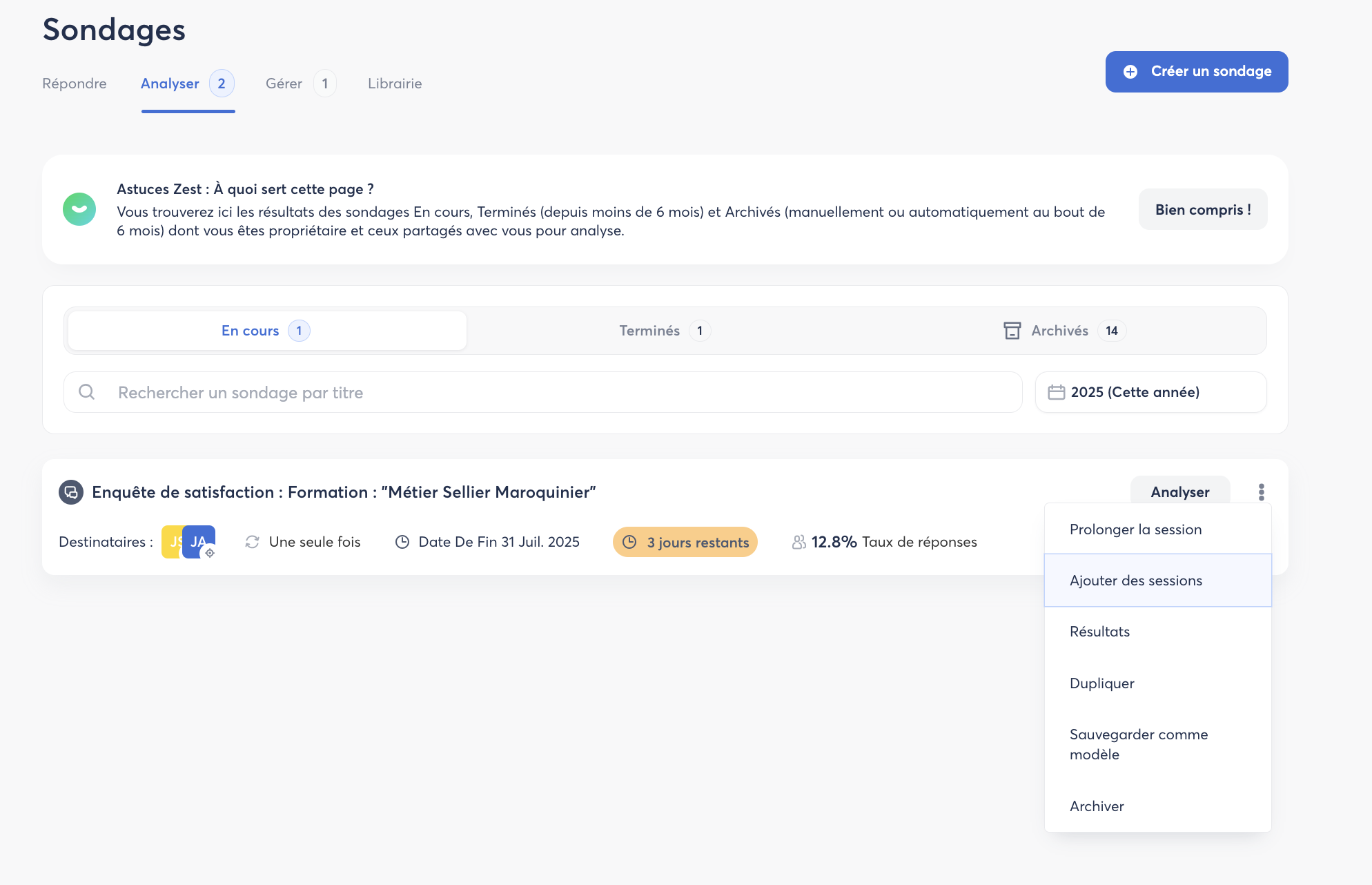
Cette option vous permet de :
- Réutiliser exactement le même sondage
- Comparer les résultats d’une session à l’autre
- Suivre les tendances dans le temps 📈
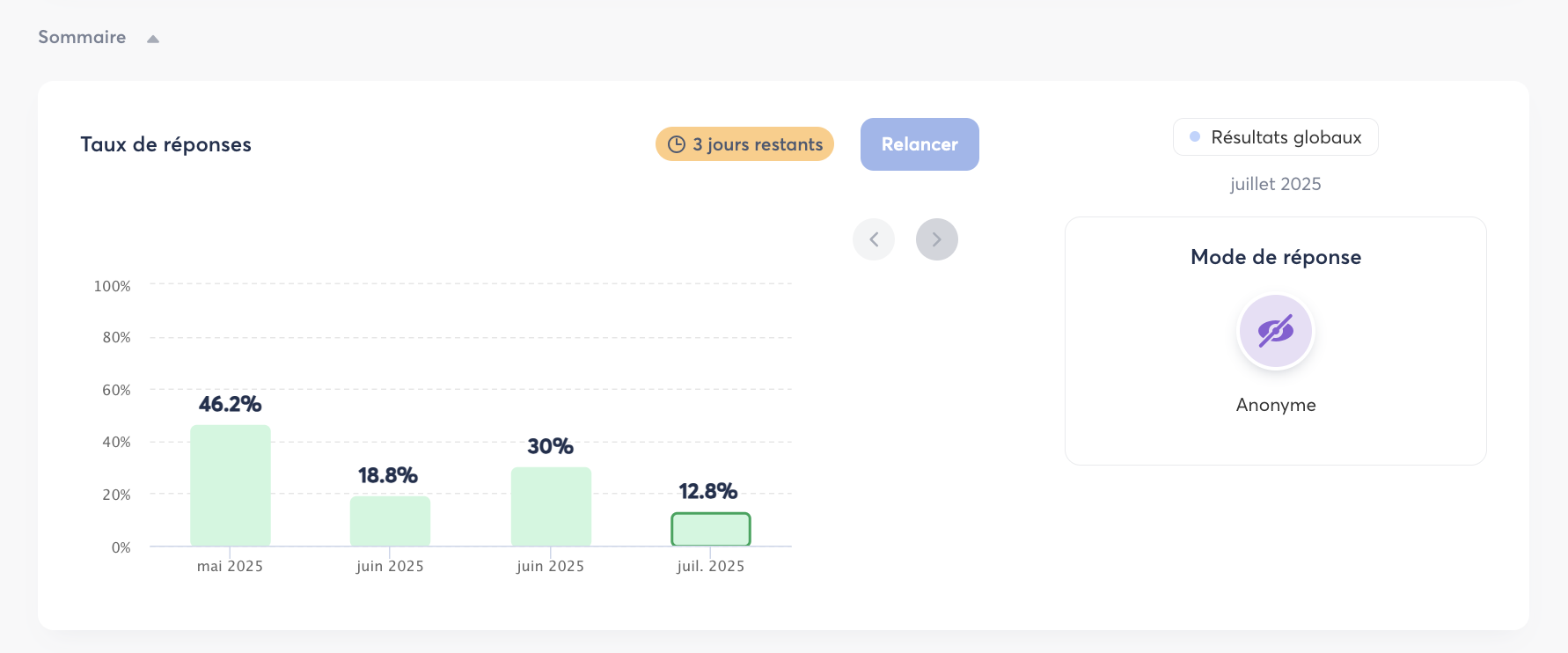
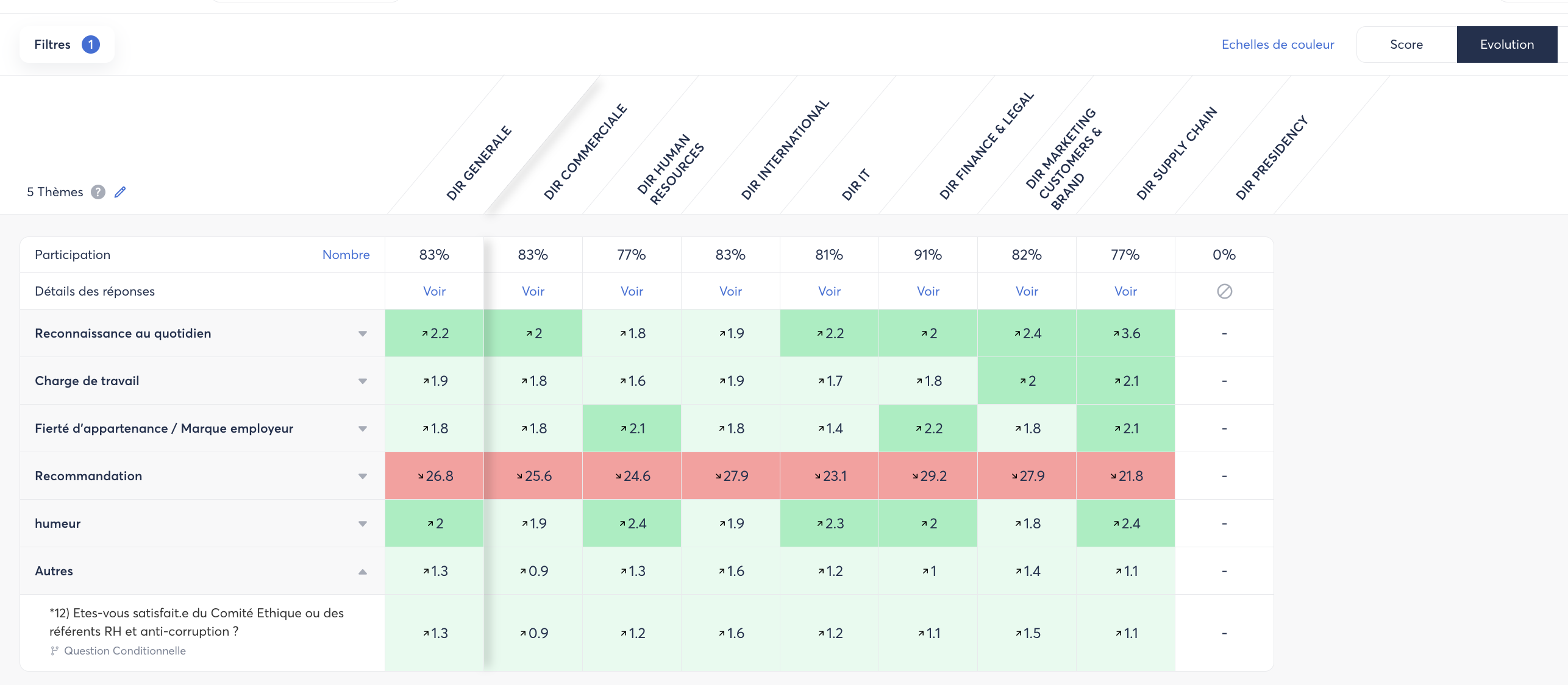
✅ Idéal pour une vision évolutive sur un même thème :
engagement, bien-être, vision managériale…
🧠 En résumé
| Option | Objectif | Résultat |
|---|---|---|
| Dupliquer un sondage | Repartir d’un modèle existant | Nouveau sondage indépendant |
| Ajouter une session | Suivre l’évolution d’un même sondage | Sessions liées et résultats comparables |
🗨️ Besoin d’aide pour choisir la bonne option ou programmer votre prochaine session ?
Votre CSM est là pour vous accompagner ! 😉