🌍 Traduire un sondage dans plusieurs langues
Vous avez des collaborateurs à l'international ? Zest vous permet de proposer un sondage dans plusieurs langues, avec une traduction automatique que vous pouvez ensuite relire, corriger, et faire relire par des traducteurs dédiés.
🛠️ Activer la traduction d’un sondage
Lors de la création de votre sondage :
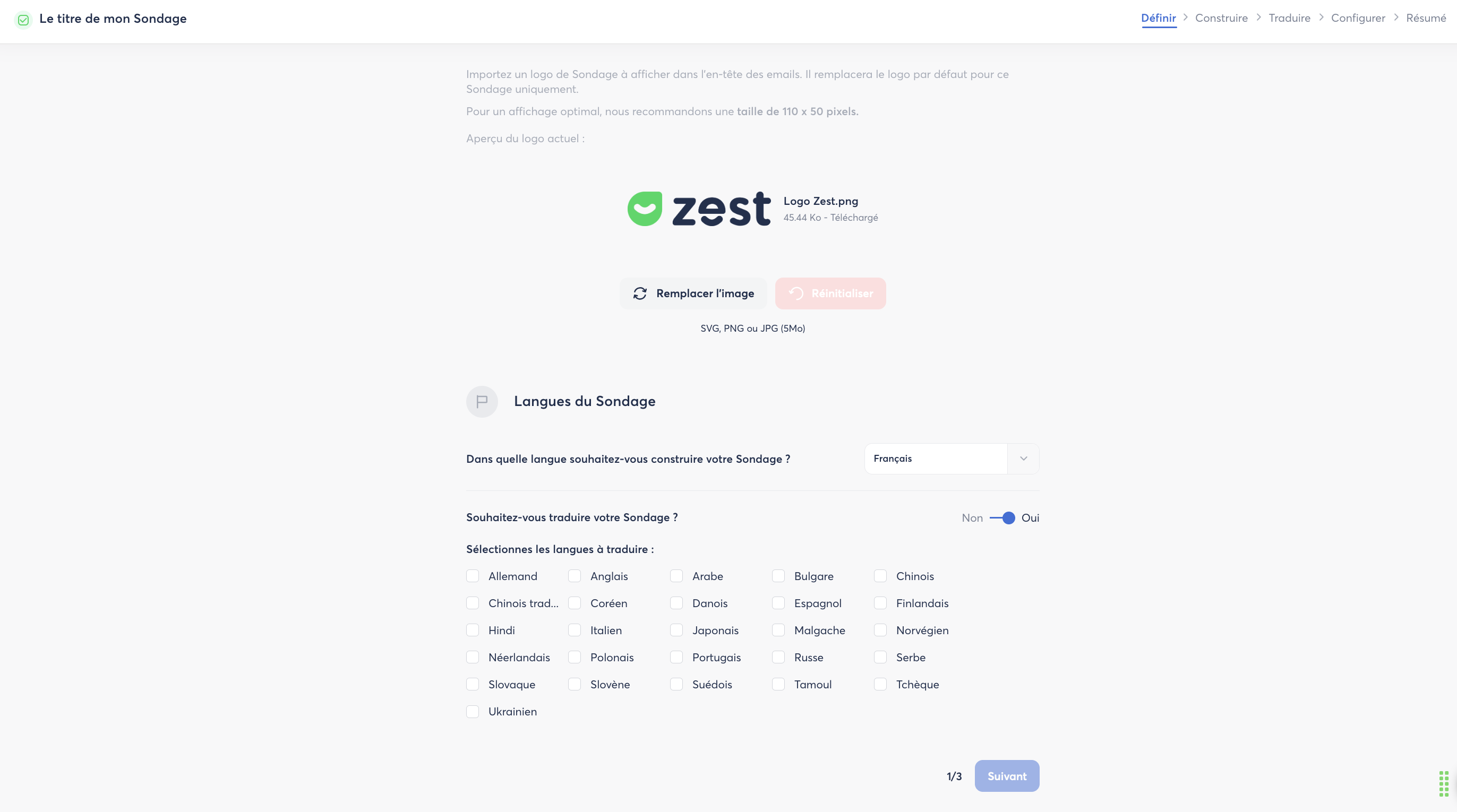
- Rendez-vous dans l’étape “Définir”
- Activez l’option “Langue du sondage” en cochant “Oui”
- Sélectionnez la langue dans laquelle vous construisez actuellement votre sondage
- Cochez ensuite toutes les langues additionnelles dans lesquelles vous souhaitez obtenir une traduction automatique
✍️ Créez puis traduisez votre sondage
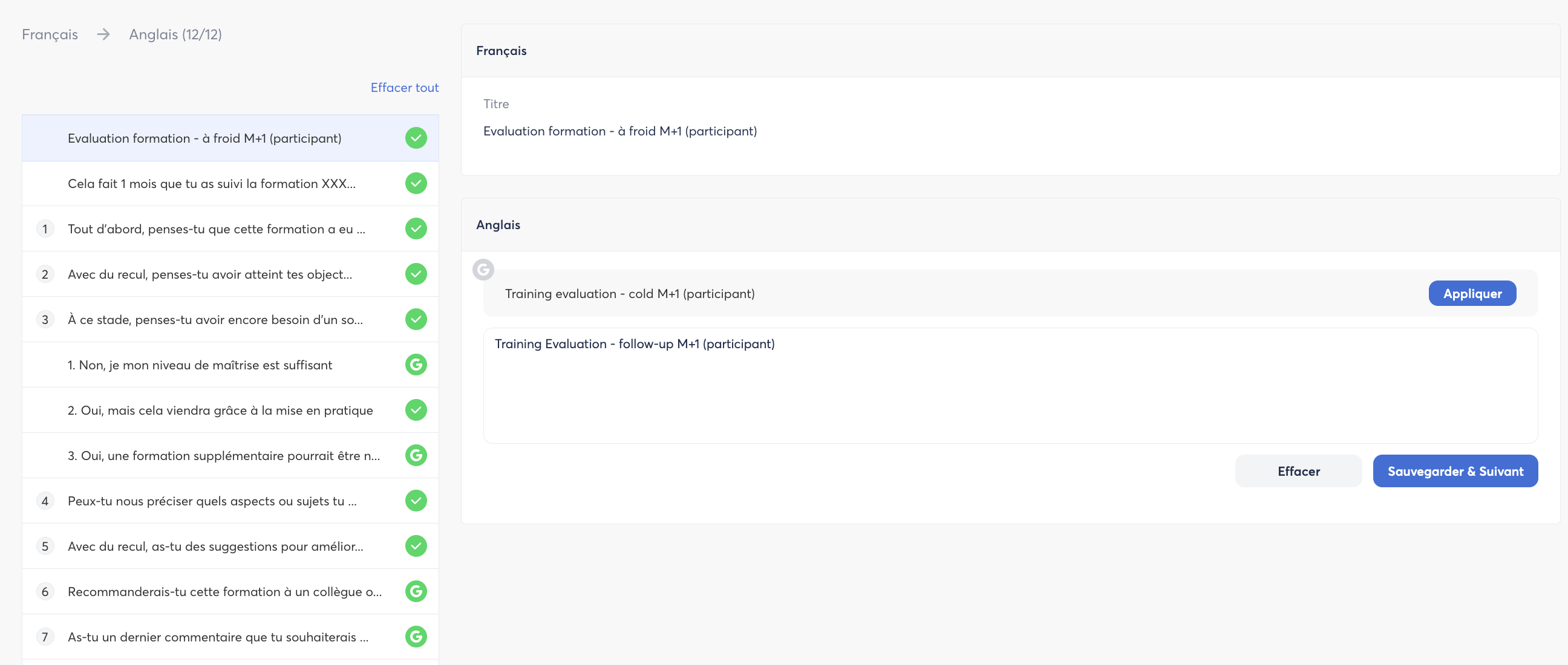
Une fois votre sondage construit, un nouvel onglet “Traduire” apparaîtra dans le menu (en haut à gauche de l’écran).

Dans cet espace, vous pourrez :
- Consulter toutes vos questions
- Visualiser les traductions automatiques
- Modifier et valider les traductions
- Sauvegarder vos modifications
Comprendre les statuts de traduction
Chaque question traduite affiche un indicateur de statut :
- 🤖 Icône robot : la traduction a été générée automatiquement et n'a pas encore été relue manuellement.
- ✅ Coche verte : la traduction a été relue et validée manuellement. Ce statut apparaît automatiquement dès que vous modifiez une traduction et cliquez sur Sauvegarder et suivant.
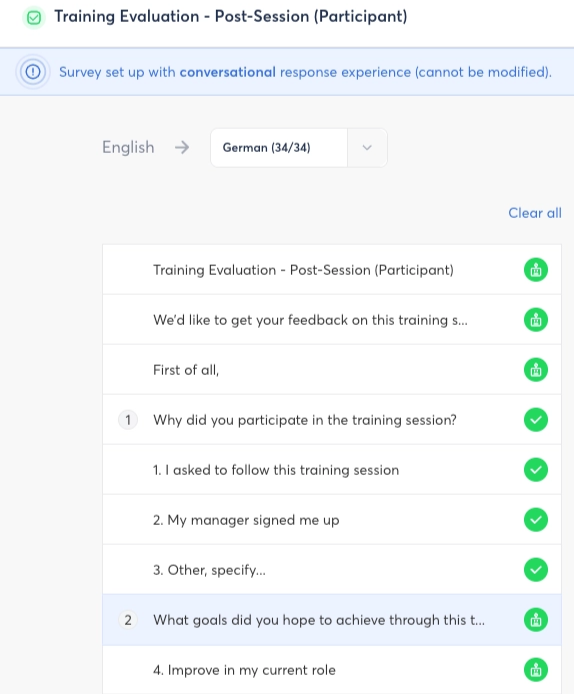
💡 Astuce : ce système vous permet de repérer en un coup d'œil les traductions encore à vérifier (icône robot) et celles déjà validées par un humain (coche verte).
🌐 Changer de langue de traduction
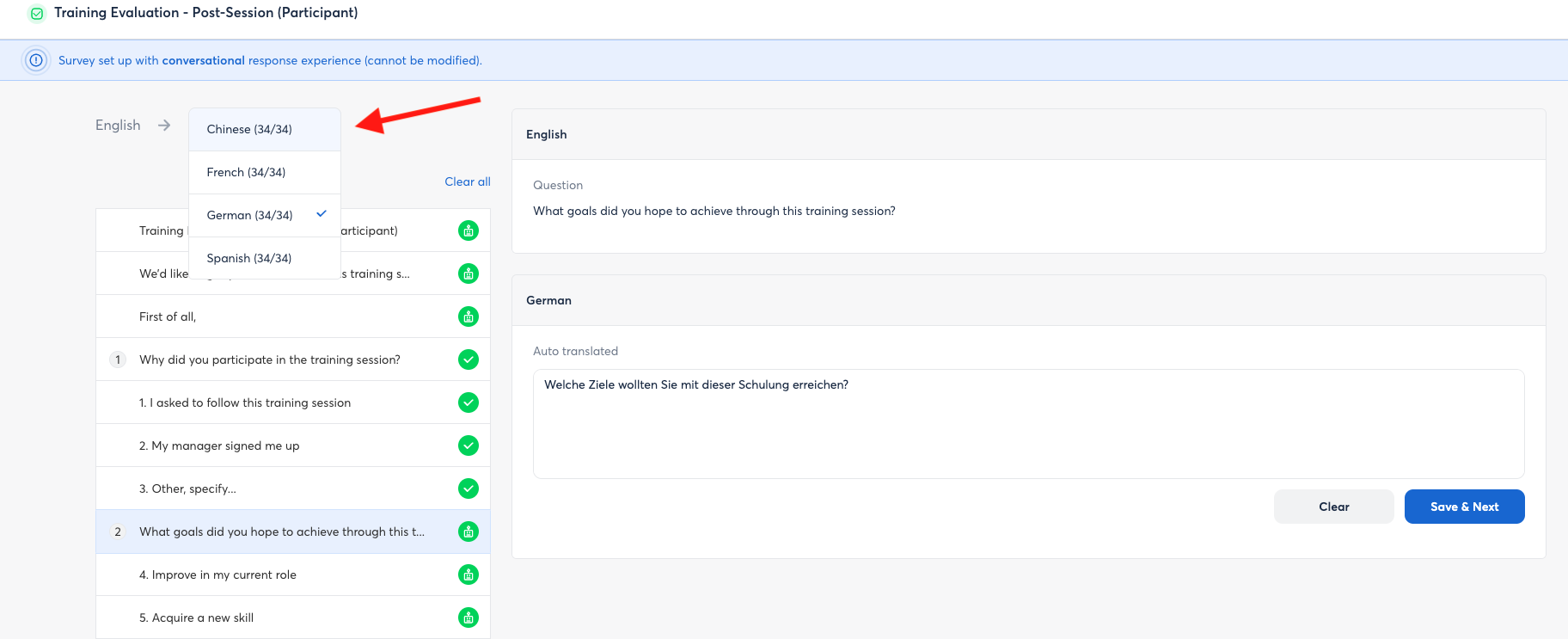
Si votre sondage comporte plusieurs langues additionnelles, un sélecteur de langue est disponible en haut de l'écran, dans l'onglet Traduire. Il vous permet de basculer d'une langue à l'autre pour vérifier chaque traduction.
👥 Ajouter des traducteurs au sondage
Vous pouvez inviter un collaborateur en tant que contributeur Traducteur sur votre sondage.
➡️ Son rôle est limité à l'accès à l'onglet Traduire : il n'a aucune visibilité sur le reste du sondage (questions en langue principale, paramètres, résultats…).
💡 Astuce : attribuez un traducteur par localisation ou par langue, qui pourra vérifier ou corriger la traduction dans sa langue native.
Le traducteur peut être ajouté à trois moments différents de l'édition du sondage : lors de la création à partir d'un modèle, lors de la création à partir de zéro, ou depuis un sondage déjà en brouillon.
Depuis la création d'un sondage à partir d'un modèle
- Rendez-vous dans Sondage > Créer un sondage.
- Choisissez de créer votre sondage à partir d'un modèle, puis sélectionnez le modèle souhaité.
- Cliquez sur l'icône crayon ✏️ au niveau de Subject, puis renseignez la langue de construction et les langues de traduction, et cliquez sur Sauvegarder.
- Cliquez sur l'icône crayon ✏️ au niveau de Contributeurs.
- Cliquez sur Ajouter un contributeur.
- Recherchez la personne concernée, puis cliquez sur Ajouter.
- Le rôle par défaut affiché est Propriétaire : cliquez dessus pour le faire basculer sur Traducteur.

💡 Conseil : attribuez un traducteur par localisation, qui pourra vérifier ou corriger la traduction dans sa langue native.
Depuis la création d'un sondage à partir de zéro
- Rendez-vous dans Sondage > Créer un sondage.
- Choisissez de créer votre sondage à partir de zéro.
- Remplissez la 1ère étape : Titre et description.
- À la 2ème étape, Ajouter des contributeurs : recherchez la personne concernée, puis cliquez sur Ajouter.
- Le rôle par défaut affiché est Propriétaire : cliquez dessus pour le faire basculer sur Traducteur.
Depuis un sondage déjà en brouillon
- Rendez-vous dans Sondage > Gérer > Brouillon.
- Cliquez sur Éditer sur le sondage concerné.
- Rendez-vous à l'étape 2/3 – Ajouter des contributeurs.
- Recherchez la personne concernée, puis cliquez sur Ajouter.
- Le rôle par défaut affiché est Propriétaire : cliquez dessus pour le faire basculer sur Traducteur.
- Enfin, appuyez sur la croix en haut à droite puis cliquez sur sauvegarder les modifications
📧 Accès au sondage par le traducteur
Une fois ajouté comme contributeur Traducteur, le collaborateur reçoit un email.
- S'il ne s'est jamais connecté à Zest, il reçoit un email de bienvenue et devra configurer son mot de passe (sauf en cas de connexion SSO).
- Pour accéder ensuite à la traduction, il se rend dans Sondage > Gérer > Brouillon > Éditer : il arrive alors directement sur les étapes de traduction, sans avoir accès au reste du sondage.
ℹ️ Note : le traducteur ne pourra modifier que l'onglet Traduire, conformément à son périmètre de contributeur limité (voir "Le rôle du traducteur" ci-dessus).
✅ Bon à savoir
- Les traductions automatiques sont générées à partir du texte que vous saisissez en langue principale
- Vous pouvez à tout moment modifier manuellement les versions traduites
- Le participant verra automatiquement la version du sondage dans la langue définie dans son profil Zest (si disponible)