Le Score global est l'indicateur de synthèse affiché sur la page Diagnostic de vos sondages. Cet article vous explique ce qu'il représente, comment le paramétrer, et les points de vigilance à connaître avant de le modifier.
🧱 Qu'est-ce que le Score global ?
Le Score global est une moyenne calculée sur 10 (toujours sur 10), à partir d'un ensemble de questions scorées que vous choisissez au sein de la trame de votre sondage. Il permet d'obtenir un indicateur unique et simple à suivre tout au long de votre campagne, sans avoir à analyser chaque question individuellement.
Quelques principes à connaître :
- Vous choisissez quelles questions scorées contribuent au calcul.
- La sélection reste modifiable après le lancement de la campagne : soit depuis les résultats (pour les sessions passées), soit depuis la création du sondage ou l’ajout de session pour les sessions futures.
- Le Score global peut afficher des compléments d'analyse s'ils sont activés et applicables :
| Complément | Ce qu'il signifie |
|---|---|
| 🌐 Benchmark | Écart entre le résultat de votre périmètre filtré et le Benchmark sélectionné |
| ↗️ Évolution | Écart entre les résultats de la 1ère et de la 2ème session sélectionnées |
| ⚠️ Écarts | Signale une dispersion significative des réponses au sein du périmètre |
⚙️ Configurer le Score global avant le lancement de votre enquête
Vous pouvez sélectionner les questions contributrices au Score global dès la construction de votre sondage, avant même le lancement de la première session. Cette configuration s'applique alors à toutes les sessions futures du sondage, tant qu'elle n'est pas modifiée manuellement depuis les résultats d'une session déjà lancée (voir section précédente).
Étape 1 – Accéder à la configuration depuis la construction du sondage
- Connectez-vous à Zest.
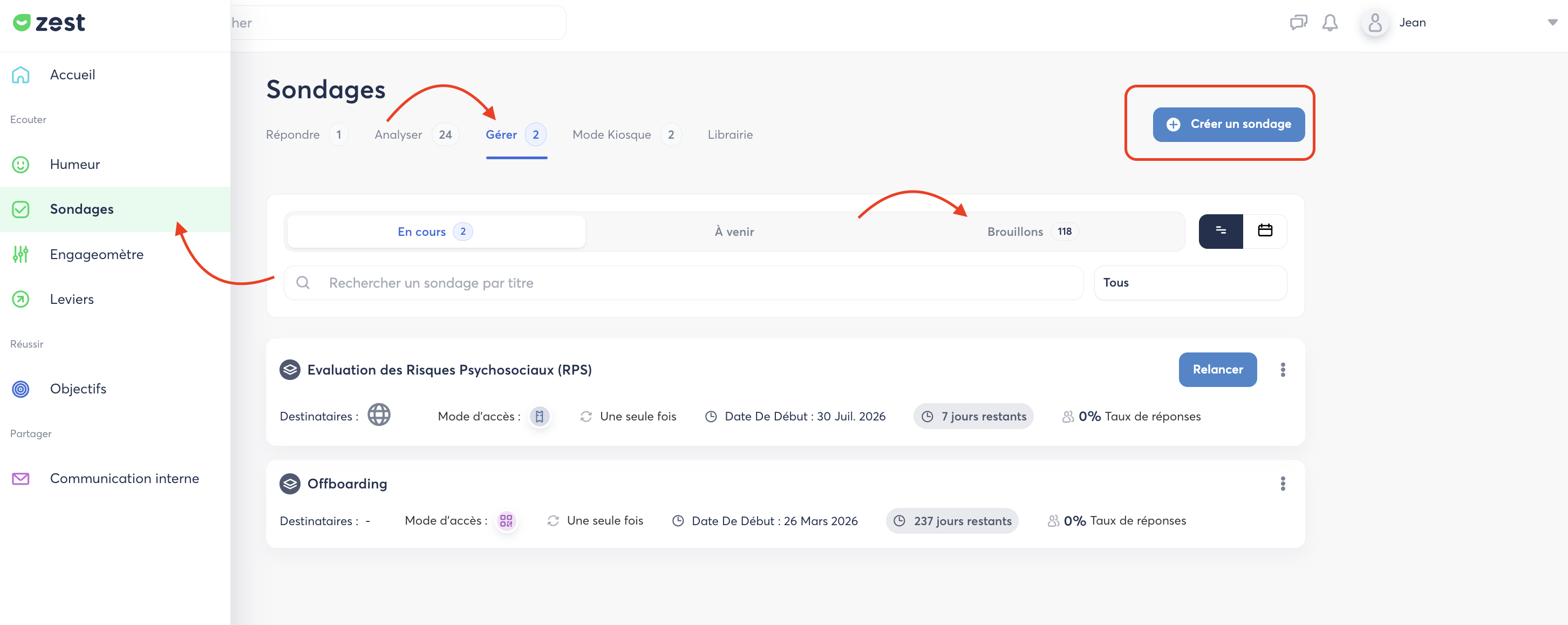
- Accédez au module Sondage > Gérer > Créer un sondage ou depuis un template de sondage.
- Si votre sondage existe déjà en brouillon, rendez-vous dans Sondages > Gérer > Brouillons et cliquer sur Éditer 🔴 (
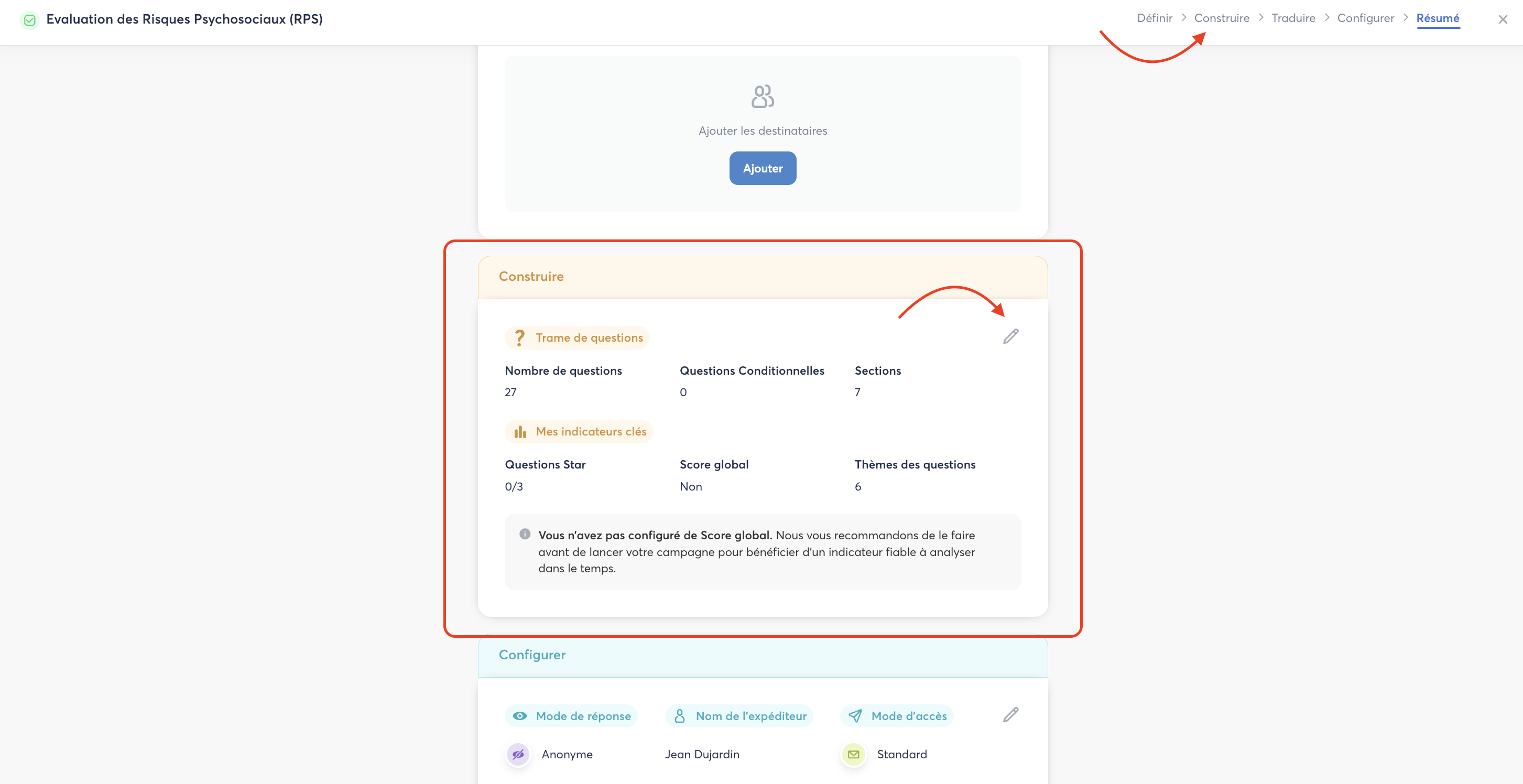
- Rendez-vous sur l'étape de la trame “Construire” consacrée à la création des questions et des pages de sections
Étape 2 – Sélectionner les questions contributrices
- Parcourez la liste des questions scorées éligibles de la trame.
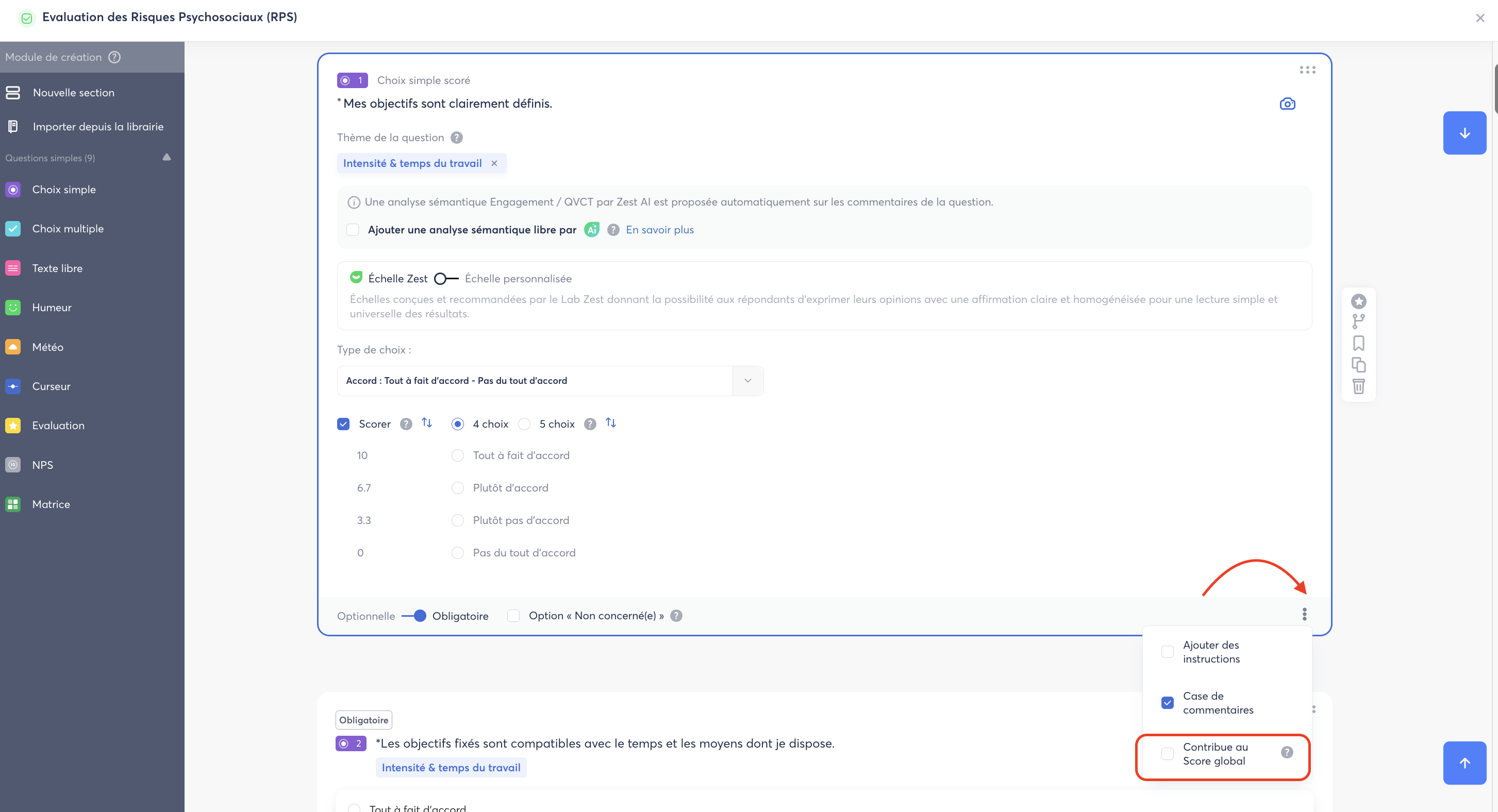
- Sur chaque question, dans la barre en bas de l’encadré, cliquez sur les 3 petits points et sélectionnez l’option Contribue au score Global pour chaque question que vous souhaitez inclure dans le calcul du Score global.
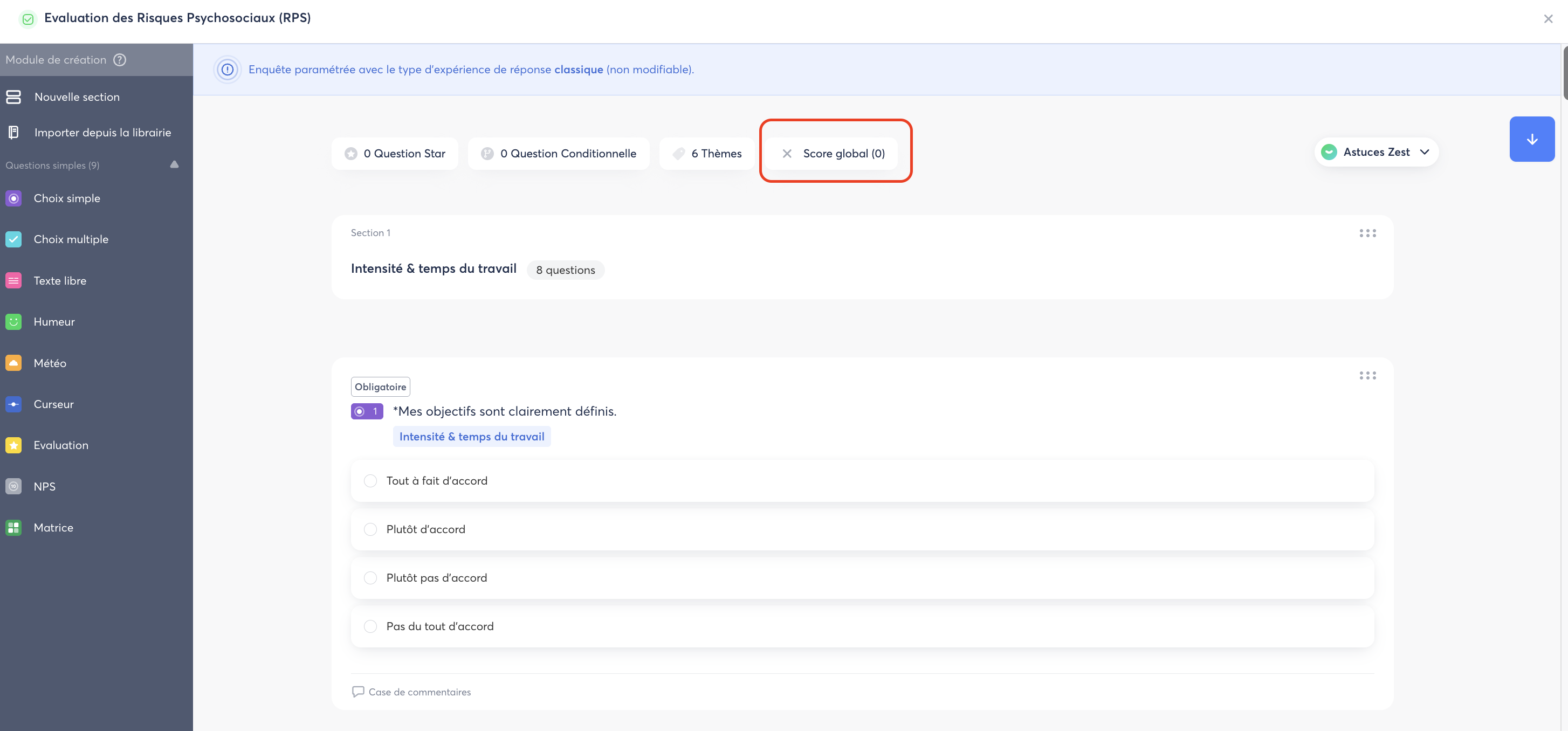
- Vérifiez le nombre de questions sélectionnées, affiché en haut de la fenêtre (ex : "0 question contribue").
Étape 3 – Sauvegarder la configuration
- Cliquez sur Sauvegarder
- Cette configuration s'appliquera à la ou aux sessions futures du sondage, dès leur lancement.
👉 Bon à savoir : si vous ajoutez une nouvelle session à un sondage existant, la sélection de questions contributrices définie ici s'applique par défaut à cette nouvelle session. Vous pourrez toujours l'ajuster ensuite depuis les résultats de cette session une fois celle-ci lancée (cf. section "Configurer le Score global après le lancement").
⚙️ Configurer le Score global après le lancement de votre enquête
Étape 1 – Accéder à la configuration
- Connectez-vous à Zest.
- Accédez au module Sondage, puis ouvrez la page Diagnostic de la campagne concernée en cliquant sur Analyser.
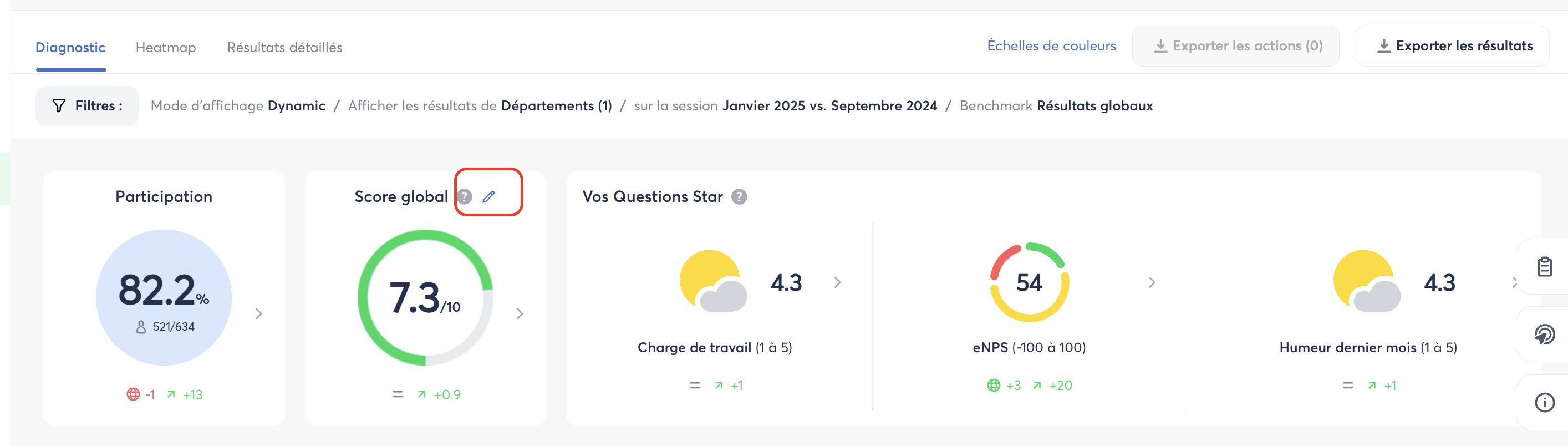
- Sur la card Score global, cliquez sur l'icône crayon ✏️.
Étape 2 – Sélectionner les questions contributrices
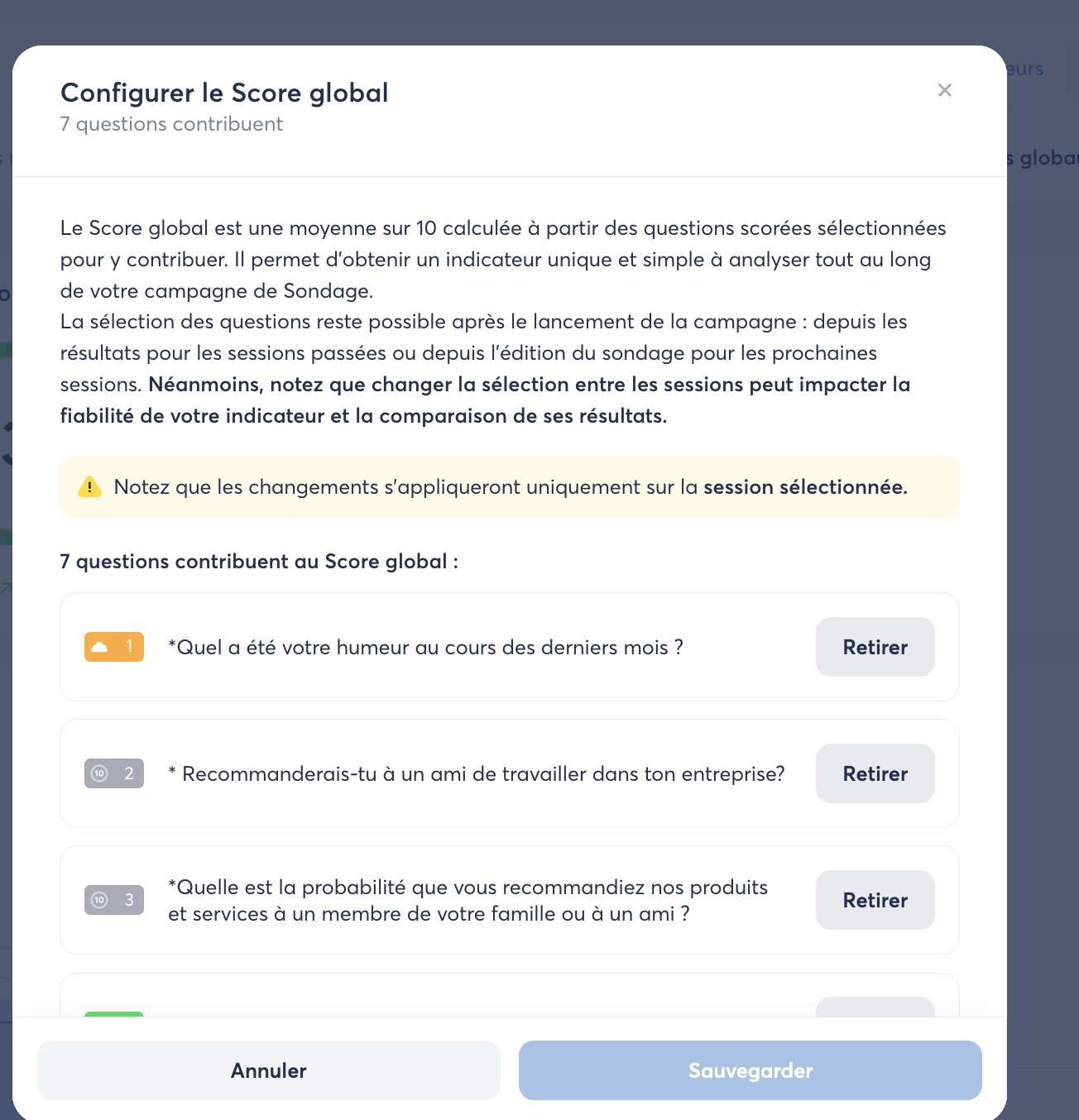
- Dans la fenêtre Configurer le Score global, parcourez la liste des questions scorées éligibles de la trame.
- Cliquez sur Ajouter pour chaque question que vous souhaitez inclure dans le calcul.
- Vérifiez le nombre de questions sélectionnées, affiché en haut de la fenêtre (ex : "0 question contribue").
Étape 3 – Sauvegarder
- Cliquez sur Sauvegarder.
- Si un Score global était déjà configuré sur cette session, une pop-up de confirmation s'affiche : elle vous alerte sur l'impact potentiel de ce changement sur la fiabilité de l'indicateur.
- Cliquez sur Sauvegarder les changements pour valider, ou Annuler les changements pour revenir en arrière.
⚠️ Les modifications effectuées depuis les résultats ne s'appliquent qu'à la session sélectionnée. Pour modifier le Score global des sessions futures, il faut éditer le sondage depuis la construction du sondage.
ℹ️ Qu'est-ce qu'un Score global partiel ?
Un Score global est dit partiel lorsque, parmi les questions sélectionnées pour le calcul :
- certaines ont des résultats masqués car le seuil d'anonymat n'est pas atteint ;
- ou certaines n'ont tout simplement pas de résultat.
Les résultats masqués ne sont pas pris en compte dans le calcul — c'est ce qui rend le Score partiel.
👉 Il est recommandé de rester vigilant sur l'utilisation d'un Score partiel : il est moins représentatif et moins comparable avec un Score complet.
🔗 Pour aller plus loin
👉 Découvrez également les articles :