🎯 Comment ajouter des questions conditionnelles ?
Une question conditionnelle ne s'affiche que pour les répondants qui remplissent une ou plusieurs conditions que vous définissez. Zest propose deux types de conditions, combinables entre elles :
- Condition de type Question : cibler selon la réponse donnée à une question précédente du même sondage.
- Condition de type Population : cibler selon l'équipe, le département, la localisation, le rôle ou un attribut du répondant.
🧱 Ouvrir le module de conditions
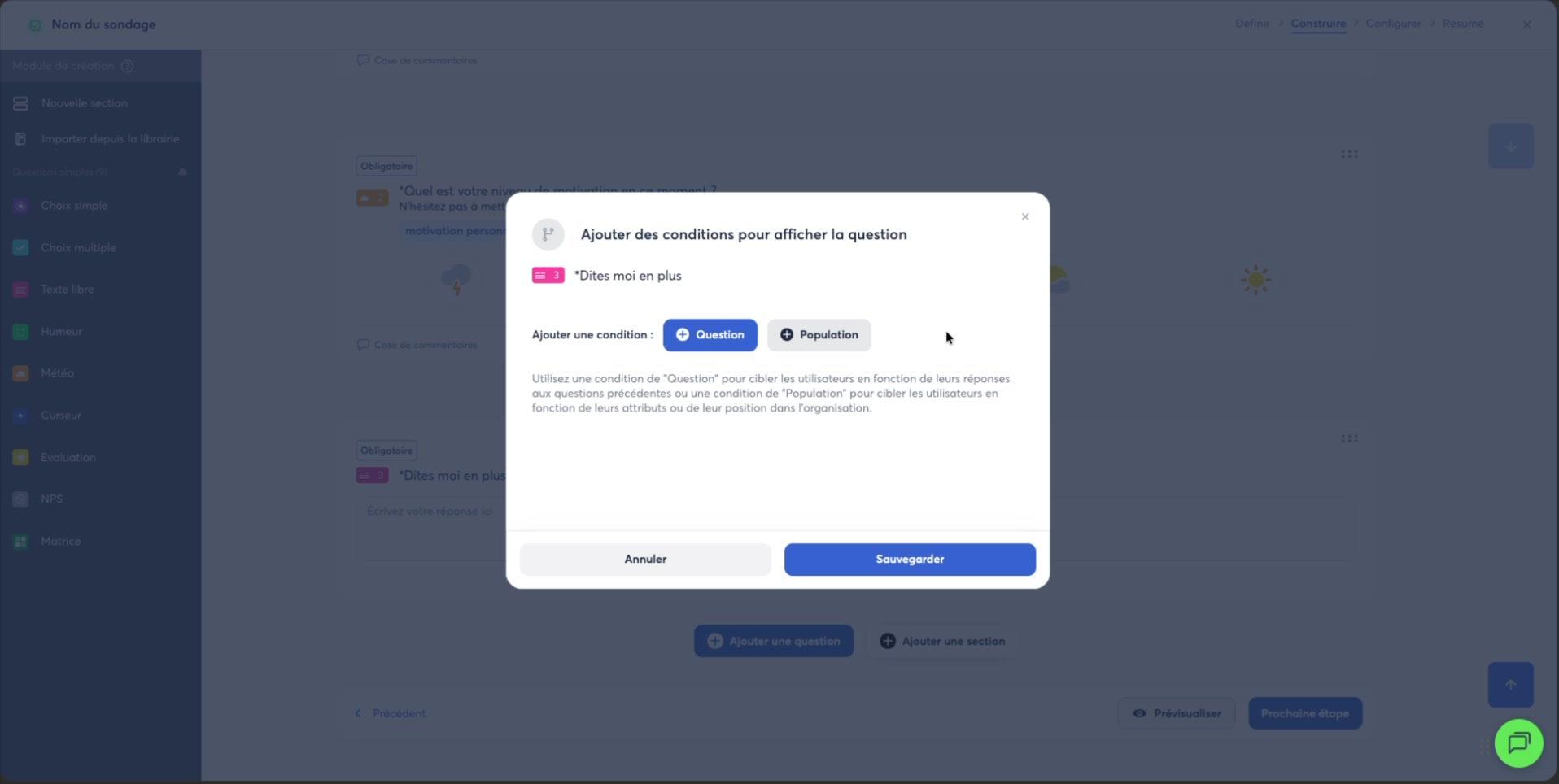
Dans l'édition du sondage, à l'étape Construire, chaque carte question affiche une icône dédiée aux conditions d'affichage (au survol, une infobulle confirme « Ajouter des conditions d'affichage »). Cliquez dessus pour ouvrir la fenêtre « Ajouter des conditions pour afficher la question ».
Cette fenêtre propose deux boutons : Question et Population.
Utilisez une condition de « Question » pour cibler les utilisateurs en fonction de leurs réponses aux questions précédentes, ou une condition de « Population » pour cibler les utilisateurs en fonction de leurs attributs ou de leur position dans l'organisation.
❓ Condition de type Question
Cliquez sur Question. Un premier champ apparaît : « Si la réponse à la question… », avec la liste des questions précédentes de votre trame (seules les questions situées avant celle que vous conditionnez sont proposées).
Une fois la question sélectionnée, deux éléments s'affichent :
- La réponse précédente :
est égal à,est inférieur ou égal à, ouest supérieur ou égal à, .
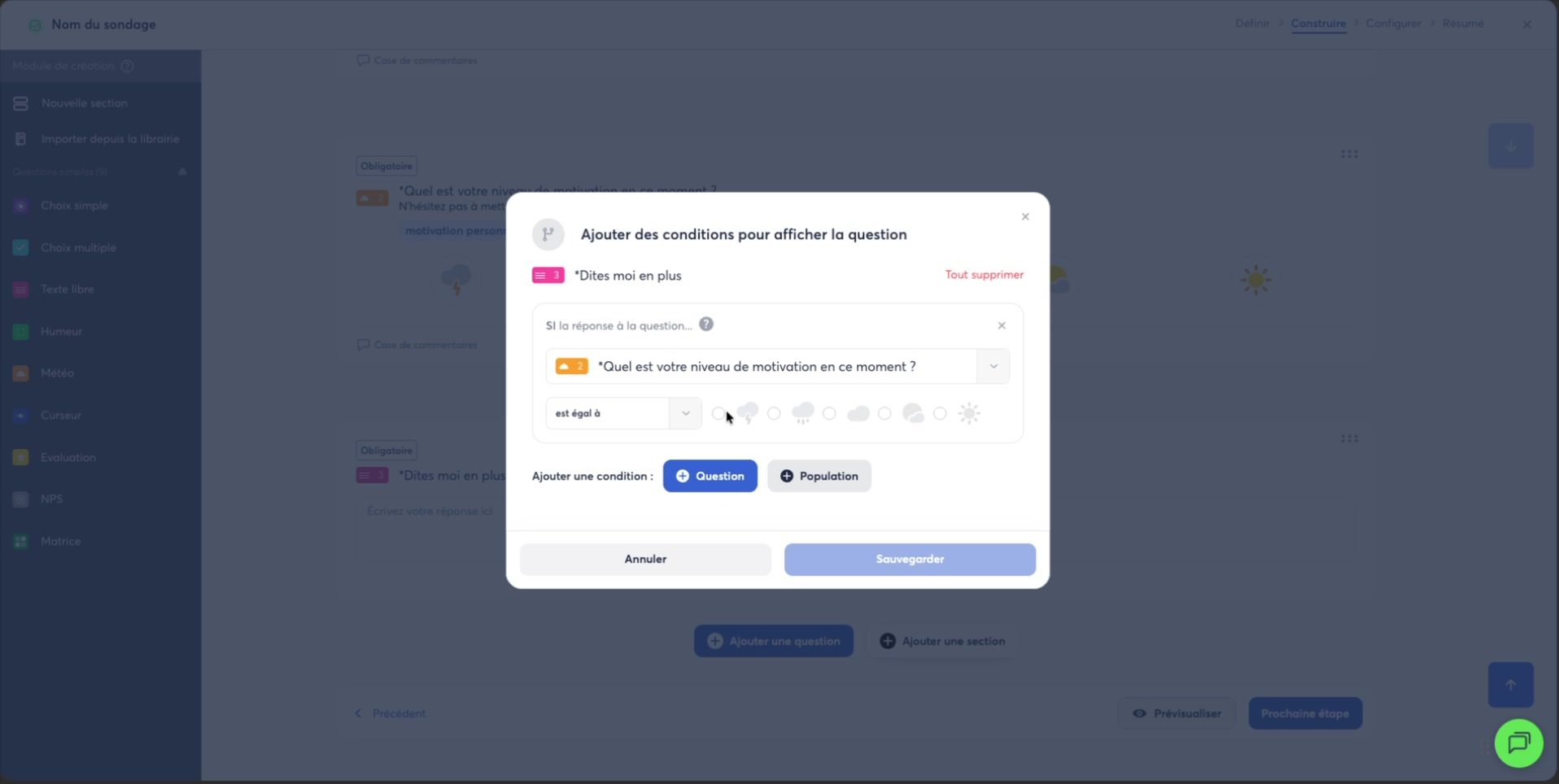
💡 Sélection multiple : vous pouvez cocher plusieurs réponses pour une même question (ex. répond « Nuageux » ou « Pluvieux » à la météo du jour), sans avoir besoin d'ajouter une condition séparée pour chacune.
🧑🤝🧑 Condition de type Population
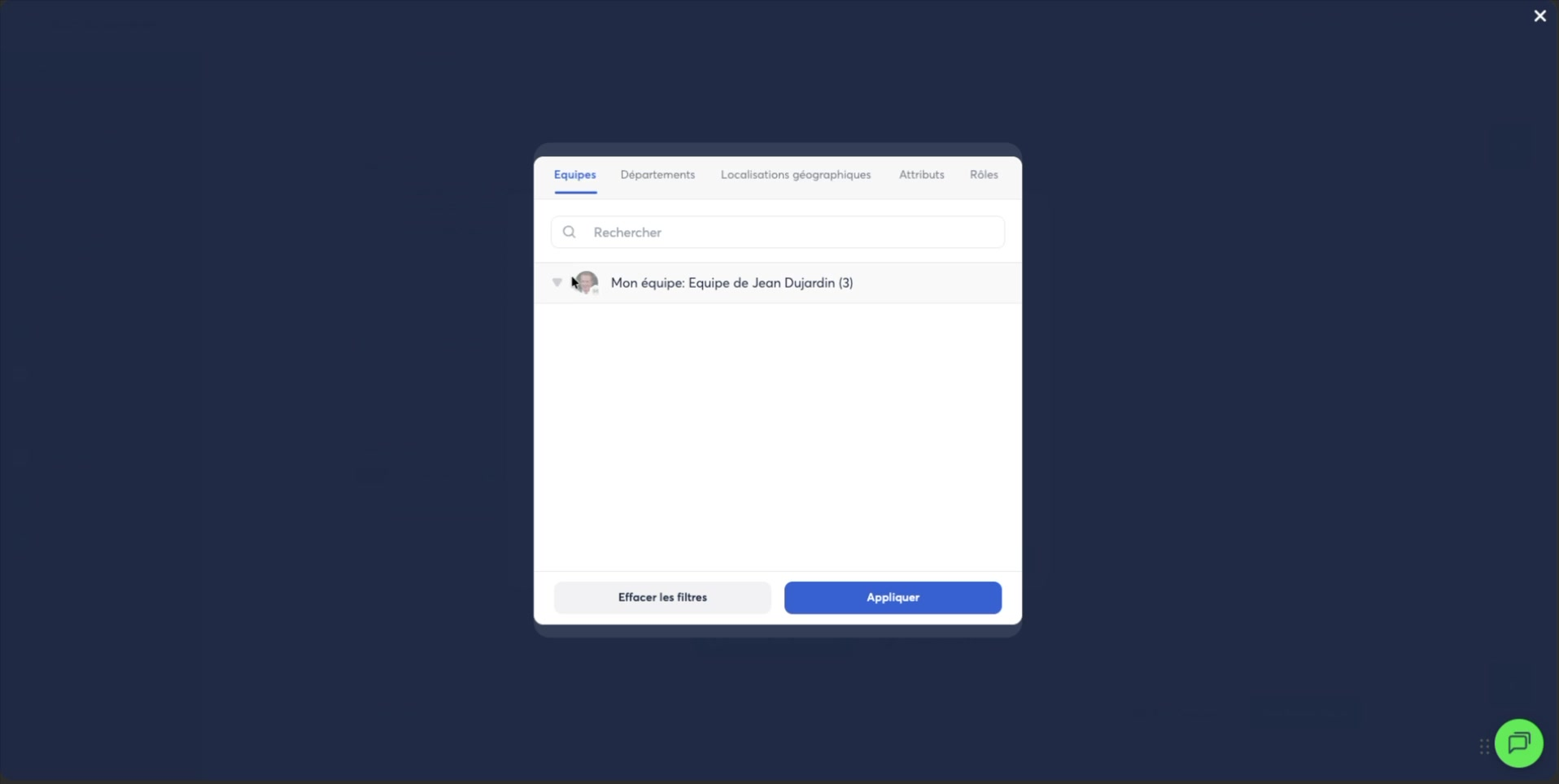
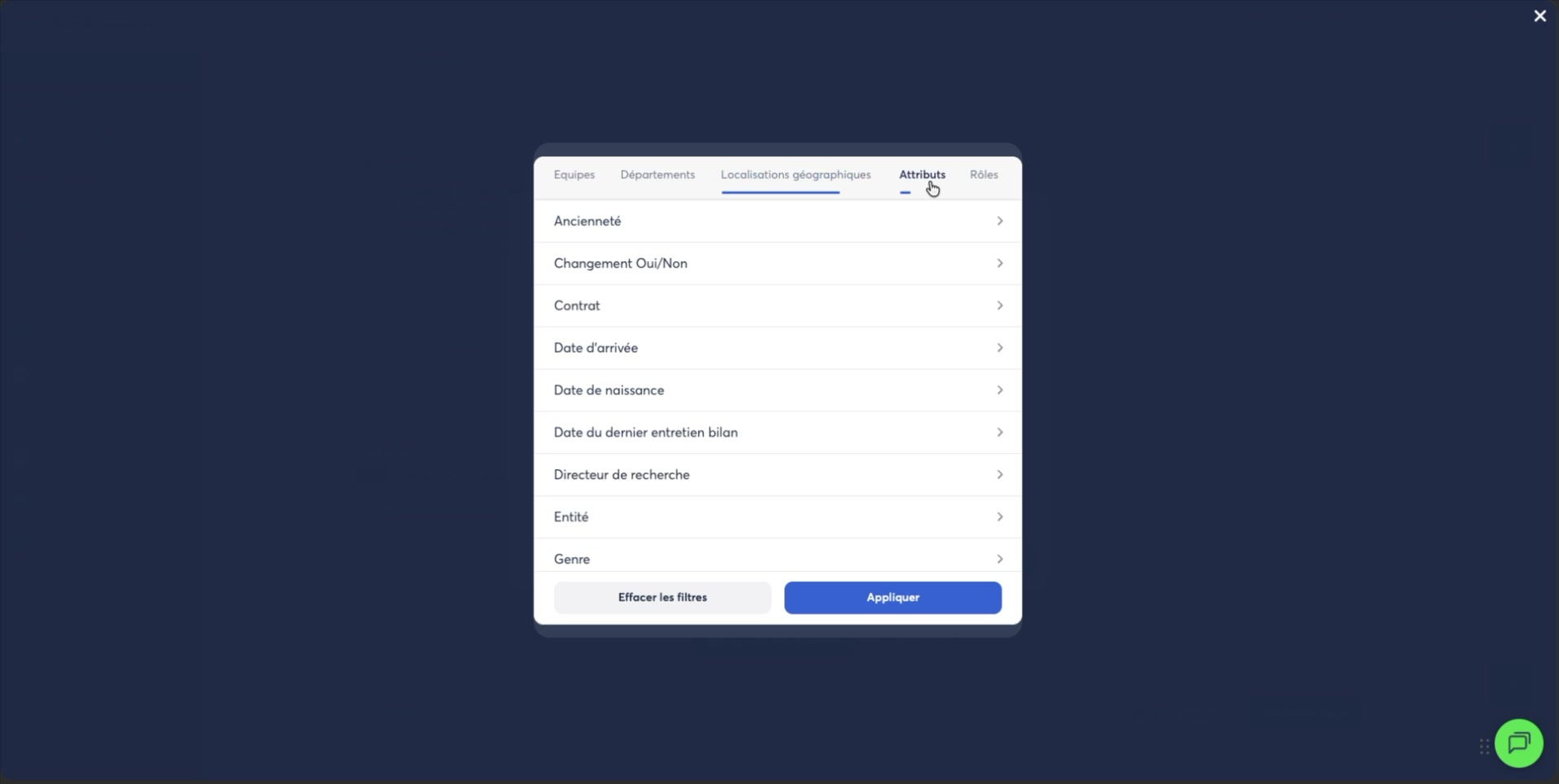
Cliquez sur Population. Le champ « Si la population d'utilisateurs est… » s'affiche, avec un lien Copier depuis SmartGroup et un sélecteur « Sélectionnez le filtre » qui ouvre la fenêtre Combiner les filtres.
Cette fenêtre est organisée en 5 onglets :
| Onglet | Contenu |
|---|---|
| Équipes | Arborescence de vos équipes, avec sélection en cascade (« Tout ajouter ») |
| Départements | Arborescence de votre SmartOrg |
| Localisations géographiques | Arborescence de vos localisations |
| Attributs | Attributs booléens (choix dans une liste) et non-booléens (dates, ancienneté…) |
| Rôles | Utilisateur, Manager d'équipe, Admin du département, Admin de localisation, Vue globale, SuperAdmin |
⚠️ La fenêtre elle-même vous met en garde : « Ajoutez des filtres pour cibler une population plus spécifique, mais n'oubliez pas de la garder suffisamment grande pour garantir l'accès à leurs résultats tout en protégeant l'anonymat. »
Le cas des attributs de type date
Sur un attribut non-booléen (ex. Date d'arrivée, Ancienneté), la fenêtre bascule sur un sélecteur de plage : un toggle mois/années, un curseur, et deux champs Minimum/Maximum. Vous définissez ainsi une tranche plutôt qu'une valeur unique (ex. entre 0 et 4 années d'ancienneté).
📥 Copier les filtres d'un SmartGroup (SuperAdmin uniquement)
- Les filtres sont copiés, pas liés au SmartGroup : modifier le SmartGroup ensuite n'affecte pas votre condition, et inversement.
- Les filtres copiés peuvent être modifiés librement après import.
- 💡 Vous pouvez supprimer une condition existante et la recopier depuis un SmartGroup à tout moment pour la remettre à jour.
✅ Tous les créateurs de sondage disposant des droits de création ont accès à ces filtres, quel que soit leur périmètre — seul l'import direct depuis un SmartGroup est réservé aux SuperAdmin.
➕ Cumuler plusieurs conditions
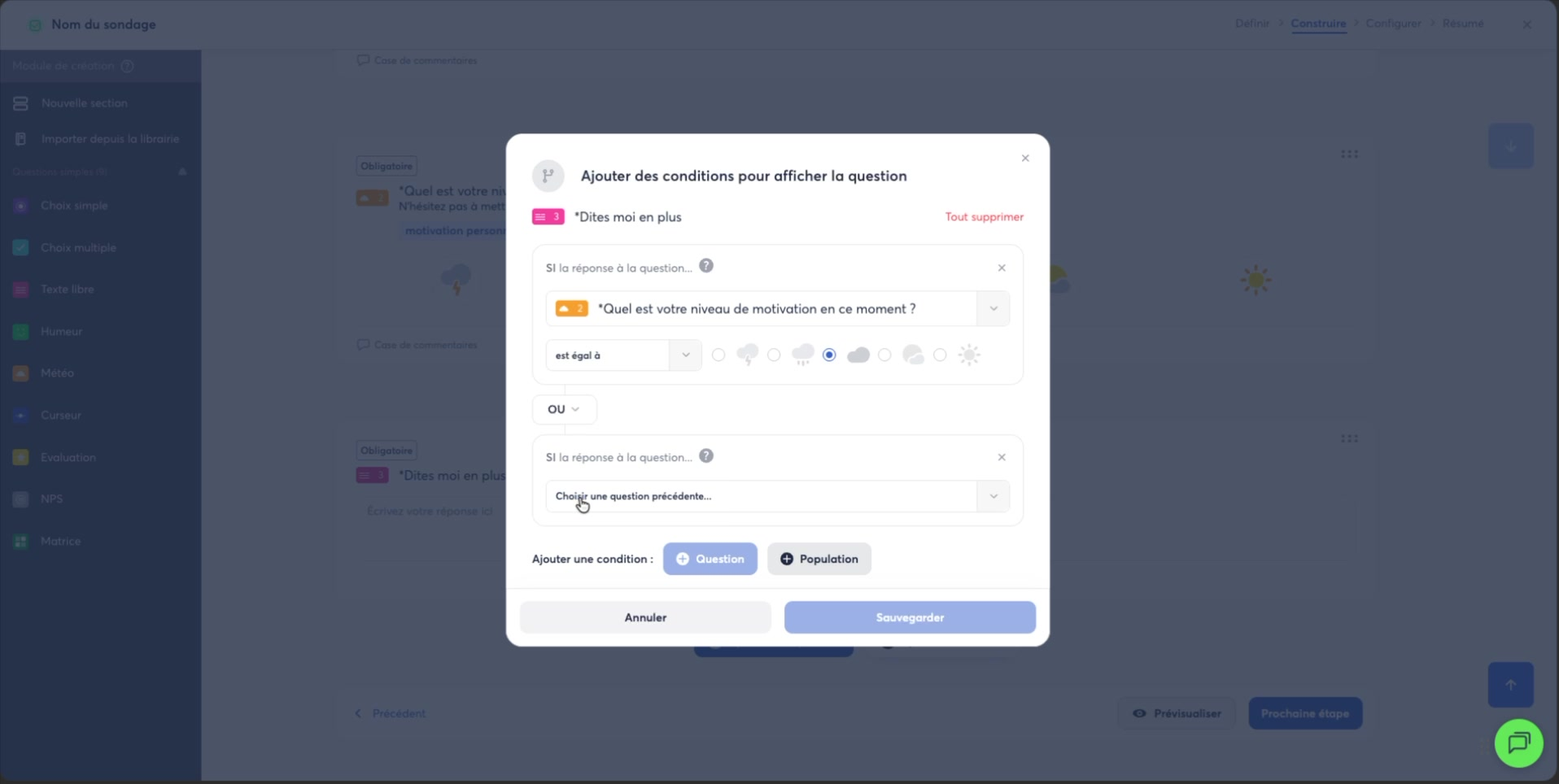
Cliquez à nouveau sur Question ou Population (les deux sont mélangeables) pour ajouter une deuxième condition. Un sélecteur ET / OU apparaît alors entre les deux blocs :
- ET — toutes les conditions doivent être remplies (ex. Manager et basé à Paris)
- OU — une condition doit au moins être remplie (ex. appartient à la population A ou à la population B)
Exemples :
- Q3 conditionnée par Q1 = Manager ET Population = Paris → seuls les managers basés à Paris voient la question.
- Q3 conditionnée par Population A OU Population B → toute personne appartenant à l'une ou l'autre des deux populations voit la question.
Le bouton Tout supprimer, en haut à droite de la fenêtre, retire toutes les conditions d'un coup.
👀 Identifier les questions conditionnelles
Une fois enregistrées, les conditions sont repérables de deux façons dans le module de construction :
- un pictogramme dans l'en-tête de la carte question,
- le compteur de questions conditionnelles, en haut à droite de l'écran.
⚠️ En cas d'incohérence entre une condition et la population réellement ciblée par le sondage (ex. condition sur des managers alors que le sondage ne cible aucun manager), un message d'erreur s'affiche directement sur la carte question et dans le compteur.
🧪 Prévisualisation & test
🚨 Il n'existe pas de prévisualisation qui simule exactement le parcours d'un répondant selon ses réponses aux questions conditionnelles. En revanche :
- Les indications visuelles (pictogramme, compteur) permettent d'identifier les questions conditionnelles avant le lancement.
- L'expérience de vote peut être testée via un Sondage test.
➡️ Pour tester une condition de population, sélectionnez bien des destinataires de test qui remplissent effectivement les conditions ciblées — sans quoi la question conditionnelle n'apparaîtra jamais dans le test.
✅ Vérification des correspondances (conditions ↔ destinataires)
Au moment du clic sur « Envoyer le sondage » ou « Envoyer un test » :
- une vérification automatique s'assure que les destinataires sélectionnés correspondent aux conditions posées ;
- un message d'alerte s'affiche en cas de correspondance partielle ou nulle.
Pendant la session :
- à chaque exécution du cron (toutes les 30 minutes), les nouveaux arrivants dans les groupes conditionnés sont automatiquement pris en compte ;
- un utilisateur qui rejoint une population conditionnée en cours de session reçoit les questions concernées ;
- un utilisateur qui change de population en cours de session conserve les questions déjà reçues (pas de retrait rétroactif).
📊 Dans les résultats
Les conditions appliquées à une question restent visibles sous son titre et ses instructions, directement dans l'écran de résultats — utile pour interpréter un taux de réponse plus faible que prévu sur une question conditionnée.
📄 Duplication & modèles
Lors de la duplication d'un sondage ou de son enregistrement comme modèle :
- les conditions (Question comme Population) sont conservées ;
- les destinataires, eux, ne sont pas conservés.
⚠️ Modèle partagé : si une condition de population cible un groupe sensible (ex. « managers RH »), cette condition reste visible dans le modèle partagé — ce qui peut ne pas être approprié pour tous les créateurs de sondage de votre organisation qui réutiliseront ce modèle. Une pop-up de confirmation vous alerte sur ce point avant l'enregistrement.