Vous souhaitez lancer un sondage mais ne savez pas par où commencer ? Laissez-vous guider par les étapes suivantes !
🧠 Conceptualiser
Pré-requis
Avant de lancer un sondage, quelques pré-requis sont à définir, à savoir :
- Définir un plan projet :
→ Quelle thématique souhaitez-vous aborder ?
→ Pourquoi souhaitez-vous lancer un sondage ? Quels sont vos objectifs ?
→ Quand souhaitez-vous lancer votre sondage ?
→ Quel périmètre ? Souhaitez-vous l’envoyer à toute l’entreprise ? Ou bien s’agit-il d’un sondage spécifique à une entité de votre SmartOrg (département, localisation, équipe…) ?
→ Confidentialité : le mode “au choix” est le plus sécurisant mais vous pouvez choisir “public” si vous souhaitez insister sur la transparence ou bien “anonyme” si vous anticipez des difficultés.
→ Qui aura accès aux résultats ?
→ Analyse et plans d’action : à la suite de votre campagne, il sera important de mettre en oeuvre des plans d’action et de restituer les résultats à vos collaborateurs.
Anticiper les objections les plus fréquentes et y répondre en amont:
Utilité de la démarche, objectif du projet, utilisation des résultats, accessibilité des résultats, visibilité du projet, anonymat etc.
Communiquer auprès des équipes
Il est important de communiquer à vos collaborateurs les différentes étapes prévues du projet, notamment concernant le degré de confidentialité, le partage des résultats, et les prochaines étapes.
🛠️ Mettre en pratique dans Zest
Activer et paramétrer la fonctionnalité
Rendez-vous dans le Back-office, rubrique “Réglages globaux” puis assurez-vous que le module Sondages est bien activé. Cliquez sur sauvegarder pour enregistrer vos modifications.
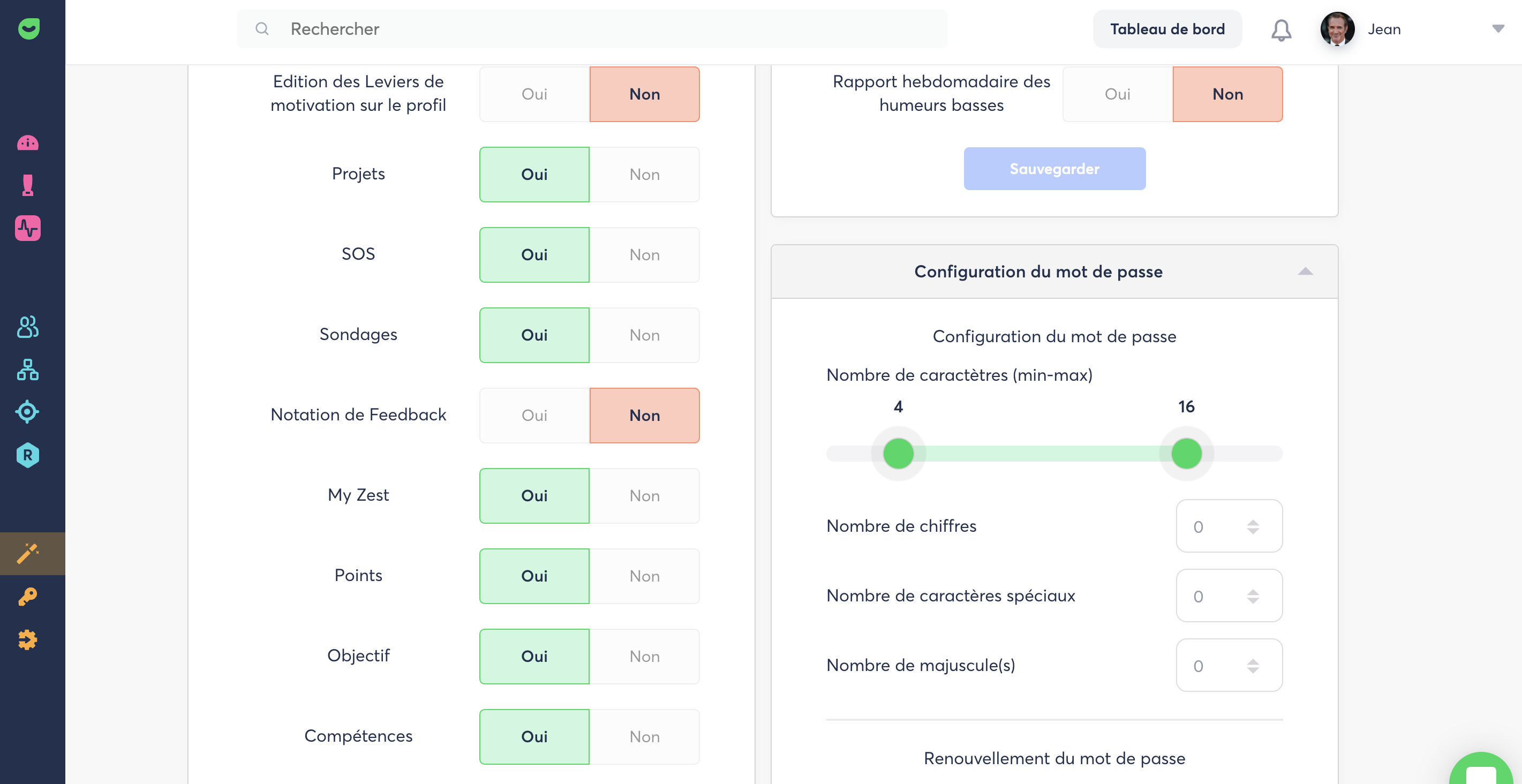
Définissez le seuil d’anonymat : ce seuil permet de garantir la confidentialité des réponses anonymes. Par défaut, le seuil d’anonymat est de 3. Cela signifie qu’en dessous de 3 réponses anonymes, tous les résultats de la campagne seront anonymisés.
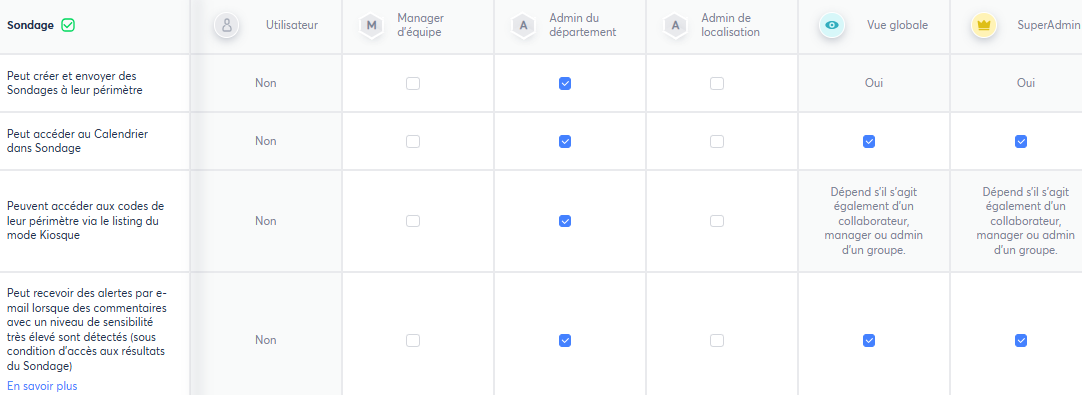
Toujours dans le Back-office, allez dans la rubrique Droits puis définissez les paramètres d’action souhaités pour vos managers et administrateurs.
Créer un sondage
Retournez sur la page d’accueil puis cliquez dans le menu à gauche sur la rubrique “Sondages” :
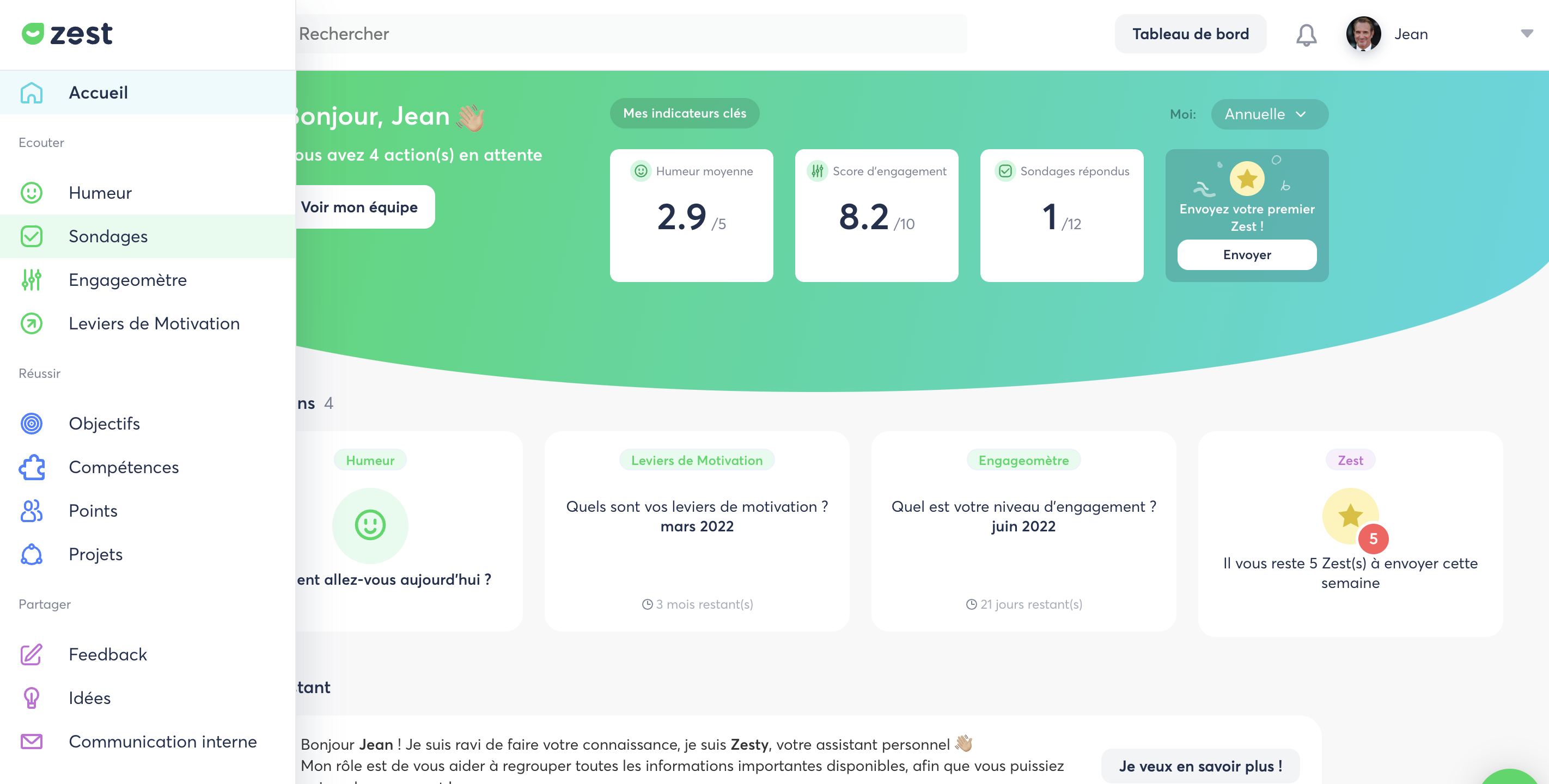
Choisissez un modèle de sondage depuis la librairie ou bien partez de zéro en cliquant sur “Créer un sondage”
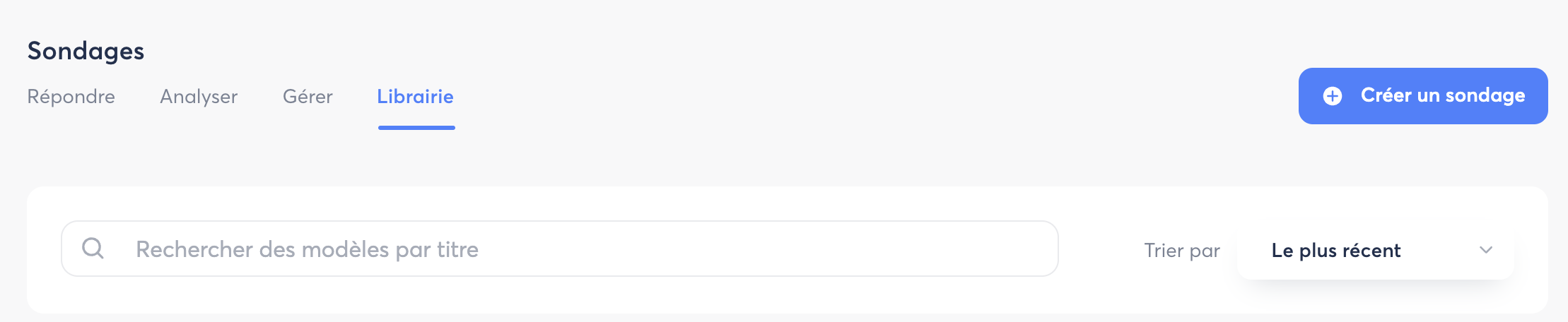
La duplication n’assure pas de suivi évolutif, il s’agit seulement d’un copier/coller de sondage.
L’ajout de session permet un suivi évolutif des différentes itérations sur un même sondage.
De même, vous pouvez ajouter un sondage en modèle dans la librairie.
Définir le sondage
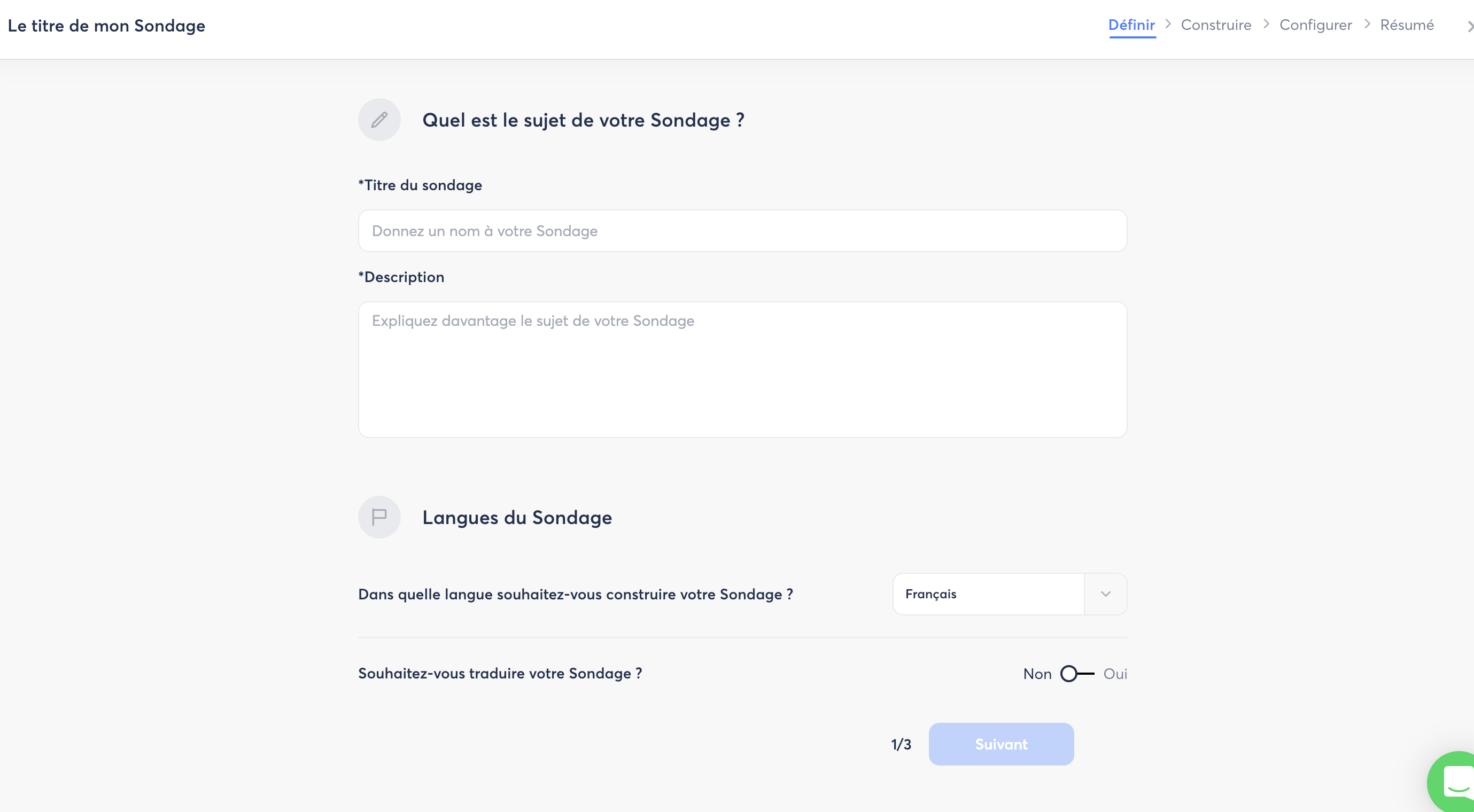
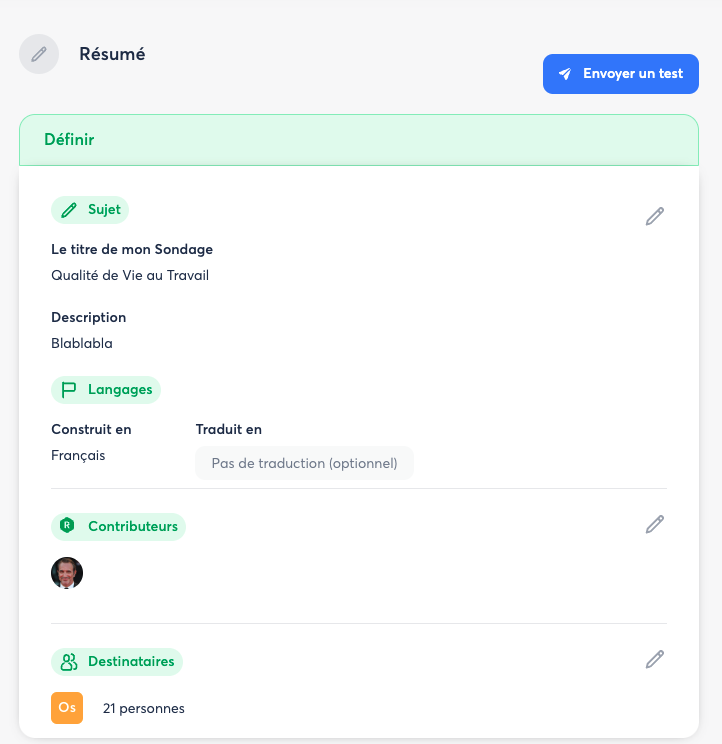
Définissez le titre, la description ainsi que les langues de votre sondage (langue de construction et langues de traduction)
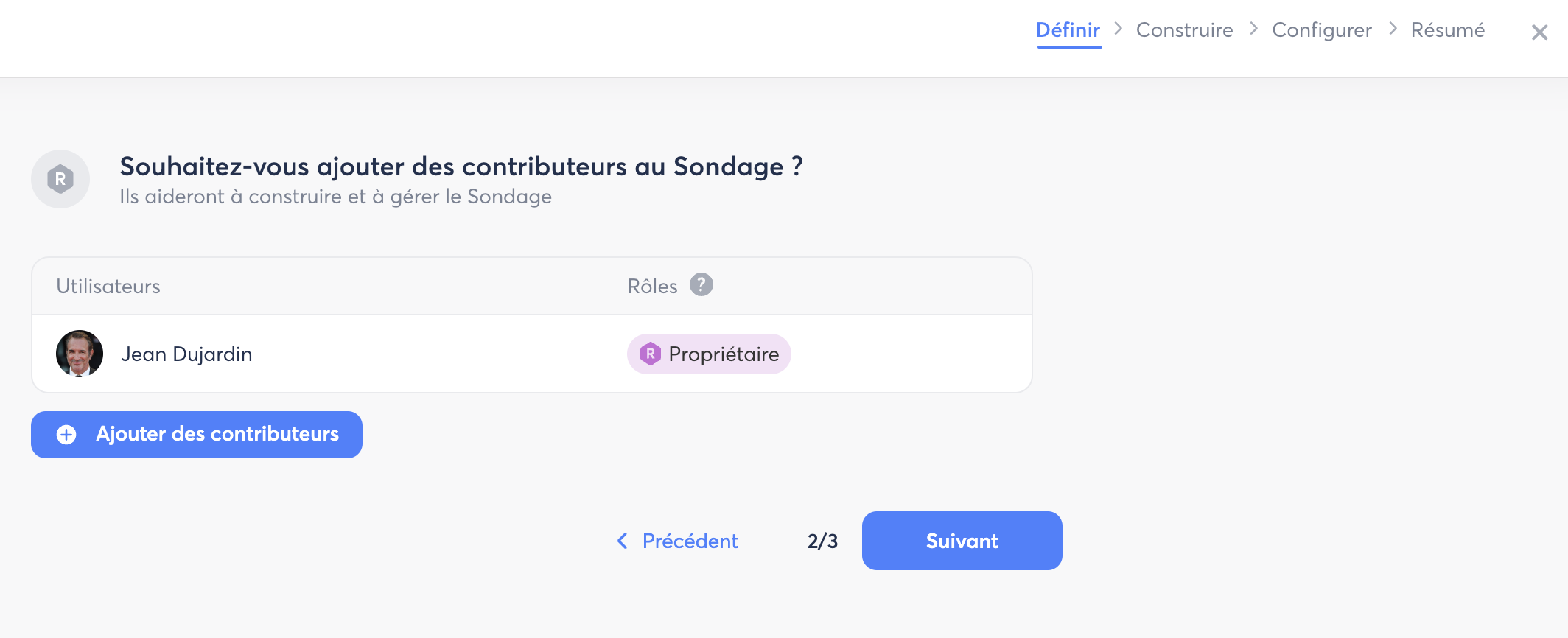
Si vous souhaitez demander de l’aide pour construire, traduire ou gérer votre sondage, vous pouvez ajouter des contributeurs. Cliquez simplement sur “ajouter des contributeurs” puis précisez le rôle que vous souhaitez lui attribuer (propriétaire = tous les droits, éditeur = accès à l’étape de construction du sondage, traducteur = accès à l’étape de traduction)
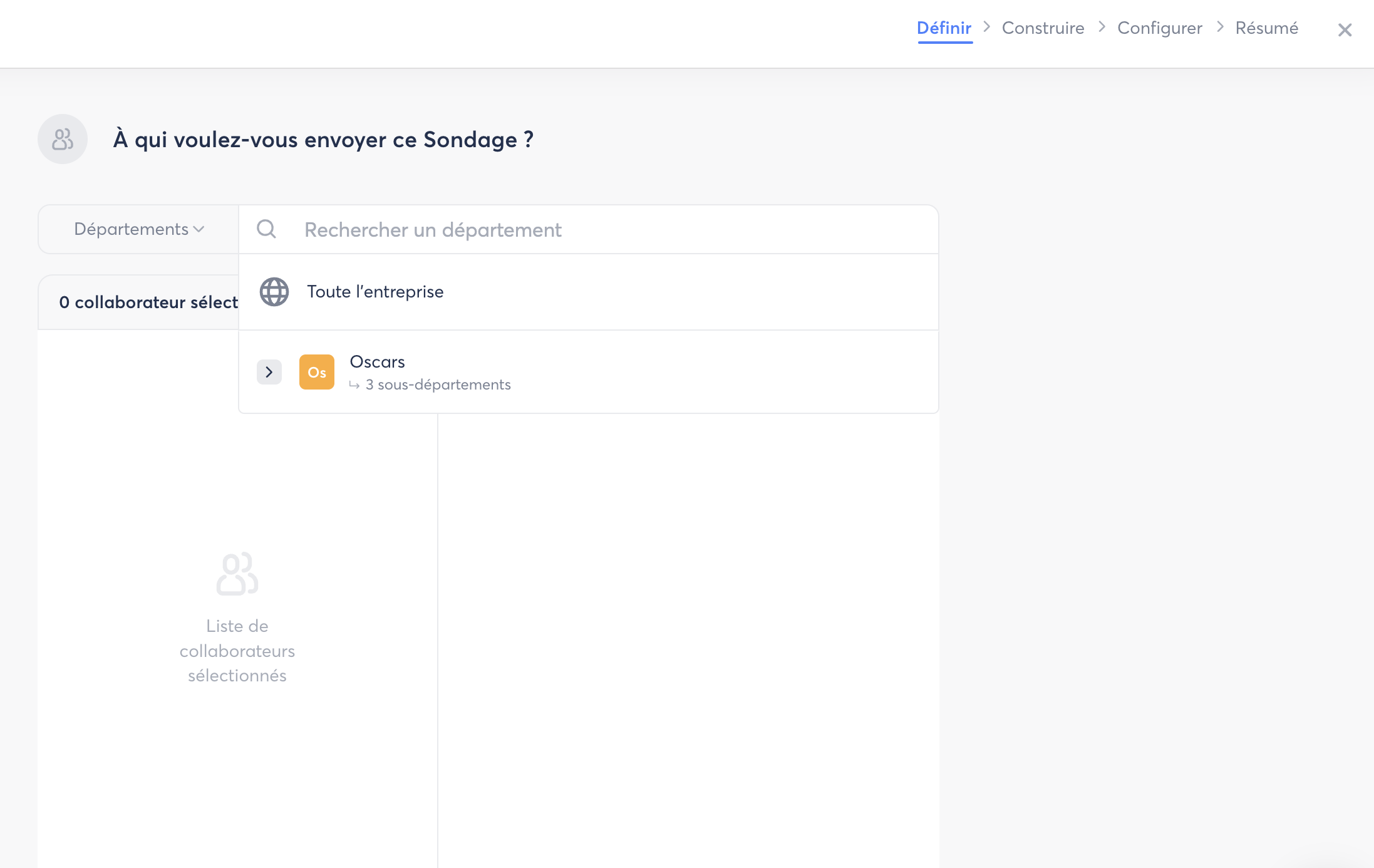
Sélectionnez les destinataires de votre campagne. Vous avez la possibilité de l’envoyer à toute l’entreprise, ou bien à une entité spécifique de votre SmartOrg (département, localisation, équipe), ou encore à un SmartGroup (pour plus d’infos sur les SmartGroup, rdv sur la page “Charger ses utilisateurs dans Zest”)
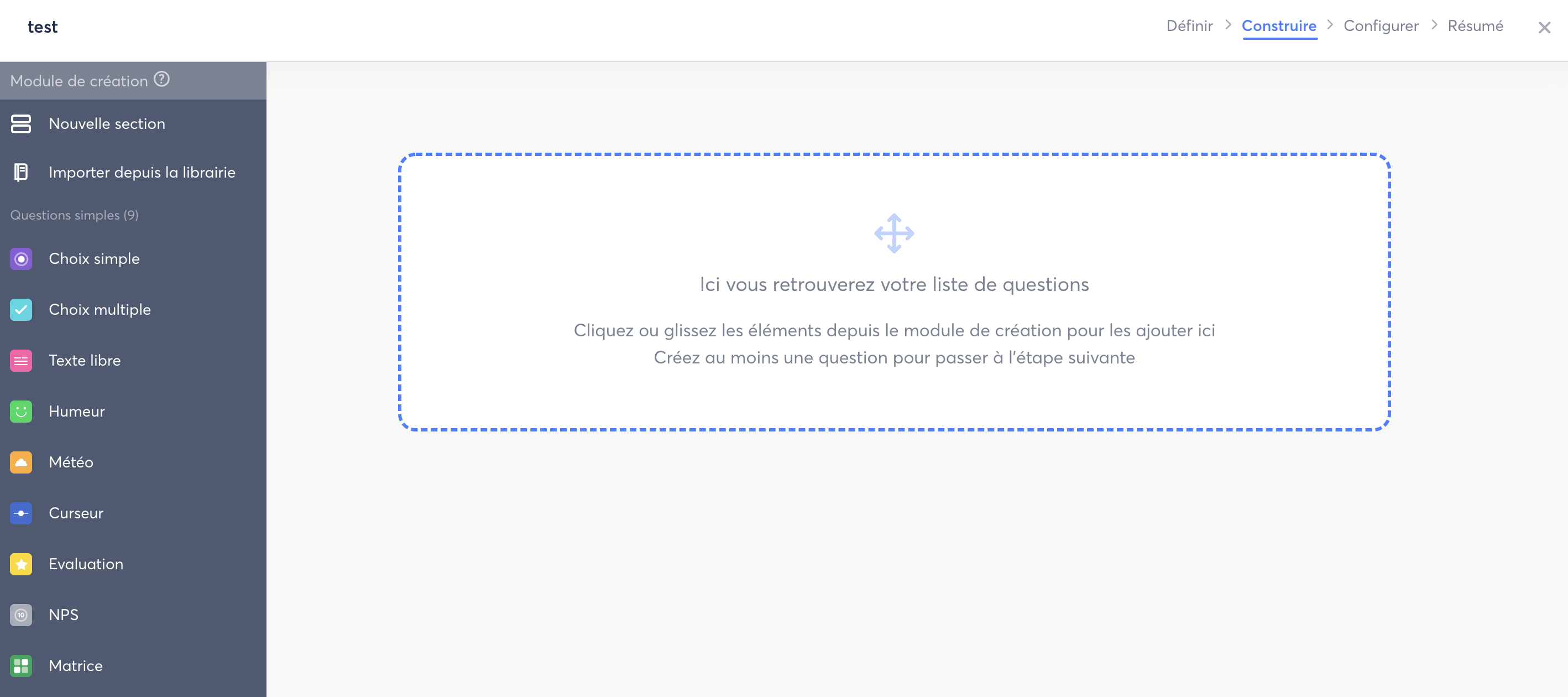
Construire la trame
Construisez la trame de votre sondage.
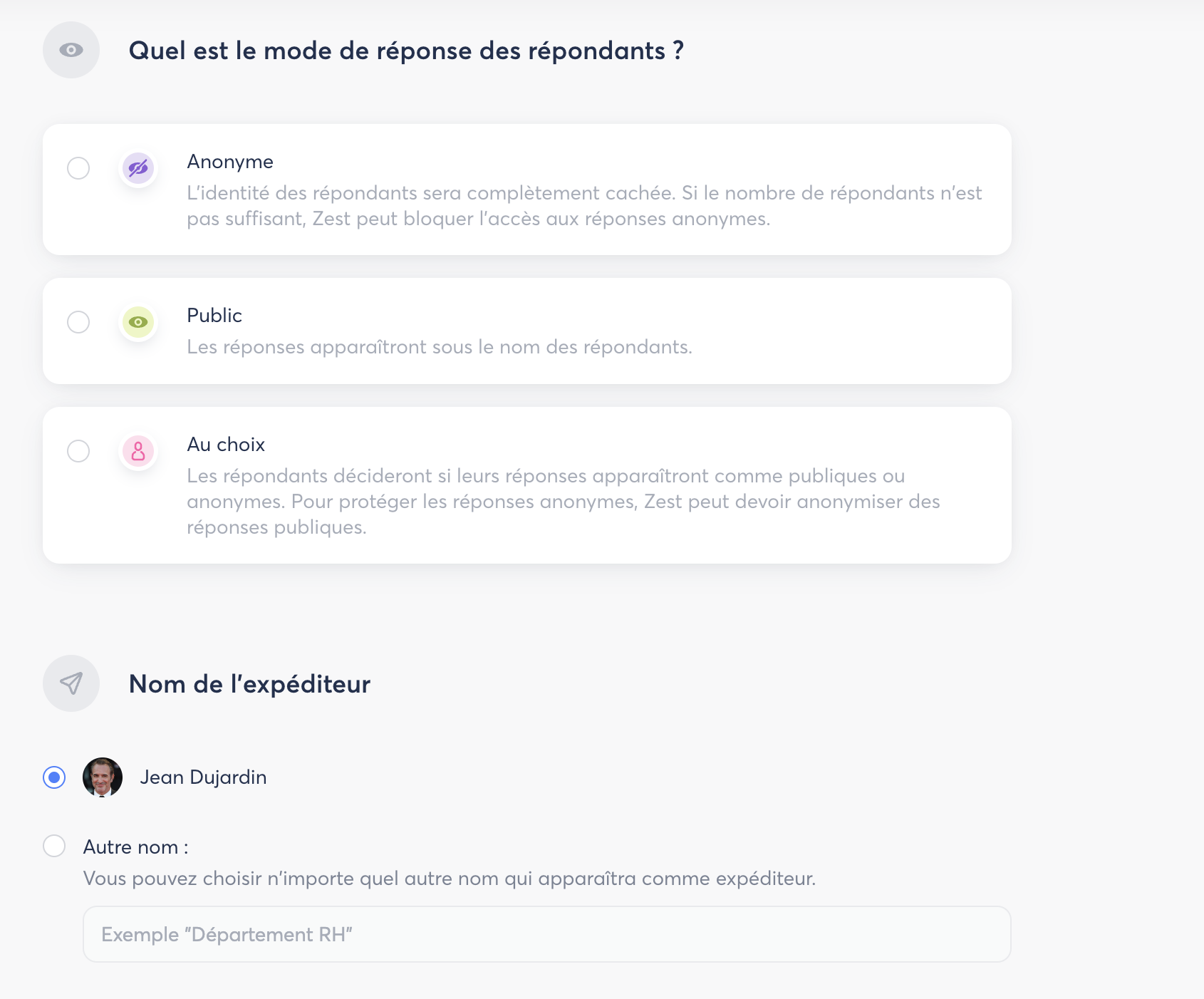
Configurer le sondage
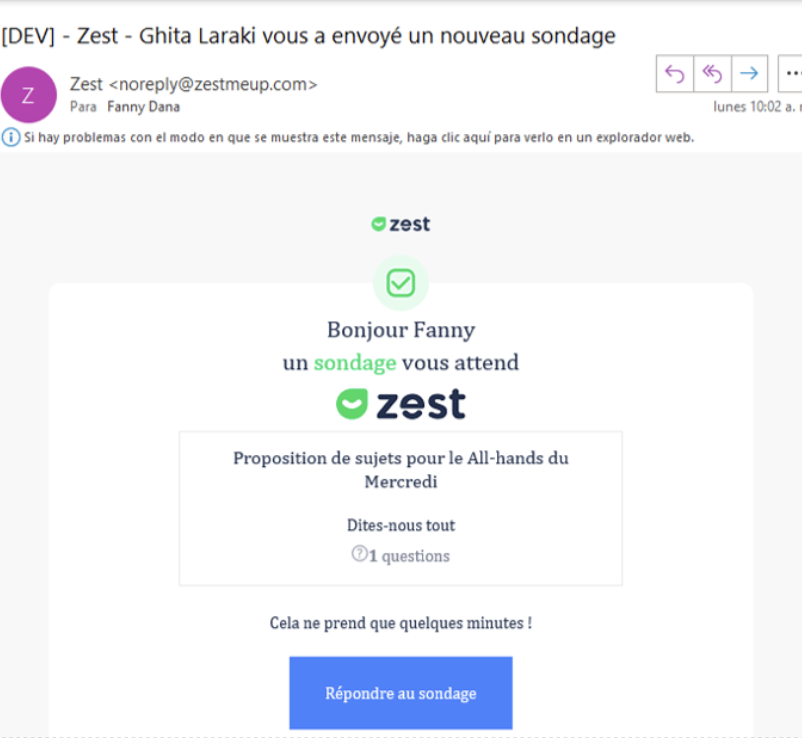
Choisissez le mode de réponse souhaité ainsi que le nom de l’expéditeur (apparaîtra dans l’email d’envoi du sondage)
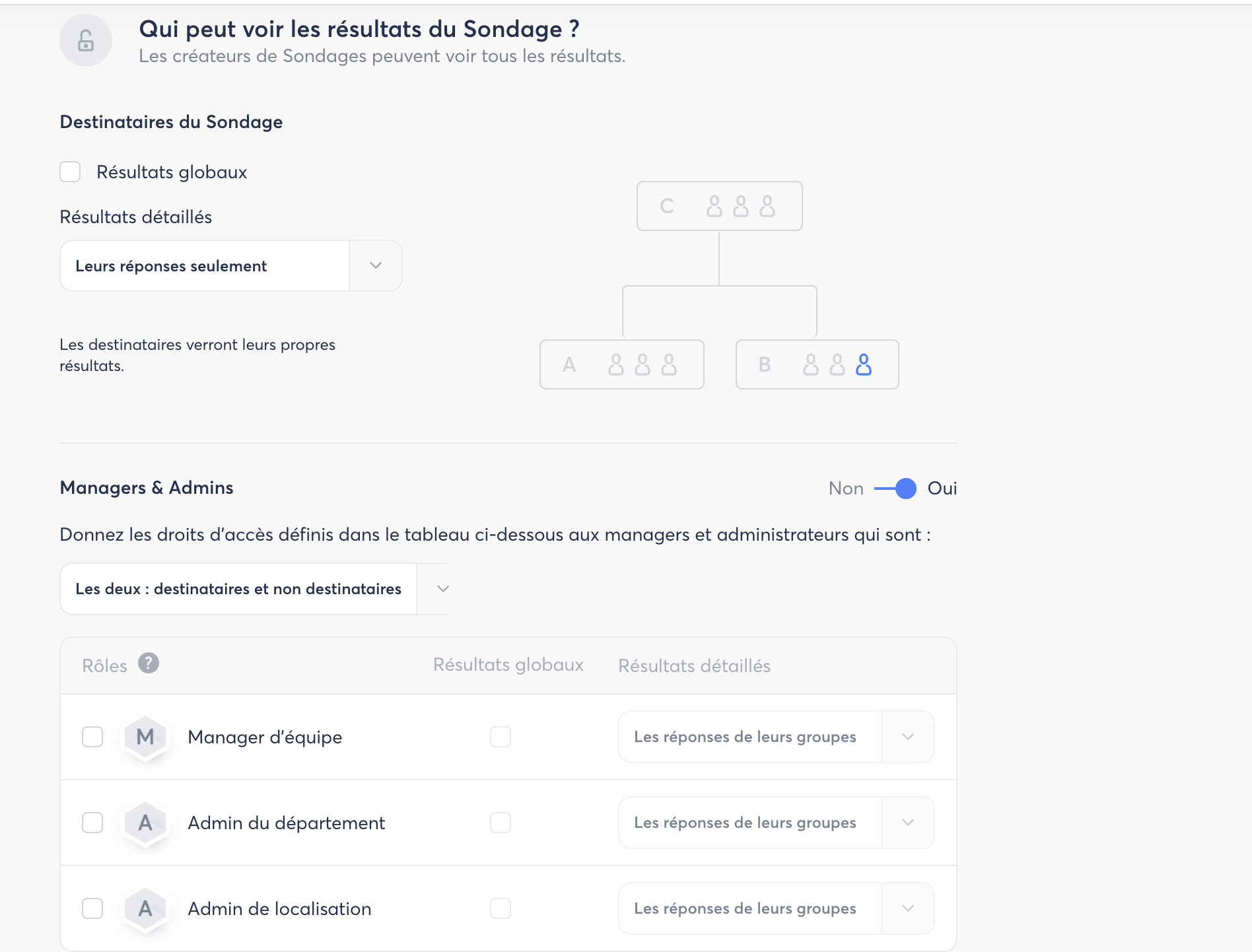
Définissez les paramètres d’accès aux résultats pour vos collaborateurs, managers et administrateurs.
Pour information, il est possible de donner un accès spécifique à un ou plusieurs collaborateurs que vous désignez nominativement. De plus, vous pouvez modifier ces paramètres d’accès en cours et à la fin de votre campagne si vous le souhaitez.
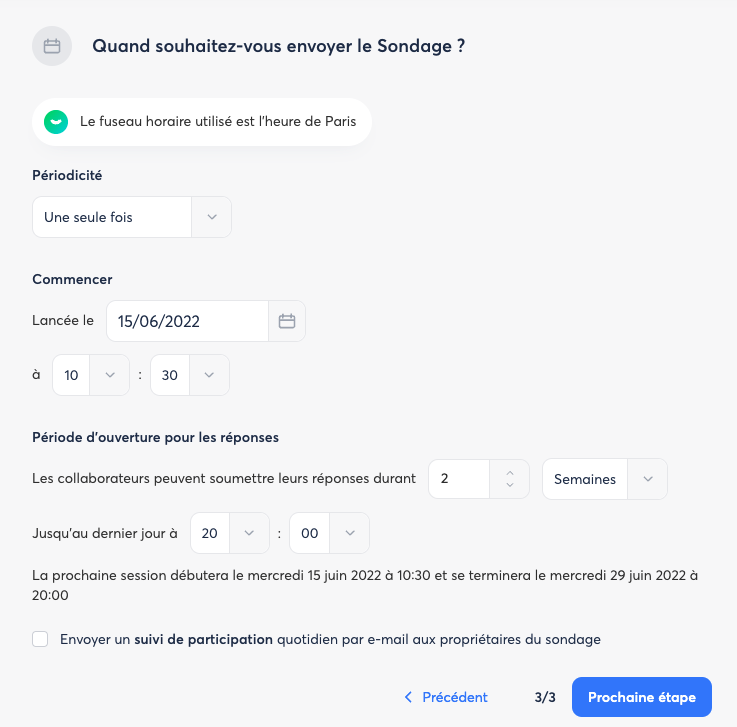
🚀 Programmer et lancer !
Choisissez la fréquence de votre sondage, la date et l’heure de lancement, et la période d’ouverture des réponses. Pour information, vous aurez la possibilité de prolonger le sondage en cours si besoin. Enfin, si vous souhaitez recevoir un suivi de participation quotidien par email, cochez la case tout en bas :
Envoyez le sondage en mode test à un ou plusieurs collaborateurs !
🎉 Félicitations, votre campagne est lancée ! 🚀
📩Les accès et répondre
Les différents canaux
Depuis l’application mobile
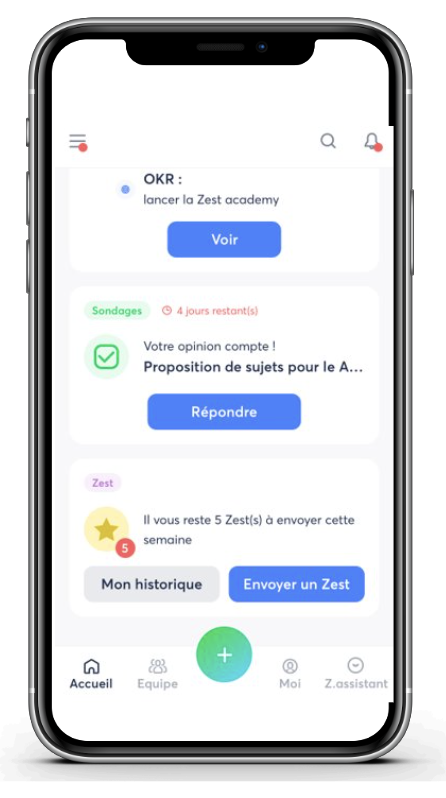
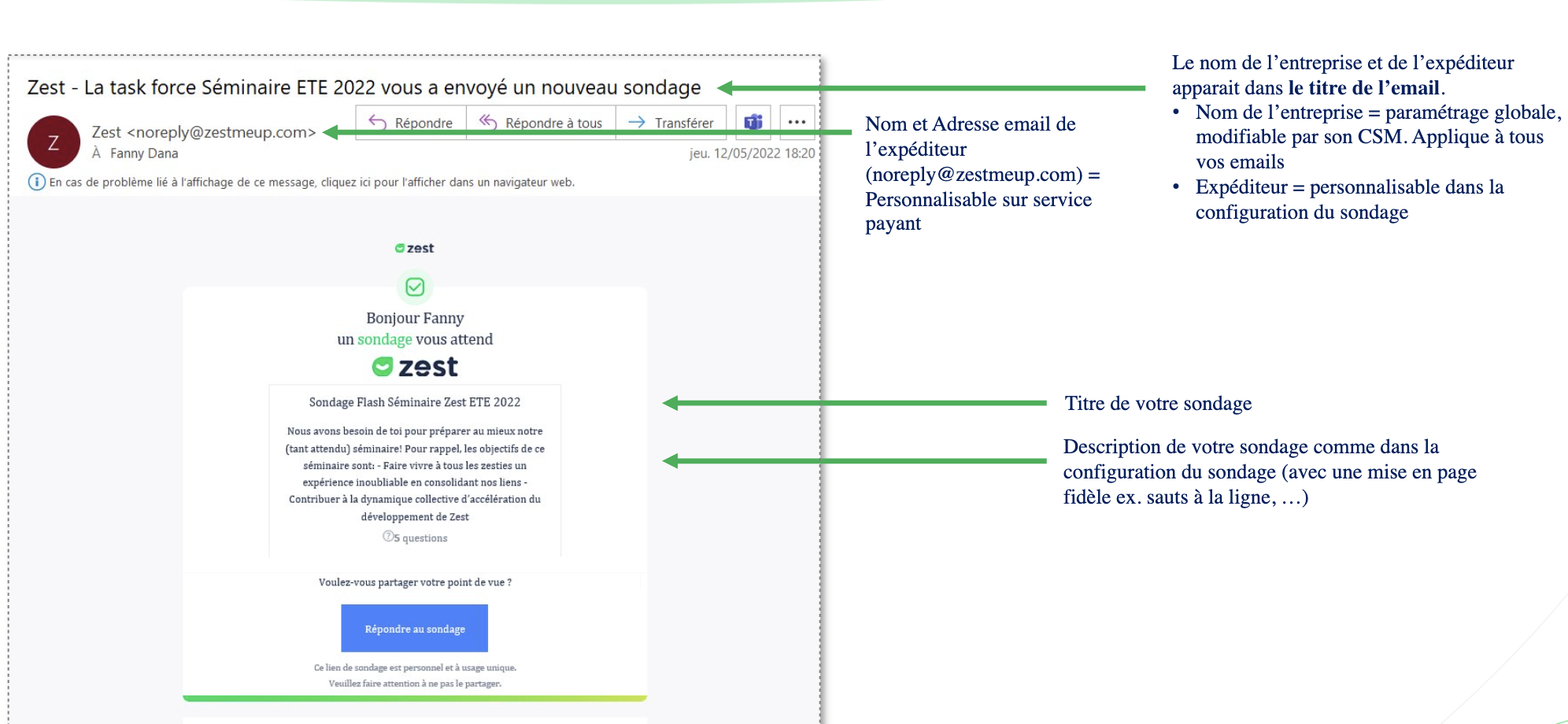
Depuis l’email automatique


Depuis le lien unique
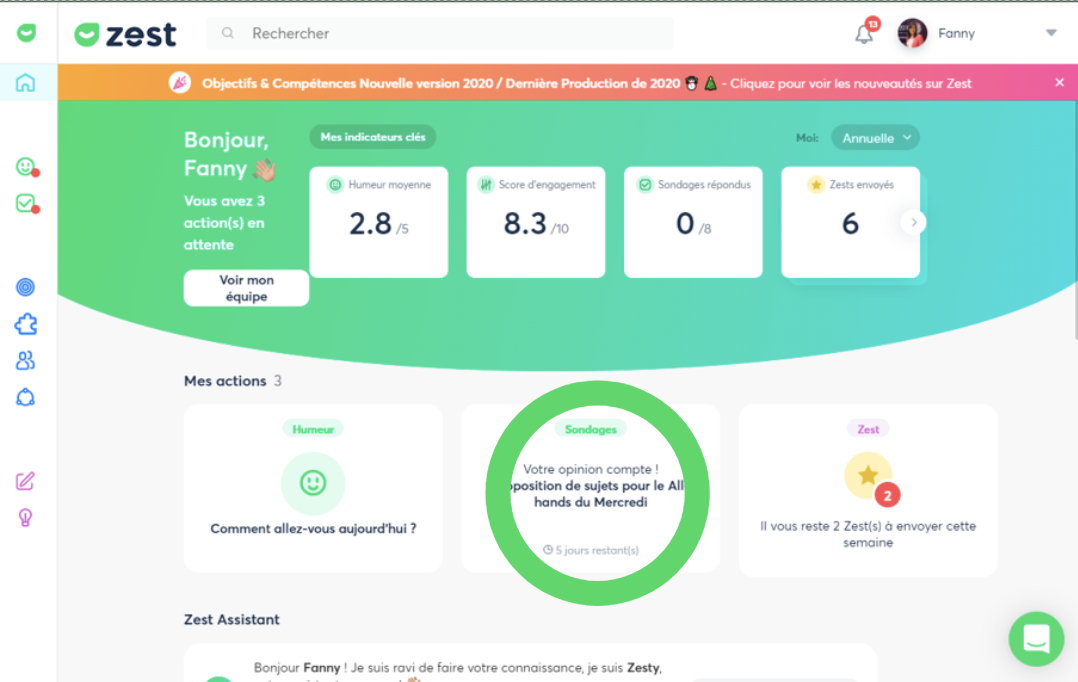
Depuis la page d’accueil
Via un lien ou QR code

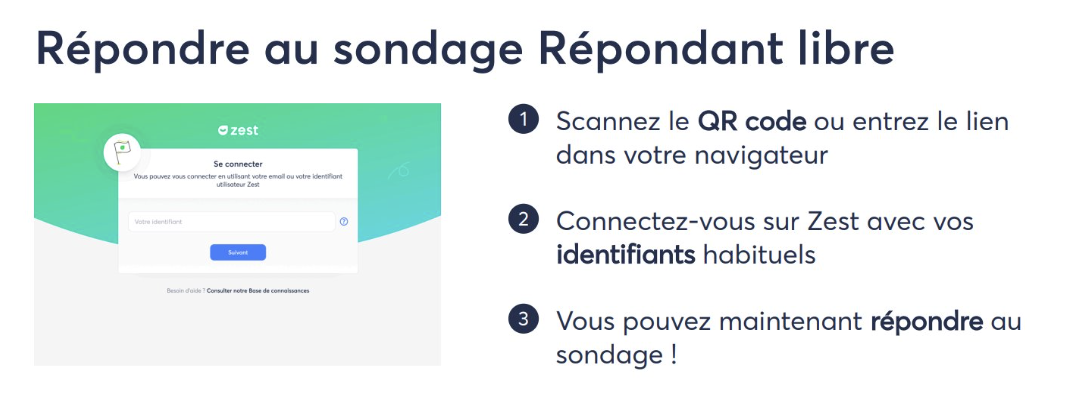
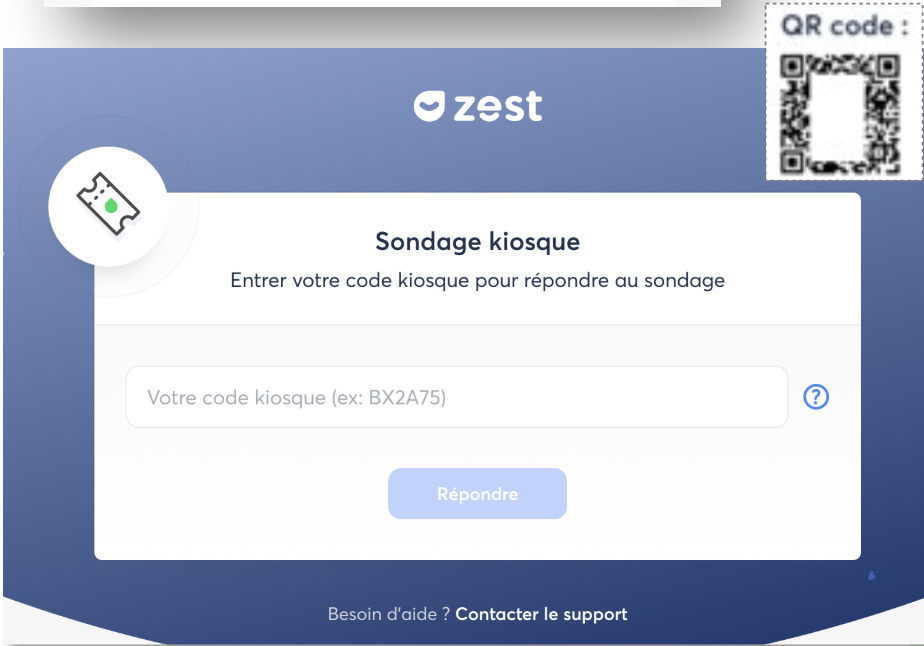
Le mode Kiosque
Connexion simplifiée en mode Kiosque pour les populations terrain dites « Non-Connectées »
Mode de fonctionnement : 1 QR Code ou lien URL par sondage + 1 code unique et personnel
- Connexion simplifiée : 1 code unique et personnel par destinataire (qu’ils aient ou non des mails), pas de numéro matricule ni mot de passe à saisir
- Expérience simplifiée : 1 accès limité à un sondage
⚠Ce code ne remplace pas la connexion par matricule (complémentaire) : Il ne permet pas d’effectuer d’autres actions sur Zest (contrairement au mode matricule)
🌟 Accès aux Sondages
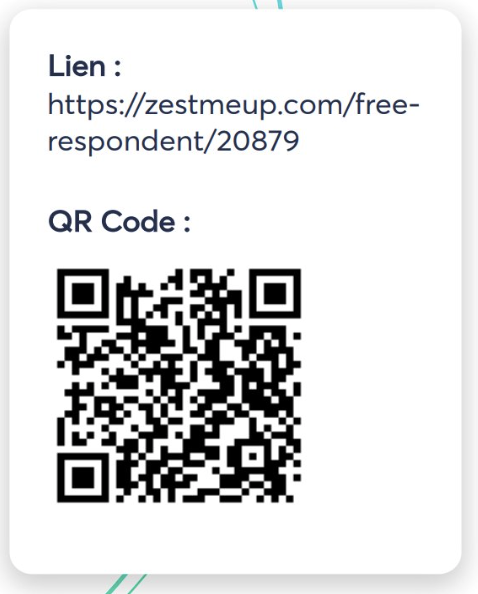
1 QR Code ou lien URL
Les collaborateurs pourront accéder à la campagne :
- Soit en scannant le QR Code
- Soit en entrant le lien URL présent sur l’affiche dans un navigateur
🌟 Répondre au Sondage
L’anatomie d’un email