Les Entretiens et les Feedbacks 360° se déroulent en plusieurs phases. Chaque phase a sa propre période et sa propre audience. Les relances automatiques suivent cette logique : chaque phase a ses propres relances, envoyées uniquement aux personnes qui n'ont pas encore réalisé leur action sur cette phase.
Cet article complète l'article Comment programmer des relances automatiques sur vos campagnes ?, qui présente l'écran de configuration pas à pas.
🧱 Qui est relancé, à quelle phase ?
Entretien (mode classique)
| Phase | Personnes relancées |
|---|---|
| Préparation de l'entretien | Collaborateur |
| Tenue de l'entretien | Contributeur(s) |
| Validation de l'entretien | Collaborateur |
Feedback 360°
| Phase | Personnes relancées |
|---|---|
| Auto-évaluation | Bénéficiaires |
| Recueil du feedback | Contributeurs |
Dans les emails de relance, le lien d'accès s'adapte automatiquement à la phase et au rôle du destinataire.
⚙️ Ce qui change à l'écran
L'écran Relances automatiques est le même que pour un Sondage, avec trois différences :
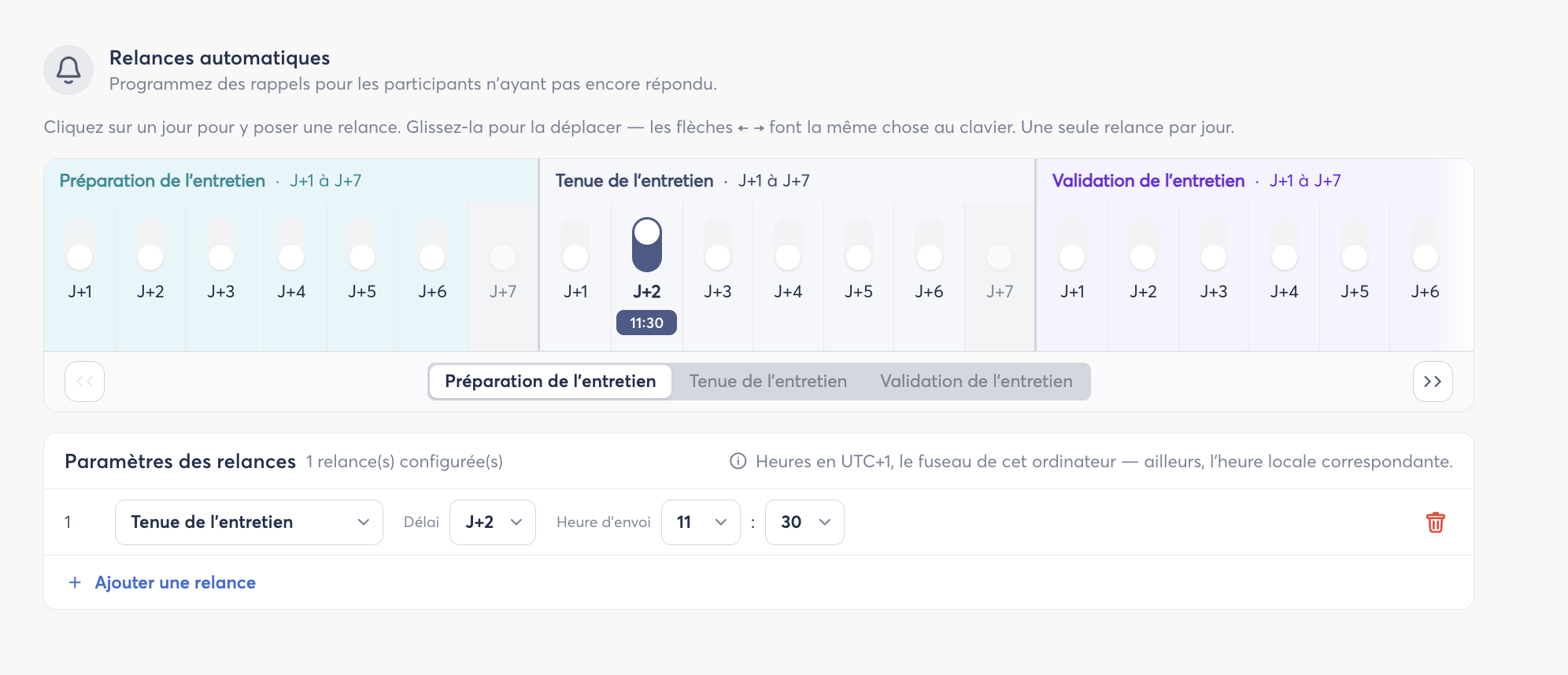
- La frise affiche une bande de couleur par phase, avec son nom et ses dates. Des onglets en bas de la frise vous permettent de passer d'une phase à l'autre.
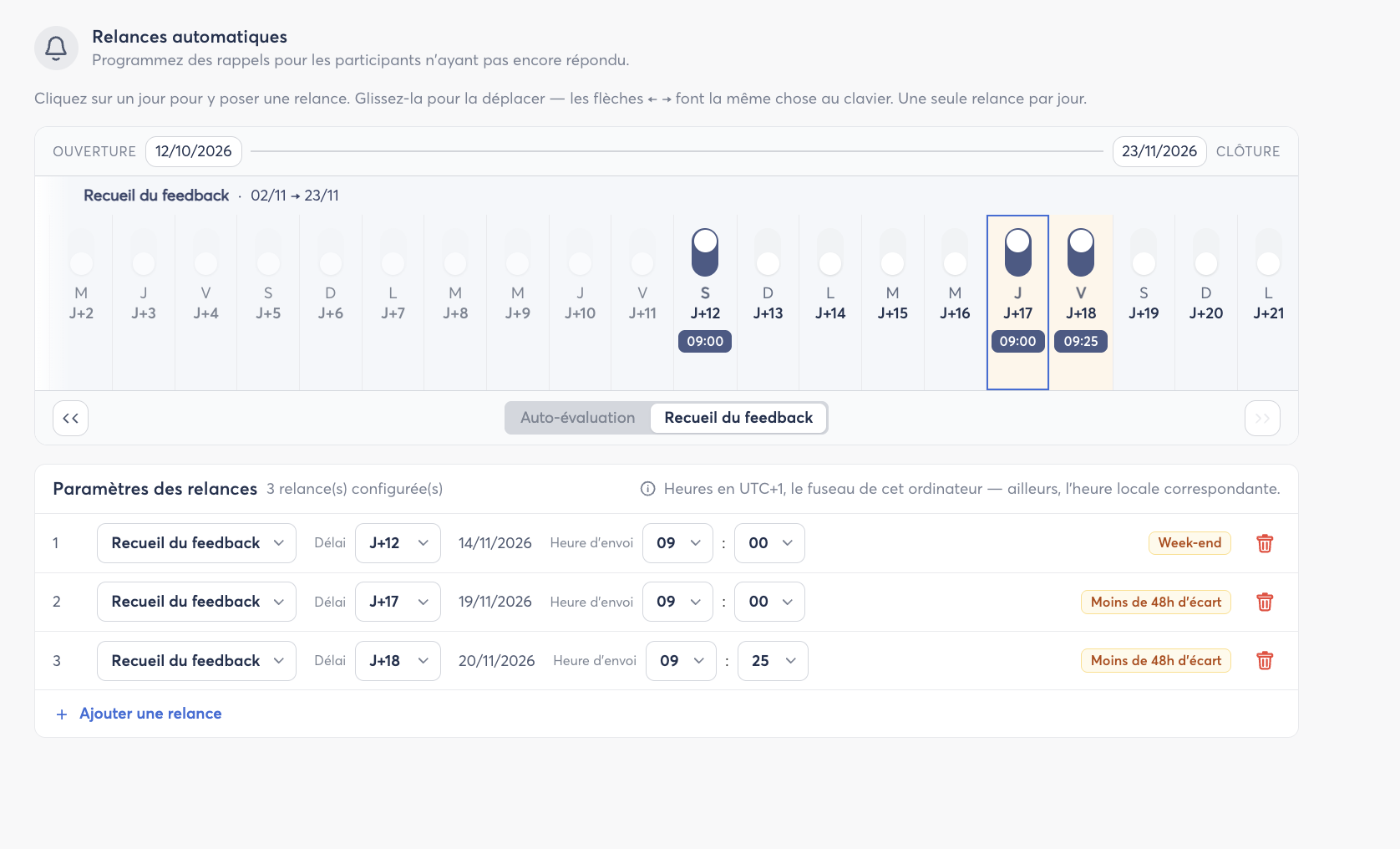
- Le tableau Paramètres des relances comporte une colonne Étape. Si vous changez l'étape d'une relance, elle est déplacée vers la nouvelle phase, en conservant son heure d'envoi.
- Toutes les relances, de toutes les phases, se trouvent dans un seul tableau. Vous pouvez les modifier dès la création, sans attendre le début de chaque phase. Les relances d'une phase à venir s'activent automatiquement au démarrage de cette phase.
Le badge Moins de 48h d'écart ne compare que les relances d'une même phase. Deux relances de deux phases différentes peuvent être proches l'une de l'autre : elles ne s'adressent pas aux mêmes personnes.
📊 Suivre vos relances sur la page de résultats
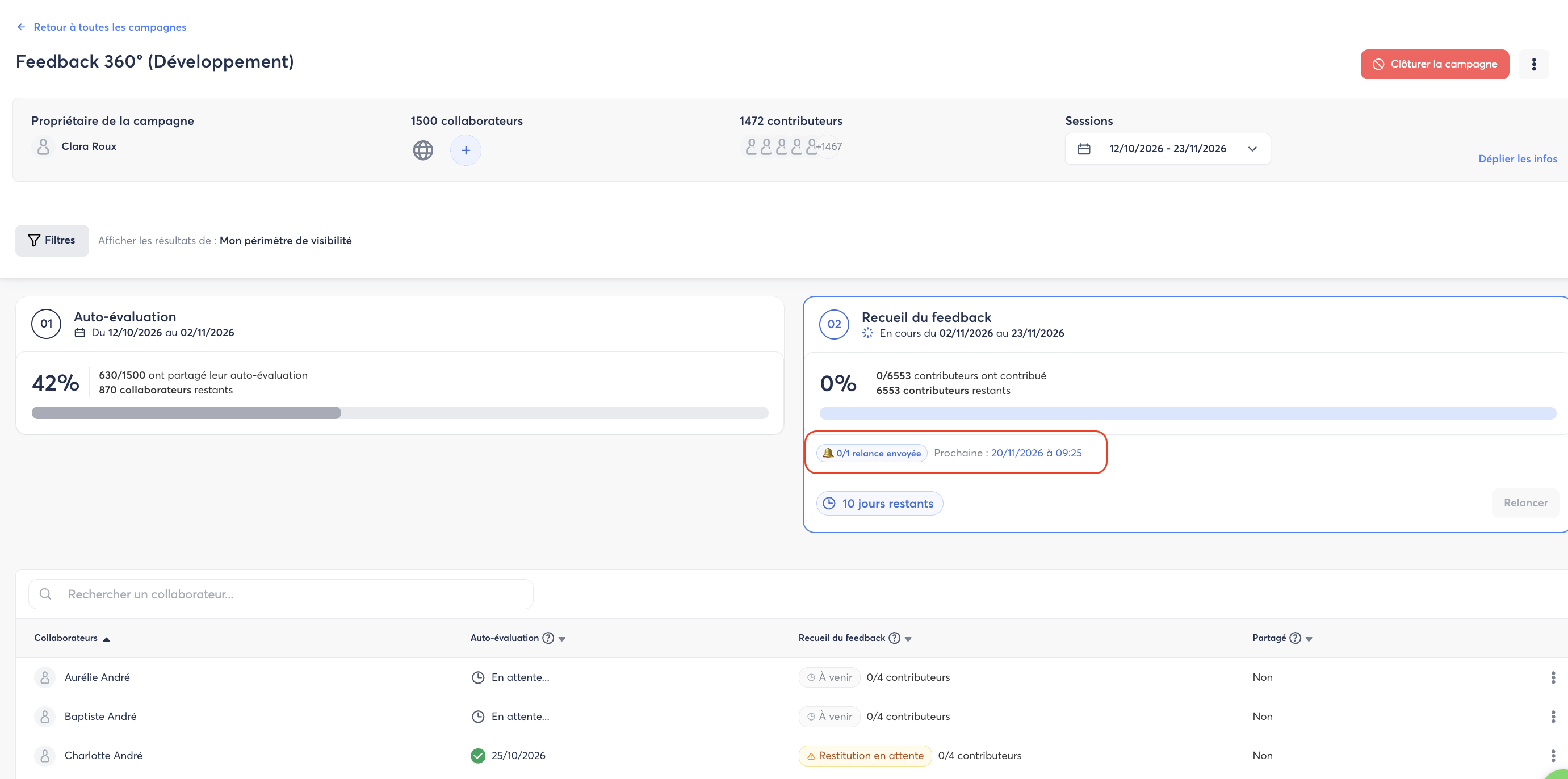
Chaque carte de phase affiche l'état de ses relances, sous la barre de progression :
| Phase | Ce que vous voyez |
|---|---|
| Phase en cours | Un badge bleu X/Y relances envoyées et la date de la prochaine relance (Prochaine : JJ/MM/AAAA à HH:MM). |
| Phase à venir | Un badge gris N relance(s) programmée(s). |
🔄 Le cas des Entretiens en mode automatisé
Sur une campagne d'Entretien automatisée, chaque collaborateur entre dans la campagne à sa propre date d'inscription. Il n'y a donc pas de calendrier commun à tous. Les relances fonctionnent de façon relative :
- La frise n'affiche pas de dates. Elle va de J+1 jusqu'à la durée de la phase (ex : J+1 à J+30).
- Chaque relance part à J+X après l'entrée du collaborateur dans la phase.
- Pas de badge Week-end et pas de compteur X/Y envoyées. Seul le nombre de relances configurées s'affiche.
- Aucune date n'est affichée sur les relances envoyées, puisque chaque collaborateur a ses propres dates.
- Si la phase d'un collaborateur se termine avant l'échéance d'une relance, celle-ci lui est envoyée à 09:00 le dernier jour de sa phase.
⚠️ Attention aux durées exprimées en mois : Zest retient toujours la durée la plus longue possible (1 mois = 31 jours, 3 mois = 92 jours, 12 mois = 366 jours). Une relance à J+30 est donc proposée pour tous. Mais pour un collaborateur inscrit le 1er février, la phase s'arrête plus tôt : sa relance lui sera envoyée à J+27, à 09:00. Une note le rappelle sous le tableau.
🔁 Ce qui change pour vos rappels existants
Jusqu'ici, certains rappels étaient envoyés automatiquement par Zest, sans que vous puissiez les voir ni les modifier. Ils sont désormais remplacés par des relances par défaut équivalentes : mêmes moments, mêmes heures.
| Campagne | Ancien rappel | Désormais |
|---|---|---|
| Entretien | Tenue J-5 | Une relance par défaut sur la phase de Tenue |
| Feedback 360° | Auto-évaluation J-3 | Une relance par défaut sur la phase d'Auto-évaluation |
| Feedback 360° | Recueil J-3 | Une relance par défaut sur la phase de Recueil du feedback |
Ces relances sont visibles dans l'écran Relances automatiques. Vous pouvez les déplacer, les modifier ou les supprimer comme n'importe quelle autre relance.
Les campagnes déjà en cours ont reçu automatiquement leurs relances équivalentes.
🔗 Pour aller plus loin
👉 Voir l'article : Comment programmer des relances automatiques sur vos campagnes ? 👉 Voir l'article : Comment lancer un entretien ? 👉 Voir l'article : Comment lancer une campagne Feedback360 ? 👉 Voir l'article : Configurer un entretien automatisé de parcours professionnel (réforme 2026) 👉 Voir l'article : Les notifications concernant les entretiens