Le Feedback360 vous permet de collecter des retours structurés auprès de plusieurs personnes de l'entourage professionnel d'un collaborateur. Cet article vous guide étape par étape pour créer et lancer votre première campagne dans Zest.
🔐 Prérequis — Droits d'accès
Pour créer et lancer une campagne Feedback360, vous devez disposer du rôle SuperAdmin ou Admin RH sur votre espace Zest.
Le Feedback360 doit également être activé sur votre espace en tant qu'add-on. Si vous ne voyez pas cette fonctionnalité dans votre interface, rapprochez-vous de votre interlocuteur Zest.
👉 Si vous ne voyez pas cette option, consultez l'article : Comment configurer les droits d'accès aux fonctionnalités ?
🚀 Créer et configurer votre campagne Feedback360
Étape 1 — Accéder au module Feedback360
- Connectez-vous à votre espace Zest.
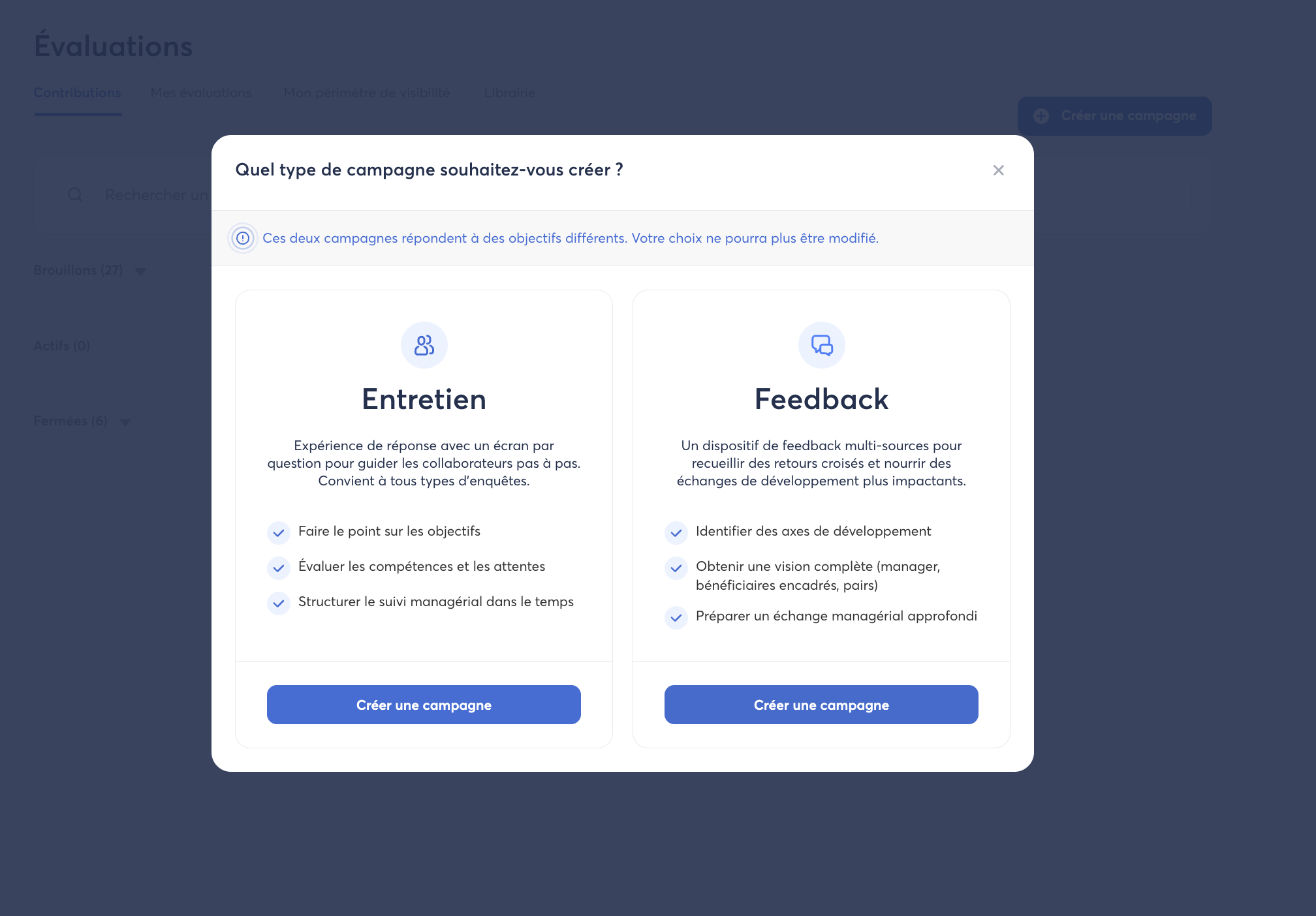
- Depuis le menu latéral gauche, accédez au pilier Evaluation.
- Cliquez sur Créer une campagne.
Étape 2 — Définir les paramètres généraux de la campagne
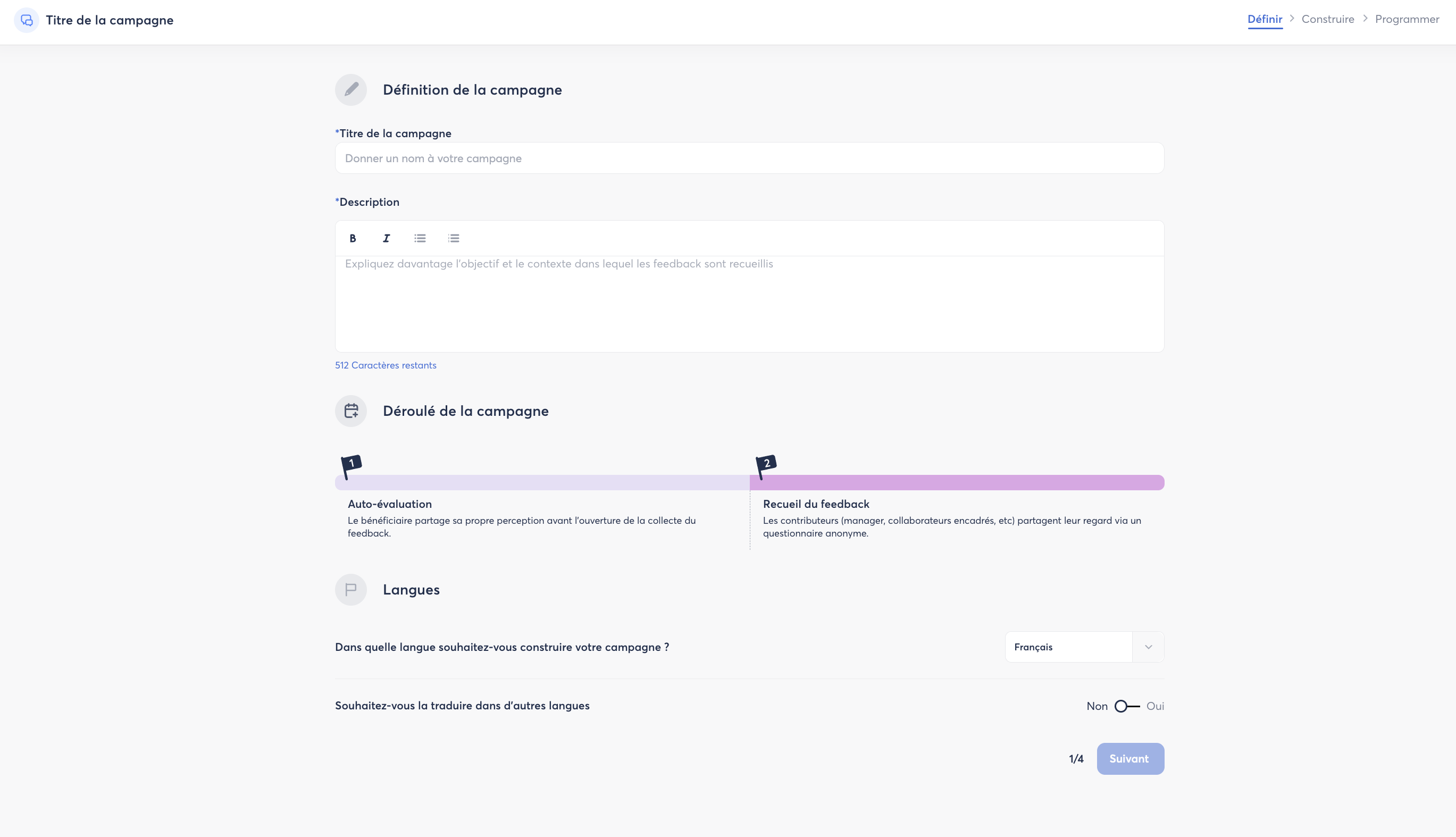
- Saisissez le nom de la campagne (exemple :
Feedback360 - Managers Q3 2026).
- Choisissez la description
⚠️ Attention : Une fois la campagne lancée, le mode anonyme ne peut plus être modifié. Réfléchissez à ce paramètre avant de valider.
Sélectionner les collaborateurs évalués
- Cliquez sur Ajouter des collaborateurs.
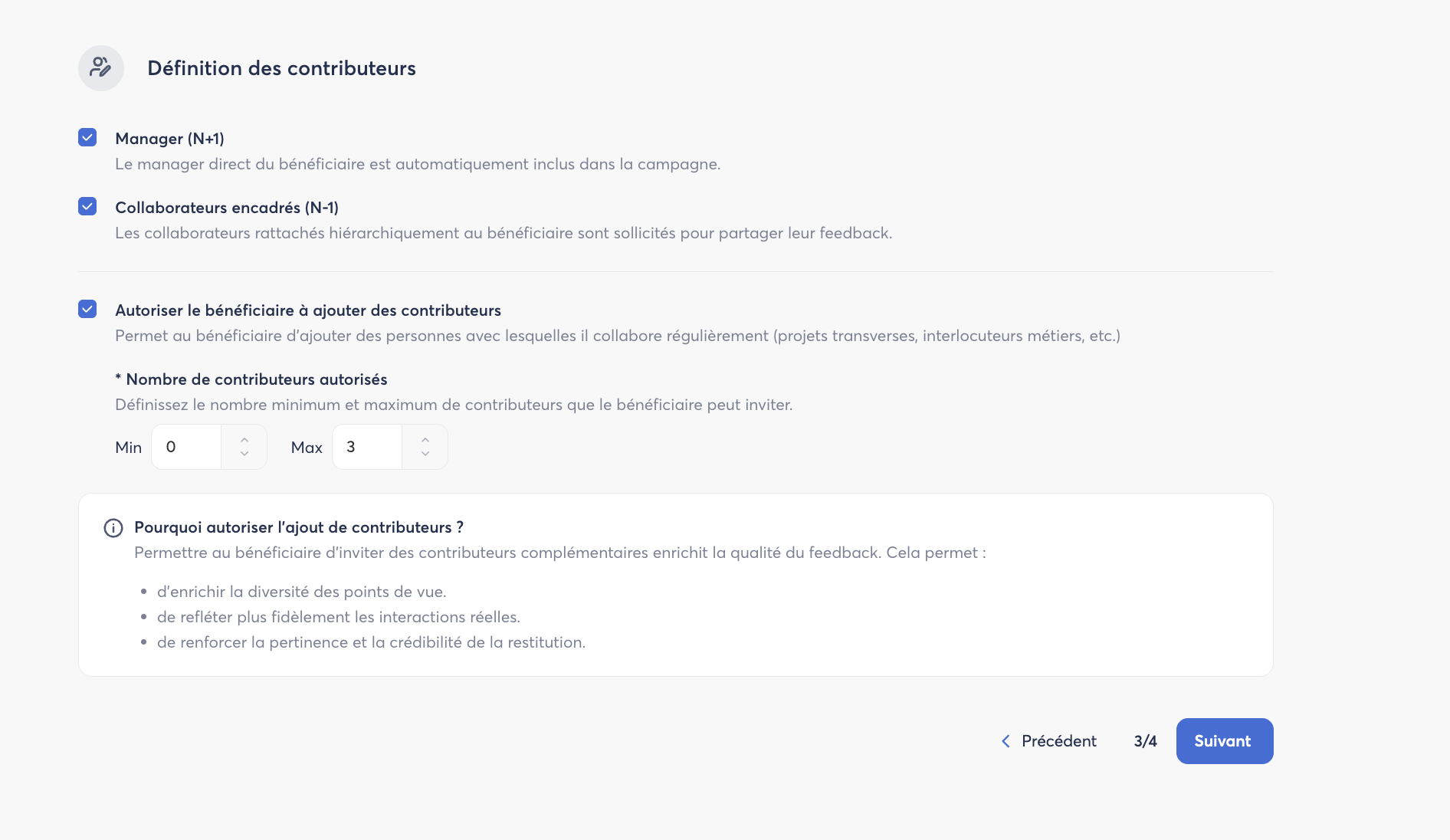
- Définissez ensuite les contributeurs de la campagne.
💡 Astuce : Si vous lancez la campagne pour un groupe important, utilisez les SmartGroups pour sélectionner rapidement une population ciblée.
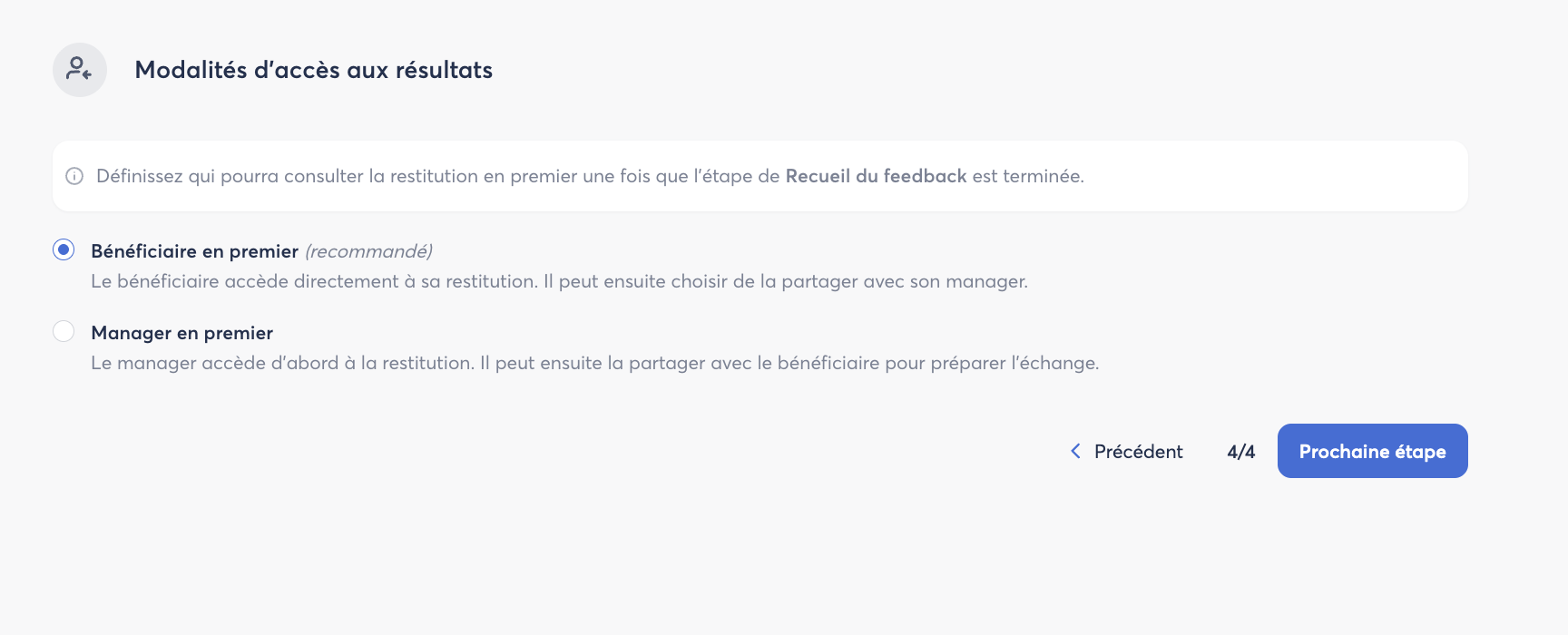
Finaliser les modalités d’accès
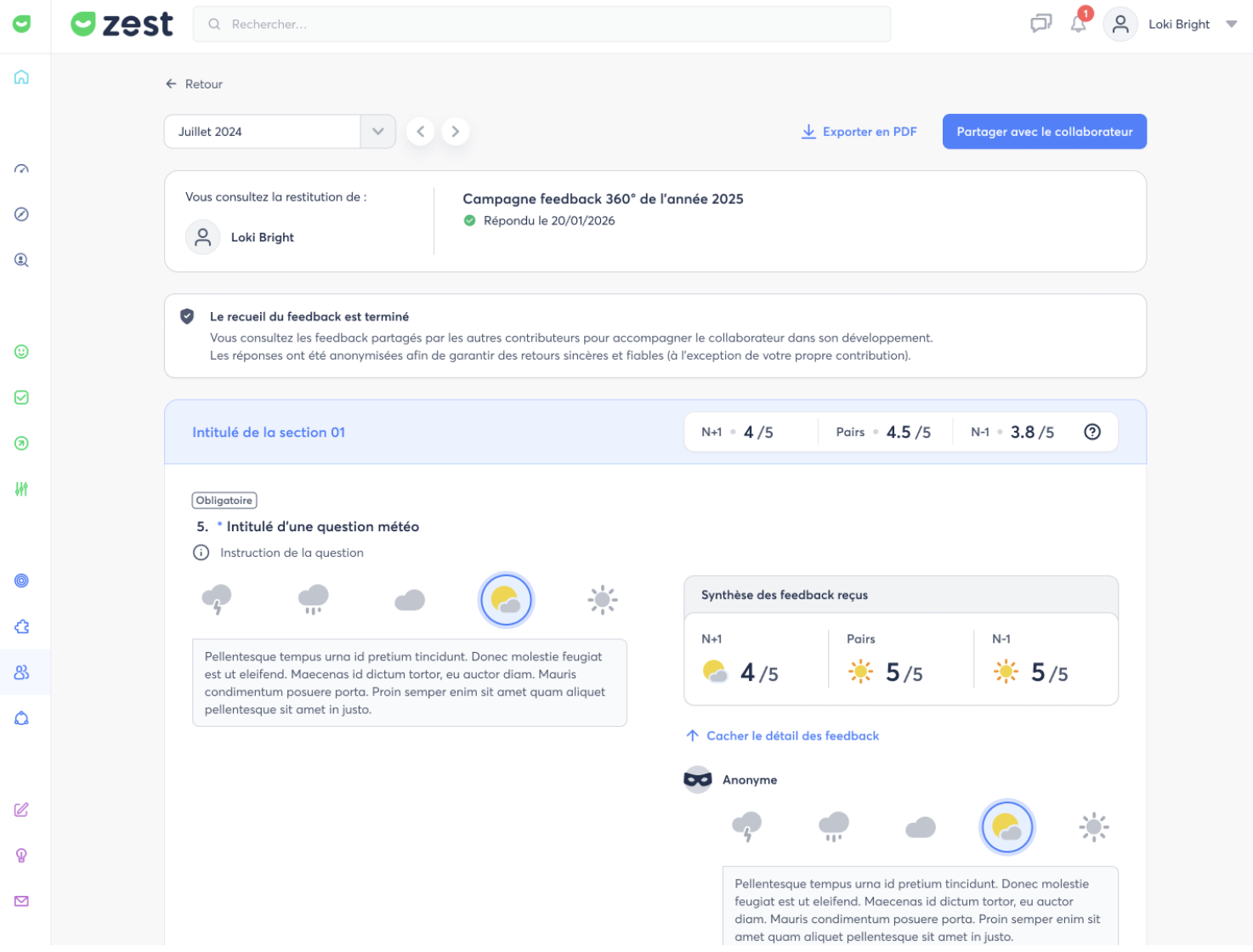
Choisissez qui pourra consulter la restitution en premier une fois que l’étape de recueil du feedback est terminée.
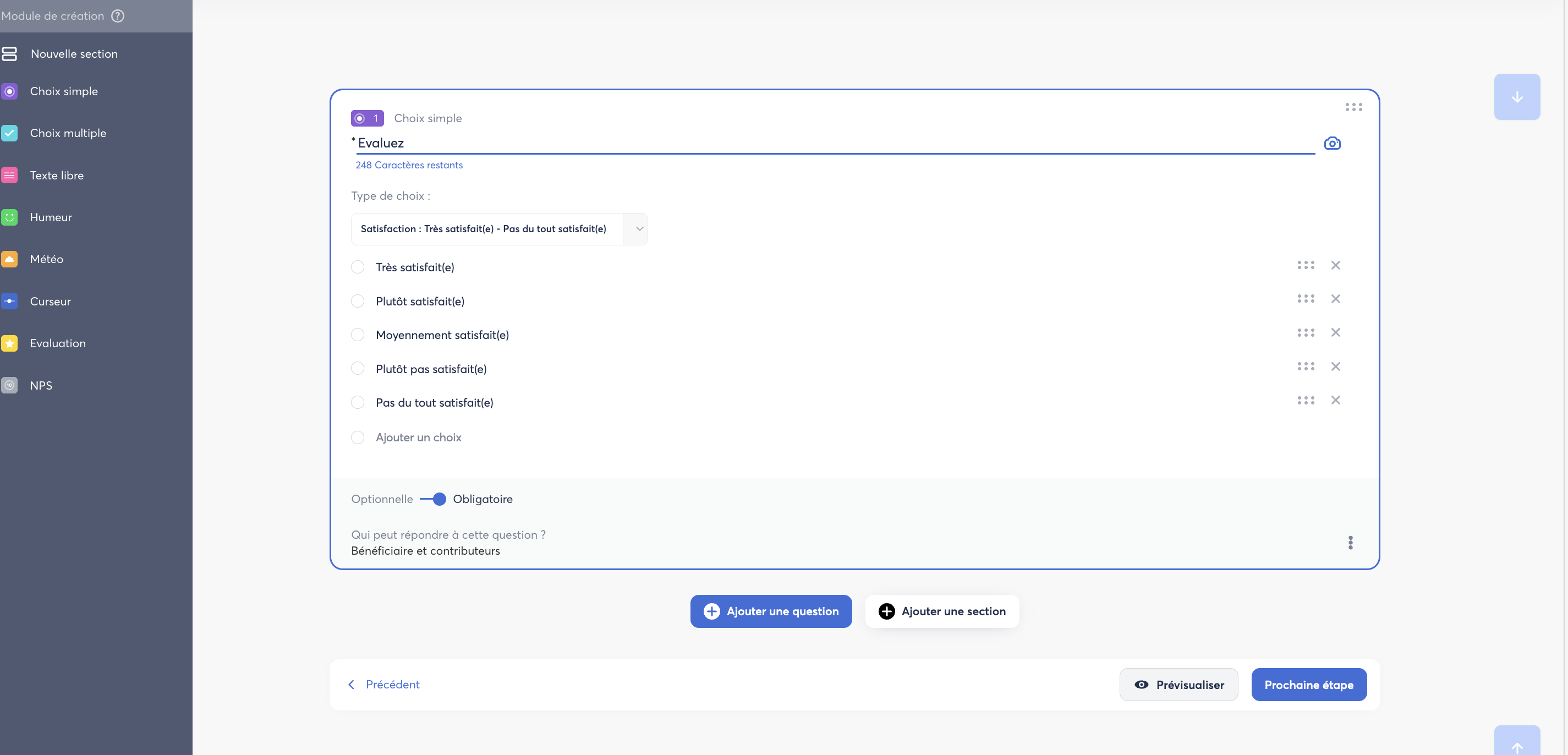
Étape 3 — Configurer le questionnaire
- Construisez vos questions
- Vérifiez l'ordre des questions et ajustez si nécessaire.
- Cliquez sur prévisualiser pour consulter votre campagne
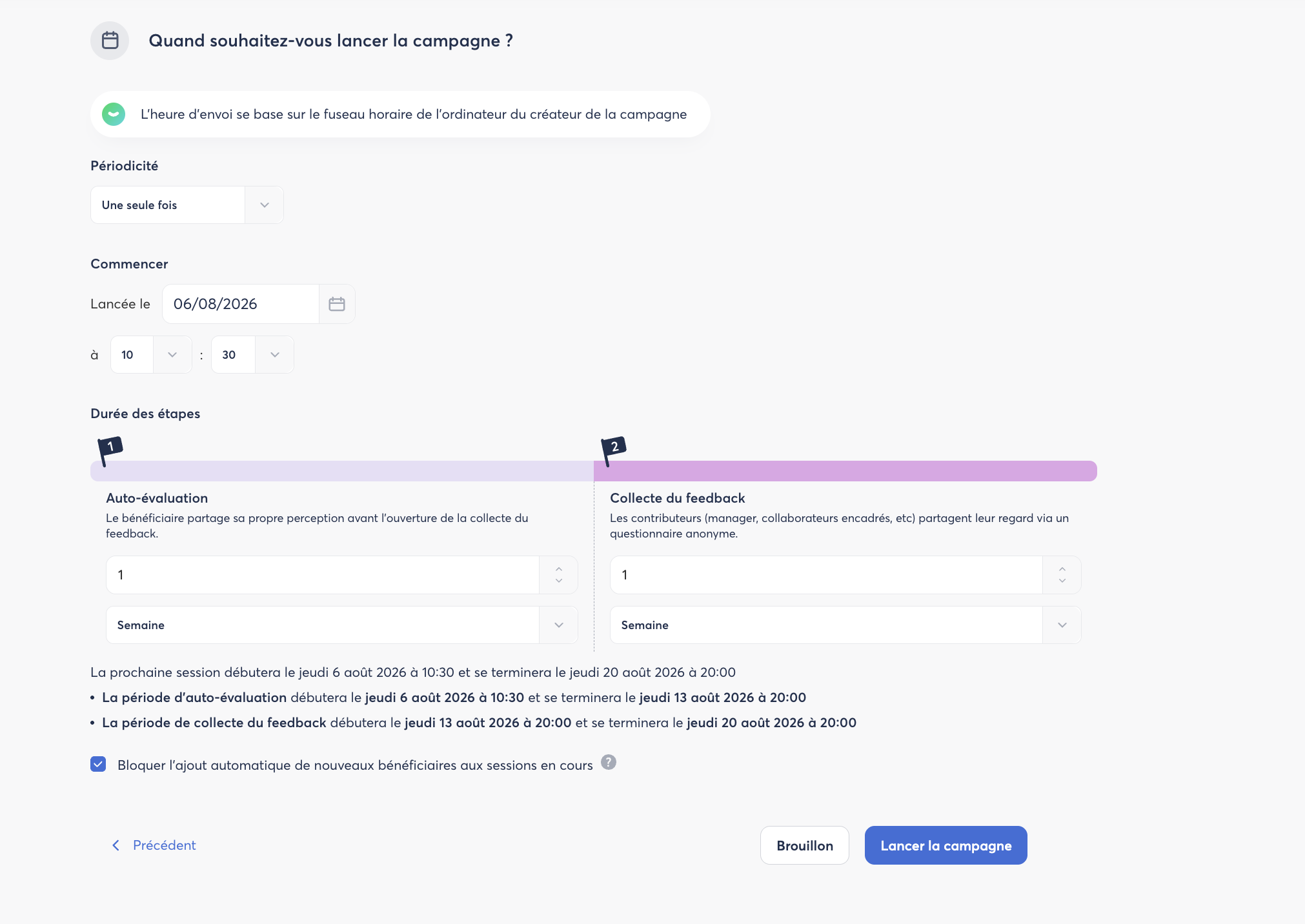
Étape 4 — Programmer votre campagne
Définissez la périodicité de la campagne, sa date de début et les durées de chaque période.