❓ Comment lancer un entretien dans Zest ?
Les entretiens dans Zest permettent de structurer et d’harmoniser vos pratiques managériales (entretiens annuels, professionnels, de suivi, 360°, etc.), tout en garantissant une expérience fluide pour les managers et les collaborateurs.
🔑 Qui peut lancer un entretien ?
- Super Admins et Admins
→ peuvent créer, paramétrer et lancer des entretiens pour l’ensemble de l’organisation ou des populations ciblées.
- Managers
→ peuvent lancer eux-mêmes un entretien sur leur périmètre de visibilité, si les droits ont été définis par l’administrateur. Pour ceci consulter le tableau des droits à l’aide de l’article Configurer les droits pour un entretien
📝 Étapes pour lancer un entretien
1️⃣ Accéder au module Entretiens
- Depuis le bandeau de navigation à gauche, cliquez sur « Entretiens ».
- Cliquez ensuite sur « Créer un entretien » ou accédez à l’onglet “Librairie” pour prendre une trame déjà créé par le Lab de Zest
2️⃣ Définir les paramètres généraux
Renseignez les informations principales :
- Titre de l’entretien
- Description (visible par les participants)
- Définissez s’il y une étape de validation nécessaire à l’entretien

- Définissez la langue dans laquelle est construite votre entretien ainsi que si une traduction est nécessaire (si applicable)
3️⃣ Sélectionner les participants
- Définissez les populations concernées à partir de votre Smart Org :
- départements,
- équipes,
- localisations,
- utilisateurs spécifiques.
⚠️ La qualité de la Smart Org est essentielle pour garantir que les bons collaborateurs et managers soient inclus.
4️⃣ Définir qui va contribuer à l’entretien
Cette étape permet de déterminer qui pourra intervenir dans l’entretien d’un collaborateur.
Les contributeurs doivent compléter l’entretien dans la période de contribution et seront donc amener à définir des objectifs et mettre les commentaires dans l’évaluation du collaborateur.
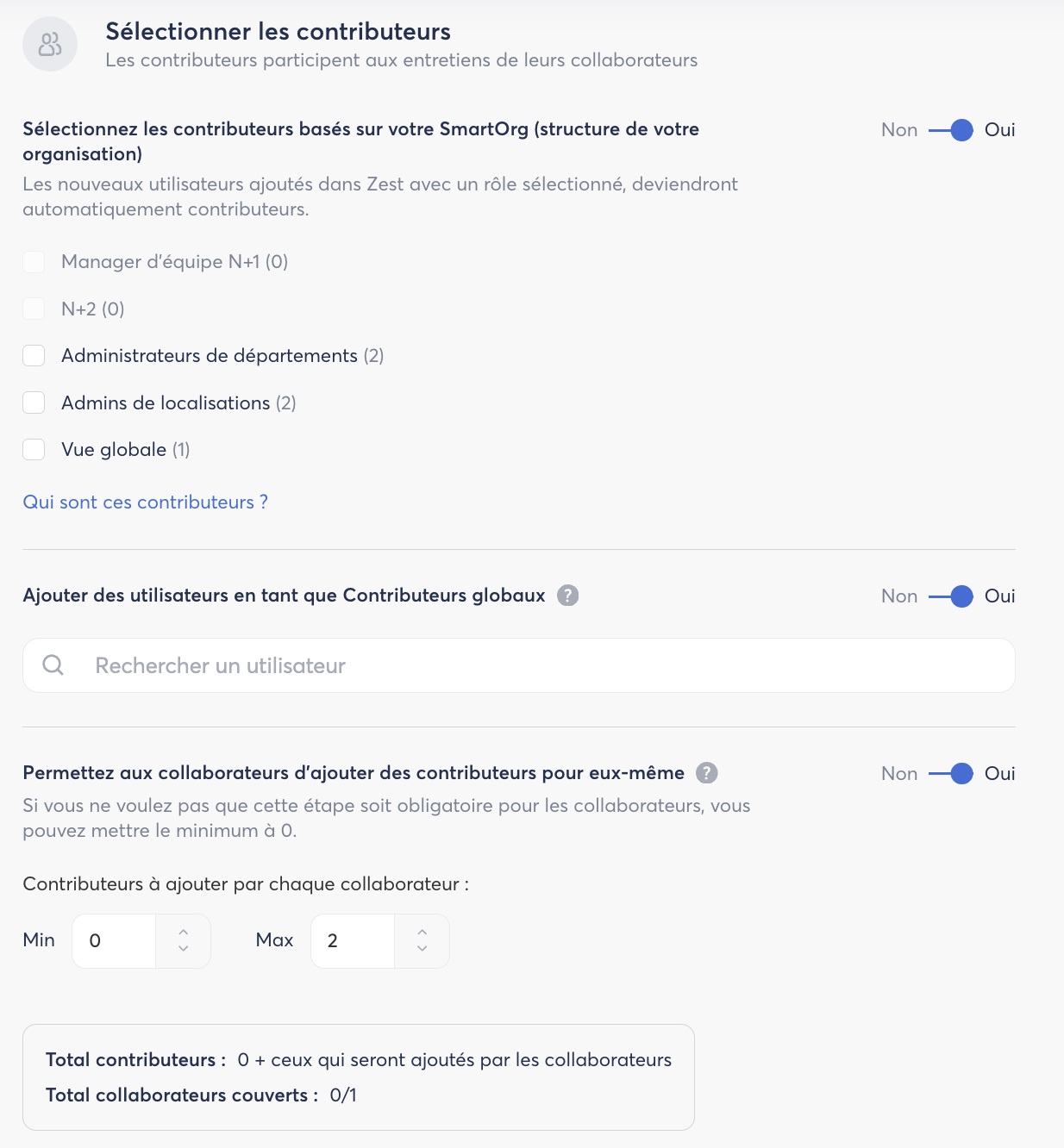
🔹Contributeurs basés sur la Smart Org
Vous pouvez définir des contributeurs automatiquement, en vous appuyant sur la structure de votre Smart Org.
Selon votre configuration, peuvent être inclus :
- Manager N+1 du collaborateur
- Manager N+2
- Administrateurs de département
- Administrateurs de localisation
- Vue globale (ex. RH centraux, direction)
🔹Contributeurs globaux
Vous pouvez également désigner des contributeurs globaux.
- Ces utilisateurs auront accès à tous les entretiens du périmètre ciblé lors de la configuration, quel que soit leur rôle initial dans Zest.
Ce paramétrage est particulièrement utile pour :
- les équipes RH,
- les référents People,
- ou des rôles transverses impliqués dans les campagnes d’entretiens.
🔹 Contribution à l’initiative du collaborateur
Vous pouvez autoriser les collaborateurs à ajouter eux-mêmes des contributeurs à leur entretien (ex. référent projet, manager fonctionnel). Ils peuvent là pour apporter un éclairage complémentaire à l’entretien.
- Si vous ne souhaitez pas rendre cette étape obligatoire, pensez à définir le nombre minimum de contributeurs à 0.
- Dans le cas contraire, le collaborateur devra obligatoirement ajouter un contributeur pour pouvoir finaliser son entretien.
5️⃣ Définir la trame de l’entretien
La trame d’entretien permet de structurer l’échange entre le collaborateur et le(s) contributeur(s).
Elle peut être créée de zéro ou issue de la librairie de trames Zest, puis personnalisée selon vos besoins.
🧱Structurer la trame avec des sections
Pour guider le répondant, commencez par créer des sections dans votre trame :

- Nom de la thématique abordée (ex. : Bilan de l’année écoulée),
- Description pour contextualiser la section (ex. : Projets structurants menés sur l’année passée),
- Possibilité d’ajouter une image si nécessaire.
Les sections permettent de rendre l’entretien plus lisible et plus fluide.
❓Ajouter et organiser les questions
- Sélectionnez le type de question depuis le panneau de gauche,
- Faites-la glisser dans la trame au bon endroit.
👉 Vous pouvez modifier les questions existantes si vous utilisez une trame issue de la librairie.
📊 Questions scorées (KPI)
Certaines questions permettent de suivre des indicateurs lors des entretiens.
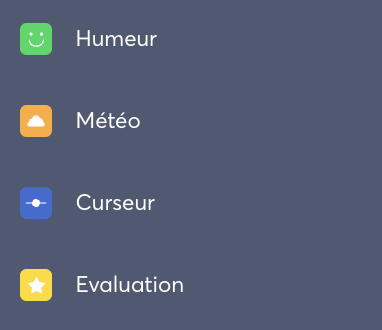
Les questions scorées sont :
- Humeur
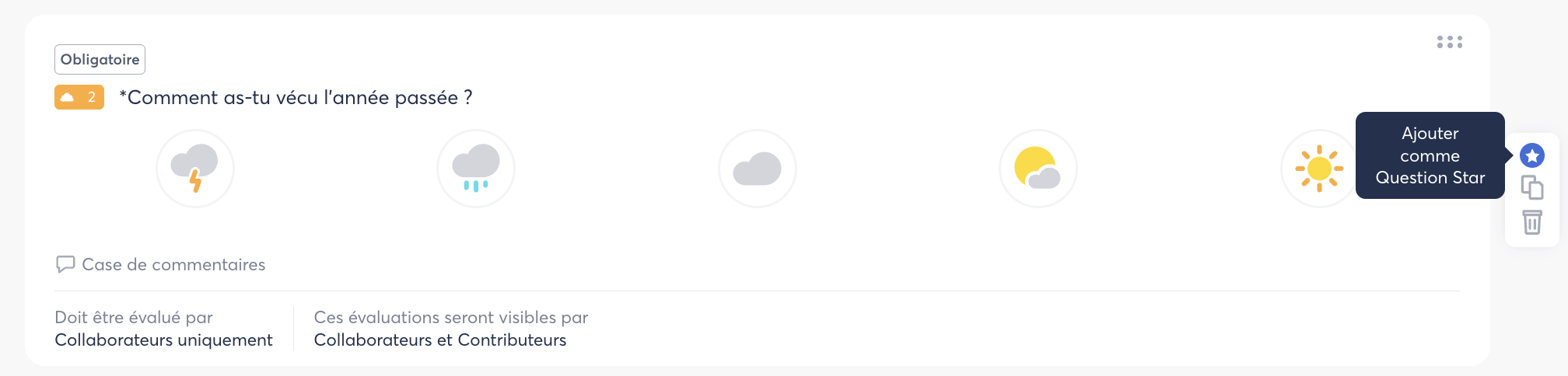
- Météo
- Curseur
- Évaluation
- NPS
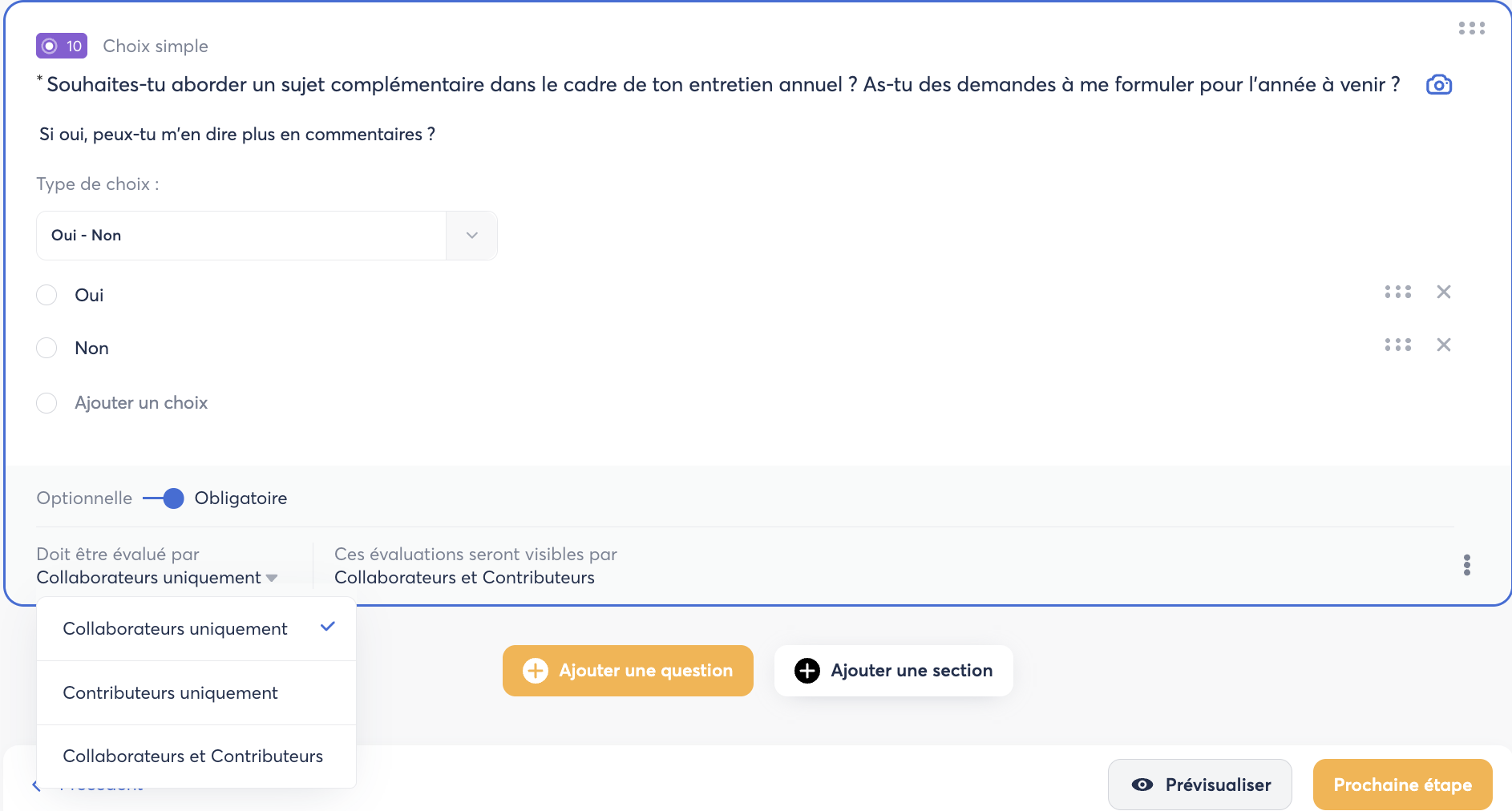
👤Qui évalue la question ?
Pour chaque question, définissez précisément qui peut l’évaluer (paramétrage en bas à gauche de la question) :
- uniquement le collaborateur,
- uniquement le contributeur,
- ou les deux.
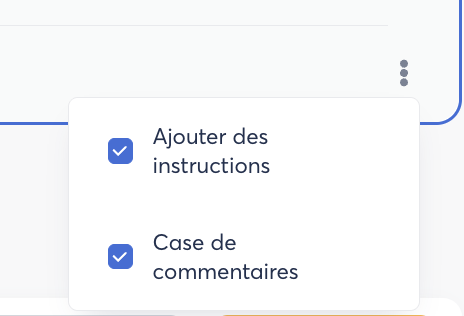
💬Commentaires et instructions
Via les trois petits points en bas à droite de chaque question, vous pouvez :
- ajouter une instruction,
- autoriser un champ de commentaire optionnel.
Exemple :
Sur une question d’humeur (« Globalement, comment te sens-tu dans ton travail ? »), le commentaire permet au collaborateur d’expliquer sa réponse et de faire remonter des signaux forts ou faibles.
👉 Les commentaires sensibles peuvent être signalés dans l’outil et par email, selon les droits définis.
⭐ Questions “star” (questions clés)
Vous pouvez marquer une question comme question star (icône étoile).
Cela permet :
- de suivre le KPI associé sur toute la campagne d’entretien,
- d’obtenir une lecture globale entreprise, puis par population pour l’analyse.
⚠️ La question liste de réponses ne peut être évaluée que par le collaborateur.
🔎 Questions spécifiques disponibles dans les trames (objectifs, compétences, formations)
Dans une trame d’entretien, vous pouvez utiliser des questions spécifiques afin d’évaluer des items précis, notamment les objectifs.
⚠️ Il est important de bien distinguer les objectifs classiques des objectifs de performance, car leur fonctionnement est différent.
🎯 Objectifs classiques
Les objectifs classiques sont utilisés pour structurer l’échange et le suivi des objectifs existants, sans logique de pilotage de la performance.
Ils se déclinent en trois types de questions :
- Création d’objectifs classiques
→ les objectifs sont créés uniquement par le collaborateur.
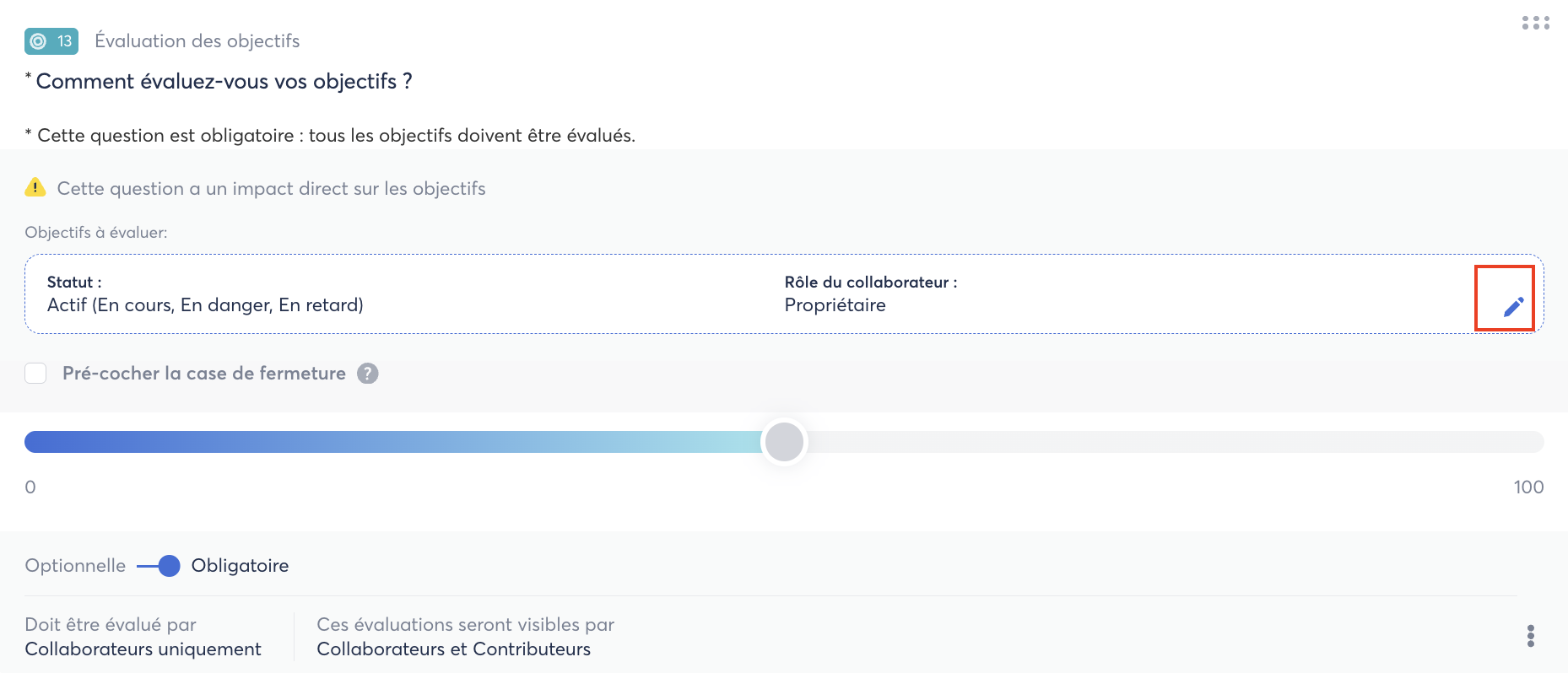
- Évaluation d’objectifs classiques
→ le collaborateur évalue ses propres objectifs, dont il est propriétaire.
→ via le crayon de paramétrage, vous pouvez définir :
- les statuts d’évaluation (en cours, en danger, en retard, terminé),
- des tags pour évaluer uniquement certains objectifs spécifiques.
- Feedback sur les objectifs classiques
→ permet aux collaborateurs et contributeurs de partager un avis ou un commentaire.
→ cette question n’a aucun impact direct sur les objectifs existants.
👉 Les objectifs classiques servent avant tout à alimenter le dialogue managérial.
🏆 Objectifs de performance
Les objectifs de performance suivent une logique plus structurante et engageante.
Ils sont créés dans le cadre de l’entretien, par le(s) contributeur(s), sur une période définie.
Fonctionnement simplifié en deux étapes :
1️⃣ Rappel pour le collaborateur
- Le collaborateur est informé que ses objectifs de performance vont être créés.
- Il peut partager son point de vue, ses attentes ou toute information utile en amont.
2️⃣ Création par le(s) contributeur(s)
- Le(s) contributeur(s) créent les objectifs de performance du collaborateur en renseignant :
- un titre,
- une description,
- une période.
- Un seul contributeur
→ le contributeur doit créer au moins un objectif pour valider sa contribution.
- Plusieurs contributeurs
→ le premier contributeur peut créer autant d’objectifs que souhaité (dans la limite définie) ou ajouter un commentaire global.
→ lorsque le dernier contributeur intervient :
- si aucun objectif n’a été créé, il devra obligatoirement en créer au moins un,
- si des objectifs existent déjà, il peut ajouter un commentaire global ou passer la question.
👉 En cas de contributeurs multiples, il est recommandé d’utiliser l’option
« Je ne suis pas en mesure de répondre » afin d’éviter la création d’objectifs non pertinents.
Un commentaire de justification sera alors requis.
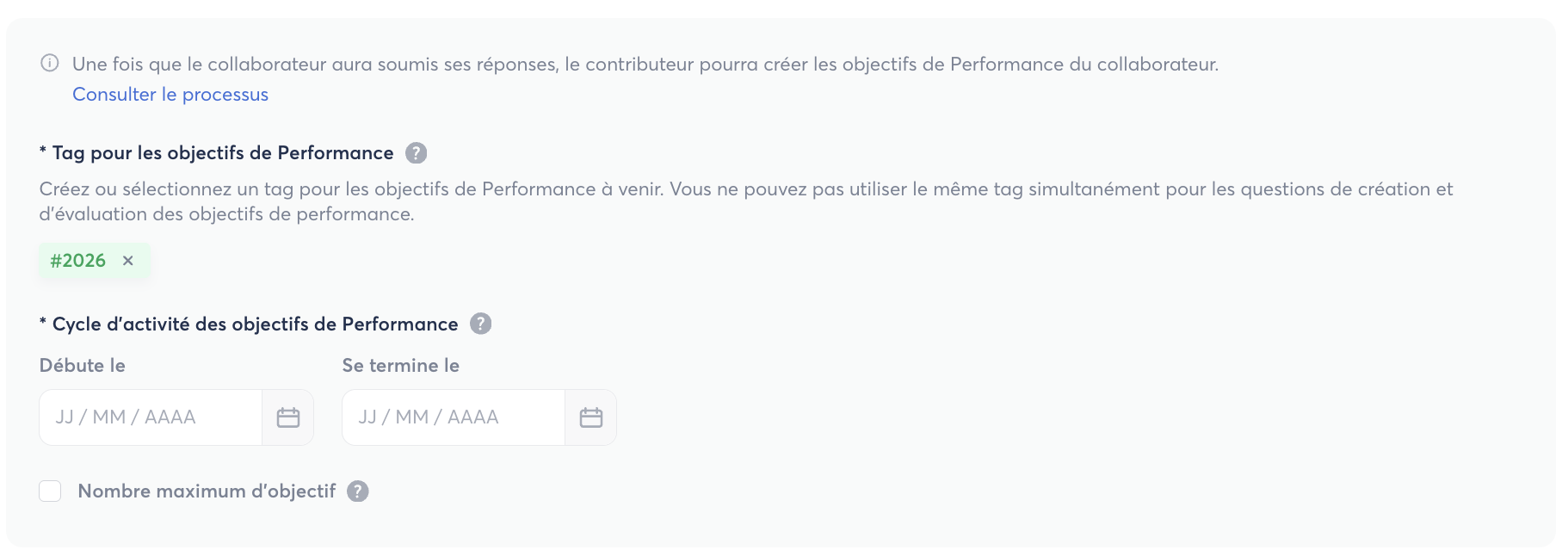
🔖 Paramétrage des objectifs de performance
Pour les objectifs de performance, vous pouvez :
- créer ou sélectionner un tag dédié aux objectifs de performance,
- définir une période d’objectifs,
- définir un nombre maximum d’objectifs afin d’éviter une surcharge pour le collaborateur.
📘 Pour aller plus loin
Pour bien comprendre la différence entre objectifs classiques et objectifs de performance, consultez l’article suivant Tableau récapitulatif : comparaison Objectifs classiques vs Objectifs de Performance
🧭 Mise à jour du portefeuille de compétences
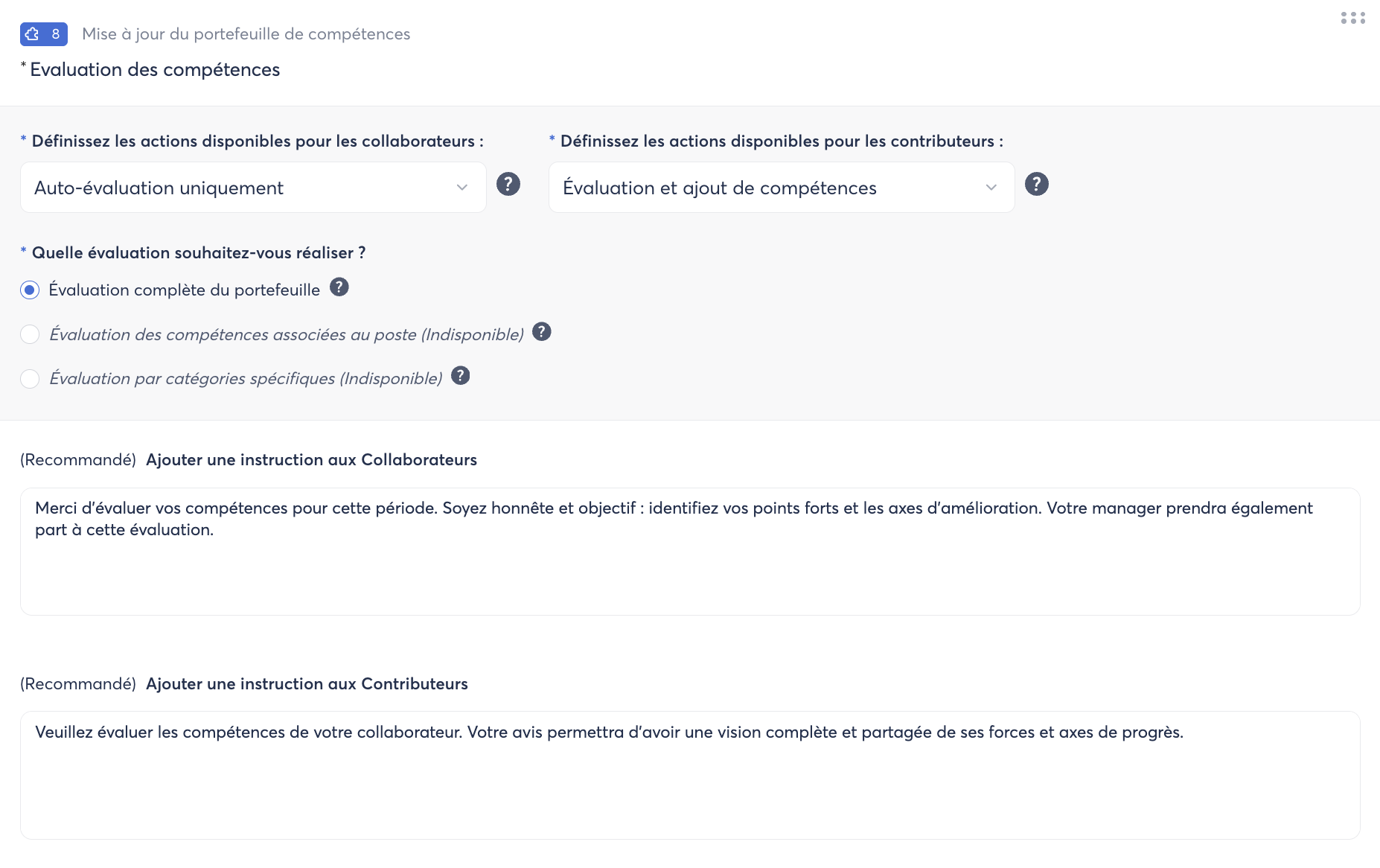
Cette question permet d’évaluer un portefeuille de compétences préalablement importé dans Zest.
Paramétrage possible :
- Pour le collaborateur :
- auto-évaluation,
- consultation uniquement.
- Pour le manager :
- évaluer,
- ajouter,
- évaluer + ajouter.
- Portée de l’évaluation :
- portefeuille complet,
- compétences liées au métier,
- catégories spécifiques.
Vous pouvez personnaliser une instruction dédiée pour le collaborateur et pour le manager.
🎓 Souhaits de formation
Cette question permet de recueillir les besoins de formation :
- saisie libre par le collaborateur,
- ou sélection depuis une liste (choix multiples avec limitation possible).
Processus :
- Le collaborateur soumet ses souhaits,
- Le(s) contributeur(s) définissent une priorité (1 à 3) et un statut,
- Les RH valident les souhaits.
👉 Les souhaits sont consultables dans Zest > Compétences > Formations et exportables.
📘 Évaluation de formation
Cette question affiche les formations importées en masse dans Zest.
Elle permet d’évaluer les actions suivies.
👉 Pour l’activation, contactez votre CSM ou le support à [email protected]
🌍 Gestion des traductions de l’entretien
Une fois la trame d’entretien définie, vous accédez à la partie Traductions (si l’option est activée).
- ✅ Coche verte : traduction validée par un traducteur Zest.
- 🟢 Coche verte avec un “G” : traduction automatique générée.
- Vous pouvez cliquer sur le texte pour :
- le vérifier,
- le modifier,
- puis enregistrer vos ajustements.
- Vous pouvez cliquer sur le texte pour :
👉 En cliquant sur « Prochaine étape », vous devez ensuite définir la langue par défaut de l’entretien.
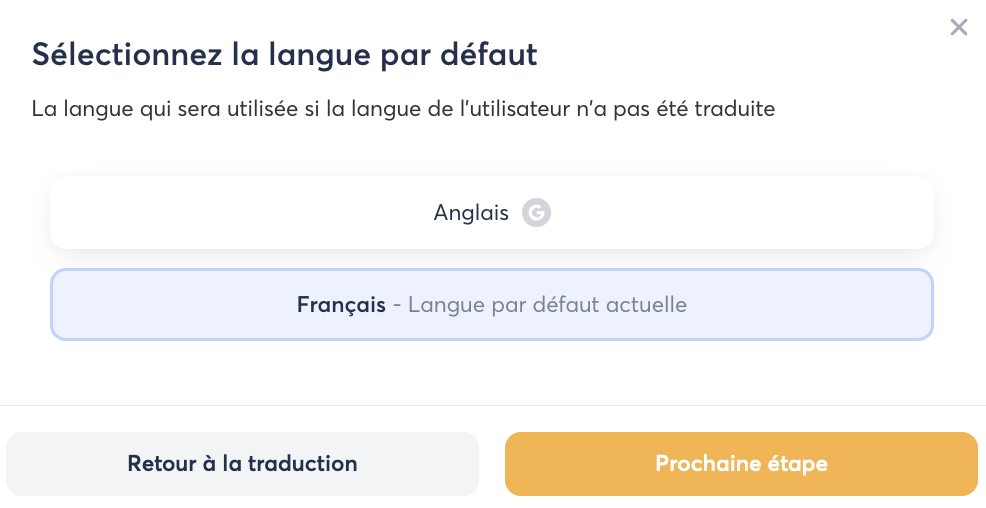
Si un collaborateur utilise Zest dans une langue qui n’a pas été traduite dans votre trame, l’entretien s’affichera automatiquement dans la langue par défaut.
6️⃣ Configuration finale
🔁 Récurrence des entretiens
Un entretien peut être configuré en récurrence :
- Une seule fois
- Hebdomadaire
- Mensuelle
- Trimestrielle
- Semestrielle
- Annuelle
Entre deux itérations, la trame peut être modifiée (ex. : changement de tags d’évaluation des objectifs de performance).
⏱️ Les périodes d’un entretien dans Zest
Un entretien peut comporter jusqu’à trois périodes distinctes :
- Période de réponse (collaborateur)
- Période de contribution (manager / contributeur)
- Période de validation (collaborateur – optionnelle)
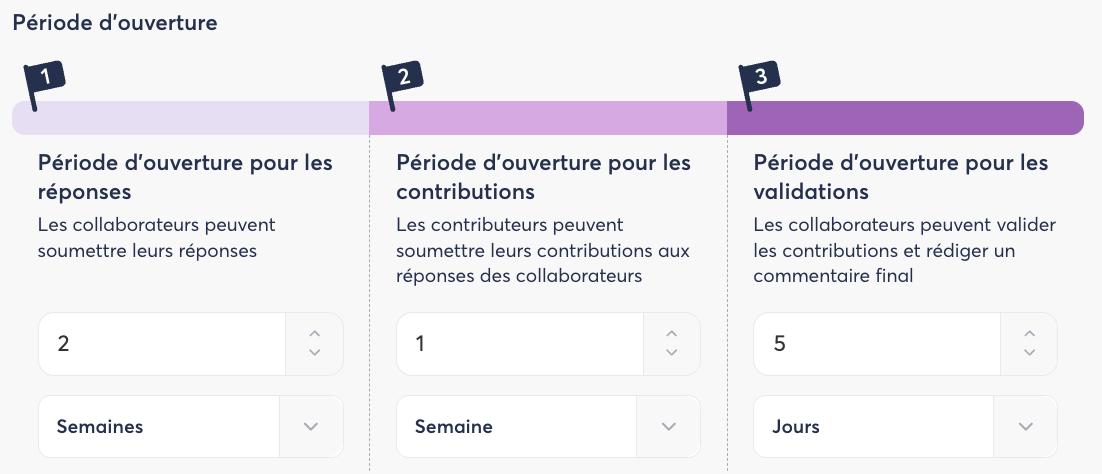
Règles clés à comprendre
- Si le collaborateur répond mais ne valide pas :
- le contributeur ne voit pas les réponses mais peut contribuer.
- Si le collaborateur valide avant la fin de la période de réponse :
- Le contributeur peut alors voir les réponses du collaborateur
- le collaborateur peut encore modifier ses réponses (tant que la période est ouverte),
- le contributeur est notifié de chaque modification.
- Si le collaborateur ne répond pas du tout (ou reste en brouillon) :
- le contributeur ne verra aucune réponse,
- mais pourra tout de même apporter ses commentaires et contributions.
- Si le contributeur répond avant la fin de sa période :
- le collaborateur peut passer à la validation (si activée).
- Si le contributeur ne contribue pas avant la fin de la période :
- la campagne passe automatiquement en validation (si activée),
- sans contenu visible côté collaborateur.
- Lors de la validation, le collaborateur :
- atteste de l’entretien,
- peut laisser un commentaire final.
- Un indicateur visuel apparaît alors dans Mon périmètre de visibilité.
🗓️ Exemple de déroulement d’un entretien
📆 Rappel des périodes de l’exemple
- Période de réponse (collaborateur)
👉 du mercredi 24 décembre 2025 à 10:30
👉 au mercredi 7 janvier 2026 à 20:00
- Période de contribution (manager / contributeur)
👉 du mercredi 7 janvier 2026 à 20:00
👉 au mercredi 14 janvier 2026 à 20:00
- Période de validation (collaborateur)
👉 du mercredi 14 janvier 2026 à 20:00
👉 au lundi 19 janvier 2026 à 20:00
| Situation | Ce que fait le collaborateur | Ce que voit / fait le contributeur | Ce qui se passe ensuite |
|---|---|---|---|
| 📝 Le collaborateur répond mais ne valide pas | Réponses enregistrées en brouillon ou pas de réponse (non validées) | ❌ Ne voit pas les réponses du collaborateur ✅ Peut contribuer librement | L’entretien suit son cycle normal |
| ✅ Le collaborateur valide avant le 7 janvier à 20:00 | Valide ses réponses | 👀 Peut voir les réponses du collaborateur 🔔 Est notifié à chaque modification ✅ Peut contribuer librement | Le collaborateur peut encore modifier tant que la période de réponse est ouverte |
| ❌ Le collaborateur ne répond pas du tout | Aucune réponse | ❌ Ne voit aucune réponse✅ Peut ajouter commentaires et contributions | Le contributeur contribue sans réponse collaborateur |
| ✍️ Le contributeur répond avant le 14 janvier à 20:00 | — | Contribution enregistrée | ➡️ Passage possible en validation (si activée) Il peut modifier ses contributions tant que la période de contribution est encore ouverte |
| ⏱️ Le contributeur ne contribue pas avant la fin de sa période | — | ❌ Aucune contribution visible | ➡️ Passage automatique en validation (si activée), sans contenu manager |
| ✔️ Validation finale | Atteste de l’entretien➕ Peut ajouter un commentaire final | 👀 Voit la validation | 📌 Un indicateur visuel apparaît dans Mon périmètre de visibilité |
✅ Une fois lancé
- Les collaborateurs et managers concernés reçoivent automatiquement une notification (email et/ou application).
- L’entretien est accessible directement depuis leur espace Zest.
- Les périodes de réponse, contribution et validation s’enchaînent automatiquement selon le paramétrage défini.
- Les notifications et relances ciblent uniquement les personnes n’ayant pas encore effectué leur action.
- Les contributions, validations et commentaires finaux sont historisés et consultables sur la fiche des collaborateur en fonction des droits défini