📊 Piloter ses campagnes depuis « Mon périmètre de visibilité »
En tant qu’administrateur Zest ou propriétaire d’une campagne, vous disposez, dans le module Évaluation, d’un onglet « Mon périmètre de visibilité ».
Cet espace vous permet de centraliser la gestion et le suivi des campagnes auxquelles vous avez accès, qu’elles soient en cours, à venir ou terminées.
🔎 Consulter les informations d’une campagne
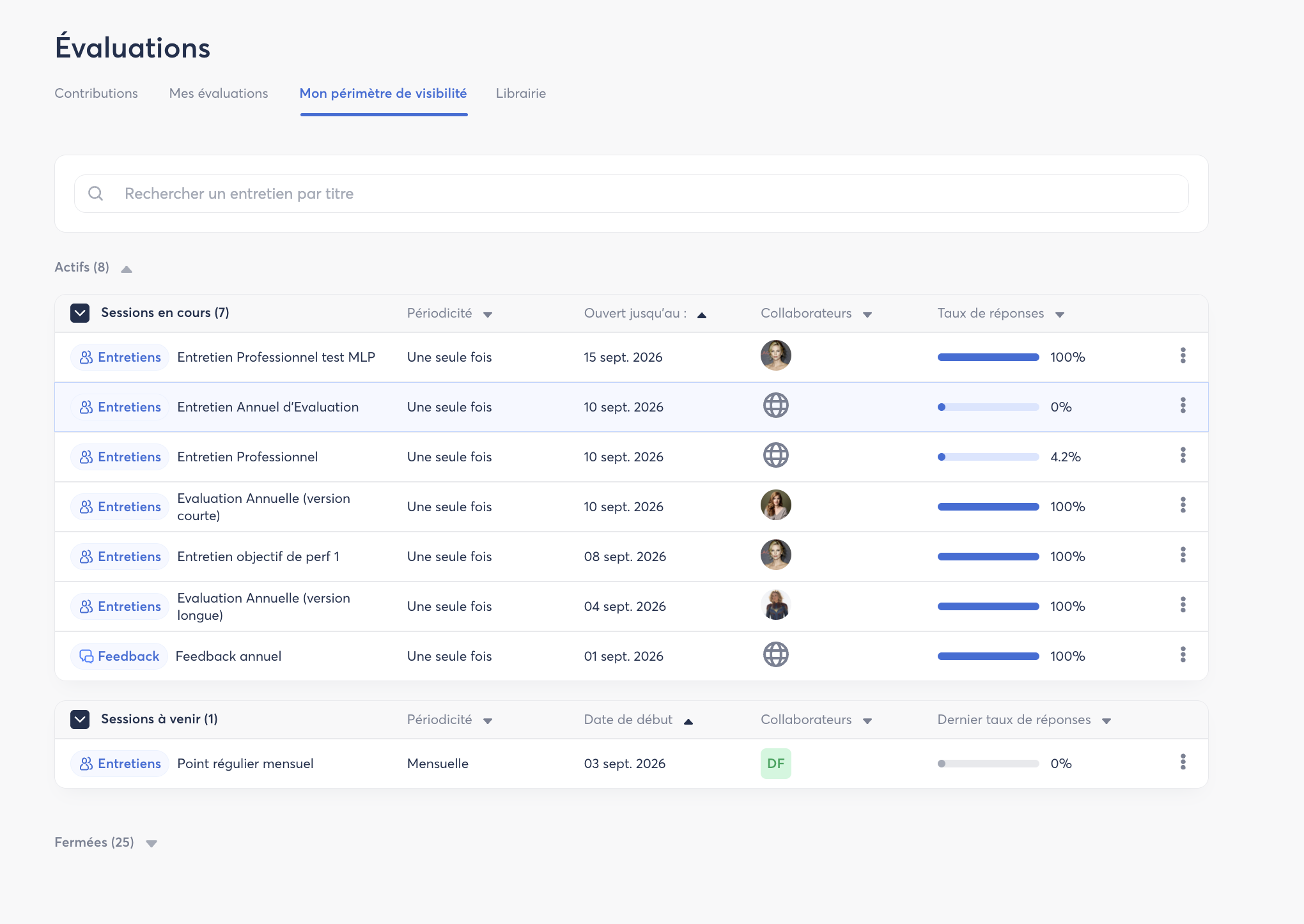
Dans le tableau « Mon périmètre de visibilité », vous retrouvez plusieurs informations permettant d’obtenir rapidement une première vue d’ensemble de chaque campagne :
- Titre de la campagne
- Périodicité
- Date d’ouverture
- Périmètre concerné
- Taux d’avancement de la campagne
Ces informations vous permettent notamment de suivre rapidement l’état d’avancement de vos campagnes.
⚙️ Les actions de gestion
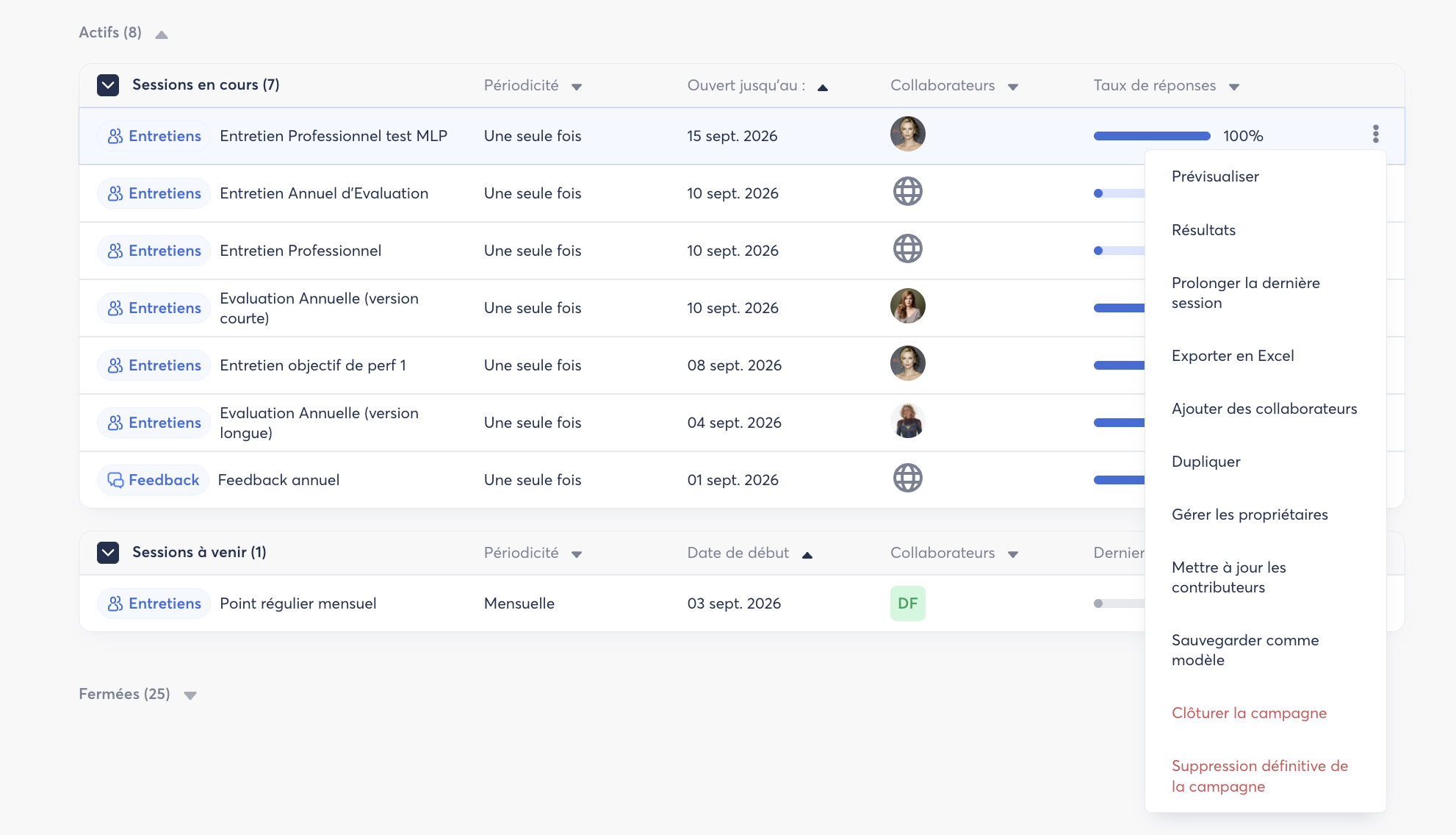
À droite de chaque campagne, cliquez sur les trois points ⋮ pour accéder aux différentes actions disponibles.
📅 Modifier les dates des sessions
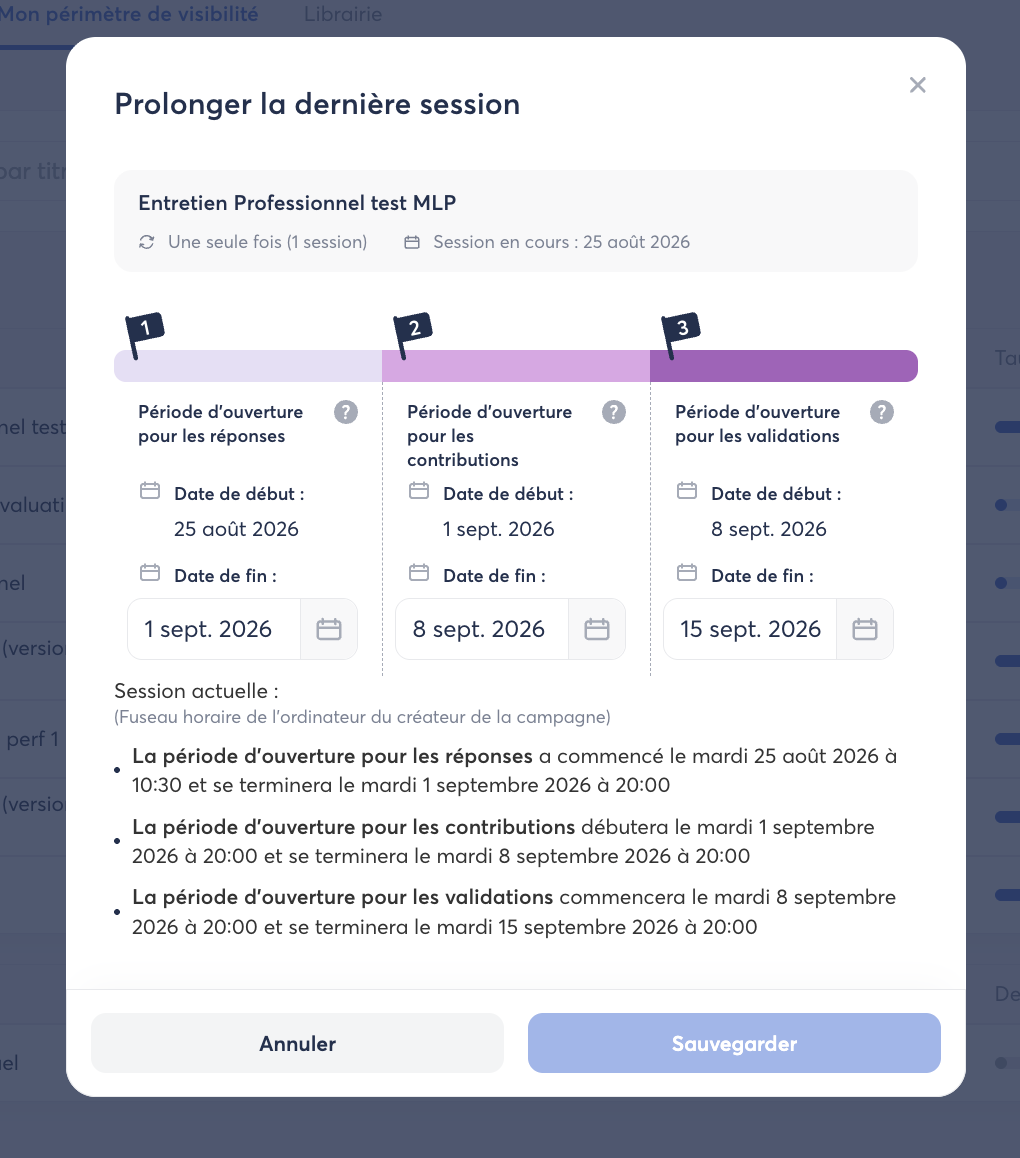
Vous pouvez modifier les dates des différentes sessions d’une campagne en cours.
Il est également possible de réouvrir une période précédente, si nécessaire, afin de permettre aux collaborateurs ou contributeurs de finaliser les actions attendues.
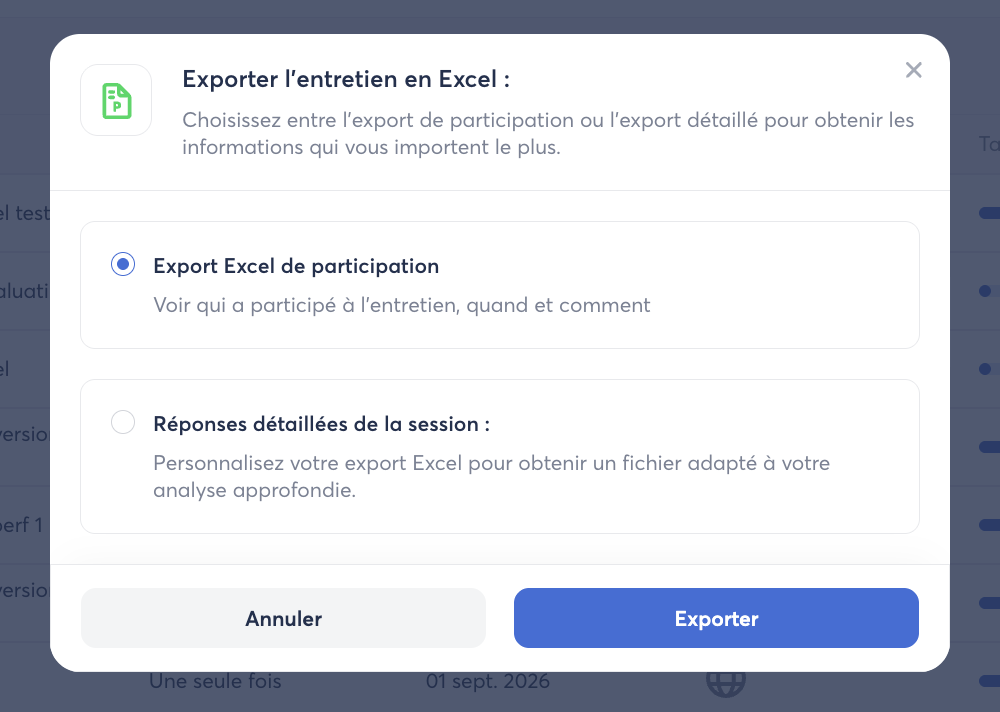
📥 Exporter les résultats
Vous pouvez exporter les résultats de la campagne au format Excel afin de pouvoir les analyser ou les exploiter en dehors de Zest.
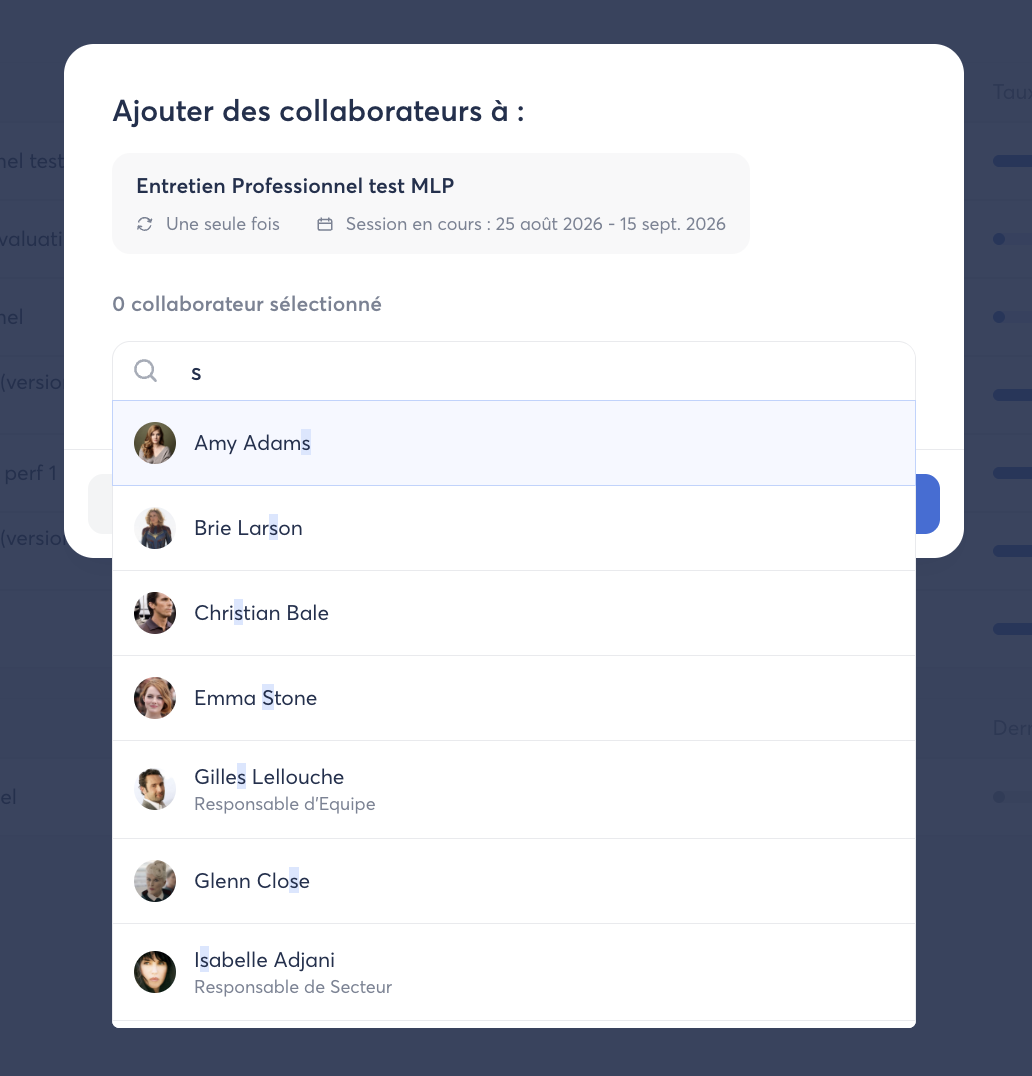
👥 Ajouter des collaborateurs
Pour les sessions qui le permettent encore, vous pouvez ajouter de nouveaux collaborateurs à une campagne.
Cette fonctionnalité permet notamment d’intégrer des collaborateurs qui n’étaient pas présents dans le périmètre initial de la campagne.
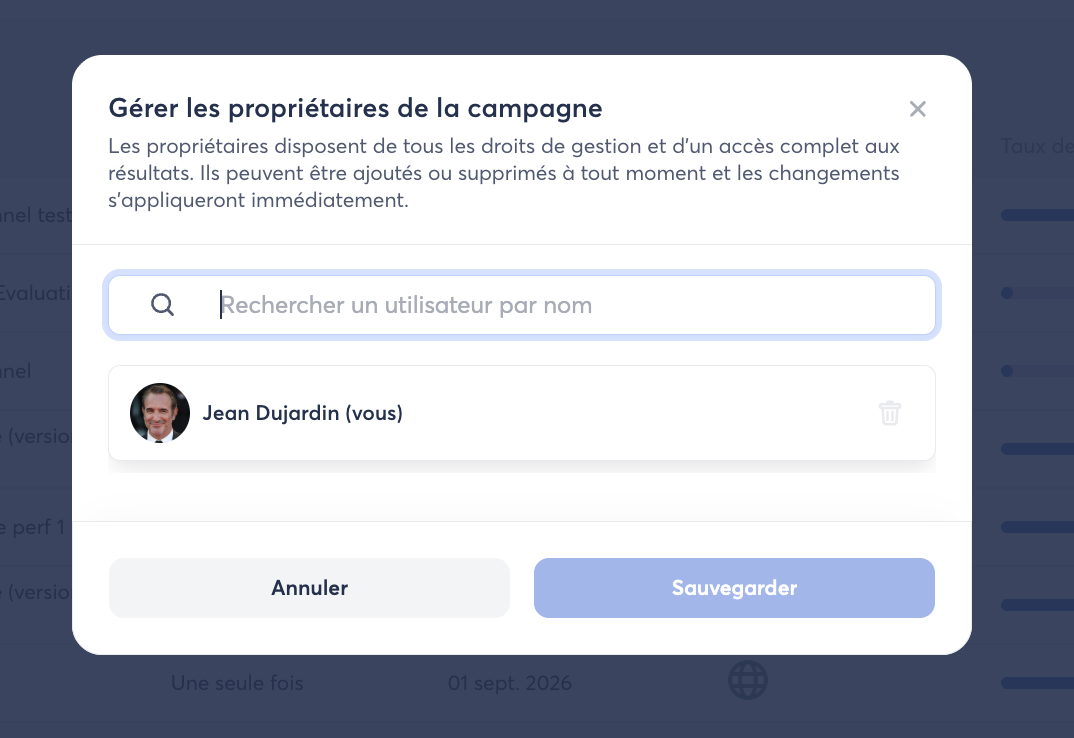
👤 Gérer les propriétaires de la campagne
L’action « Gérer les propriétaires » vous permet d’ajouter d’autres collaborateurs comme propriétaires de la campagne.
Les nouveaux propriétaires pourront ainsi participer à la gestion de la campagne et accéder aux éléments nécessaires à son analyse, selon les droits qui leur sont attribués.
🔄 Mettre à jour les contributeurs
Si votre SmartOrg évolue après le lancement de la campagne, notamment lorsqu’un changement de manager intervient, les contributeurs initialement associés aux entretiens peuvent ne pas être automatiquement modifiés.
L'action « Mettre à jour les contributeurs » permet alors de forcer la mise à jour des contributeurs afin de prendre en compte les nouveaux liens managériaux définis dans le SmartOrg.
💡 À noter : cette fonctionnalité est particulièrement utile lorsqu’un changement de manager intervient en cours de campagne et que les entretiens doivent être réattribués au nouveau manager.
🧭 Un espace centralisé pour piloter vos campagnes
L’onglet « Mon périmètre de visibilité » constitue ainsi un espace central pour suivre, administrer et analyser vos campagnes d’entretiens tout au long de leur cycle de vie.
Il permet notamment de gérer les dates, les participants, les propriétaires et les contributeurs, tout en donnant une vision rapide de l’avancement de chaque campagne.
📊 Analyser une campagne
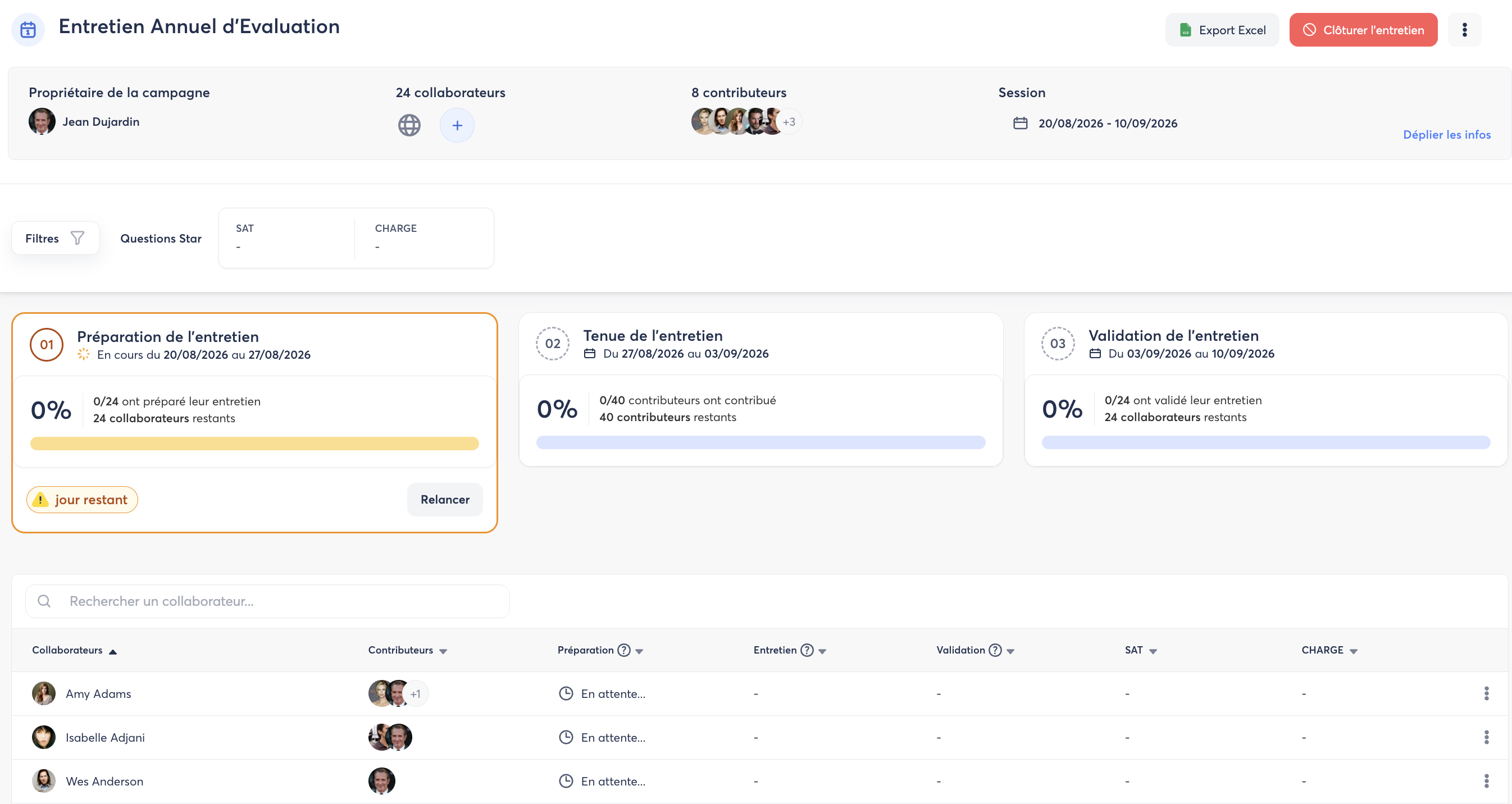
Lorsque vous cliquez sur une campagne, vous accédez à une page d’analyse détaillée qui vous permet de suivre son paramétrage, son avancement et les résultats associés.
🔎 Les informations générales de la campagne
Dans le premier bloc, vous retrouvez un récapitulatif des principales informations définies lors de la configuration de votre campagne :
- Les propriétaires de la campagne
- Les collaborateurs concernés
- Les contributeurs
- La période d’ouverture générale
- La description de la campagne
- Le mode de fonctionnement : manuel ou automatique
- La périodicité : annuelle, mensuelle ou ponctuelle
- Le nombre de questions
- L’activation ou non de l’ajout automatique de collaborateurs
- Les langues configurées pour la campagne
Ce premier bloc vous permet ainsi de vérifier rapidement les principaux paramètres de votre campagne.

🎯 Filtrer et analyser les résultats
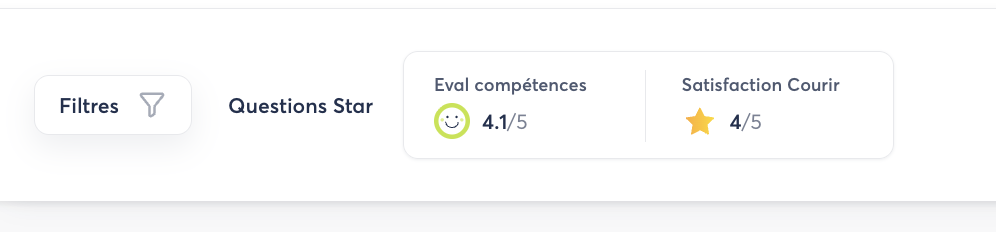
Sous ce premier bloc, vous retrouvez les différents filtres d’analyse qui vous permettent de croiser et d'affiner les résultats selon votre organisation.
Vous pouvez notamment analyser les données par :
- Département
- Équipe
- Localisation
- et les différents attributs disponibles dans votre espace.
Vous retrouverez également à cet endroit les Questions Star définies lors de la conception de la campagne. Elles permettent de mettre en avant les indicateurs clés que vous souhaitez suivre plus facilement.
📈 Suivre les différentes étapes de la campagne
La section suivante présente les différentes étapes de votre entretien, avec pour chacune :
- Sa période d’ouverture
- Son taux de remplissage / d’avancement
Vous pouvez ainsi suivre rapidement la progression de la campagne et identifier les étapes qui nécessitent éventuellement une attention particulière.

👤 Suivre les entretiens individuels
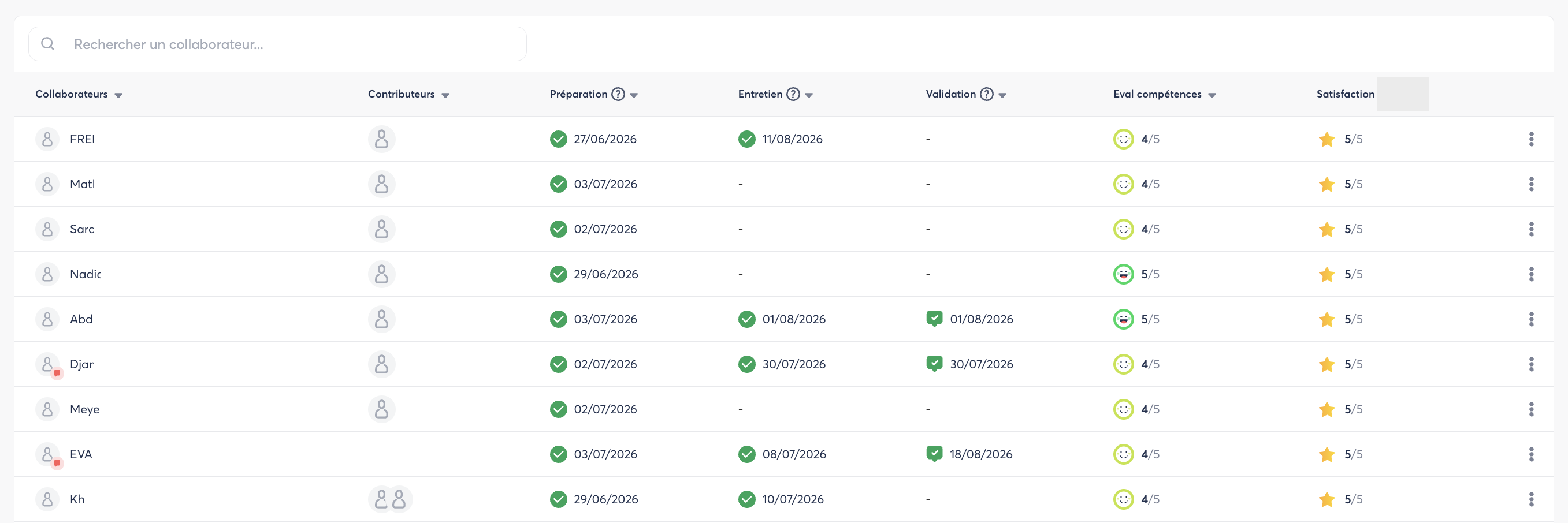
Enfin, le dernier bloc présente les entretiens individuels de chaque collaborateur inclus dans le périmètre de la campagne.
Pour chaque collaborateur, vous pouvez notamment retrouver les informations relatives aux différentes étapes de son entretien :
- La date de préparation par le collaborateur
- La date de contribution du manager
- La date de validation par le collaborateur
Cette vue vous permet de suivre précisément l’avancement de chaque entretien et d’identifier facilement les collaborateurs ou managers pour lesquels une action reste à réaliser.