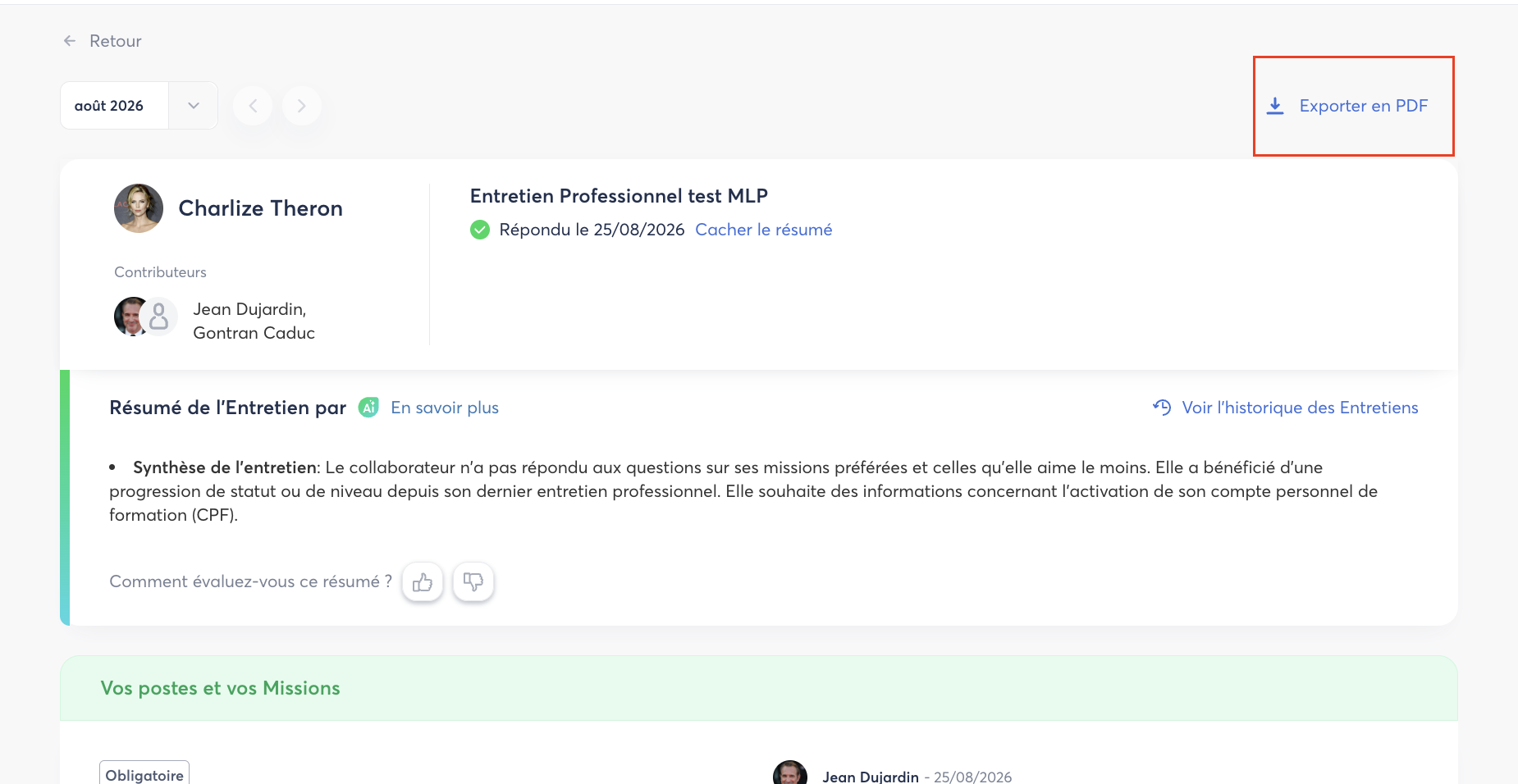
📊 Exporter les résultats d’une campagne
Zest propose plusieurs modes d’export des résultats afin de vous permettre d’analyser les données de vos campagnes ou de conserver une version individuelle des entretiens.
📥 Exporter les résultats consolidés d’une campagne
Vous pouvez réaliser un export Excel consolidé de l’ensemble d’une campagne depuis votre périmètre de visibilité.
Pour cela :
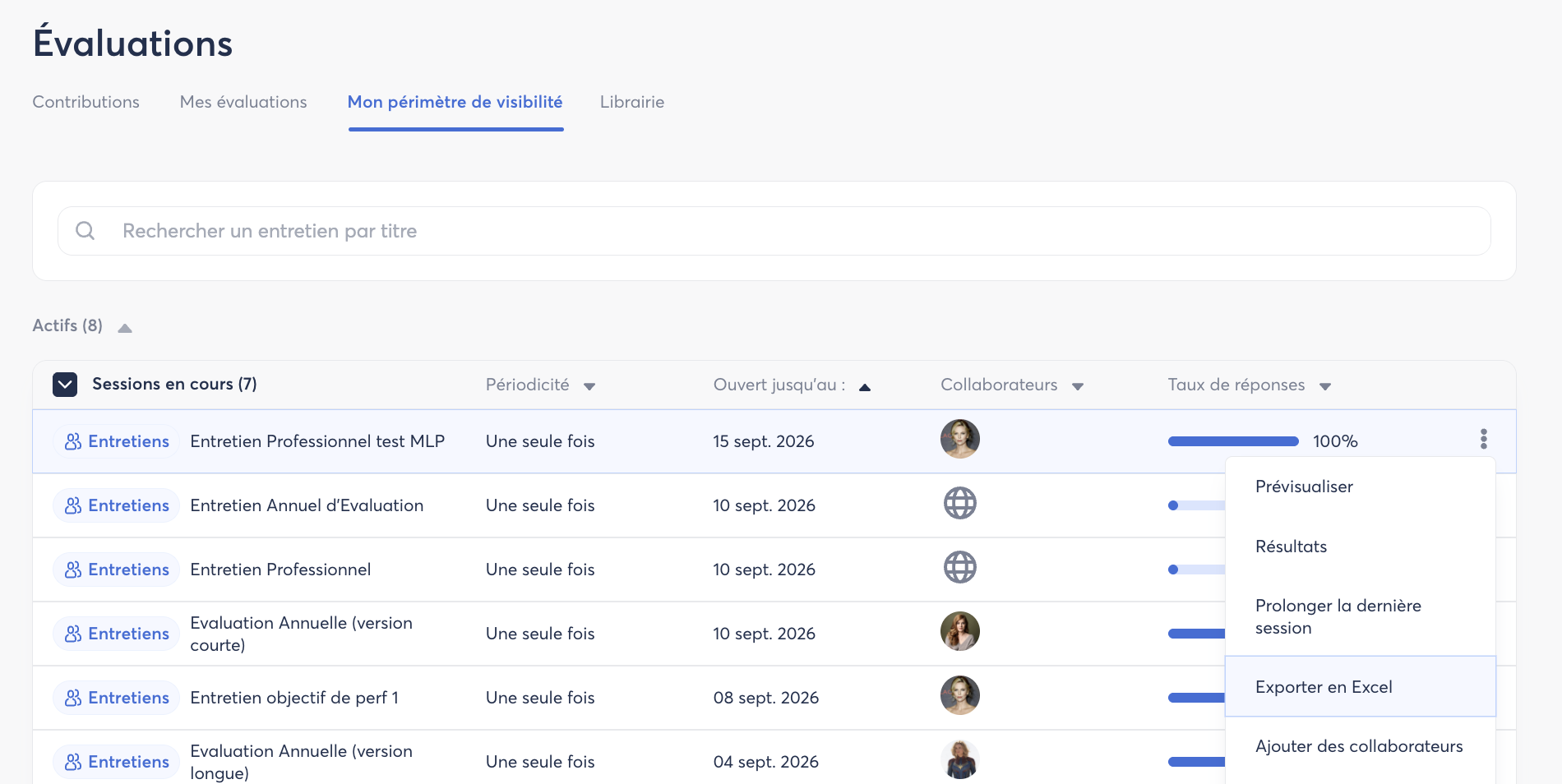
- Accédez à Évaluation > Mon périmètre de visibilité.
- Repérez la campagne concernée.
- Cliquez sur les trois points ⋮ à droite de la campagne.
- Sélectionnez « Exporter en Excel ».
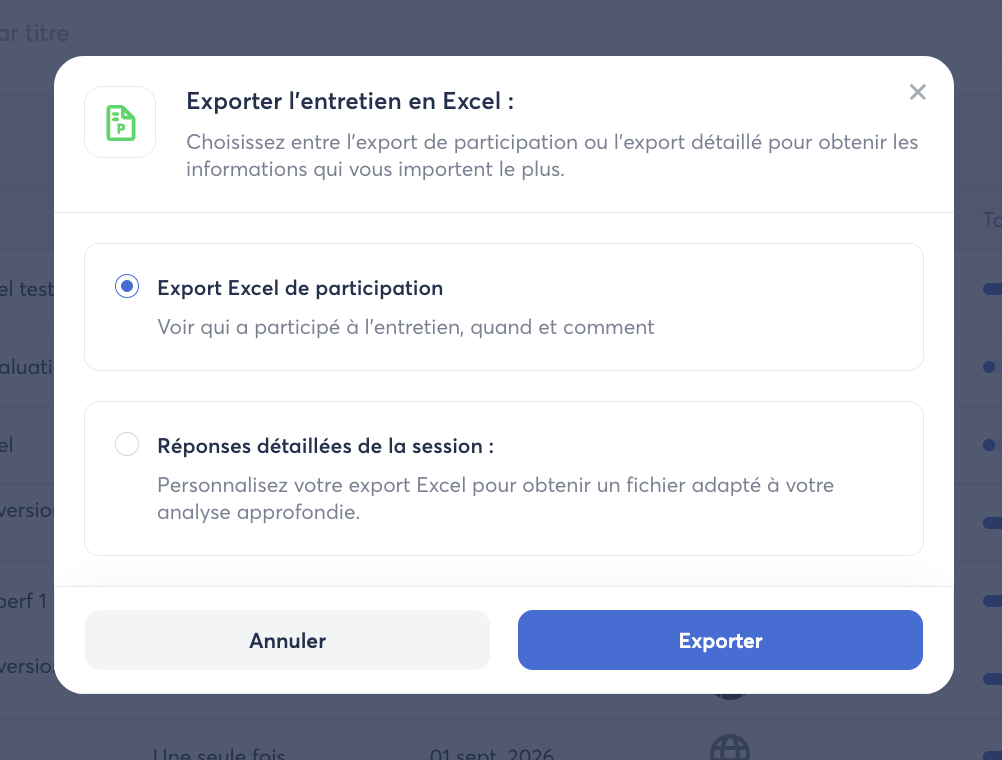
Vous aurez alors le choix entre deux types d’export :
- Taux de participation : permet d’obtenir uniquement les données relatives à la participation à la campagne.
- Résultats détaillés : permet d’exporter les résultats détaillés de la session.
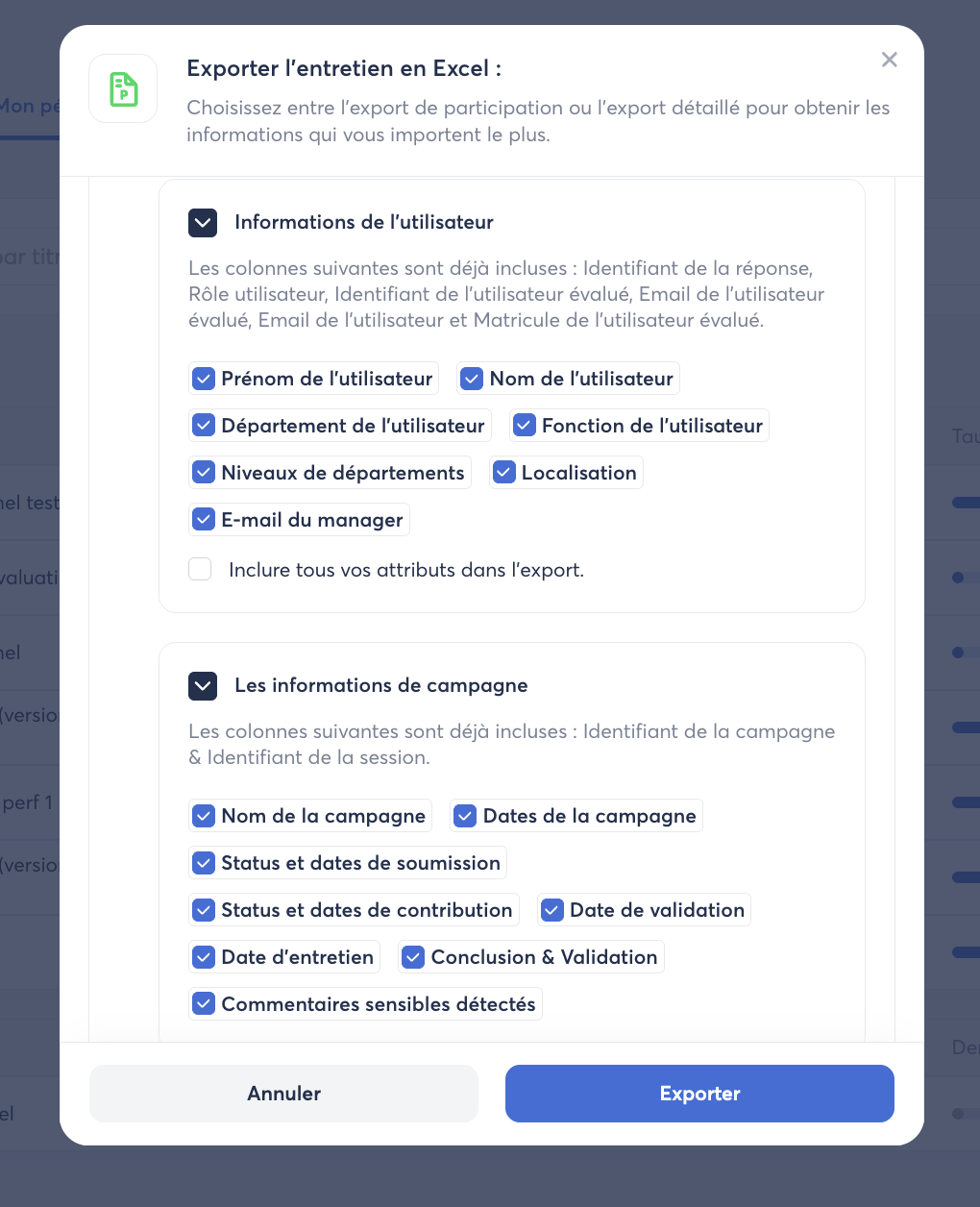
📊 Personnaliser l’export détaillé
En sélectionnant l’export détaillé, vous pouvez personnaliser les éléments que vous souhaitez retrouver dans votre fichier Excel et sélectionner uniquement les données qui vous intéressent.
L’export Excel est ensuite organisé en plusieurs onglets, permettant d’analyser les différents éléments de la campagne.
Vous retrouverez notamment :

- Un onglet Participation
- Un onglet regroupant les questions simples

- Un onglet dédié aux questions QCM
Chaque catégorie de données est accompagnée d’un onglet « Notice », qui vous permet de comprendre le contenu de l’export et de vous rappeler le fonctionnement des différentes données.
💡 Astuce : L’export détaillé est particulièrement utile pour réaliser des analyses complémentaires dans Excel ou conserver une synthèse complète des résultats de votre campagne.
📄 Exporter un entretien individuel en PDF
Il est également possible d’exporter individuellement les entretiens au format PDF.
Pour cela :
- Accédez à la campagne concernée.
- Retrouvez le collaborateur dont vous souhaitez exporter l’entretien.
- Cliquez sur l’entretien du collaborateur.
- Depuis la vue de l’entretien, utilisez l’option « Exporter en PDF ».
Cet export permet de conserver ou de partager une version complète de l’entretien individuel.