La prévisualisation vous montre exactement ce qu'un import va créer, modifier et supprimer, avant que vous ne validiez. L'historique, lui, garde une trace de chaque import réussi. Ensemble, ils vous permettent de contrôler vos imports en toute autonomie.
La prévisualisation est disponible pour les trois imports de la page Import de l'organisation : départements, localisations et utilisateurs.
🧱 Quand la prévisualisation s'affiche-t-elle ?
La prévisualisation est proposée après une vérification réussie de votre fichier (bouton Vérifier le fichier). Si votre fichier contient des erreurs, elle n'est pas proposée : un rapport d'erreurs s'affiche à la place.
Rien n'est modifié dans Zest pendant la prévisualisation. Pour revenir à l'écran de dépôt, cliquez sur Retour sur l'import.
Prévisualisation de l'import
🔢 Les quatre compteurs
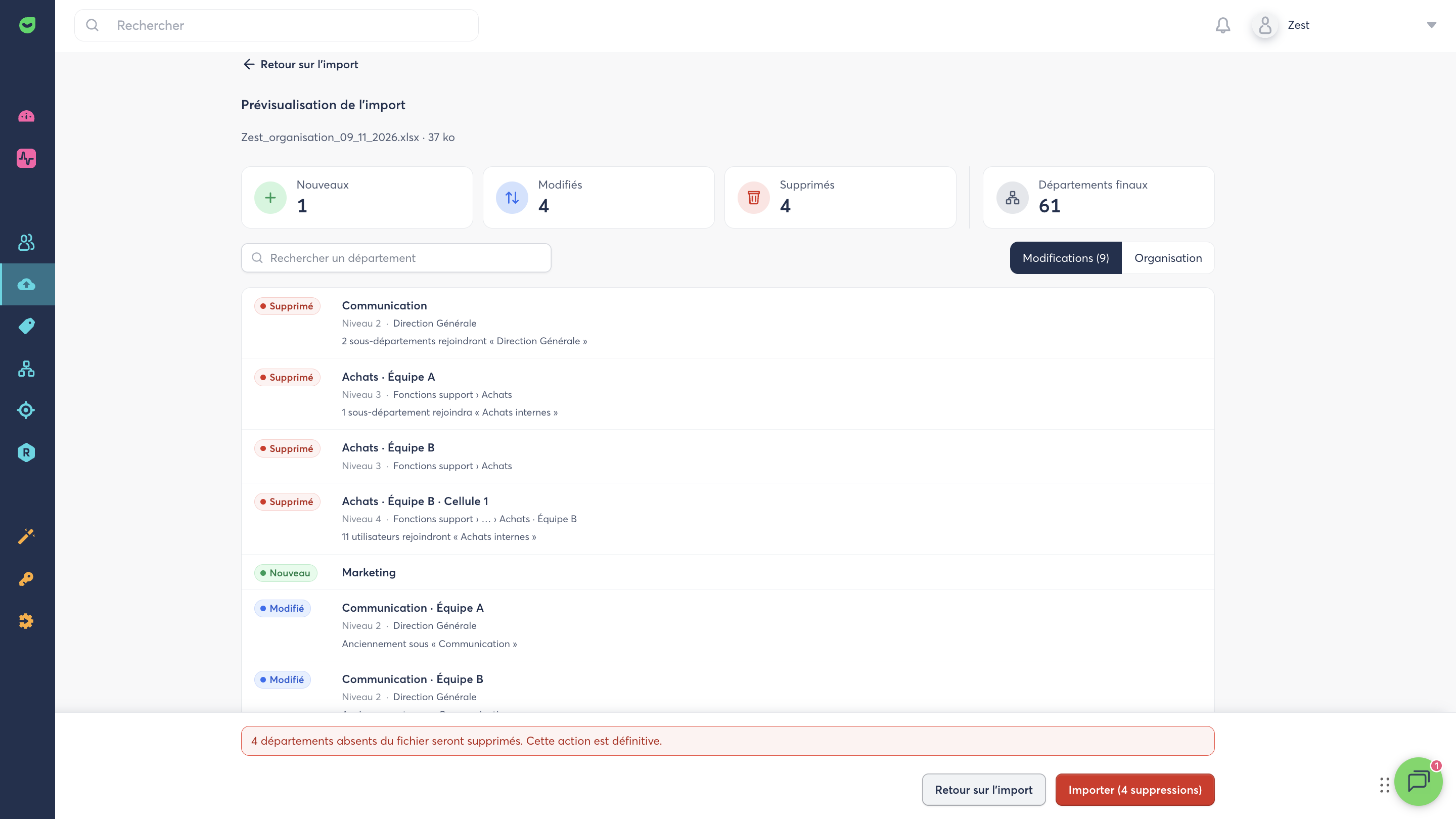
En haut de l'écran, quatre compteurs résument l'impact de l'import :
| Compteur | Ce qu'il indique |
|---|---|
| Nouveaux | Entités présentes dans le fichier sans UID : elles vont être créées. |
| Modifiés | Entités existantes dont l'intitulé, le parent, ou les deux, changent. Un déplacement compte comme une modification. |
| Supprimés | Entités existantes absentes du fichier : elles vont être supprimées. |
| Départements finaux | Nombre total d'entités après l'import. |
Chaque entité n'est comptée qu'une fois. Les entités inchangées ne sont ni comptées ni listées.
📋 La vue Modifications
La vue Modifications liste les entités touchées par l'import. Le nombre entre parenthèses indique combien de lignes elle contient, par exemple Modifications (9).
Les lignes sont triées par importance :
- Supprimé en premier ;
- Nouveau ensuite ;
- Modifié en dernier.
Chaque ligne indique le nom de l'entité, son niveau dans l'arbre (par exemple Niveau 2), son chemin, et une information complémentaire selon le cas :
| Mention | Signification |
|---|---|
| « 11 utilisateurs rejoindront “Achats internes” » | Sur une ligne Supprimé : nombre d'utilisateurs concernés et leur nouveau rattachement. |
| « 2 sous-départements rejoindront “Direction Générale” » | Sur une ligne Supprimé : nombre de sous-départements concernés et leur nouveau parent. |
| « Anciennement “SECTEUR TARIF” » | Sur une ligne Modifié : l'entité a été renommée. |
| « Anciennement sous “Communication” » | Sur une ligne Modifié : l'entité a changé de parent. |
Lorsqu'une entité est déplacée, ses sous-départements la suivent : ils ne sont pas listés séparément.
Pour retrouver une entité, utilisez la barre de recherche en haut de votre page (par exemple Rechercher un département) ou le filtre par type de changement.
🌳 La vue Organisation
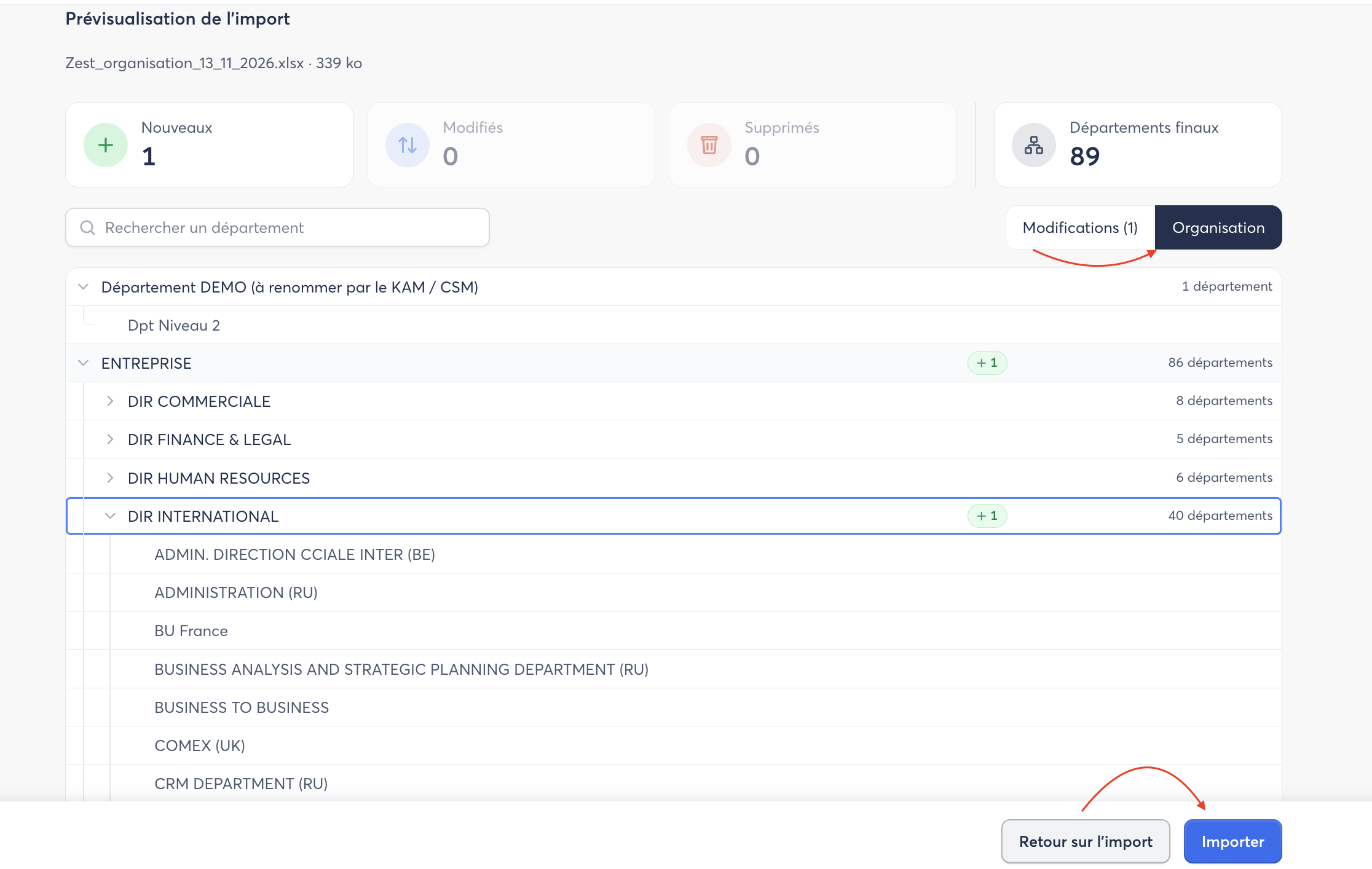
La vue Organisation montre votre arbre tel qu'il sera après l'import. Sur chaque branche, Zest indique le nombre de nouveaux, de modifiés et de supprimés qu'elle contient.
Elle est particulièrement utile lors d'un premier import : vous voyez l'arbre que votre fichier va créer.
🟥 Les alertes de suppression
Une suppression est définitive. C'est pourquoi son nombre est affiché à trois endroits avant l'import :
- un avertissement orange au-dessus de la zone de dépôt, dès la vérification du fichier ;
- un bandeau rouge en bas de la prévisualisation, toujours visible, par exemple « 4 départements absents du fichier seront supprimés. Cette action est définitive. » ;
- le libellé du bouton, par exemple Importer (4 suppressions).
Aucune confirmation supplémentaire n'est demandée, quel que soit le nombre de suppressions : la prévisualisation est votre dernier point de contrôle.
⚠️ Attention : un import ne peut pas être annulé. Si le nombre de suppressions vous surprend, ne validez pas : cliquez sur Retour sur l'import et vérifiez votre fichier.
✅ Repérer un fichier problématique
Avant de cliquer sur Importer, comparez les chiffres au travail que vous avez réellement fait sur le fichier.
| Ce que vous voyez | Cause probable | Que faire ? |
|---|---|---|
| Autant de Supprimés que d'entités dans votre organisation, et autant de Nouveaux | La colonne UID a été vidée, ou le fichier a été reconstruit à partir d'un export SIRH ou d'un ancien classeur. | Repartez du fichier Organisation actuelle téléchargé depuis la page. |
| Un total après import anormalement bas | Le fichier est incomplet : filtre Excel actif, copie partielle, export limité à un périmètre. | Retirez les filtres et vérifiez que toutes les lignes sont présentes. |
| Des Modifiés que vous n'attendiez pas, avec des noms échangés | Les UID ont été décalés d'une ligne (tri partiel, copier-coller décalé). | Repartez du fichier Organisation actuelle et refaites vos modifications. |
🕓 L'onglet Historique
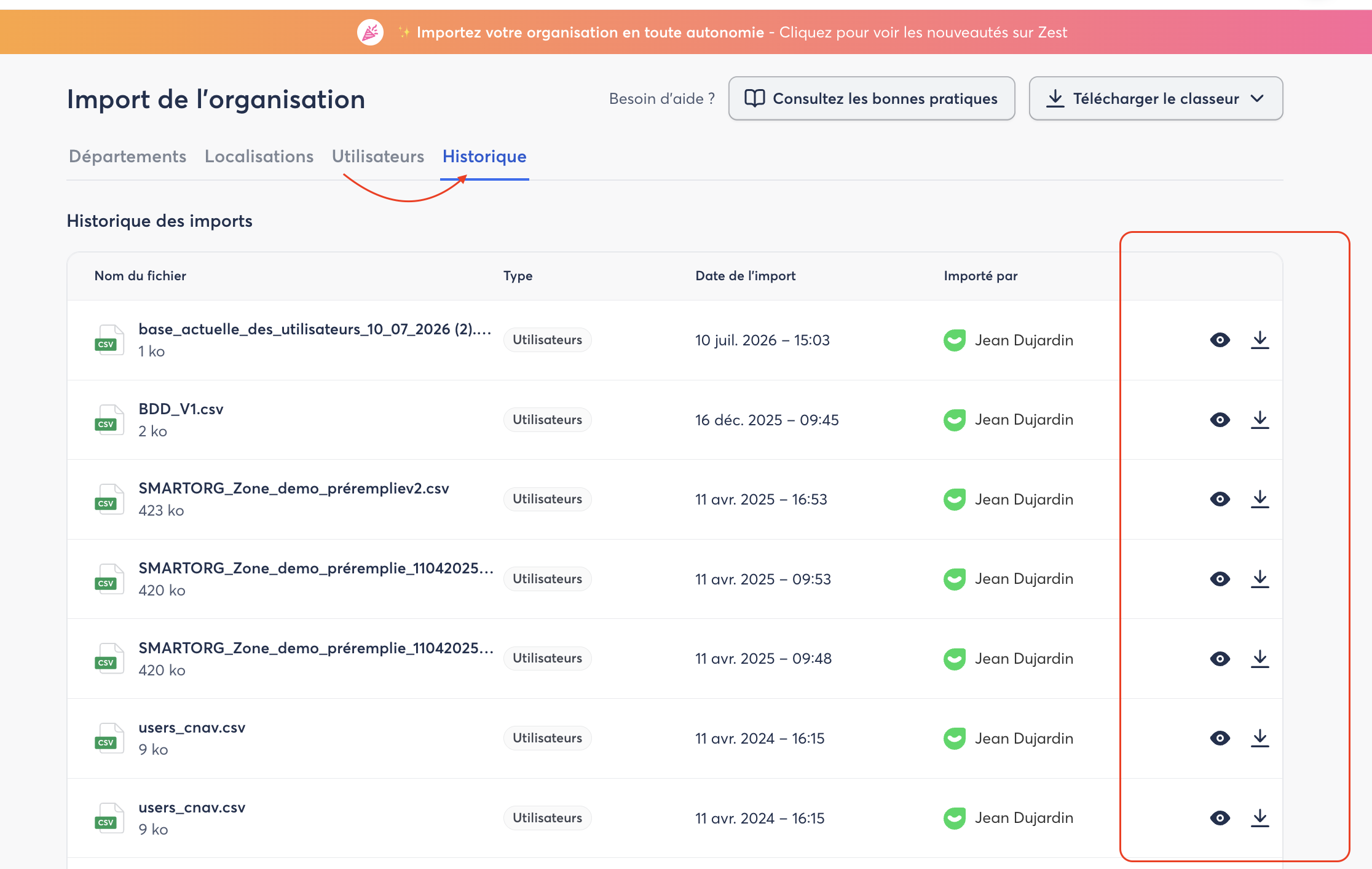
L'onglet Historique liste les imports réussis des trois types, du plus récent au plus ancien. Pour chaque import, vous voyez :
- le nom du fichier ;
- le type d'import (départements, localisations ou utilisateurs) ;
- la date ;
- l'auteur.
Un import terminé apparaît en tête de liste dès sa fin. Le SuperAdmin voit les imports de tous les utilisateurs. Un Admin de département ou de localisation voit uniquement ses propres imports.
Consulter le rapport d'un import : cliquez sur l'icône œil de la ligne. Le rapport affiche la prévisualisation telle qu'elle était au moment de l'import, figée, avec les mêmes compteurs, les mêmes vues et les mêmes filtres.
Les imports en erreur n'apparaissent pas dans l'historique. Leurs erreurs restent consultables pendant le parcours, tant que le fichier est déposé. Vous pouvez télécharger à nouveau le fichier importé depuis l'onglet Historique.