Vous pouvez désormais importer vous-même vos départements et vos localisations, sans passer par l'équipe Zest. Fusion de deux services, création d'une filiale, refonte complète de votre SmartOrg : vous préparez un fichier, Zest vous montre ce qui va changer, puis vous validez !
🔐 Prérequis – Droits d'accès
Pour importer des départements et des localisations, vous devez disposer du rôle SuperAdmin.
| Rôle | Onglets visibles sur la page Import de l'organisation |
|---|---|
| SuperAdmin | Départements, Localisations, Utilisateurs, Historique (tous les imports) |
| Admin de département ou de localisation, avec le droit « Peut créer et modifier des utilisateurs sur son périmètre » | Utilisateurs et Historique (ses propres imports uniquement) |
| Autres rôles | Pas d'accès à la page |
Un Admin de département ou de localisation ne peut pas importer de départements ni de localisations, même sur son périmètre.
👉 Si vous ne voyez pas cette page, rapprochez-vous de votre équipe RH ou d'un SuperAdmin Zest.
🧱 Trois règles à connaître avant de commencer
1. Le fichier décrit votre organisation complète
L'import des départements et des localisations est différentiel : votre fichier doit contenir toute votre organisation.
- Une entité présente dans le fichier est créée ou mise à jour.
- Une entité absente du fichier est supprimée.
Il n'existe pas de mode incrémental pour ces deux imports.
2. L'UID permet à Zest de reconnaître chaque entité
Chaque département et chaque localisation porte un identifiant unique, l'UID. Il est attribué par Zest et ne change jamais, même si vous renommez ou déplacez l'entité.
Grâce à l'UID, un renommage ou un déplacement est traité comme une modification : l'entité garde ses sous-départements et ses utilisateurs.
L'UID n'apparaît pas dans l'interface Zest. Vous le trouvez uniquement dans la colonne UID du fichier Organisation actuelle.
| À ne pas confondre | Attribué par | Sert à |
|---|---|---|
UID | Zest | Reconnaître un département ou une localisation d'un import à l'autre |
userId | Vous | Identifier un utilisateur (son matricule) |
3. Importez dans le bon ordre
Importez d'abord vos départements et vos localisations, puis vos utilisateurs. Vous pourrez ainsi rattacher vos utilisateurs aux nouvelles entités. Un import peut suivre le précédent immédiatement, sans attendre.
⚠️ Attention : un import ne peut pas être annulé. Toute entité absente de votre fichier est supprimée définitivement. Vérifiez toujours que votre fichier est complet avant de valider.
🚀 Importer vos départements ou vos localisations
Le parcours est identique pour les départements et pour les localisations. Les exemples ci-dessous portent sur les départements.
Étape 1 – Accéder à la page Import de l'organisation
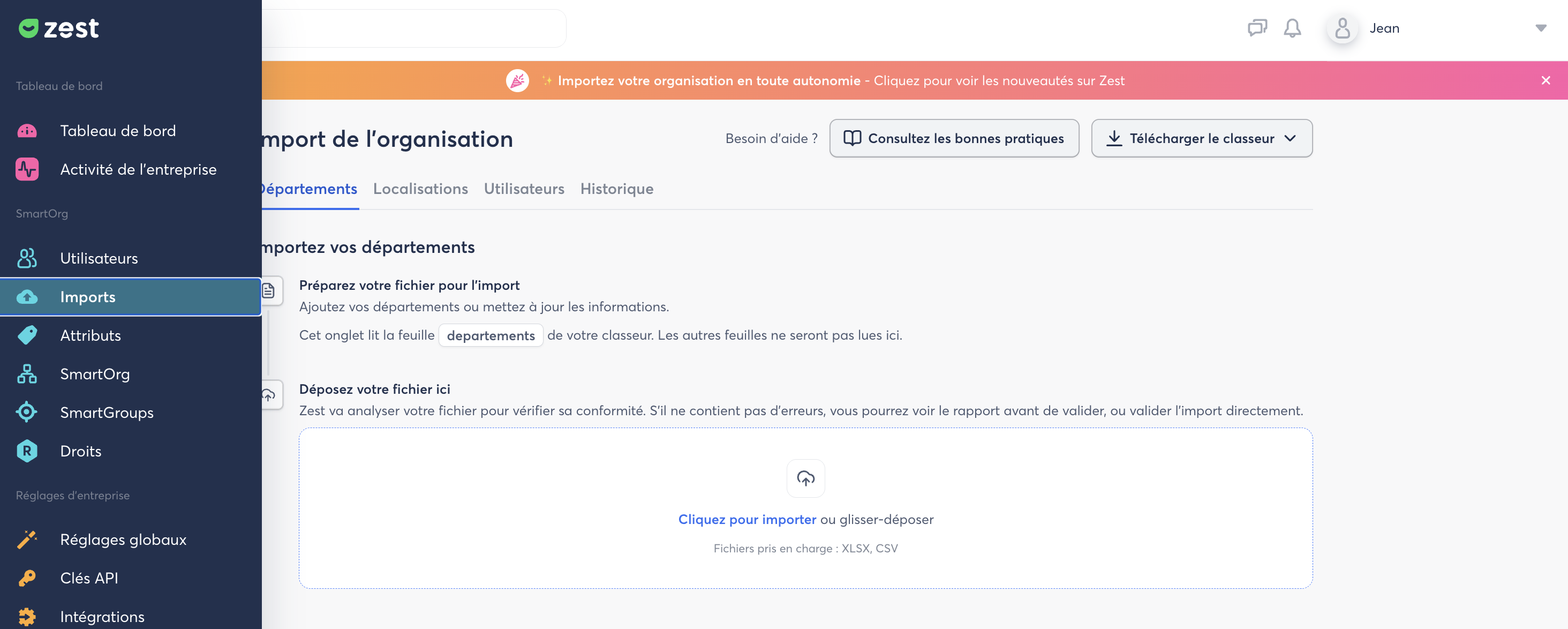
- Connectez-vous au Back Office Zest.
- Dans le menu latéral, cliquez sur Imports.
- La page Import de l'organisation s'ouvre. Cliquez sur l'onglet Départements (ou Localisations).
Étape 2 – Télécharger le classeur
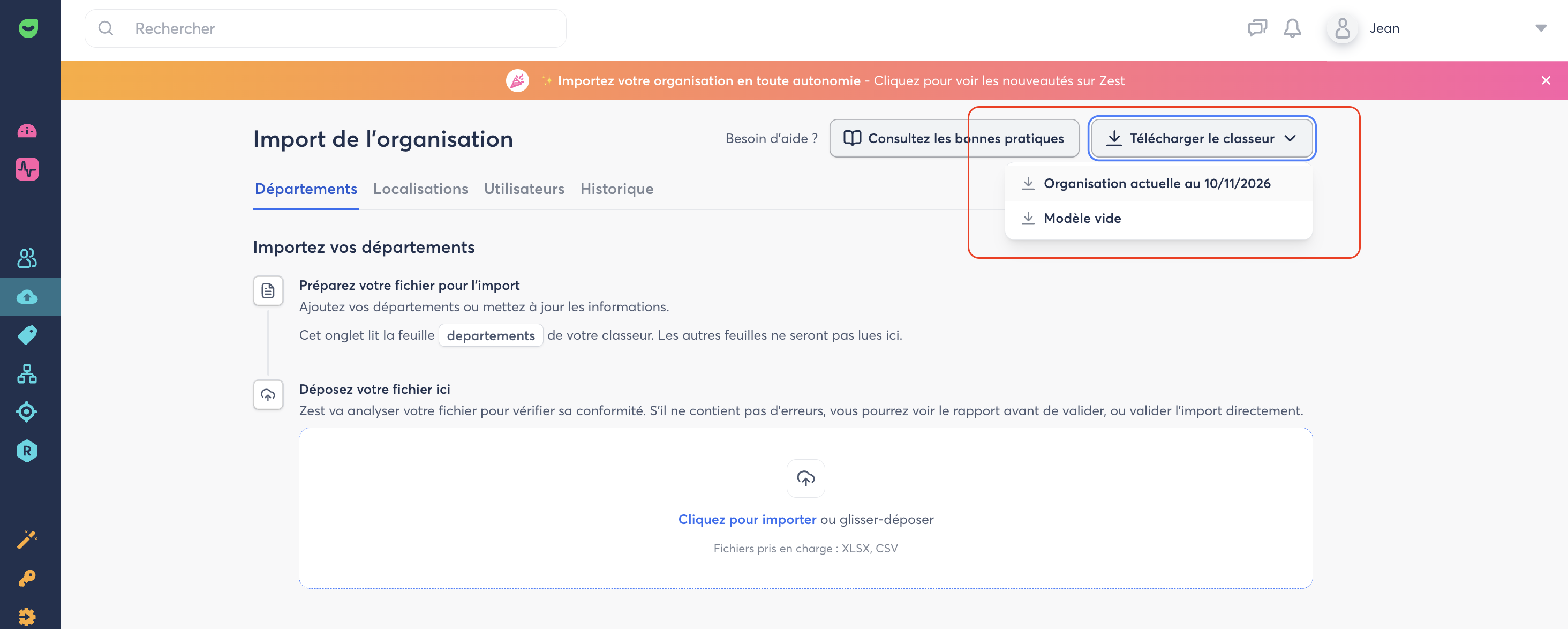
- Cliquez sur Télécharger le classeur, en haut à droite de la page.
- Choisissez :
- Organisation actuelle : votre organisation telle qu'elle est aujourd'hui dans Zest, avec les UID. À utiliser pour toute mise à jour.
- Modèle vide : les mêmes colonnes, sans lignes et sans colonne UID. À utiliser uniquement pour un premier import.
Le classeur contient une feuille par import : departements, localisations et utilisateurs. Un onglet Notice, en tête du classeur, décrit chaque colonne.
Étape 3 – Compléter la feuille du classeur
Ouvrez la feuille departements (ou localisations) et modifiez-la selon votre besoin.
| Colonne | Obligatoire ? | Description |
|---|---|---|
UID | Rempli par Zest | Identifiant de l'entité. Colonne grisée. Ne la modifiez pas. |
Unit | ✔️ | Nom du département. Deux départements ne peuvent pas porter le même intitulé. |
Parent | Non | Intitulé du département parent. Laissez vide pour placer l'entité à la racine. |
Dans le classeur, l'en-tête d'une colonne obligatoire est en bleu foncé, celui d'une colonne facultative en bleu clair.
Ce qu'il faut faire dans le fichier, selon votre besoin :
| Vous voulez… | Dans le fichier |
|---|---|
| Créer un département | Ajoutez une ligne. Laissez la cellule UID vide. Indiquez son parent dans Parent (ce parent peut lui-même être nouveau). |
| Renommer un département | Modifiez son intitulé, sans toucher à son UID. Reportez le nouvel intitulé partout où il est cité : colonne Parent de ses sous-départements et colonne department de la feuille utilisateurs. |
| Déplacer un département | Modifiez sa colonne Parent. Toute sa branche (sous-départements et utilisateurs) le suit, sans ligne supplémentaire. |
| Supprimer un département | Supprimez sa ligne. |
Exemple : vous renommez « SECTEUR TARIF » en « SECTEUR TARIFICATION » et vous le rattachez à la Direction Financière. Vous modifiez une seule ligne. Ses sous-départements et ses utilisateurs le suivent.
Les règles à respecter sur l'UID :
- Partez toujours du fichier Organisation actuelle.
- Ne videz pas, ne modifiez pas et ne déplacez pas l'UID d'une ligne existante.
- Laissez la cellule
UIDvide pour une nouvelle entité : Zest lui en attribue un.
- N'inventez pas d'UID : une valeur inconnue de Zest bloque l'import.
Les règles de mise en forme :
- Ne renommez pas les feuilles. Leurs noms sont en minuscules et sans accents, et la casse compte. Les noms anglais
departments,locationsetuserssont aussi reconnus.
- Collez uniquement des valeurs : pas de formules, pas de mises en forme conditionnelles, pas de liens hypertexte.
- Gardez la colonne
UIDau format Texte. Un copier-coller dans un nouveau classeur peut casser ce format.
- Formats acceptés : XLSX et CSV
Étape 4 – Déposer et vérifier le fichier
- Dans l'onglet Départements, déposez votre fichier dans la zone de dépôt.
- Cliquez sur Vérifier le fichier.
- Zest analyse le fichier en quelques secondes.
Trois résultats sont possibles :
| Résultat | Ce que vous voyez | Que faire ? |
|---|---|---|
| Le fichier contient des erreurs | Un rapport liste toutes les erreurs, ligne par ligne. L'import n'est pas proposé. | Corrigez votre fichier, puis déposez-le à nouveau. |
| Le fichier est identique à votre organisation | Le message Aucune modification détectée et le nombre d'entités du fichier. Le bouton Importer n'apparaît pas. | Rien : ce n'est pas une erreur. Le lien Voir le détail ouvre tout de même la prévisualisation. |
| Le fichier est valide | Si des suppressions sont prévues, un avertissement orange indique leur nombre au-dessus de la zone de dépôt. | Prévisualisez, puis importez (étape 5). |
Si vous déposez le classeur dans le mauvais onglet, le message « La feuille “departements” est introuvable » s'affiche. Votre fichier n'est pas en erreur : déposez-le simplement dans le bon onglet.
Étape 5 – Prévisualiser puis importer
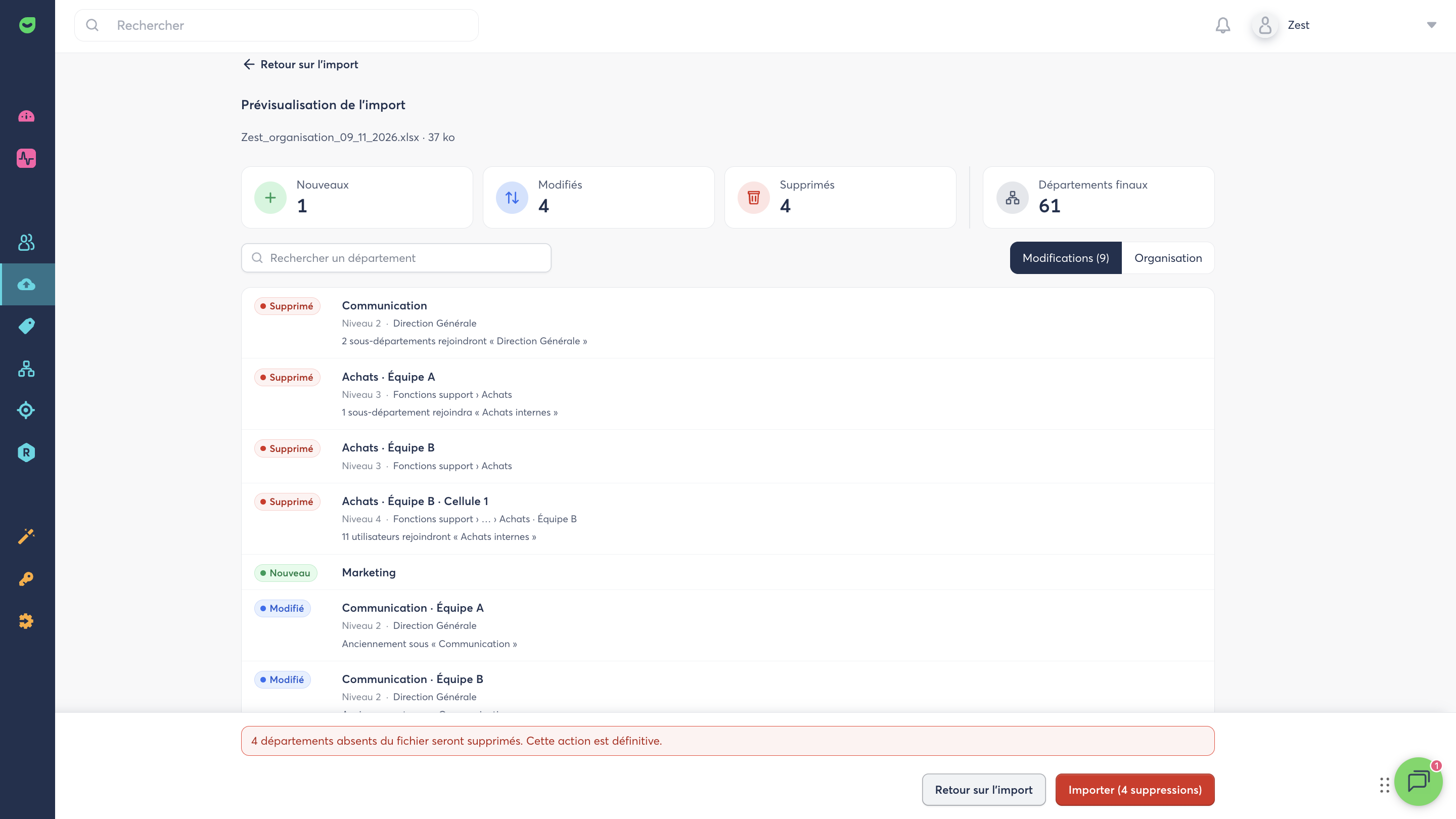
- Ouvrez la prévisualisation.
- Vérifiez les compteurs Nouveaux, Modifiés, Supprimés et le total après import (Départements finaux).
- Parcourez la liste des changements : les suppressions apparaissent en premier.
- Cliquez sur Importer. Si des suppressions sont prévues, le bouton indique leur nombre, par exemple Importer (4 suppressions).
Prévisualisation de l'import
Rien n'est modifié dans Zest tant que vous n'avez pas cliqué sur Importer. Vous pouvez aussi importer sans ouvrir la prévisualisation : le nombre de suppressions reste affiché dans le libellé du bouton et dans l'avertissement.
💡 Astuce : avant de valider, regardez trois chiffres : les suppressions, les nouveaux et le total après import. Si vous avez autant de suppressions que de nouveaux alors que vous n'avez presque rien changé, la colonne UID a probablement été vidée ou perdue. Ne validez pas et repartez du fichier Organisation actuelle.
⚙️ Ce que devient votre organisation après l'import
Les utilisateurs d'un département supprimé rejoignent le premier département parent qui reste, en remontant la branche. S'il n'en reste aucun, ils n'ont plus de département. La prévisualisation indique leur nombre et leur nouveau rattachement sur chaque ligne supprimée. Les utilisateurs ne sont pas prévenus de ce changement.
Les sous-départements d'un département supprimé suivent la même règle s'ils restent dans le fichier : ils rejoignent le premier parent qui reste, sinon la racine. Ils apparaissent en « Modifié », avec la mention « Anciennement sous “…” ».
Les localisations suivent exactement les mêmes règles.
Les équipes ne sont pas concernées par cet import. Le lien entre un utilisateur et son manager reste géré par la colonne managerId de la feuille utilisateurs.
🧱 Cas particuliers
Vous démarrez de zéro. Partez du Modèle vide. Toutes les entités apparaissent en « Nouveau » et aucune suppression n'est possible. La vue Organisation de la prévisualisation montre l'arbre que votre fichier va créer.
Vous changez d'onglet en cours de route. Chaque onglet garde son état : un fichier déposé ou vérifié dans Départements est toujours là quand vous y revenez.
Vous travaillez sur mobile ou tablette. La page est conçue pour les écrans de 768 px de large et plus.
🔗 Articles associés
- Comment lire la prévisualisation et l'historique d'un import ?