L’import en masse est la méthode la plus rapide et la plus fiable pour créer votre base collaborateurs dans Zest ou la mettre à jour régulièrement.
Avant de commencer, il est essentiel de comprendre comment Zest structure votre organisation et quelles données doivent figurer dans votre fichier d’import.
Ce guide vous accompagne pas à pas, en toute simplicité ✨
🧱 1. Trois notions essentielles avant d’importer vos collaborateurs
Zest repose sur une modélisation appelée SmartOrg – une fondation indispensable à tous vos usages (sondages, analyses, permissions, campagnes d’entretiens…).
Notion 1 : Le SmartOrg (structure de votre organisation)
Le SmartOrg modélise votre organisation grâce à 3 arbres organisationnels distincts :
- Equipes → liens hiérarchiques (manager → managé)
- Départements → rattachements organisationnels
- Localisations → rattachements géographiques
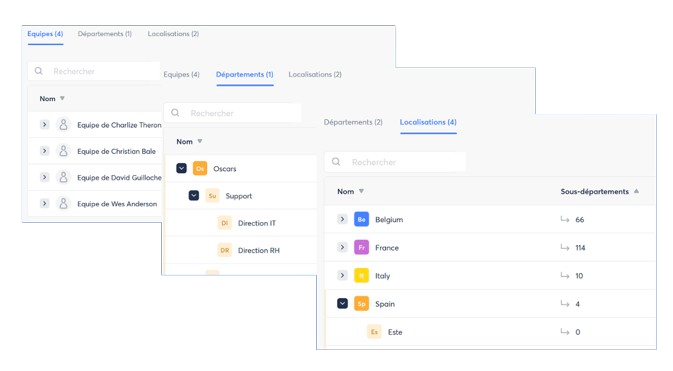
Ces dimensions sont étanches entre elles et peuvent être utilisées séparément ou ensemble.
Ces trois arbres permettent :
- le ciblage des populations,
- l’analyse des résultats,
- et la définition des périmètres de droits pour les utilisateurs .
Notion 2 : Les rôles dans Zest
Zest propose 6 rôles, qui déterminent les permissions de chaque utilisateur :
- SuperAdmin — configuration complète + vue globale
- Vue Globale — accès global aux données
- Admin de Département — vue + configuration déléguée
- Admin de Localisation — vue + configuration déléguée
- Manager — droits déduit de l’arbre Équipes
- Utilisateur
Ces rôles structurent la visibilité, les droits d’action et les capacités d’analyse.
Notion 3 : Attributs & SmartGroups
Attributs
Vous pouvez enrichir votre fichier d’import en ajoutant des colonnes facultatives.
Exemples fréquents : Sexe, ancienneté, date de naissance, statut, type de contrat…
Un attribut doit respecter l’un des 4 formats :
- nombre
- texte
- booléen (Y/N ou true/false)
- date (AAAA-MM-JJ)
SmartGroups
Un SmartGroup est une population dynamique définie grâce à vos attributs et à votre SmartOrg. Il est utilisé pour :
- envoyer un sondage à un public ciblé,
- lancer une campagne d’entretiens,
- segmenter les analyses.
ℹ️ Les SmartGroups se mettent automatiquement à jour lors de vos imports.
Seuls les SuperAdmins peuvent diffuser des campagnes ciblées.
🧩 2. L’import manuel
Zest met à votre disposition un fichier Excel standard contenant 3 onglets :
- Users
- Departments
- Locations
📥 a. Où récupérer le fichier d’import utilisateurs ?
Pour télécharger votre fichier d’import, il vous suffit de suivre ces étapes :
- Rendez-vous en haut à droite de votre écran dans Back Office.
- Cliquez sur Utilisateurs.
- Sélectionnez l’onglet Import.
- Choisissez ensuite l’option souhaitée :
- “Fichier d’import vierge” → pour obtenir un fichier totalement vide et standardisé, idéal pour un premier import.
- “Base actuelle des utilisateurs” → pour récupérer la version la plus récente de votre base et la modifier facilement (ajouts, mises à jour, corrections).
💡 Astuce : repartir de votre base actuelle permet d’éviter les erreurs de saisie (ex : accents, virgules, exactitude des noms d’unités).
b. Remplir le fichier d’import :
Le nom des colonnes et des onglets ne doit impérativement ne pas être changé
| Colonne | Obligatoire ? | Description / Format attendu | Règles & bonnes pratiques |
|---|---|---|---|
| status | ✔️ | Statut de l’utilisateur :• active : actif dans Zest• suspended : suspendu mais visible• removed : supprimé et invisible | Un utilisateur n’est pas supprimé s’il est absent du fichier. Il faut indiquer removed, sauf en cas d’import différentiel où l’absence = suppression automatique. |
| ssoLogin | Non | Identifiant de connexion SSO | À renseigner uniquement si le SSO est activé. |
| managerId | Non (recommandé) | Email ou userId du responsable direct | Doit déjà exister ou être présent dans le fichier. Les boucles hiérarchiques sont interdites. |
| department | ✔️ | Département de rattachement | Doit exister dans l’onglet departments. L’intitulé doit être strictement identique. Aucun doublon. |
| location | Non | Localisation géographique du collaborateur | Doit exister dans l’onglet locations et être écrit à l’identique. Aucun doublon. |
| rank | ✔️ | Rôle de l’utilisateur :• user• superAdmin• globalViewer | Attribuer les rôles superAdmin et globalViewer avec parcimonie, selon vos règles internes. |
| lang | ✔️ | Langue d’interface (code ISO 2 lettres : fr, en, es…) | Vérifier la liste des langues disponibles dans “Zest système”. |
| function | Non | Fonction, poste du collaborateur | Utilisable dans les filtres et pour enrichir les profils. |
| unit / parent (onglets departments & locations) | ✔️ | • unit : liste de toutes les unités existantes• parent : rattachement direct de chaque unité | Le parent doit exister dans unit. Aucun doublon. Deux unités ne peuvent pas partager le même nom. |
| departmentsAdmin | Non | Départements administrés par l’utilisateur.Format : Dep 1|Dep 2|Dep 3 | Chaque département doit exister dans l’onglet departments. Respecter strictement l’écriture. |
| locationsAdmin | Non | Localisations administrées par l’utilisateur.Format : Loc 1|Loc 2|Loc 3 | Chaque localisation doit exister dans l’onglet locations. Respecter strictement l’écriture. |
| custom attributes | Non | Colonnes d’attributs personnalisés :• texte• nombre entier• booléen (oui/non)• date (JJ/MM/AAAA) |
⚠️ Rappels importants
- Les boucles de management sont strictement interdites (A → B → C → A).
- Un collaborateur peut n’avoir qu’un seul rattachement par arbre.
- Les intitulés doivent correspondre à la virgule près entre vos différents onglets.
- Il ne peut pas y avoir deux matricules ou email similaire dans la colonne email et userid
L’import manuel vous permet d’ajouter, mettre à jour ou nettoyer votre base collaborateurs en quelques clics, tout en respectant les droits et le périmètre de chaque administrateur.
🔎c. Deux types d’import : incrémental et différentiel
Zest vous propose désormais deux modes d’import, adaptés à vos besoins de mise à jour.
🟩 Import incrémental (le plus courant)
➡️ Ajoute les nouveaux utilisateurs
➡️ Met à jour les informations des utilisateurs existants
➡️ Supprime les collaborateurs si leur status = removed dans le fichier
Idéal pour :
- ajouter un collaborateur,
- mettre à jour un rôle, un manager, un attribut ou un rattachement,
- corriger des données existantes.
🟥 Import différentiel (mode “nettoyage”)
➡️ Ajoute les nouveaux utilisateurs
➡️ Met à jour les collaborateurs présents dans le fichier
➡️ Supprime automatiquement tous les collaborateurs absents du fichier
Idéal pour :
- réaligner complètement Zest sur votre SIRH,
- faire un grand ménage annuel ou semestriel,
- garantir que seules les personnes présentes dans votre SIRH figurent dans Zest.
⚠️ Attention : ce mode doit être utilisé avec précaution.
Une suppression involontaire nécessite une réactivation manuelle (ou un nouvel import).
👥 d. Import par les administrateurs (délégation sur leur périmètre)
Il est désormais possible de déléguer l’import à d’autres administrateurs, selon leur périmètre défini dans le SmartOrg.
Qui peut importer ?
- SuperAdmins → périmètre global
- Admins de département → uniquement sur leur département
- Admins de localisation → uniquement sur leur localisation
Cette fonctionnalité permet :
✔️ de donner plus d’autonomie aux équipes locales,
✔️ d’accélérer les mises à jour quotidiennes,
✔️ de garder une cohérence stricte avec les droits internes de votre organisation.
🎛️ L’activation de cette délégation se fait dans les paramètres du Back Office :
- Back Office → Droits
- Cliquer sur la section “Générale”
- Activer l’option “Peut créer et modifier des utilisateurs sur son périmètre, manuellement via le back-office ou par import.”
🔄 3. Import automatisé des utilisateurs
L’import automatisé vous permet de synchroniser vos utilisateurs entre votre SIRH / annuaire interne et Zest sans action manuelle. C’est la solution idéale pour garder votre base à jour en continu, limiter les erreurs et réduire la charge administrative.
Zest propose plusieurs méthodes d’automatisation : SCIM, SFTP, ou intégrations natives avec certains SIRH.
🎯 Objectifs de l’import automatisé
- Garder vos données collaborateurs synchronisées automatiquement
- Réduire les erreurs et suppressions involontaires
- Aligner Zest sur votre SIRH ou votre Active Directory
- Gagner du temps sur les mises à jour régulières
- Garantir une structure SmartOrg toujours propre et cohérente
⚙️ 1. Les différentes méthodes d’import automatisé
Zest propose 3 modes d’automatisation selon votre infrastructure interne.
1️⃣ SCIM (Microsoft Entra, Okta, etc.)
Le SCIM (System for Cross-domain Identity Management) permet une mise à jour automatique et en continu des utilisateurs depuis votre annuaire.
👉 Fonctionnement
- Votre système (Microsoft Entra/ADFS, Okta, Google…) pousse automatiquement :
- les créations,
- les mises à jour,
- les suspensions d’utilisateurs.
- La synchronisation est one-way : SIRH → Zest.
✔️ Avantages
- Automatisation totale
- Mises à jour immédiates
- Sécurisé et standardisé
- Idéal pour les organisations avec Active Directory / Okta
📘 Documentation pas-à-pas
2️⃣ Protocole SFTP
La méthode la plus flexible : vous déposez des fichiers CSV sur un serveur sécurisé, et Zest les traite automatiquement.
👉 Fonctionnement
- Un fichier CSV (users / departments / locations) est déposé automatiquement sur un serveur SFTP dédié.
- Zest récupère ce fichier toutes les nuit votre fichier.
- Fonctionne en mode incrémental ou différentiel selon votre configuration.
✔️ Avantages
- Idéal si votre SIRH n’a pas de connecteur natif
- Permet de synchroniser toute la structure SmartOrg
- Compatible avec des exports automatiques programmés
📘 Documentation à suivre avec les informations demandés
3️⃣ Intégrations SIRH natives
Certaines plateformes RH disposent d’un connecteur Zest déjà prêt.
Exemples : Personio, Lucca, Cegedim, Holaspirit, BambooRh, ADP, Payfit, Everwin, People Sphere, etc.
👉 Fonctionnement
- La synchronisation se configure directement dans Backoffice → Intégrations
- Les données remontent automatiquement dans Zest
- Dépend des champs disponibles dans l’API du SIRH
✔️ Avantages
- Mise en place rapide
- Standardisé
- Moins de configurations techniques