🚀 Comment créer et supprimer un département dans Zest ?
Le SmartOrg est la structure hiérarchique qui reflète l'organisation de votre entreprise dans Zest (départements, sous-départements, localisations…). Cet article vous explique comment créer un nouveau département et comment en supprimer un, en toute autonomie.
🔐 Prérequis – Droits d'accès
Pour réaliser ces actions, vous devez disposer du rôle SuperAdmin ou departmentAdmin (si vos droits vous le permettent).
👉 Si vous ne voyez pas ces options, rapprochez-vous de votre équipe RH ou d'un Super Administrateur Zest.
🚀 Créer un département
Étape 1 – Accéder au module SmartOrg
- Connectez-vous à Zest.
- Cliquez sur votre prénom, en haut à droite de l'écran.
- Sélectionnez Backoffice.
- Dans le menu latéral noir, cliquez sur SmartOrg, puis sur l'onglet Département.
Étape 2 – Créer et paramétrer le département
- Cliquez sur Créer un département.
- Renseignez le nom de votre département.
- Indiquez si ce département doit être rattaché à un département parent :
- Activez le bouton bleu sur
Ouipour le rattacher à un département parent existant.
- Laissez le bouton sur
Nonsi ce département n'a pas de parent : il sera alors positionné au niveau le plus haut de votre hiérarchie, appelé master level.
- Activez le bouton bleu sur
- Ajoutez, si besoin, un ou plusieurs admins de département (optionnel). Ces utilisateurs auront une vision globale sur ce département : membres et statistiques.
- Ajoutez les membres du département.
⚠️ Attention : un collaborateur ne peut être membre que d'un seul département à la fois. Si vous ajoutez un collaborateur qui appartenait déjà à un autre département, il sera automatiquement déplacé vers ce nouveau département.
ℹ️ Note : les collaborateurs sans département rattaché comptent tout de même dans les statistiques globales de votre organisation.
👉 Pour aller plus loin sur le paramétrage (modification, déplacement d'un département dans la hiérarchie), consultez l'article Créer ou modifier un département du SmartOrg.
🗑️ Supprimer un département
Étape 1 – Accéder au département à supprimer
- Dans le back-office, cliquez sur SmartOrg, puis sur l'onglet Département.
- Repérez le département à supprimer dans la liste (une barre de recherche est disponible).
- Cliquez sur le menu ⋯ (3 petits points) en bout de ligne.
- Cliquez sur Supprimer le département.
Étape 2 – Choisir le mode de suppression
Lorsque vous supprimez un département, deux options s'offrent à vous :
🟩 Supprimer juste le département
- Si le département n'est pas à la racine de votre hiérarchie : les sous-départements sont rattachés au niveau supérieur, et les membres directs du département sont eux-mêmes rattachés au département supérieur.
- ⚠️ Si le département se situe à la racine (master level), le comportement exact du système sur les sous-départements et les membres n'a pas pu être confirmé avec certitude à partir de la documentation disponible. Merci de vérifier ce cas précis avant de le communiquer à un client.</span>
🟥 Supprimer la branche entière
- ⚠️ Le détail exact de cette option (devenir des sous-départements et des membres associés lorsqu'on supprime toute la branche) n'a pas pu être confirmé avec certitude à partir de la documentation disponible. Merci de vérifier ce point, en particulier si le département concerné contient des sous-départements ou de nombreux membres, avant d'utiliser cette option ou de la présenter à un client.
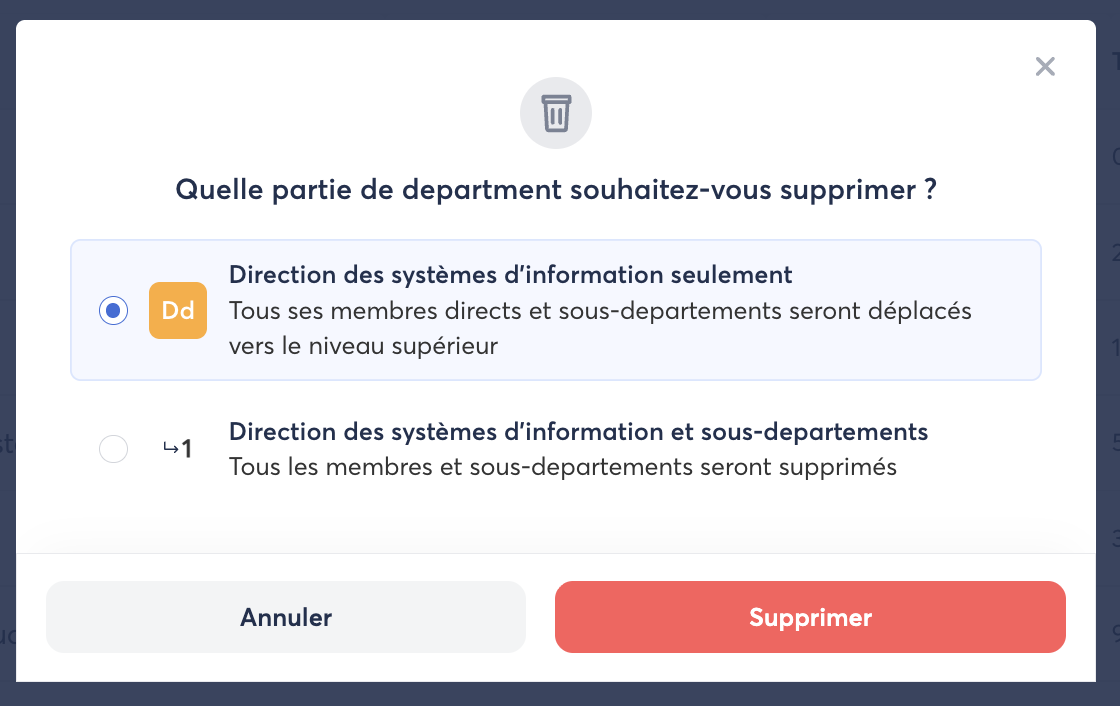
⚠️ Attention : la suppression d'un département redistribue immédiatement les membres et/ou sous-départements concernés selon l'option choisie. Vérifiez bien l'option sélectionnée avant de confirmer la suppression.
Comment modifier un département ?
Dans le back-office, cliquez sur "SmartOrg" dans le menu à gauche en noir puis sur l'onglet "Département".
Ici, vous accédez à la structure hiérarchique de votre zone. Cliquez sur le département souhaité pur afficher la fiche détail, une barre de recherche est disponible.
Déplacer le départementSur la fiche détail, sur l'onglet "Position", les sous-départements apparaissent. En cliquant sur "Editer" vous pouvez alors déplacer le département.

Lorsque je déplace un département, deux options s'offrent à moi :
Déplacer juste le département (donc ses membres directs) : les sous départements seront rattachés un niveau plus haut. Déplacer la branche entière (tous les sous départements et donc tous ses membres indirects) : les sous-départements suivent
- Déplacer juste le département (donc ses membres directs) : les sous départements seront rattachés un niveau plus haut.
- Déplacer la branche entière (tous les sous départements et donc tous ses membres indirects) : les sous-départements suivent

Editer les membres et adminsSur la fiche détail, sur l'onglet "Membres", les admins, membres directs et indirects apparaissent (avec le nom de leur sous département indiqué). Vous pouvez éditer les membres directs et les admins en cliquant sur "Editer".