🧱 1. Trois notions essentielles avant d’importer vos collaborateurs
Zest repose sur une modélisation appelée SmartOrg – une fondation indispensable à tous vos usages (sondages, analyses, permissions, campagnes d’entretiens…).
Notion 1 : Le SmartOrg (structure de votre organisation)
Le SmartOrg modélise votre organisation grâce à 3 arbres organisationnels distincts :
- Equipes → liens hiérarchiques (manager → managé)
- Départements → rattachements organisationnels
- Localisations → rattachements géographiques
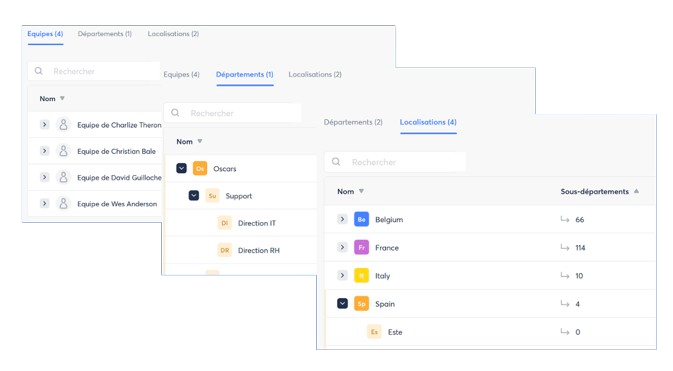
Ces dimensions sont étanches entre elles et peuvent être utilisées séparément ou ensemble.
Ces trois arbres permettent :
- le ciblage des populations,
- l’analyse des résultats,
- et la définition des périmètres de droits pour les utilisateurs .
Notion 2 : Les rôles dans Zest
Zest propose 6 rôles, qui déterminent les permissions de chaque utilisateur :
- SuperAdmin — configuration complète + vue globale
- Vue Globale — accès global aux données
- Admin de Département — vue + configuration déléguée
- Admin de Localisation — vue + configuration déléguée
- Manager — droits déduit de l’arbre Équipes
- Utilisateur
Ces rôles structurent la visibilité, les droits d’action et les capacités d’analyse.
Notion 3 : Attributs & SmartGroups
Attributs
Vous pouvez enrichir votre fichier d’import en ajoutant des colonnes facultatives.
Exemples fréquents : Sexe, ancienneté, date de naissance, statut, type de contrat…
Un attribut doit respecter l’un des 4 formats :
- nombre
- texte
- booléen (Y/N ou true/false)
- date (AAAA-MM-JJ)
SmartGroups
Un SmartGroup est une population dynamique définie grâce à vos attributs et à votre SmartOrg. Il est utilisé pour :
- envoyer un sondage à un public ciblé,
- lancer une campagne d’entretiens,
- segmenter les analyses.
ℹ️ Les SmartGroups se mettent automatiquement à jour lors de vos imports.
Seuls les SuperAdmins peuvent diffuser des campagnes ciblées.
1️⃣ Où récupérer votre fichier d’import ?
Pour accéder au fichier d’import, suivez ces étapes :
- Rendez-vous en haut à droite de votre écran dans Back Office
- Cliquez sur Utilisateurs
- Ouvrez l’onglet Import
- Choisissez l’un des deux fichiers proposés :
- Fichier d’import vierge → un modèle totalement vide, idéal pour démarrer
- Base actuelle des utilisateurs → votre base existante pré-remplie, idéal pour les mises à jour
💡 Conseil : repartir de votre base actuelle évite 90 % des erreurs (noms d’unités, accents, espaces…)
2️⃣ Avant de commencer : bien comprendre les règles du fichier
Le fichier comporte plusieurs contraintes importantes qui garantissent un import réussi.
Voici les règles principales à connaître.
3️⃣ Comment bien remplir le fichier d’import ?
Pour remplir votre fichier voici une vidéo d’aide et des détails juste en dessous :
🔐 Password
- Le mot de passe doit être au format texte
- Excel transforme souvent automatiquement une date (AAAA/MM/JJ ou JJ/MM/AAAA) → ce qui casse l’import.
➡️ Solution : forcer la colonne au format “Texte” avant de saisir quoi que ce soit.
🟦 Départements
- Aucun département ne doit apparaître dans l’onglet locations.
- Les arbres Départements et Localisations sont indépendants et étanches.
- Les départements saisis dans l’onglet users doivent correspondre exactement à ceux de l’onglet departments.
- Vous pouvez ajouter de nouveaux sous-départements, mais jamais en retirer dans une mise à jour.
- Deux départements ne peuvent pas avoir le même nom.
💡 Vérifiez l’arborescence dans la préprod : si un département apparaît “hors arbre”, il manque dans l’onglet.
📍Attributs personnalisés
- Pour l’âge : ne pas écrire “28 ans”. Utilisez la date de naissance (tranches d’âge calculables automatiquement ensuite).
- Les colonnes d’attribut doivent être nommées exactement comme dans Zest.
- Formats acceptés :
- Texte
- Nombre
- Booléen (oui/non)
- Date (AAAA/MM/JJ)
✉️ Emails
- Les utilisateurs SuperAdmin ou RH doivent obligatoirement avoir une adresse email valide.
- Aucun email ne peut apparaître en doublon.
- Pas d’apostrophe, d’espace ou de formule Excel.
➡️ Utilisez “copier-coller valeurs” avant import.
🆔 UserId / Email / ManagerId
- Chaque collaborateur doit avoir soit un email soit un userId (matricule).
- Les populations mixtes (certains en email, certains en matricules) sont compatibles.
- Si un collaborateur n’a pas d’email → renseigner un userId obligatoire.
- Le managerId doit correspondre à :
- un email ou un userId présent dans la même base
- aucune boucle hiérarchique n’est autorisée
(ex : A → B → C → A)
🏷️ Rank / Status / Lang
Ces trois colonnes sont obligatoires pour tous les utilisateurs.
- rank : user / superAdmin / globalViewer
- status :
- active
- suspended (ex : arrêt long)
- removed (initialisation d’une suppression RGPD)
- lang : code ISO (fr, en, es…)
📌 Un utilisateur absent du fichier n’est pas supprimé automatiquement (sauf en import différentiel).
🧹 Lignes vides & colonnes inutiles
- Jamais de lignes vides, surtout au milieu du fichier.
- Les champs sans information doivent rester simplement vides, pas “N/A” ni “pas d’info”.
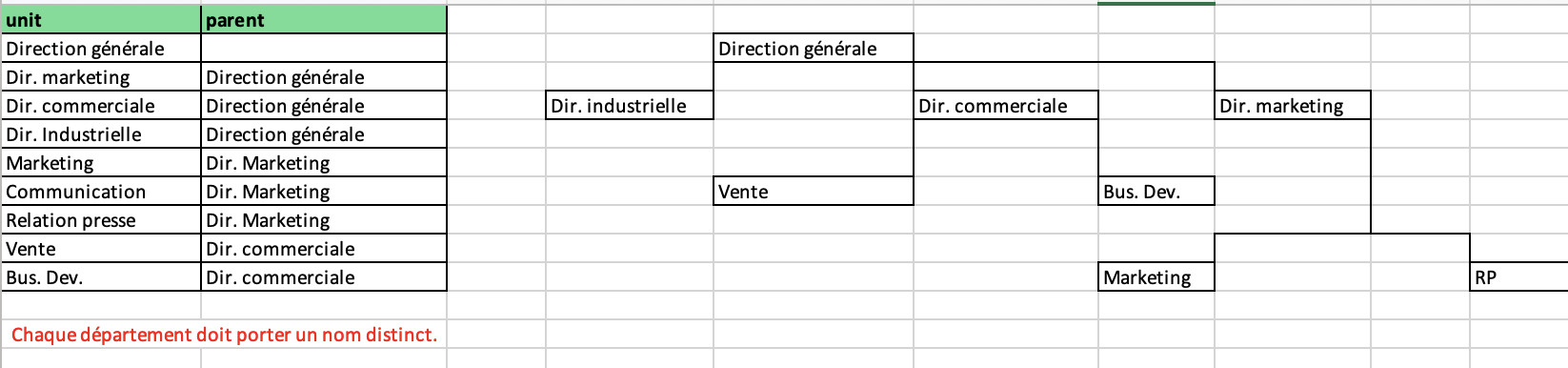
🗂️ Départements & Localisations – structure
- Toujours mettre la ligne des unités “principales/parents” en premier dans les enfants.
- Un “parent” doit obligatoirement exister dans la colonne unit.
- Un département en unit ne peut pas avoir deux fois le même orthographe
Voici un exemple de remplissage :
4️⃣ Formules Excel utiles
(pour détecter les erreurs avant import — options recommandées)
✔️ Détecter une boucle manager/managé
📝 Explication simple :
- La colonne C = userId / email du collaborateur
- La colonne H = managerId
Cette formule vérifie qu’un manager ne pointe pas vers un collaborateur qui pointe de nouveau vers lui (boucle hiérarchique interdite).
“BOUCLE !” = erreur à corriger
✔️ Vérifier les doublons d’adresses email
📝 Explication simple :
- La colonne C contient les emails ou userId.
- Le résultat indique combien de fois l’email apparaît.
→ 1 = OK, ≥2 = doublon (import impossible).
✔️ Vérifier si un département ou une localisation existe bien dans le master
📝 Explication simple :
Copier coller avant la colonne department ou location dans l’onglet du même nom à droite du remplissage. Nous vous conseillons la même manipulation pour departmentadmin ou locationadmin
- A = liste des unit (départements/localisations)
- B = département/localisation utilisé dans l’onglet users
→ ok = l’unité existe
→ faux = erreur d’orthographe / espace / majuscule / unité manquante
✔️ Formater une date en format international (AAAA-MM-JJ)
Utilisez → Format cellule > Date > Anglais (Royaume-Uni)
✔️ Vérifier que le manager existe bien dans la colonne mail ou userid
📝 Explication simple :
- Colonne C = collaborateurs
- Colonne H = manager
→ présent = OK
→ faux = le manager n’est pas dans le fichier → import impossible
5️⃣ Conseils pratiques issus de la formation 🎓
✔️ Status “removed” = l’utilisateur n’aura plus accès à Zest et ne recevra plus d’enquêtes.
Les données sont conservées en conformité RGPD.
✔️ Status “suspended” = parfait pour les absences longues (arrêt maladie, disponibilité…).
Réactivation en un clic via l’import ou le Back Office.
✔️ Pour une mise à jour massive (arrivées / départs) :
→ utilisez le fichier Excel, plus rapide et plus propre que les modifications individuelles.
✔️ Si vous ne trouvez pas un paramètre dans le Back Office :
→ demandez au Support Zest (chat bot + mail), certaines actions nécessitent un passage en base de données.
✔️ Utilisez la Zest Academy pour bien comprendre le SmartOrg, les droits, les usages et les bonnes pratiques de structuration.
6️⃣ Récapitulatif : les 10 erreurs les plus courantes à éviter ❌
- Email dupliqué
- Espaces ou apostrophes dans les emails
- Managers absents ou mal orthographiés
- Départements non présents dans l’onglet master
- Dates au mauvais format
- Colonnes laissées avec “N/A”
- Password non formaté en texte
- Lignes vides dans le fichier
- Absence de userId pour les populations sans email
- Rank / Status / Lang non remplis
7️⃣ En résumé 🧠
✔️ Récupérez le fichier dans Back Office → Utilisateurs → Import
✔️ Utilisez de préférence la base actuelle
✔️ Respectez les formats stricts (dates, emails, userId)
✔️ Vérifiez votre SmartOrg et vos attributs
✔️ Testez toujours votre fichier sur un échantillon avant l’import final