🎯 Définir les destinataires d’un sondage
La définition des destinataires se fait dès la première étape de la configuration de votre sondage, dans l’onglet "Définir".
Lors de cette configuration, vous avancerez en 3 pages :
- 📌 Sujet du sondage, logo et langues (page 1)
- 👥 Contributeurs (page 2)
- 📨 Destinataires (page 3)
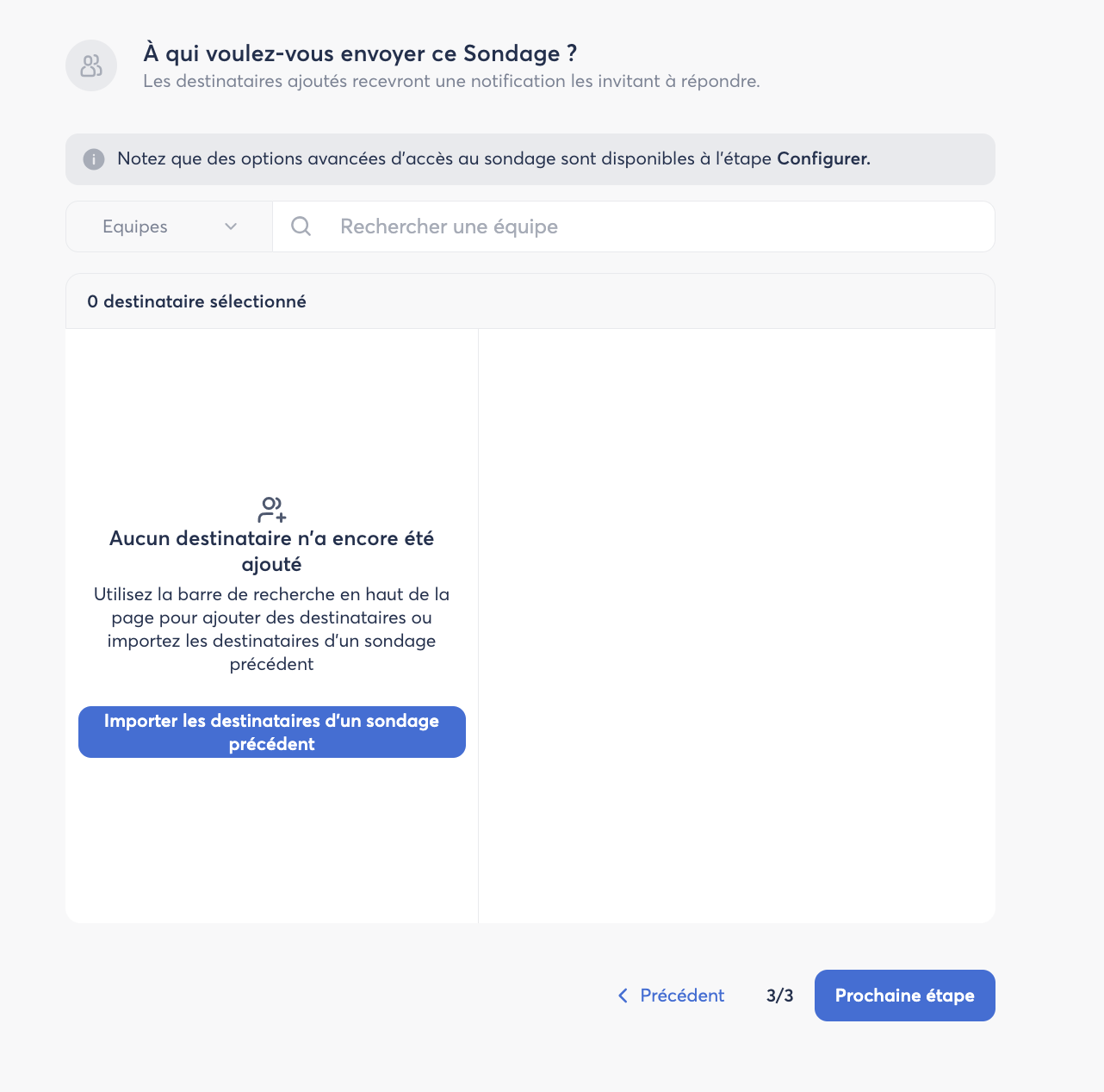
🧭 Comment sélectionner vos destinataires ?
🔸 Département (par défaut)
- Par défaut, le système vous propose 🌍 Toute l’entreprise.
- Vous pouvez aussi dérouler l’arborescence des départements via la flèche ➡️ pour affiner votre ciblage.
🔸 Localisation
- Permet de cibler un ou plusieurs lieux définis dans votre SmartOrg.
🔸 Équipe
- Cible les équipes managériales, définies à partir de la hiérarchie dans votre fichier d’import utilisateurs.
🔸 Utilisateur
- Envoi nominatif à une ou plusieurs personnes spécifiques de l’organisation.
🔸 SmartGroup
- Sélection de groupes dynamiques prédéfinis dans le back office (ex. : managers, CDI, nouveaux arrivants…).
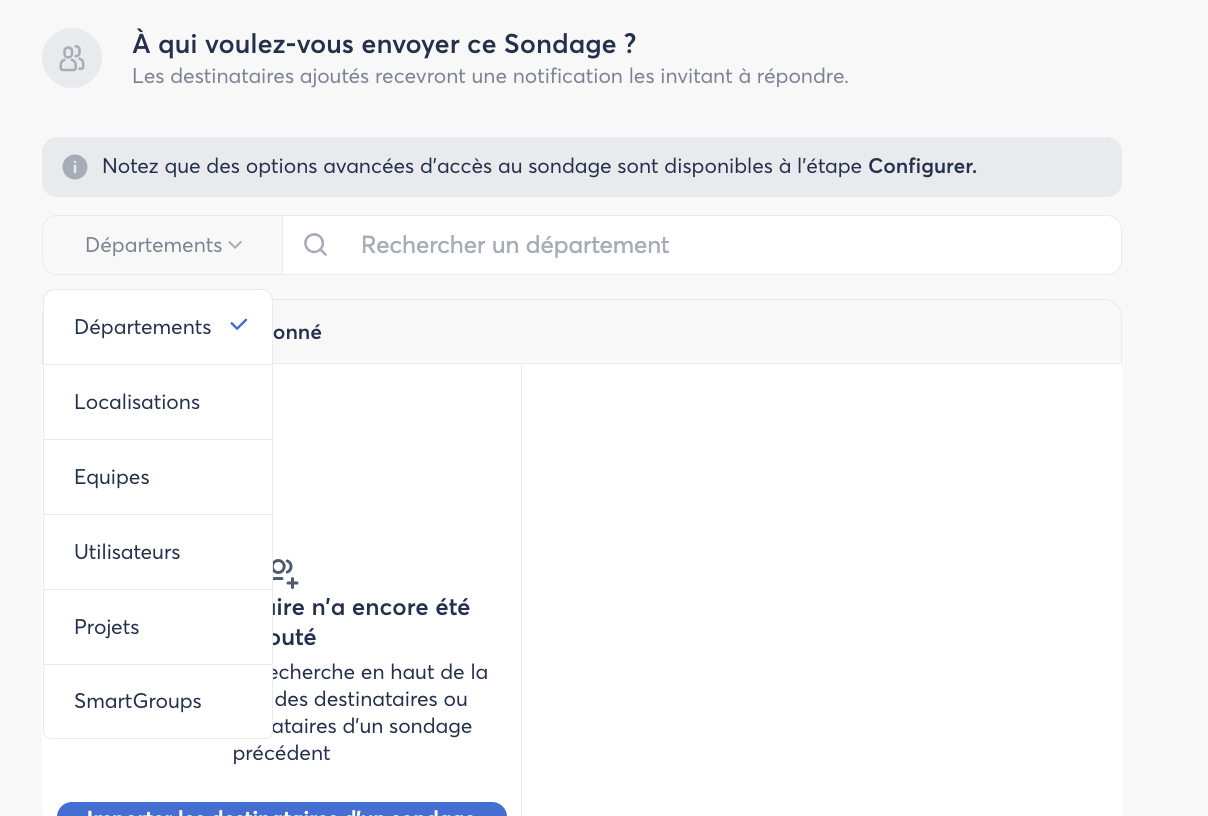
➕ Mixer plusieurs critères
Vous pouvez combiner plusieurs filtres pour une sélection plus fine :
Exemple : 🎯 Département + 🗺️ Localisation + 👥 Équipe
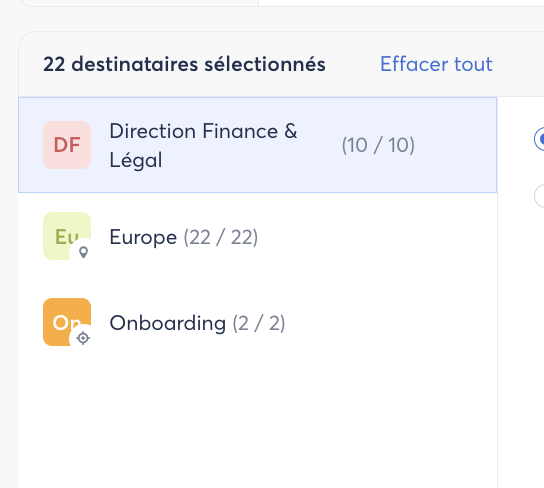
🔍 Personnaliser votre sélection
Une fois vos critères ajoutés, ils s’affichent dans un tableau récapitulatif.
- Cliquez sur un critère (ex. département ou localisation)
- Sélectionnez “Sélection personnalisée”
- Vous pourrez voir tous les collaborateurs concernés, et au besoin désélectionner certains profils.
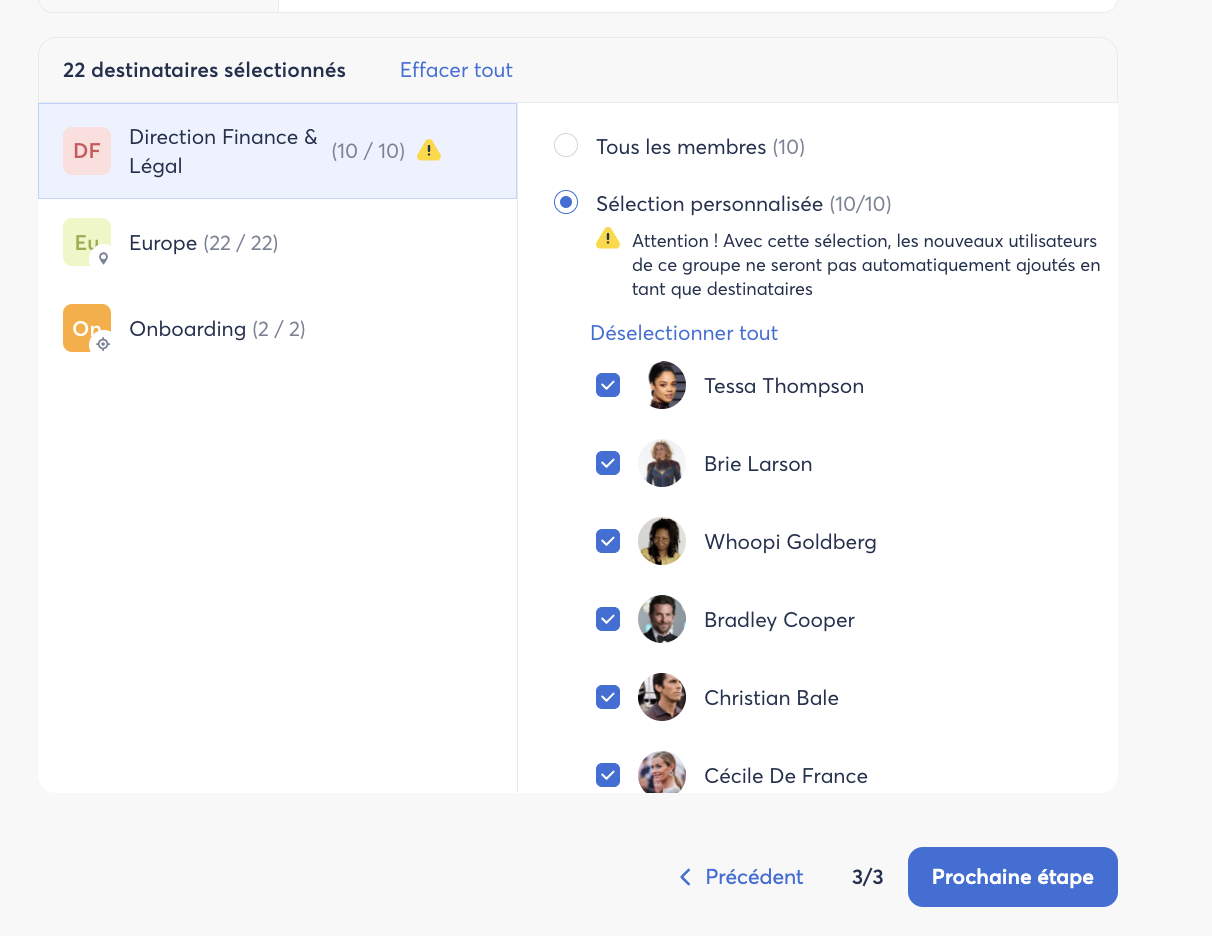
👉 Astuce : Cette flexibilité vous permet de lancer des sondages parfaitement ciblés, sans jamais oublier un segment clé de votre organisation.