🎯 Objectifs & Compétences — Acteurs, Création, Suivi et Pilotage
Cet article détaille les rôles, les notifications, les étapes de création, ainsi que les fonctionnalités de mise à jour et de pilotage des Objectifs et Compétences dans Zest.
👥 Les acteurs et utilisateurs de la fonctionnalité Objectifs / Compétences
👤 Le Propriétaire
Le propriétaire est la personne responsable de l’objectif ou de la compétence.
- Il s’agit du sujet de l’objectif / de la compétence créé(e) ou assigné(e).
- Création depuis un Entretien (via la fonctionnalité Entretiens)
→ Le propriétaire est automatiquement et obligatoirement le collaborateur.
- Création hors Entretien (via Objectifs ou Compétences) :
- Par défaut, le créateur est pré-renseigné comme propriétaire.
- Il est possible d’assigner n’importe quel collaborateur comme propriétaire.
- Le collaborateur assigné devra accepter ou refuser.
- En cas de refus, l’objectif ou la compétence peut être réassigné(e).
👉 En tant que propriétaire, il est possible de :
- Modifier les informations de l’objectif / compétence
- Mettre à jour sa progression
🤝 Les Contributeurs
Les contributeurs participent à l’atteinte de l’objectif ou à l’acquisition de la compétence, en complément du propriétaire.
Exemples :
- Membres d’une équipe (N-1) pour un objectif collectif
Fonctionnement :
- N’importe quel collaborateur peut être assigné comme contributeur
- Les contributeurs peuvent quitter l’objectif / la compétence à tout moment
- Ils peuvent :
- Créer des tâches
- Modifier les tâches dont ils sont responsables (édition, progression)
⚠️ Règle importante
Un contributeur ne peut modifier que les tâches dont il est responsable, sauf si aucune responsabilité n’est définie.
🔔 Les notifications Objectifs / Compétences
| Quand | Qui | Comment |
|---|---|---|
| Assignation d’un propriétaire ou responsable de tâche | Propriétaire / Responsable | Email immédiat + notification app |
| Invitation d’un contributeur | Contributeur | Email immédiat + notification app |
| Retrait d’un contributeur | Contributeur | Email immédiat + notification app |
| Acceptation / refus d’un objectif assigné | Créateur / Propriétaire | Email immédiat + notification app |
| Changement de visibilité | Contributeurs | Email immédiat + notification app |
| Modification d’un objectif partagé | Admins du périmètre | Email hebdomadaire de récapitulatif |
| Nouvelle activité (hors import massif) | Propriétaire | Email récapitulatif + notification app |
| Mise à jour d’un objectif parent | Propriétaire | Email immédiat + notification app |
| Début d’un objectif / compétence | Propriétaire & contributeurs | Email immédiat + notification app |
| Objectif en danger / en retard | Propriétaire | Email immédiat + notification app |
| Départ d’un contributeur | Propriétaire & contributeurs | Email immédiat + notification app |
| Clôture / réouverture / suppression | Contributeurs | Email immédiat + notification app |
➕ La création des Objectifs & Compétences (1/4)
La création s’effectue via :
Menu → Réussir → OKRs ou Compétences
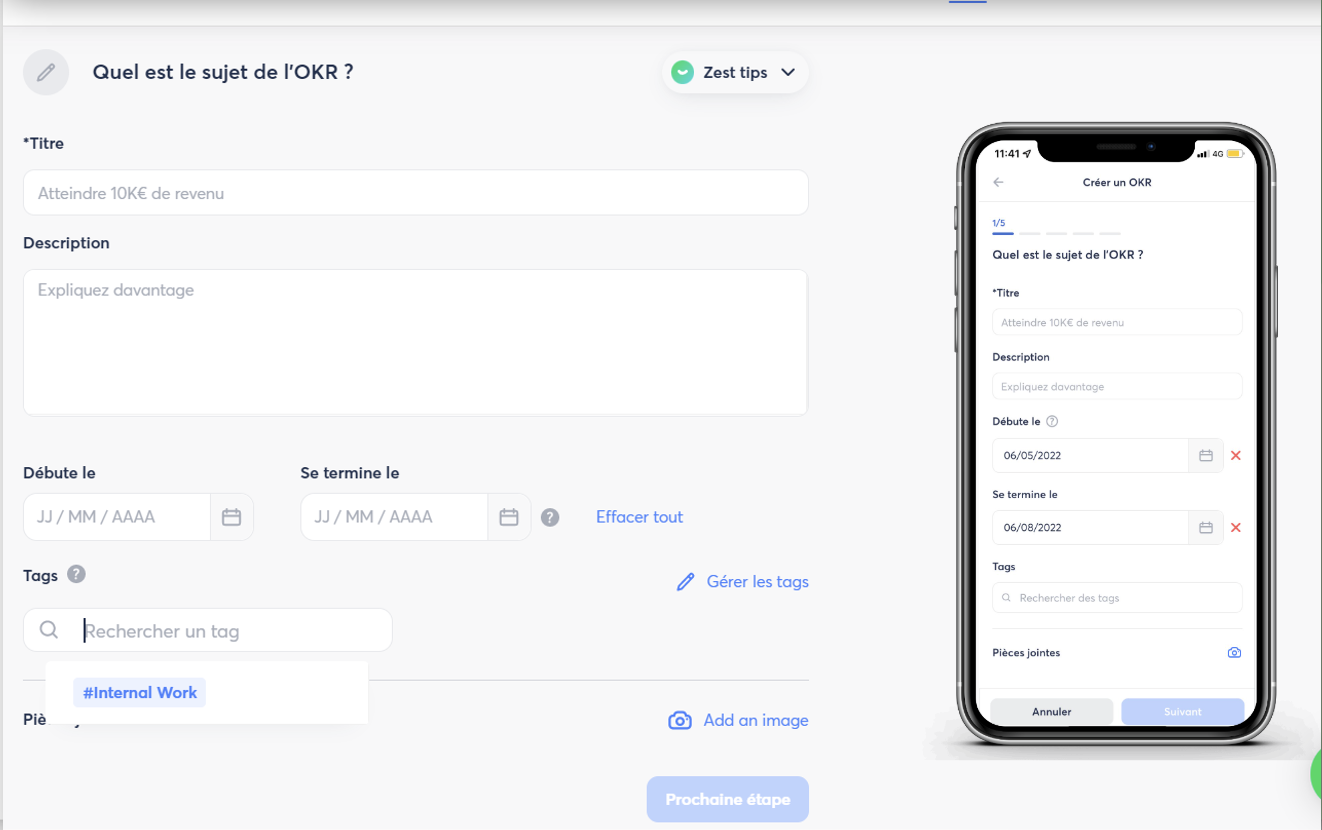
✏️ Étape 1 : Définition du sujet
Champs disponibles :
- Titre (obligatoire)
- Description
- Tags
- Dates de début et de fin
- Pièces jointes (ex. image)
🏷️ Zoom sur les Tags
Création & gestion
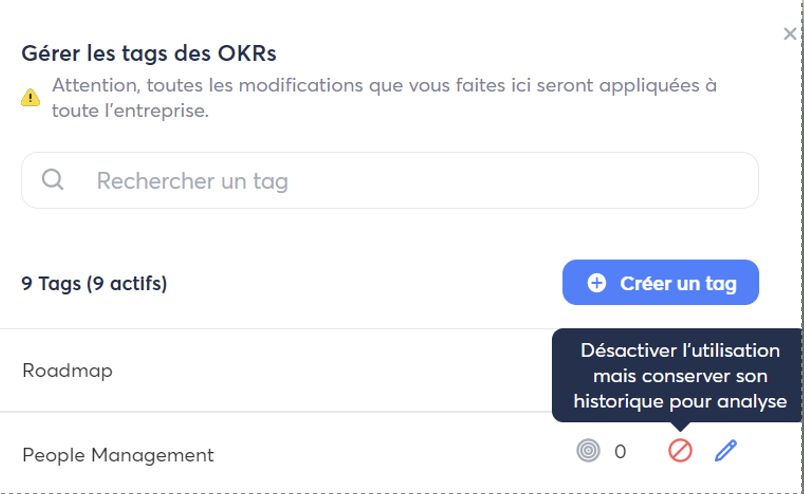
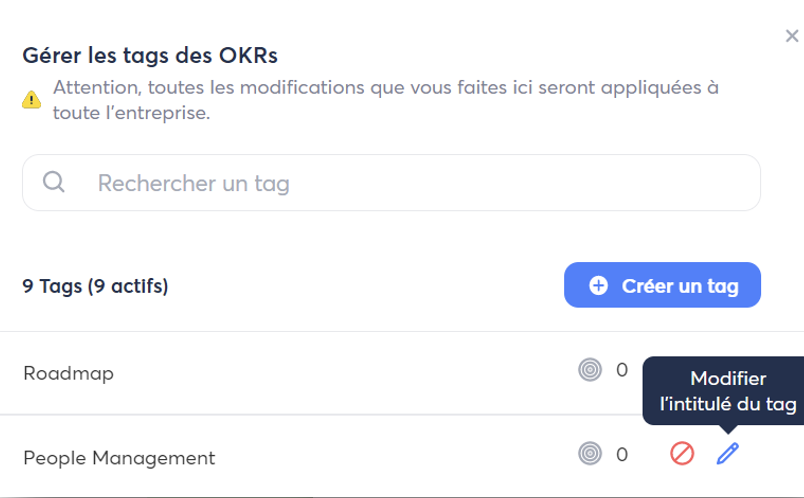
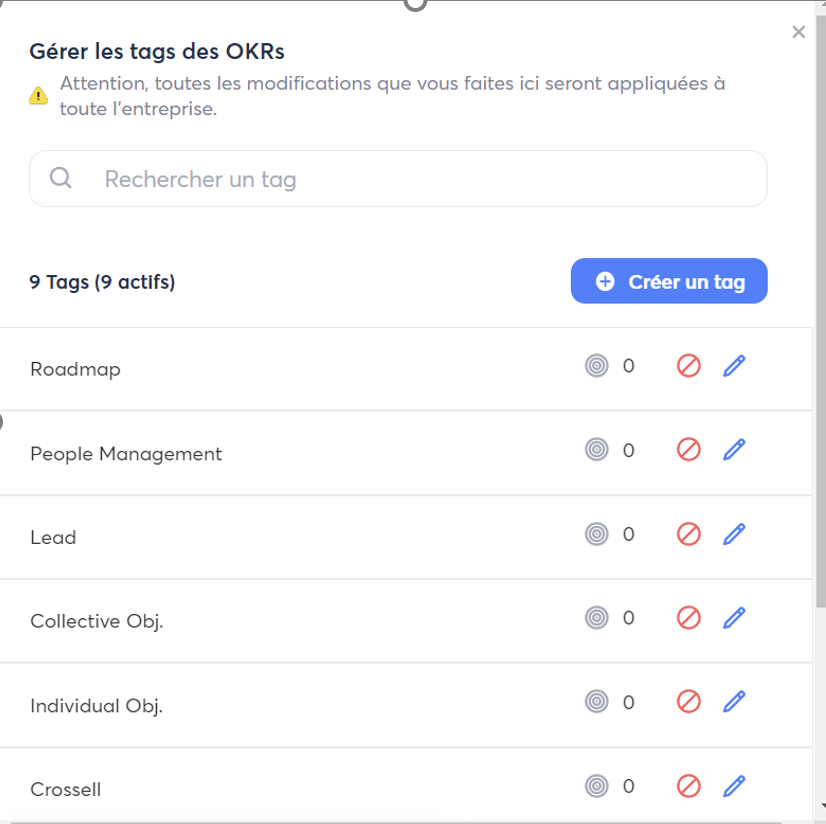
- Seuls les Super Admins (SA) peuvent créer et gérer les tags
- Un tag est disponible pour tous les collaborateurs
- La bibliothèque de tags est accessible uniquement lors de la création
- Actions possibles :
- Modifier
- Désactiver
- Réactiver
Utilisation
- Les collaborateurs peuvent ajouter un ou plusieurs tags
- Les tags peuvent être retirés à tout moment
- ⚠️ Un tag désactivé ne pourra plus être réajouté après suppression
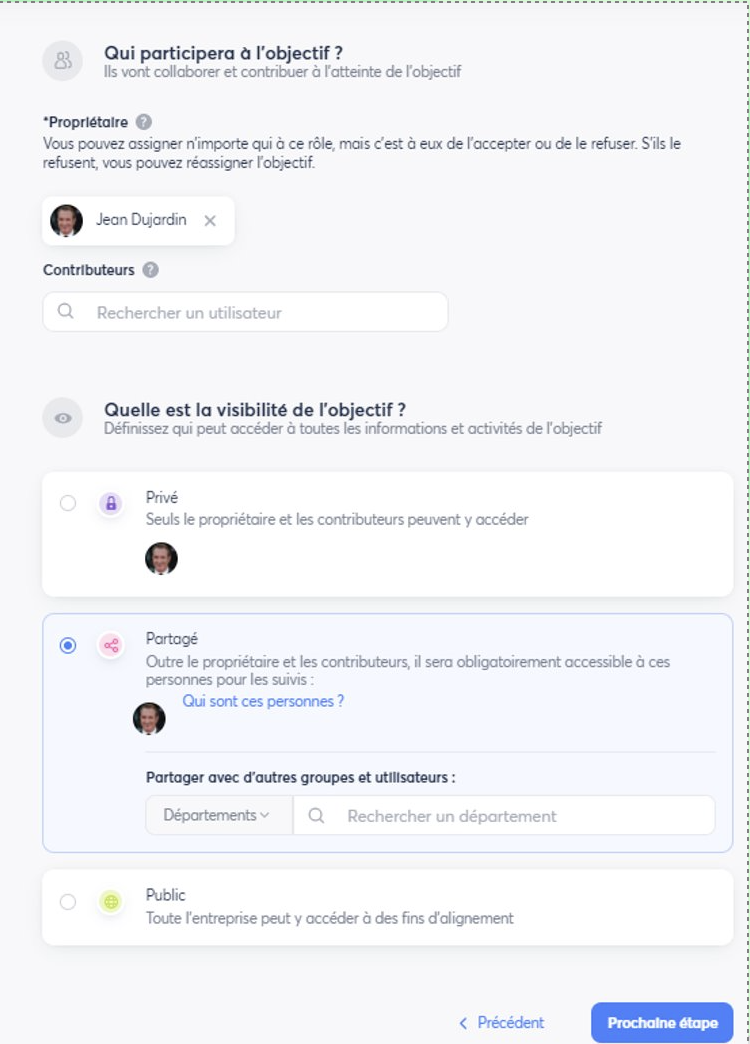
👥 Étape 2 : Les personnes impliquées
Propriété (obligatoire)
- Attribution à soi-même ou à un collaborateur
- Acceptation ou refus requis
Types :
- Individuel : 1 propriétaire
- Collectif : 1 propriétaire + 1 ou plusieurs contributeurs
👁️ Visibilité (obligatoire)
- Privée
Accès limité au propriétaire et contributeurs
- Partagée
- manager, admin du département, Global Viewer, SA
- Partagée “custom”
- SmartOrg et/ou utilisateurs spécifiques
- Publique
Visible par toute l’entreprise
🔗 Étape 3 (optionnelle) : Alignement
(Activation par le SA via le Back-Office)
Objectif / Compétence Parent
- Possibilité de créer un objectif sur lequel d’autres pourront s’aligner
- Paramétrable à la création ou à l’édition
Alignement Enfant
- Un objectif peut s’aligner sur un seul parent
- Uniquement sur un objectif :
- Public
- Ou dont je suis contributeur
👉 L’alignement peut être modifié ou supprimé à tout moment.
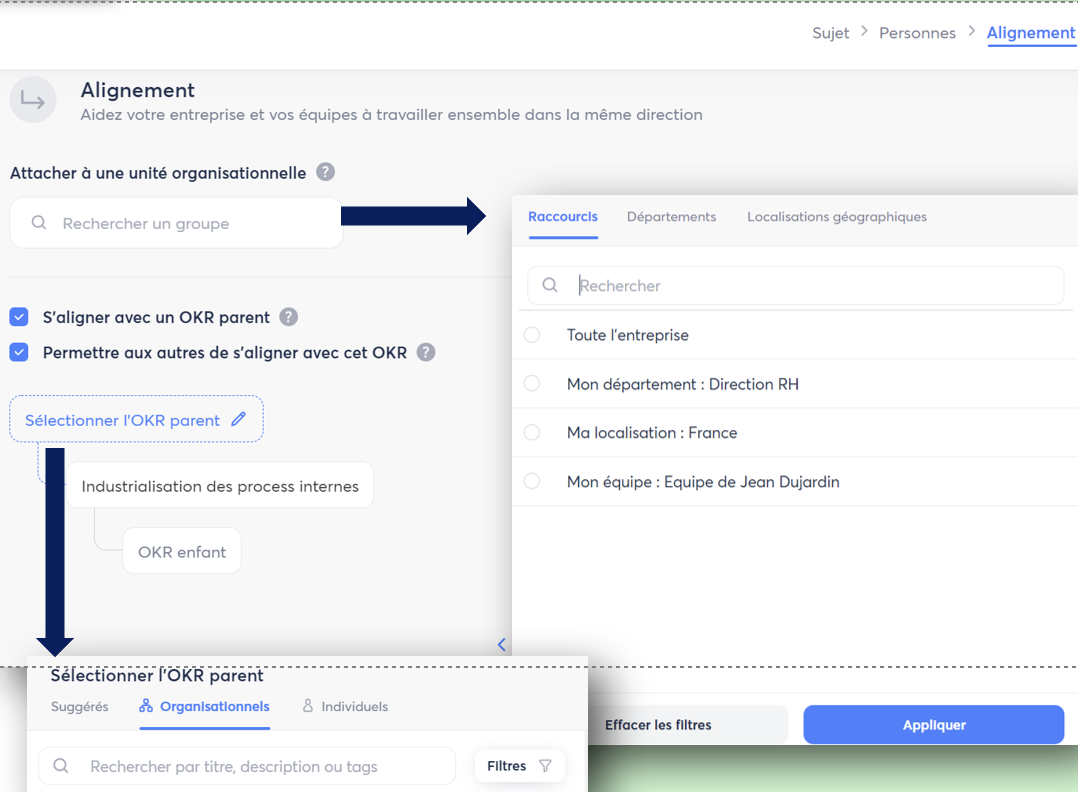
🏢 Rattachement à une organisation
Un propriétaire admin de département peut rattacher l’objectif à :
- Entreprise
- Département
- Équipe
- Localisation
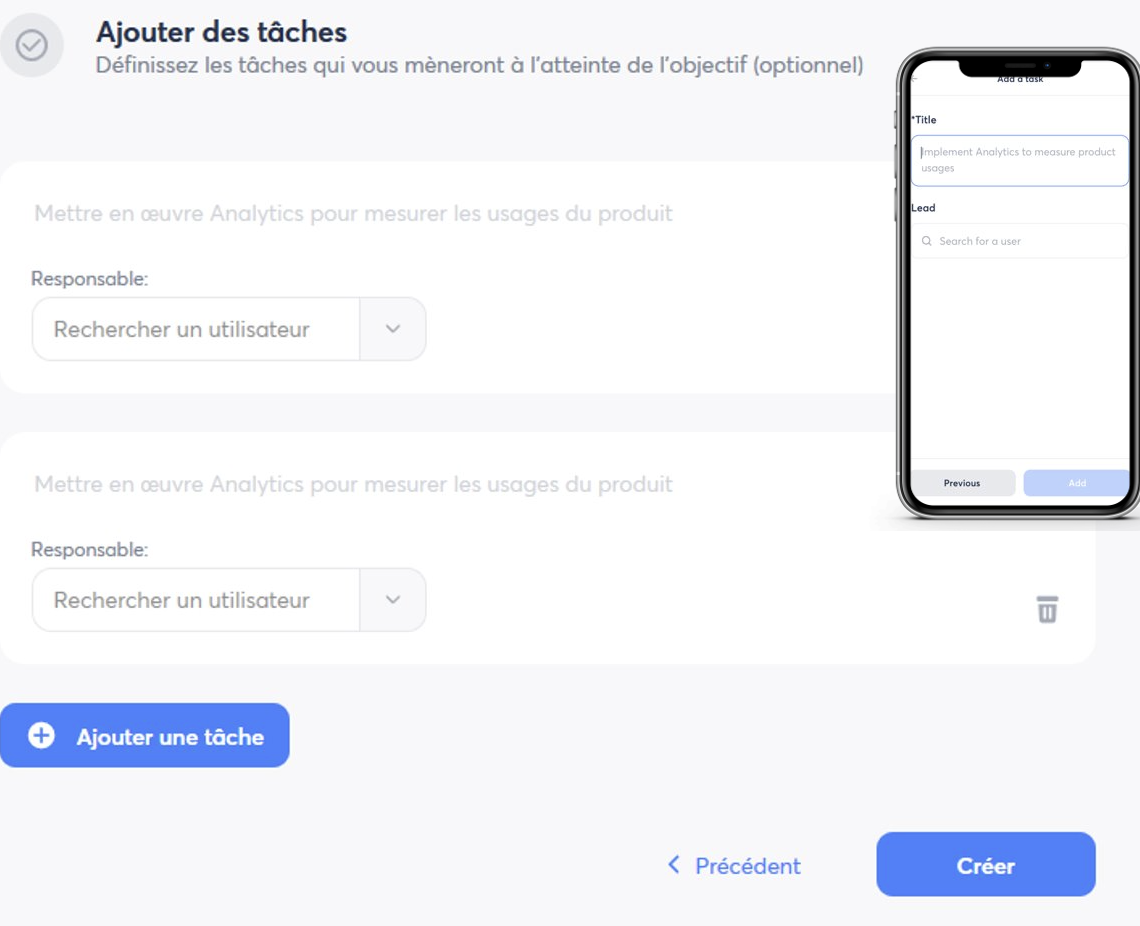
✅ Étape 4 (optionnelle) : Tâches / Key Results
- Découper l’objectif ou la compétence en activités
- Favoriser la collaboration
- 1 tâche = 1 responsable
- Si OKR actif : les tâches deviennent des Key Results
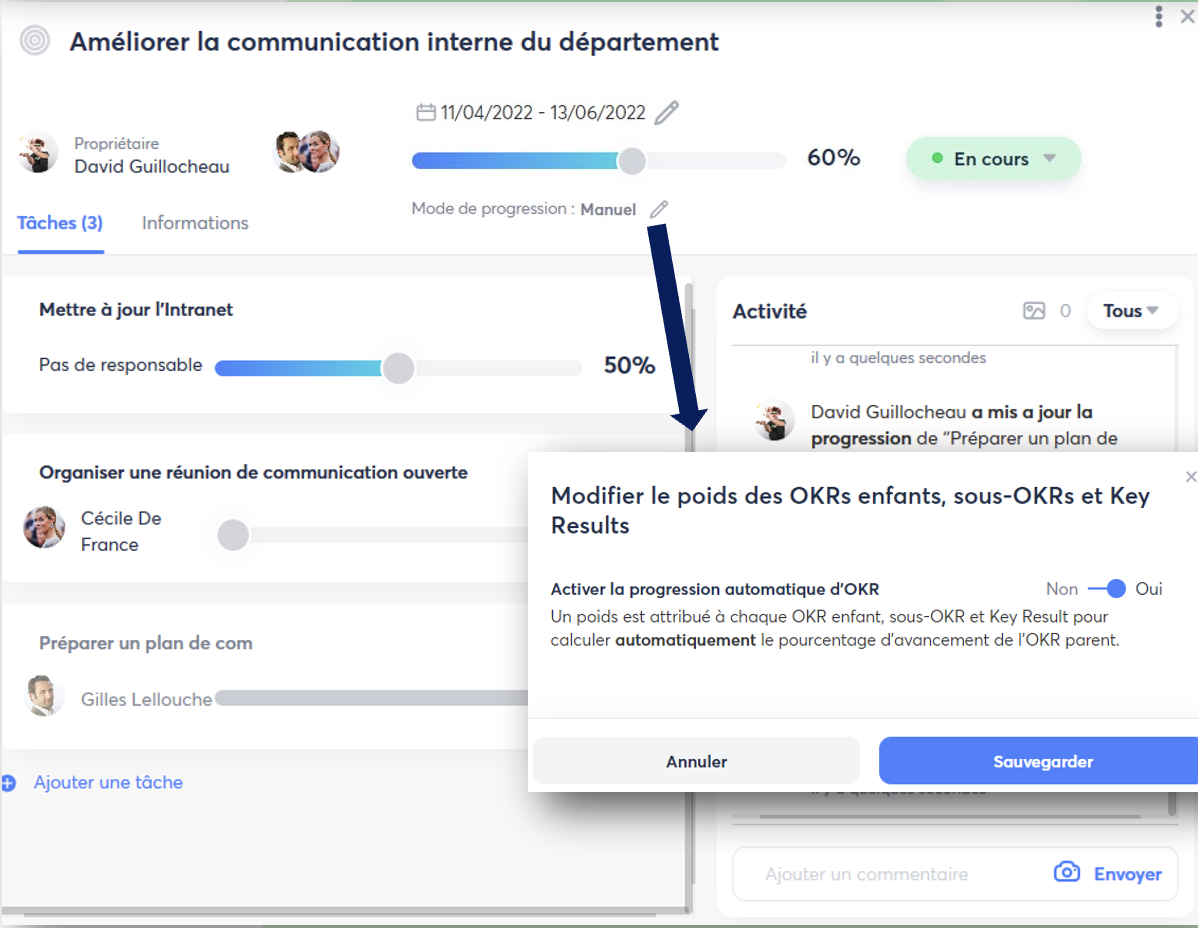
🔄 Mise à jour & suivi
Mode Édition
- Modifier tous les attributs de création

Mise à jour de la progression
- Manuelle : objectifs et tâches
- Automatique (option Back-Office) :
- Pondération des tâches requise
- Progression calculée automatiquement
Statuts
- En bonne voie
- À risque
- En retard
Activité
- Historique des actions et commentaires
📊 Le pilotage — Pages dédiées
3 pages disponibles :
- Mes Objectifs / Compétences
- Mon Organisation
- Tous

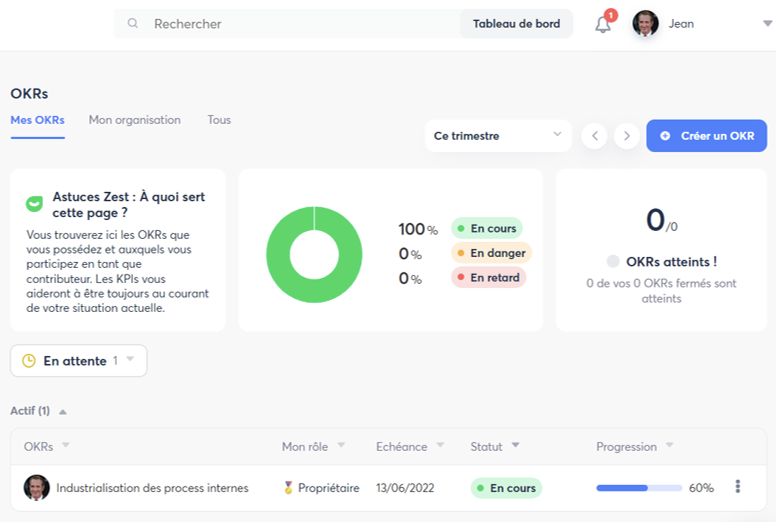
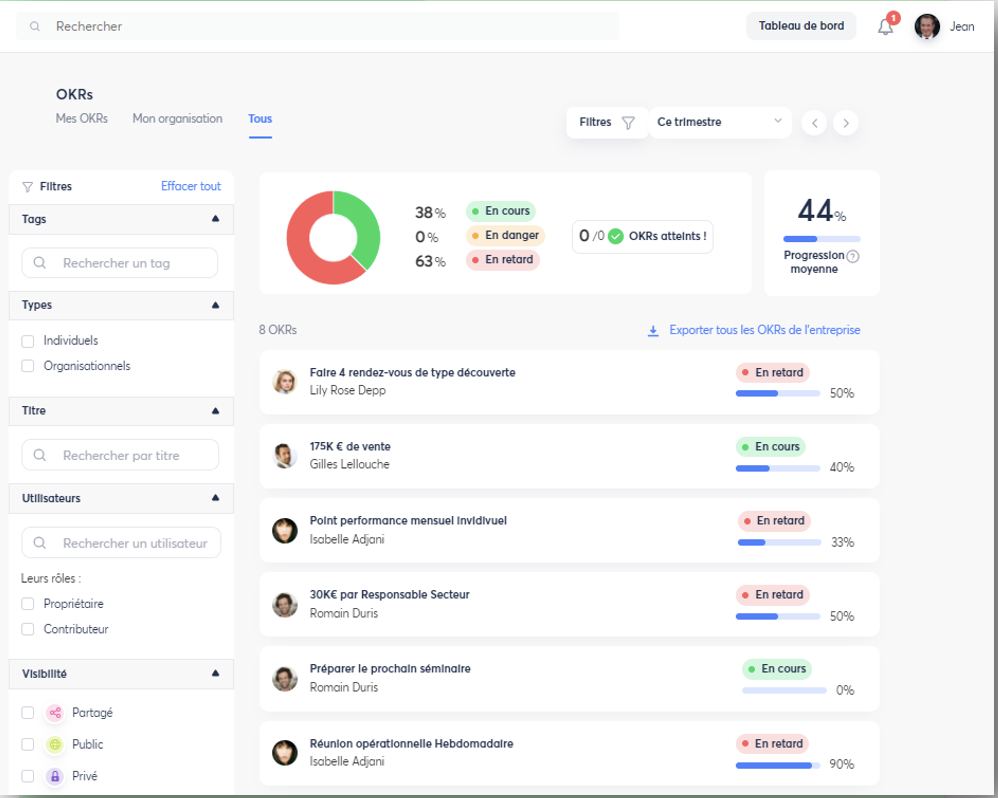
3 volets
- En attente
- En cours
- Fermés
👉 Création, mise à jour et consultation depuis ces pages.
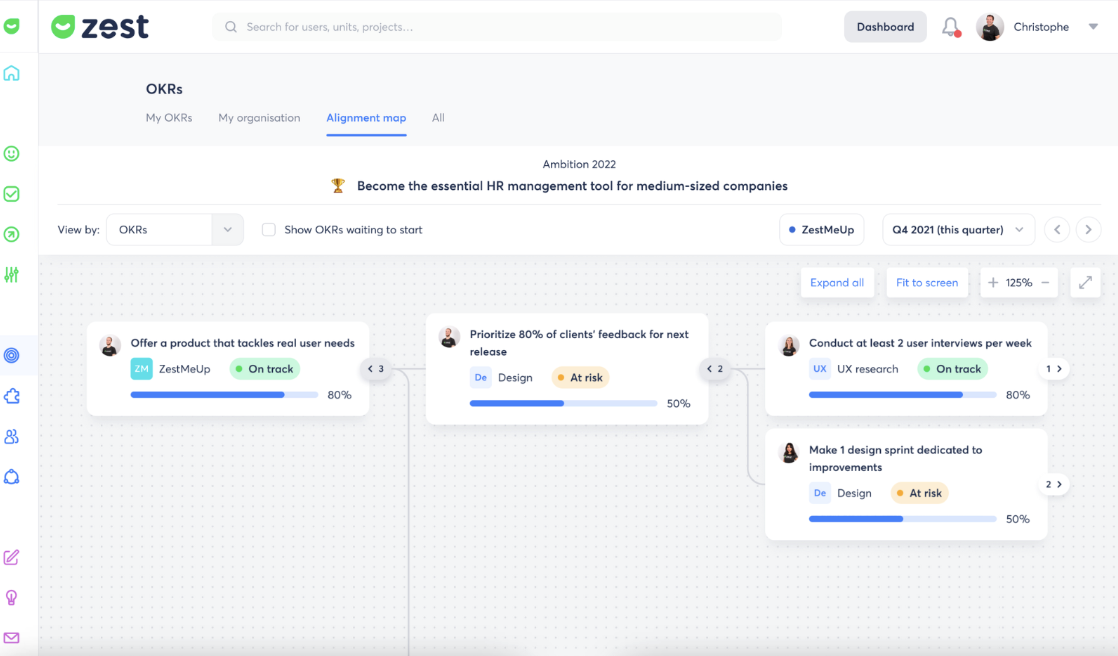
🗺️ Le pilotage — Carte d’alignement
Deux vues :
- Vue OKRs
- Vue Organisation
Fonctionnalités :
- Visualisation des liens parent / enfant
- Création et alignement direct depuis la carte
- Filtre des organisations sans OKRs
⚠️ Si l’alignement n’est pas autorisé → seule l’action Voir détails est disponible.
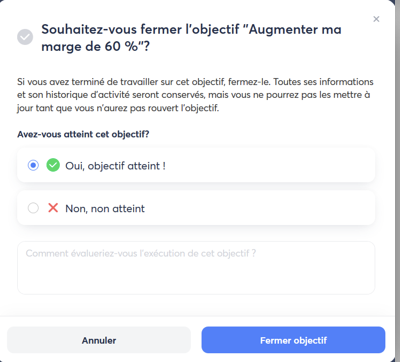
🔒 Clôture des objectifs et compétences
Deux moyens :
- Directement depuis les pages Objectifs / Compétences
- Depuis un point via une question avancée (progression de l’objectif)
🎯 Objectifs de Performance
Vision & proposition de valeur
❓ Les Objectifs de Performance : de quoi parle-t-on ?
Les Objectifs de Performance sont principalement utilisés dans le cadre des entretiens annuels.
- Ils sont créés et pilotés par le Manager / Contributeur, qui définit les objectifs pour ses collaborateurs.
- Ils servent de support à l’évaluation du collaborateur et du Manager / Contributeur.
- L’évaluation finale reste toujours à la responsabilité du Manager / Contributeur.
🎯 Pourquoi et pour qui ?
Les Objectifs de Performance ont été conçus pour :
- Mettre le Manager / Contributeur au cœur de la solution, afin de piloter et accompagner efficacement la performance de ses équipes.
- Permettre le calcul d’un variable de performance pour les collaborateurs.
- Favoriser le dialogue grâce à une auto-évaluation du collaborateur, encourageant des échanges constructifs avec son Manager / Contributeur.

Cycle de vie d’un Objectif de Performance :
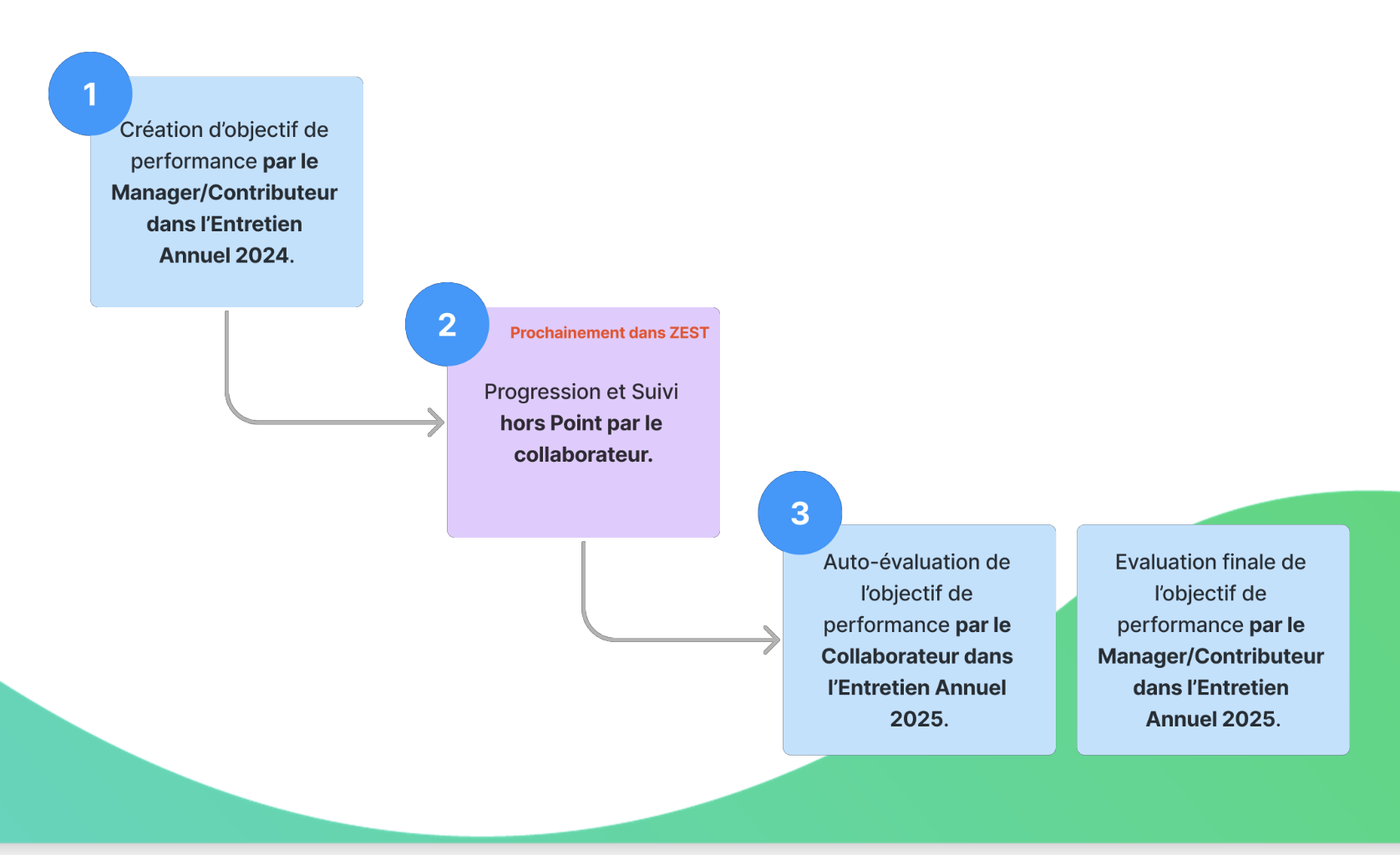
📝 Expérience du Créateur de l’entretien
Objectifs de Performance
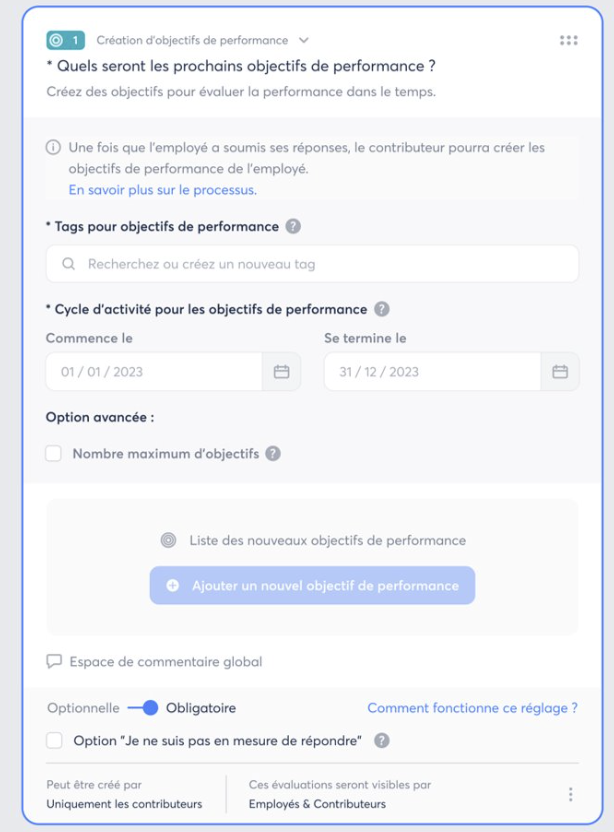
➕ Question « Création d’objectifs de Performance »
Lors de la création de l’Entretien Annuel 2024, le créateur de l’entretien dispose de plusieurs options pour cadrer la création des Objectifs de Performance.
Il peut notamment :
- Limiter le nombre d’objectifs que les managers pourront créer pour leurs collaborateurs.
- Pré-sélectionner des dates (début et fin) qui seront automatiquement appliquées à tous les Objectifs de Performance créés via cette question.
- Créer ou sélectionner un tag parmi ceux existants, qui sera assigné à l’ensemble des objectifs créés dans cette question.
⭐ Bonus
Contrairement aux objectifs « classiques », il est possible de créer un nouveau tag directement depuis cette étape.
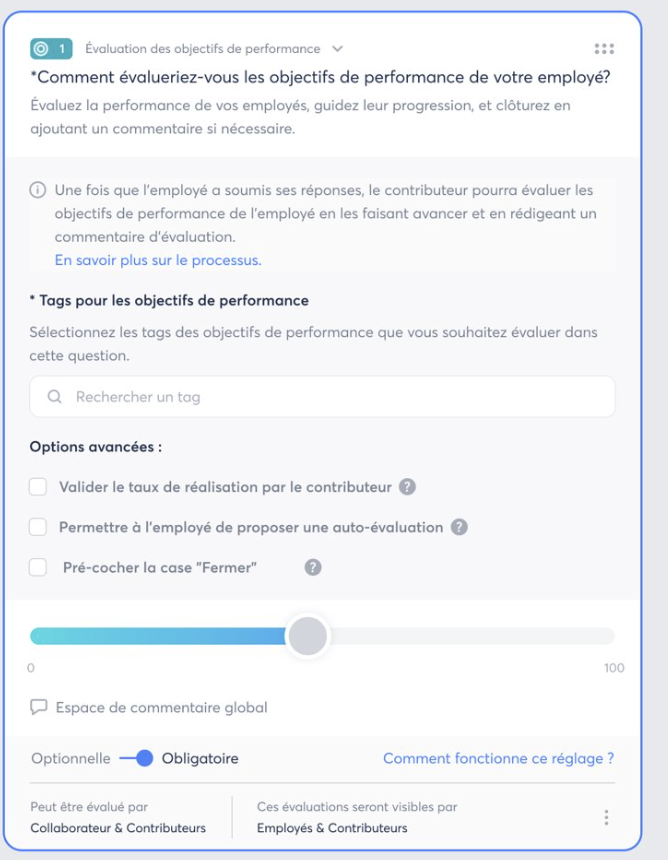
✅ Question « Évaluation des objectifs de Performance »
Lors de la création de l’Entretien Annuel 2025, le créateur du Point peut configurer à l’avance les modalités d’évaluation des Objectifs de Performance en pré-cochant les options suivantes :
- Fermeture automatique des objectifs
Les objectifs seront automatiquement clôturés une fois évalués.
⚠️ Le Manager / Contributeur pourra toutefois désactiver cette option s’il souhaite conserver l’objectif ouvert.
- Auto-évaluation du collaborateur
Le collaborateur pourra réaliser une auto-évaluation lors de sa phase de réponse.
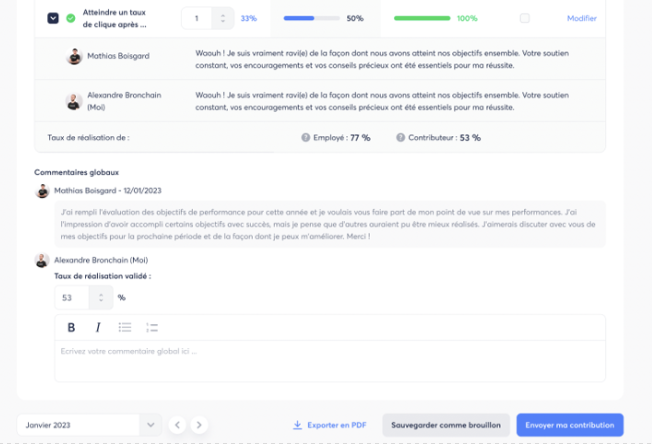
- Validation du taux de réalisation par le Manager / Contributeur
Le Manager / Contributeur pourra renseigner un taux de réalisation différent de celui calculé automatiquement.
👉 Ce taux prendra le dessus sur le calcul automatique du tableau.
ℹ️ À noter
Il n’existe pas de question « Feedback » dédiée aux Objectifs de Performance.
🎯 Objectifs de Performance
Tags, Import / Export & Expériences Utilisateurs
🏷️ Expérience du Créateur du Point
Zoom sur les Tags — Partie 1
❓ À quoi servent les tags ?
Les tags jouent un rôle central dans la gestion des Objectifs de Performance :
- Ils permettent de catégoriser les objectifs dès leur création
- Ils garantissent que les bons objectifs remontent à l’évaluation au moment de l’entretien
🎨 Deux types de tags existent :
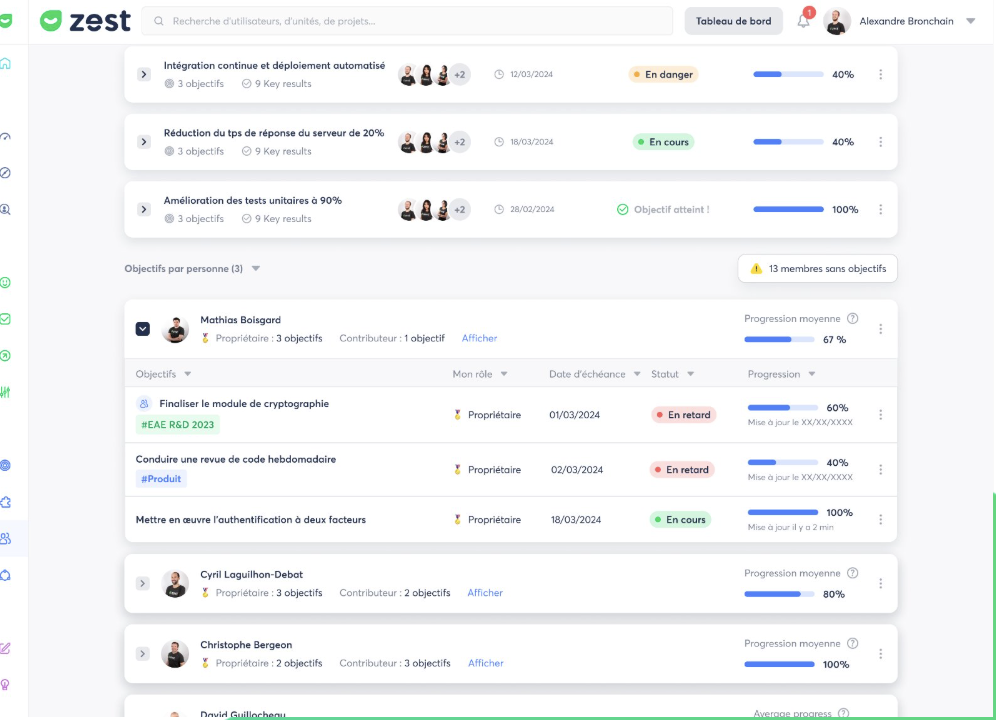
- Tags bleus : utilisés pour les objectifs “classiques” déjà existants dans Zest
- Tags verts : dédiés aux Objectifs de Performance
👉 Chaque tag correspond :
- à un type d’objectif
- à une question spécifique dans un Point
⚠️ Règle importante
Un tag bleu (objectif classique) ne peut pas être utilisé dans une question “Objectifs de Performance”.
🏷️ Zoom sur les Tags — Partie 2
Règles d’utilisation dans les Points
Lors de la création d’un Point :
- Une question “Évaluation des Objectifs de Performance” peut remonter plusieurs tags d’objectifs de performance
- En revanche, il est impossible d’utiliser le même tag dans plusieurs questions d’évaluation au sein d’une même trame
❓ Pourquoi ?
Pour éviter les conflits d’évaluation.
📌 Exemple :
Si un objectif est évalué à 40 % dans une question, puis à 60 % dans une autre, Zest ne peut pas déterminer quelle évaluation est prioritaire.
🚫 Autre règle clé
Il n’est pas possible d’utiliser le même tag :
- dans une question “Création d’objectif de Performance”
- et dans une question “Évaluation d’objectif de Performance”
au sein d’une même trame.
❓ Pourquoi ?
Un objectif doit être créé, puis travaillé dans le temps, avant d’être évalué. Il n’y a donc pas de sens à le créer et l’évaluer simultanément.
📥 Import / Export des Objectifs de Performance
Import
L’import est utilisé lorsque les Objectifs de Performance n’ont pas été créés via une campagne ou un entretien.
Fonctionnement :
- Import via un fichier Excel
- La colonne
typedoit contenir la valeurperf_goal
- Un tag de performance doit être renseigné dans la colonne
perfTag
- Ce même tag doit être utilisé dans la question “Évaluation des objectifs de Performance” du Point
⚠️ Points de vigilance :
- Les tags sont créés automatiquement lors de l’import
- Toute différence d’orthographe créera un nouveau tag distinct
- Les fonctionnalités Alignement et Rattachement organisationnel ne sont pas disponibles pour les objectifs de performance importés
Export
- Réalisé dans le même fichier que l’export des objectifs classiques
- La colonne
typepermet de différencier :- objectifs classiques
- objectifs de performance
👤 Expérience du Collaborateur
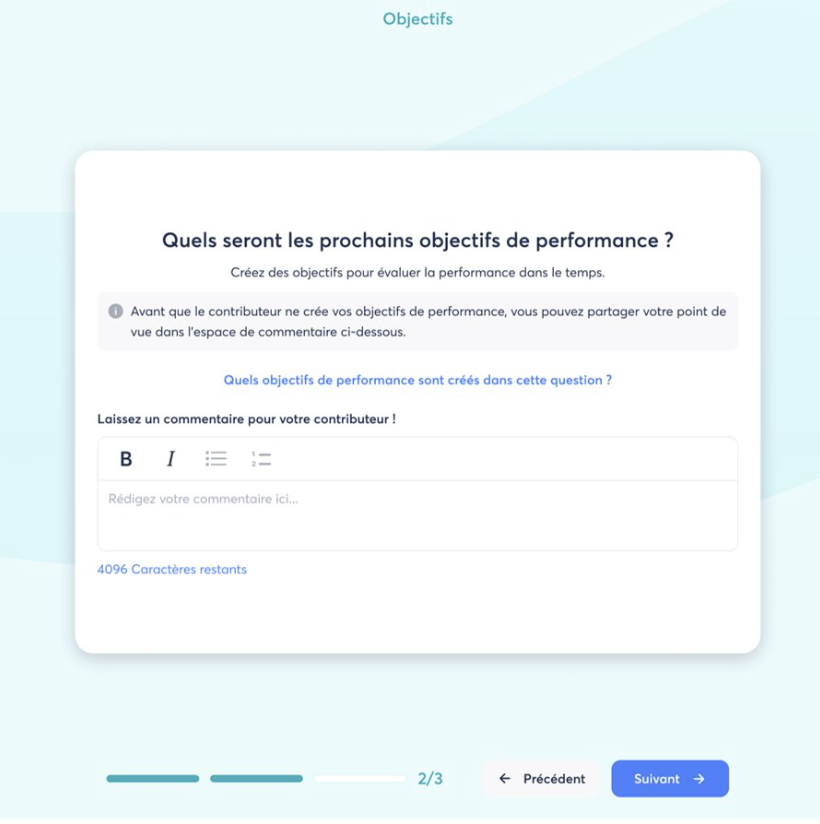
Création des Objectifs de Performance via « Entretien »
👉 Pendant l’Entretien Annuel 2024 :
- Le collaborateur peut proposer un objectif en commentaire
- Le Manager / Contributeur pourra ensuite créer l’objectif à partir de cette proposition
🚫 Hors entretien :
- Pas de création possible
- ✔️ Évaluation possible via le module Objectifs
Évaluation via « Entretien »
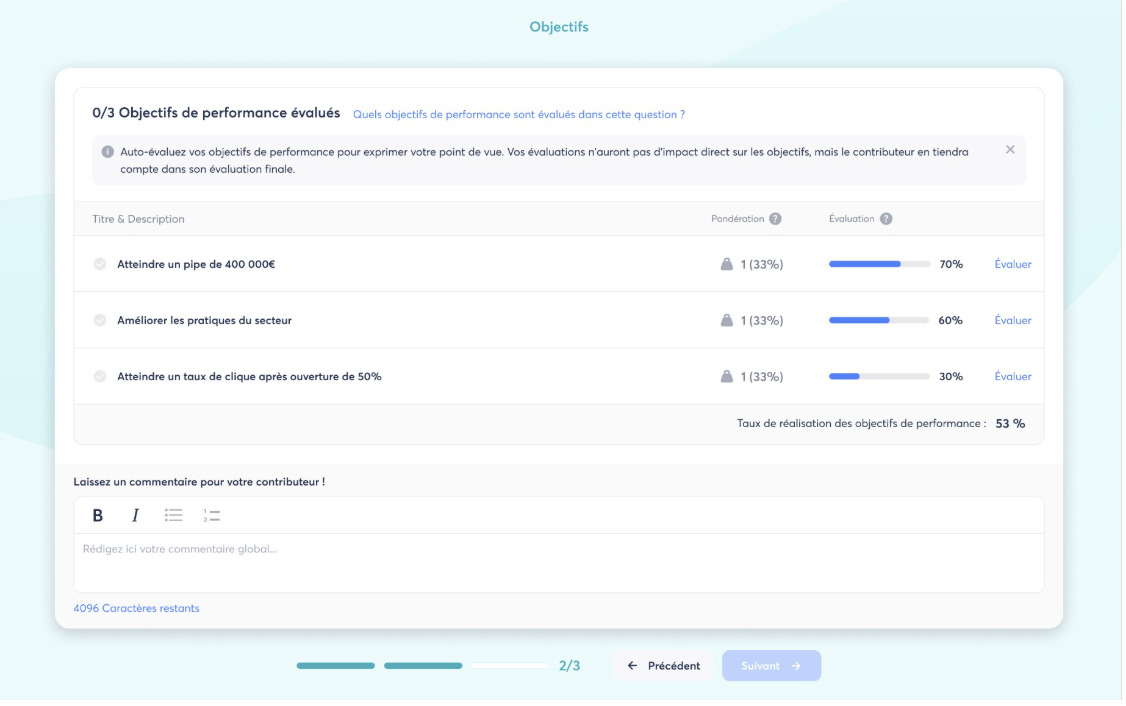
👉 Pendant l’Entretien Annuel 2025 :
- Le collaborateur peut réaliser une auto-évaluation
- Cette auto-évaluation sert de base au Manager / Contributeur pour :
- évaluer les objectifs
- valider le variable de performance
Suivi via « Objectifs » (hors entretien)
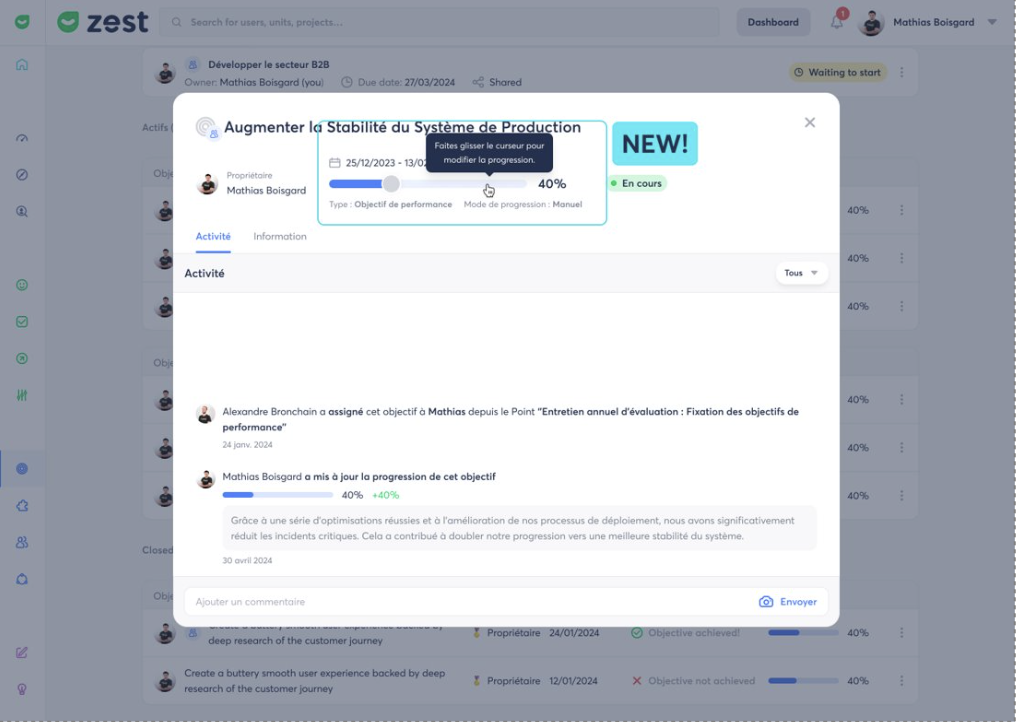
En dehors des entretiens :
- Le collaborateur peut faire progresser ses Objectifs de Performance
- Depuis son portefeuille d’objectifs
- Sans passer par un entretien
⚠️ L’évaluation finale reste réalisée par le manager dans un Point.
👥 Expérience du Manager / Contributeur
Création des Objectifs de Performance via « Entretien »
👉 Pendant l’Entretien Annuel 2024 / 2025 :
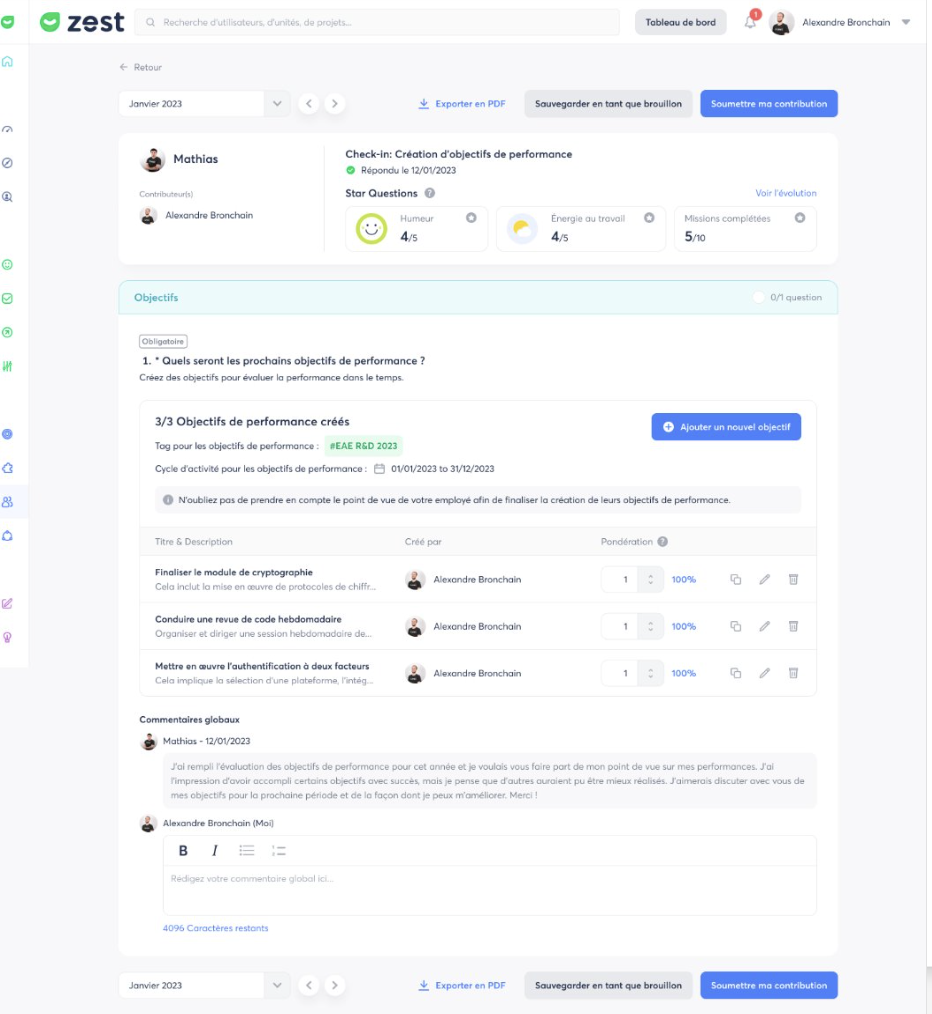
Le Manager / Contributeur gagne en autonomie et en pilotage de la performance :
- Création des Objectifs de Performance
- Pondération des objectifs entre eux
- Calcul du variable en pourcentage (et non en euros)
Création via « Objectifs » (hors entretien)
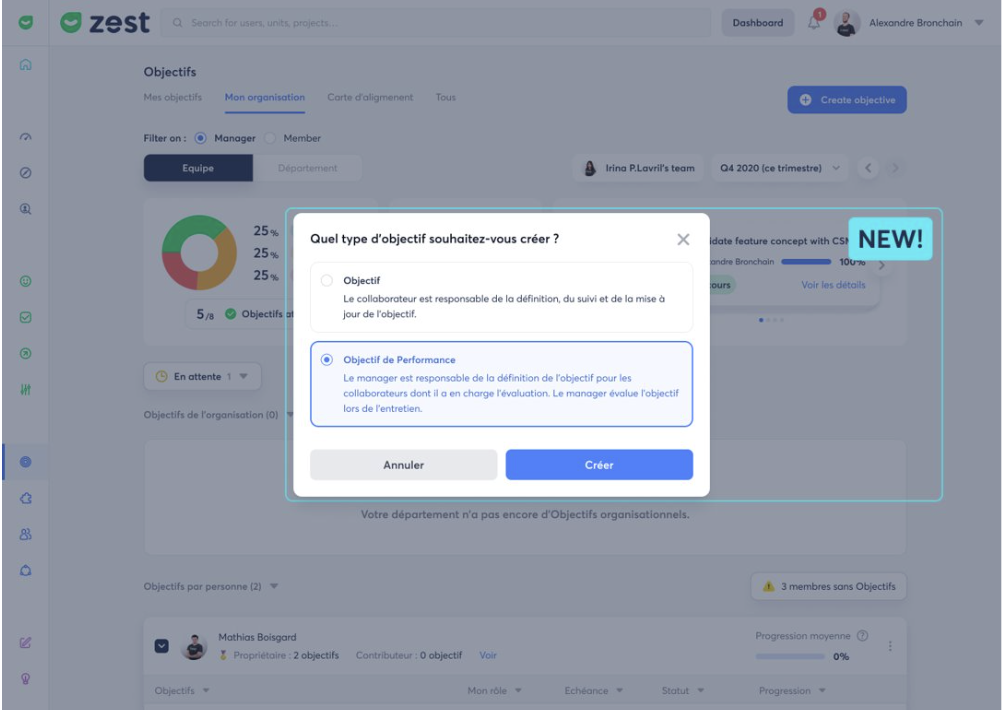
👉 En dehors des entretiens :
- Création et modification possibles depuis le module Objectifs
- Utile notamment pour :
- les collaborateurs arrivant en cours d’année
✏️ Édition des Objectifs de Performance — 3 cas possibles
1️⃣ Objectif créé hors Point / Entretien
→ Modification complète possible :
titre, description, tag, dates, suppression
2️⃣ Objectif créé depuis un Point / Entretien
→ Modifications limitées :
titre et description uniquement
(tag et dates verrouillés)
3️⃣ Objectif importé en masse par Zest
→ Aucune modification possible
(pour des raisons de sécurité RH)
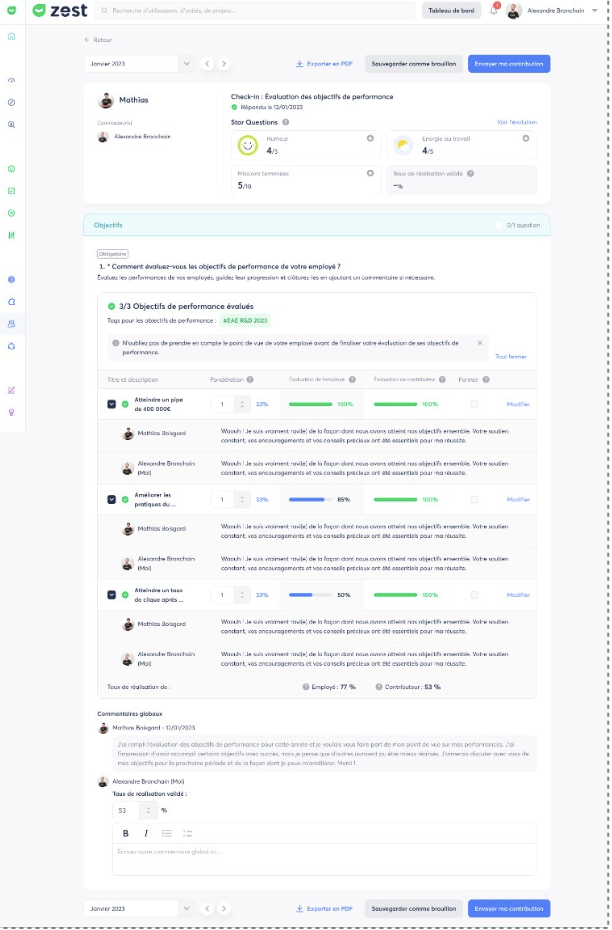
📊 Évaluation & calcul du variable
Le Manager / Contributeur peut :
- Évaluer les objectifs lors de l’Entretien Annuel 2025
- Calculer automatiquement le variable atteint
- Modifier la pondération lors de l’évaluation si nécessaire
🔄 Mise à jour du taux de réalisation — Zoom
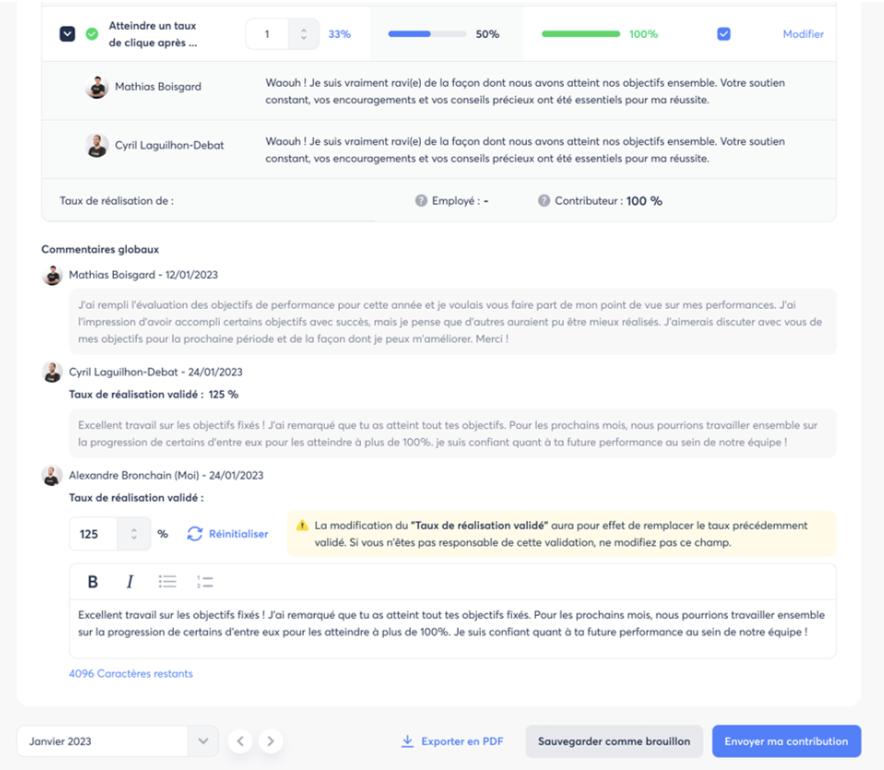
Conditions d’activation
- Le créateur du Point doit avoir coché
“Valider le taux de réalisation par le contributeur”
- Tous les objectifs doivent être évalués
Fonctionnement
- Toute modification du taux :
- écrase le taux précédent, même s’il a été saisi par un autre contributeur
- Le bouton “Reset” permet de revenir au taux calculé automatiquement
📭 Cas particulier : collaborateur absent
En cas d’absence du collaborateur :
- Le Manager / Contributeur peut quand même évaluer les objectifs
- À condition que la période de “Réponse Collaborateur” soit terminée
Avant la fin de cette période :
- Le Manager / Contributeur peut uniquement préparer l’entretien
(comportement identique aux objectifs classiques)
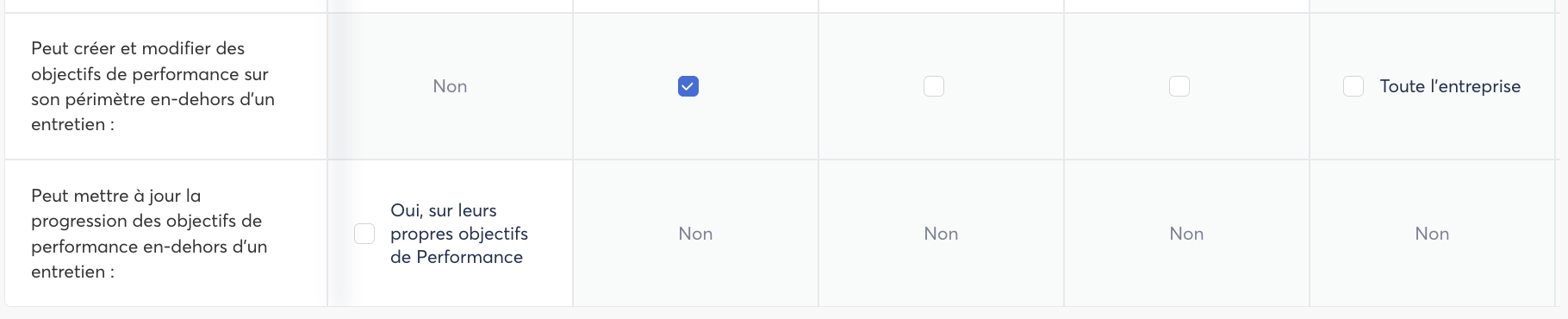
Expérience du Super Admin : les nouveaux droits en Back-Office
🧩 Expérience du Super Admin / Créateur du Point
Un nouveau modèle disponible dans la Librairie Zest
🚀 Un modèle clé en main pour vos Entretiens Annuels
Un nouveau modèle d’Entretien Annuel d’Évaluation est désormais disponible dans la Librairie Zest.
Ce modèle a été conçu pour accompagner les Super Admins et Créateurs de Points dans la mise en place d’entretiens structurés, efficaces et orientés performance.
🎯 Quels bénéfices ?
Ce nouveau modèle permet :
- ✅ Une utilisation clé en main des Objectifs de Performance, sans configuration complexe
- 🎓 Un recueil structuré et efficace des besoins en formation exprimés lors des entretiens annuels
👤 Pour qui ?
- Super Admins
- Créateurs de Points
- Toute personne en charge de la configuration des entretiens annuels dans Zest
« Objectifs » VS « Objectifs de Performance »
| Fonctionnalité | Action - Description | Responsable | Objectifs | Objectifs de performance |
|---|---|---|---|---|
| ENTRETIEN | CREATION - Limiter le nombre d’objectifs de performance à créer | Créateur | ❌ | ✅ |
| ENTRETIEN | CREATION – Créer un tag depuis un Entretien | Créateur | ❌ | ✅ |
| ENTRETIEN | CREATION - Pondérer les objectifs pour calculer un %d’atteinte du variable | Contributeur | ❌ | ✅ |
| OBJECTIFS | CREATION – Créer un objectif depuis le listing « Objectifs » + Personnaliser l’échelle de mesure | Collaborateur | ✅ | ✅ |
| OBJECTIFS | CREATION – Créer un objectif de Performance depuis le listing « Objectifs » | Contributeur | ❌ | ✅ |
| ENTRETIEN | EVALUATION - Remonter les objectifs à l’évaluation via : statut, rôle | Créateur | ✅ | ❌ |
| ENTRETIEN | EVALUATION - Remonter les objectifs à l’évaluation via : tag | Créateur | ✅ | ✅ |
| ENTRETIEN / OBJECTIFS | EVALUATION – Avoir la main sur l’évaluation finale : progression à 100% et Fermeture à 100% | Collaborateur | ✅ | ❌ |
| ENTRETIEN | EVALUATION – Avoir la main sur l’évaluation finale : progression et fermeture | Contributeur | ❌ | ✅ |
| ENTRETIEN | EVALUATION - Permettre une auto-évaluation par le collaborateur avant l’évaluation finale du manager | Créateur | ❌ | ✅ |
| OBJECTIFS | EVALUATION - Permettre une progression (non finale) depuis le listing, en dehors des Entretiens | Collaborateur | ✅ | ✅ |
| OBJECTIFS | EDITION - Editer titre / description / dates entre la création et l’évaluation | Contributeur | ❌ | ✅ |
| OBJECTIFS | MISE A JOUR - Mettre à jour la progression et le suivi de l’objectif depuis le listing | Collaborateur | ✅ | ✅ |
| ENTRETIEN | FERMETURE - Activer la fermeture automatique lors de l’évaluation par le Contributeur (case pré-cochée) | Créateur | ❌ | ✅ |
| OBJECTIFS | FERMETURE : seulement via un Entretien et seulement par le Contributeur | Contributeur | ❌ | ✅ |
🧠 Compétences – Découvrez la nouvelle version V2
La nouvelle version des Compétences (V2) est désormais disponible dans Zest.
Cette évolution majeure simplifie la gestion des talents et vous permet de mieux suivre, évaluer et développer les compétences de vos équipes.
🚀 Pourquoi une nouvelle version des Compétences ?
La Compétence V2 a été entièrement repensée pour offrir une expérience :
- plus fluide
- plus intuitive
- mieux connectée aux enjeux RH
Elle vous permet notamment de :
- 🧩 Créer facilement votre référentiel de compétences
et l’associer automatiquement à vos collaborateurs selon leurs postes et responsabilités.
- 🗣️ Évaluer les compétences en direct pendant les entretiens,
pour un suivi agile et renforcé par la culture du feedback.
- 📊 Visualiser l’évolution des collaborateurs grâce à un radar interactif,
mettant en évidence leurs forces et axes d’amélioration.
⚙️ Comment activer la version V2 ?
Avant toute activation, nous vous recommandons fortement de sauvegarder votre référentiel actuel (V1).
Étapes à suivre :
- Depuis la page d’accueil, accédez au module Compétences, puis à l’onglet « Tous ».
- Exportez vos compétences afin de conserver l’intégralité de votre référentiel actuel (V1).
- Rendez-vous ensuite dans le Back Office, puis :
- Allez dans Réglages globaux > Réussir
- Dans le tableau, activez “Compétences”
👉 Cette action désactivera automatiquement les compétences V1.
- Plus bas sur la page, une section « Importer votre catalogue de compétences » apparaît :
- Cliquez sur le lien pour télécharger le nouveau fichier d’import
- Ce fichier contient également une notice détaillée expliquant comment le compléter correctement.
🎥 Ressources utiles
👉 Une vidéo explicative est également disponible pour vous guider pas à pas dans l’activation et l’import du référentiel.
💬 Besoin d’aide ?
Si vous êtes prêt à passer à la nouvelle version des Compétences (V2),
📩 contactez notre équipe support à l’adresse : [email protected]
Ils vous accompagneront à chaque étape pour garantir une transition fluide et sécurisée, notamment pour :
- vos entretiens professionnels
- la mise en place de nouveaux rituels “Compétences”