Version Navigateurs Internet, Whitelisting et email :
Compatibilité navigateur
L’application web ZestMeUp est accessible sur Google Chrome, Mozilla Firefox, Microsoft Edge et Internet explorer. Pour une utilisation fluide et optimale, nous vous conseillons néanmoins d’utiliser Google Chrome et Mozilla Firefox.
Le whitelisting
Pour vous assurer de la délivrabilité de nos emails (informations, mises à jour de l’application, invitations aux évènements, notifications...) merci d’ajouter ZestMeUp comme expéditeur approuvé pour votre organisation.
📄 Plus d’infos ci-dessous 👇
Le respect du RGPD chez Zest
L’outil Zest respecte “by design” le RGPD.
📄Vous trouverez plus d’informations à ce sujet ci-dessous 👇
Mettre à jour sa base utilisateurs
Une fois que vous avez réalisé votre premier chargement d’utilisateurs dans Zest, vous serez amené à mettre à jour cette base utilisateurs, que ce soit pour apporter des modifications à votre SmartOrg ou supprimer/ajouter des collaborateurs.
Pour cela, vous avez plusieurs options possibles :
1.Via le Backoffice (manuellement)
→ Dans le cas de petites modifications ponctuelles (ajouter un nouveau collaborateur, modifier le rôle d’un collaborateur, suspendre temporairement un collaborateur, etc.)
Rdv sur la page ci-dessous pour plus d’infos à ce sujet 👇
2.Via le fichier Excel dans l’import self service
3.Via le protocole SFTP
→ Dans le cas de modifications en masse plus ou moins régulières, le protocole SFTP vous permet de déposer votre fichier Excel de manière autonome sur un serveur qui va importer automatiquement le fichier dans Zest.
Si vous souhaitez mettre en place le protocole SFTP pour votre organisation, merci de vous adresser à votre CSM dédié.
📄 Plus d’infos sur le protocole SFTP ci-dessous 👇
4.Via le SCIM
→ Dans le cas de modifications en masse régulières, le SCIM permet à Zest de se connecter à votre système informatique de gestion des collaborateurs, pour que toutes les mises à jour effectuées dans votre système soient automatiquement reportées dans Zest.
Si vous souhaitez mettre en place le SCIM pour votre organisation, vous devez d’abord vérifier que votre système de gestion de vos collaborateurs autorise ce protocole, puis vous adresser à votre CSM dédié pour qu’il puisse vous accompagner.
5.Via l’intégration Personio
Mise en place du SSO :
Le SSO (Single Sign On) est une méthode d’authentification unique qui va permettre à vos collaborateurs de se connecter à l’application Zest via des identifiants existants, comme par exemple via leur compte Microsoft 365 ou Google.
Si vous souhaitez mettre en place le SSO pour votre organisation, merci de vous adresser à votre CSM dédié.
Pour commencer, vous aurez besoin des informations Zest suivantes pour mettre en place le SSO sur l’espace de production
- URL de metadata : https://zestmeup.com/api2/saml2/metadata.xml
- Assertion URL : https://zestmeup.com/api2/saml2/assert
- URL de metadata : https://preprod.zestmeup.com/api2/saml2/metadata.xml
- Assertion URL : https://preprod.zestmeup.com/api2/saml2/assert
Une fois cet enregistrement fait vous pourrez faire une extraction de vos metadata d’identity provider et nous le partager, ainsi que du fichier de mapping des utilisateurs. Vous pouvez nous envoyer l’information que vous souhaitez dans l'entityID de l’assertion. Afin de faire le lien entre cette information et les utilisateurs chargés dans Zest, il faudra également ajouter un champ 'sso_login' dans les fichiers d'import SFTP, cette valeur devant correspondre au "entityID" envoyé par le SSO.
Intégration avec Teams
Si vous utilisez l’outils de Microsoft Teams dans votre entreprise, une intégration avec Zest est maintenant disponible. Cela permettra de booster l’adoption de vos collaborateurs, augmenter leur participation et donc accélérer votre ROI.
Découvrez pourquoi, quoi et comment faire l’intégration avec Teams :
Voici comment l’intégration fonctionne:
Intégration avec Slack
Avant toute chose, assurez-vous que vous ayez le rôle de SuperAdmin sur Zest. Cela vous permettra d’accéder au Backoffice et à la rubrique “Intégrations” > Slack :
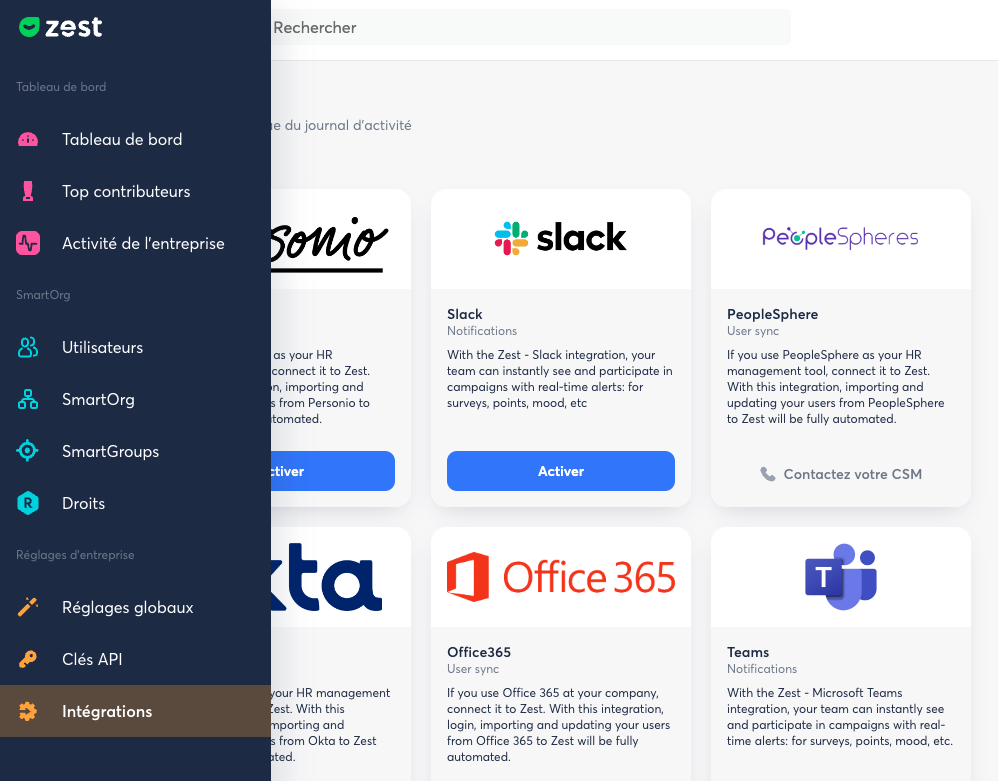
Cliquez sur le bouton “valider” de l’intégration Slack.
Suivez les étapes : validez que vous souhaitez l’intégration et choisissez un channel public (c’est une obligation de leur part pour tout outil externe). Nous vous conseillons de choisir ‘random’. Ne vous inquiétez pas, nous ne l’utiliserons pas !
Profitez de votre utilisation de Zest sur Slack !