Quels sont les prérequis techniques pour déployer Zest ?
Avant de déployer Zest auprès de vos collaborateurs, plusieurs éléments techniques doivent être validés avec vos équipes IT, Sécurité et RH.
Cette étape permet de s’assurer que :
- vos collaborateurs peuvent accéder à Zest ;
- les services nécessaires au fonctionnement de Zest ne sont pas bloqués ;
- les emails envoyés par Zest sont correctement reçus ;
- le mode de connexion des collaborateurs est défini ;
- votre base utilisateurs peut être créée puis maintenue à jour ;
- les éventuelles intégrations sont anticipées avant le lancement.
Nous vous recommandons de partager cet article avec votre équipe IT dès le début de votre projet Zest.
🔐 Les prérequis à valider avant le lancement
Zest est accessibles depuis les URL suivantes :
- Production : https://zestmeup.com/app/
- Pré production : https://preprod.zestmeup.com/app
| Priorité | Sujet à valider | Équipe concernée | Obligatoire ? |
|---|---|---|---|
| 1 | Accès à Zest et autorisation des services nécessaires | IT / Sécurité | Oui |
| 2 | Compatibilité des navigateurs | IT | Oui |
| 3 | Autorisation des emails Zest | IT / Messagerie | Oui si les communications par email sont utilisées |
| 4 | Mode de connexion des collaborateurs | IT / Sécurité / RH | Oui |
| 5 | Création et mise à jour de la base utilisateurs | RH / SIRH / IT | Oui |
| 6 | Rôles et droits d'administration | RH / IT | Oui |
| 7 | RGPD et traitement des données | RH / DPO / Juridique | Oui |
| 8 | Intégrations avec votre environnement | IT | Selon votre projet |
| 9 | Communication interne auprès des collaborateurs | RH / Communication | Recommandé |
1. 🌐 Vérifier l'accès à Zest
La première étape consiste à vérifier que Zest est accessible depuis l'environnement informatique utilisé par vos collaborateurs.
Selon les règles de sécurité de votre organisation, certains accès ou services peuvent être filtrés par :
- un pare-feu ;
- un proxy ;
- un VPN ;
- un filtrage web ;
- une solution de sécurité réseau ;
- une extension ou un logiciel de blocage de contenu.
Désactiver les bloqueurs de publicités pour Zest
Les bloqueurs de publicités ou de contenus, comme AdBlock, AdGuard ou des solutions équivalentes, doivent être désactivés pour Zest.
Ces outils peuvent bloquer certains services nécessaires au bon fonctionnement de la plateforme.
Zest ne contient pas de publicité.
La désactivation du bloqueur pour Zest sert uniquement à éviter que des éléments nécessaires à la plateforme soient bloqués par erreur.
Autoriser les domaines et sous-domaines nécessaires
Votre équipe IT doit également autoriser les domaines, sous-domaines et services utilisés par Zest.
📄 Consultez le dossier dédié au whitelisting pour retrouver la liste complète des éléments techniques à autoriser ci dessous :
Network_IPs_Zest_V1.3_FR.pdf 221.5 kBCette liste doit être transmise à votre équipe IT ou Sécurité avant les premiers tests.
Effectuer un test depuis l'environnement réel
Une fois les autorisations appliquées, nous vous recommandons d'effectuer un test avec un poste configuré comme celui d'un collaborateur.
- Production : https://zestmeup.com/app/
Testez notamment :
- l'accès à Zest ;
- la connexion ;
- l'affichage des différentes pages ;
- la réception du premier email Zest ;
- les principales fonctionnalités prévues dans votre projet.
Vérifier la réception du premier email
Lors de vos tests, après whitelisting par vos équipes techniques, vérifiez que le premier email envoyé par Zest est bien reçu dans la boîte de réception du collaborateur.
Tous les mails de Zest proviennent de : [email protected]
Il ne doit pas être :
- bloqué ;
- placé en quarantaine ;
- classé dans les courriers indésirables.
2. 🌐 Vérifier la compatibilité des navigateurs
L'application web Zest est accessible depuis les principaux navigateurs modernes :
- Google Chrome ;
- Mozilla Firefox ;
- Microsoft Edge.
Pour bénéficier des dernières améliorations et corrections de sécurité, nous vous recommandons d'utiliser une version récente de votre navigateur.
3. 📧 Autoriser la réception des emails envoyés par Zest
Zest peut envoyer différents emails aux collaborateurs selon les fonctionnalités utilisées : invitations, notifications, campagnes, relances ou informations liées à leur utilisation de la plateforme.
Tous les mails de Zest proviennent de : [email protected]
Il est donc important de préparer votre environnement de messagerie avant le lancement auprès des collaborateurs.
Autoriser les emails Zest
Votre équipe IT ou Messagerie doit vérifier que les emails Zest ne sont pas :
- bloqués ;
- placés en quarantaine ;
- classés comme spam ;
- filtrés par une règle de sécurité interne.
📄 Consultez impérativement le document de whitelisting Zest.
Network_IPs_Zest_V1.3_FR.pdf 221.5 kBCe document regroupe les domaines, sous-domaines et informations techniques à transmettre à votre équipe IT afin d'autoriser correctement les services et communications de Zest.
Vérifier l'affichage des emails
Les paramètres des messageries doivent également permettre l'affichage correct des emails Zest.
Vérifiez notamment :
- l'affichage du contenu HTML ;
- le chargement des images et logos ;
- l'accès aux liens présents dans les emails.
📸 Les emails doivent disposer de l’affichage graphique/design suivant :
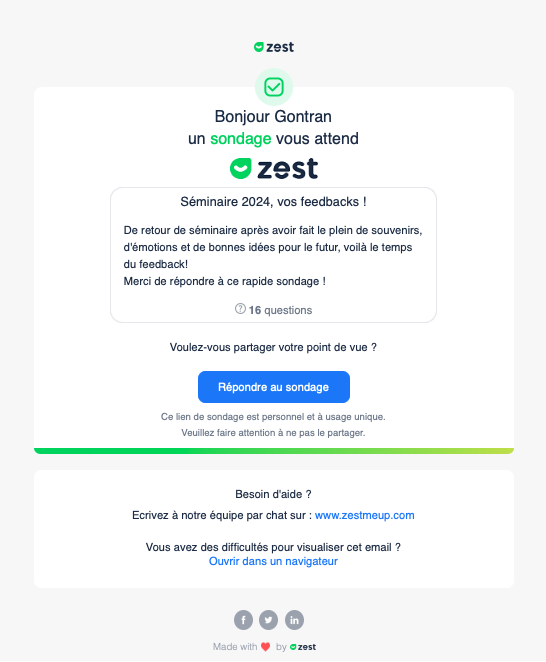
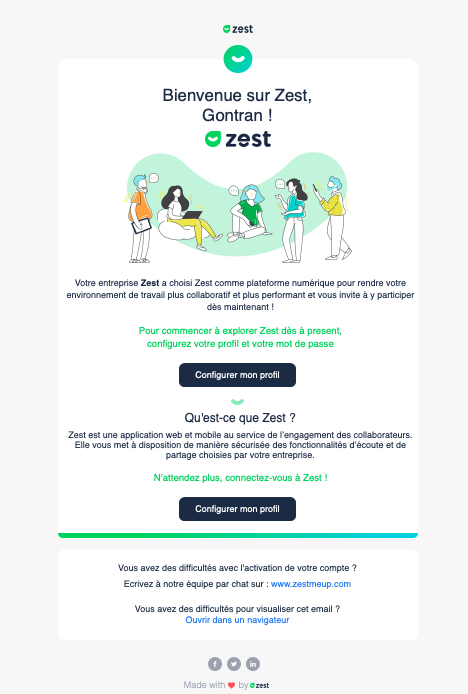
Effectuer un test avant le lancement
Avant une communication à grande échelle, réalisez un test avec plusieurs utilisateurs représentatifs de votre environnement.
Par exemple :
- un collaborateur ;
- un manager ;
- un administrateur ;
- si nécessaire, des collaborateurs situés dans différents pays ou entités.
Cela permet de détecter un éventuel filtrage avant le lancement officiel.
4. 🔑 Choisir le mode de connexion des collaborateurs
Avant d'importer et d'inviter vos collaborateurs, définissez comment ils se connecteront à Zest.
Le mode retenu dépend généralement de votre population, de votre environnement informatique et de la présence ou non d'un système d'authentification d'entreprise.
👉 Pour découvrir les différents parcours de connexion, consultez l'article : Comment se connecter à Zest ?
Option 1 : Connexion avec une adresse email sans SSO
Le collaborateur utilise son adresse email associée à son compte Zest pour accéder à la plateforme.
Ce mode ne nécessite pas la mise en place d'un SSO avec votre système d'information.
Il peut notamment convenir lorsque vos collaborateurs disposent d'une adresse email professionnelle et que vous ne souhaitez pas connecter Zest au système d'authentification de votre entreprise.
Option 2 : Connexion avec un matricule
La connexion par matricule permet à un collaborateur d'accéder à Zest en utilisant le matricule associé à son compte.
Ce mode est particulièrement utile pour les populations qui ne disposent pas nécessairement d'une adresse email professionnelle.
Le matricule doit donc être correctement renseigné dans la base utilisateurs.
💡 La connexion par matricule peut notamment faciliter l'accès des populations terrain ou non connectées disposant d'un compte Zest.
👉 Pour retrouver le parcours de connexion correspondant, consultez l'article : Comment se connecter à Zest ?
Option 3 : Connexion avec le SSO
SSO signifie Single Sign-On, ou authentification unique.
Le SSO permet aux collaborateurs d'utiliser le système d'authentification de leur entreprise pour accéder à Zest.
Le collaborateur n'a donc pas besoin de gérer un mode d'authentification Zest indépendant lorsqu'il passe par le SSO configuré par son organisation.
La mise en place du SSO nécessite une configuration entre votre environnement d'authentification et Zest.
Elle doit donc être anticipée avec votre équipe IT.
👉 Pour aller plus loin, consultez l'article : Configurer le SSO
Quel mode choisir ?
| Votre situation | Mode à envisager |
|---|---|
| Les collaborateurs disposent d'une adresse email et vous ne souhaitez pas mettre en place de SSO | Connexion avec adresse email |
| Certains collaborateurs ne disposent pas d'adresse email professionnelle | Connexion avec matricule |
| Vous souhaitez utiliser le système d'authentification de votre organisation | SSO |
Le choix doit être réalisé suffisamment tôt dans le projet, car il peut avoir un impact sur la préparation de votre base utilisateurs et sur les actions à réaliser par votre équipe IT.
5. 👥 Définir comment votre base utilisateurs sera alimentée
Pour fonctionner correctement, Zest doit disposer d'une base utilisateurs à jour.
Cette base permet notamment de gérer les collaborateurs présents dans Zest et leur positionnement dans votre SmartOrg.
Avant le lancement, définissez :
- quelles populations doivent être présentes dans Zest ;
- quelles données seront transmises ;
- qui sera responsable de leur mise à jour ;
- comment seront gérées les arrivées et les départs ;
- comment seront traités les changements d'équipe, de manager ou d'organisation ;
- à quelle fréquence les données devront être actualisées.
Plusieurs méthodes peuvent être utilisées selon la configuration de votre projet.
Import de collaborateurs en masse
L'import en masse permet d'ajouter ou de mettre à jour plusieurs collaborateurs à partir d'un fichier d'import.
👉 Pour aller plus loin, consultez l'article : Importer des collaborateurs en masse
Import via SFTP
Le SFTP permet d'automatiser la transmission de fichiers entre votre système d'information et Zest.
Il peut être utilisé lorsque votre organisation souhaite transmettre régulièrement une base collaborateurs actualisée sans effectuer manuellement chaque import.
La mise en place du SFTP nécessite une configuration avec vos équipes techniques.
👉 Pour aller plus loin, consultez l'article : Intégration SFTP
Import via une intégration
Une intégration permet de connecter Zest à un autre outil de votre système d'information.
L'objectif est de permettre à plusieurs solutions de communiquer entre elles afin d'échanger des informations ou d'activer des fonctionnalités communes.
Par exemple, une intégration peut permettre à Zest d'interagir avec un outil déjà présent dans votre environnement de travail.
Chaque intégration dispose de son propre fonctionnement et de ses propres prérequis.
👉 Retrouvez les intégrations disponibles dans la collection : Intégration avec Zest
Import via SCIM
SCIM, pour System for Cross-domain Identity Management, est un standard utilisé pour faciliter la gestion et la synchronisation des identités utilisateurs entre différents systèmes.
Il permet d'automatiser certaines opérations de gestion des utilisateurs entre votre environnement et Zest.
La configuration dépend de votre environnement technique et doit être anticipée avec vos équipes IT.
👉 Pour aller plus loin, consultez l'article : Intégration SCIM
Anticiper les mises à jour après le lancement
La création initiale de la base n'est que la première étape.
Une fois Zest déployé, prévoyez également le processus permettant de gérer :
| Événement | Action à anticiper |
|---|---|
| Arrivée d'un collaborateur | Création ou ajout dans Zest |
| Départ d'un collaborateur | Mise à jour de sa présence dans la base |
| Changement de manager | Mise à jour de l'organisation |
| Changement d'équipe ou d'entité | Mise à jour de la SmartOrg |
| Modification d'une information collaborateur | Mise à jour de la donnée concernée |
6. 🔐 Définir les rôles et responsabilités d'administration
Avant le lancement, identifiez les personnes qui administreront Zest.
Définissez notamment :
- qui dispose des droits SuperAdmin ;
- qui maintient la base utilisateurs ;
- qui intervient sur la SmartOrg ;
- qui configure les intégrations ;
- qui accompagne les collaborateurs en cas de difficulté de connexion ;
- qui pilote les fonctionnalités et campagnes utilisées dans Zest.
Certaines configurations techniques ou intégrations nécessitent des droits d'administration spécifiques.
Cette répartition permet d'éviter qu'une action importante soit bloquée après le lancement faute d'un interlocuteur identifié.
7. 🔐 Valider les éléments liés au RGPD et aux données personnelles
Le déploiement de Zest implique le traitement de données liées à vos collaborateurs.
Avant le lancement, vos équipes RH, Juridique ou votre DPO doivent donc valider les éléments applicables à votre organisation.
Il est notamment recommandé de définir :
- les populations concernées ;
- les données transmises à Zest ;
- l'information communiquée aux collaborateurs ;
- les règles internes de votre organisation relatives aux données personnelles.
Personnaliser l'adresse de votre DPO
Pensez également à personnaliser l'adresse de contact de votre DPO depuis votre Back Office.
Cette information permet d'adapter l'avertissement RGPD présenté aux collaborateurs à votre organisation.
👉 Pour aller plus loin, consultez l'article : Personnaliser l'avertissement RGPD dans Zest
Pour les informations contractuelles ou de sécurité plus détaillées, utilisez les documents Zest en vigueur communiqués dans le cadre de votre projet.
8. 🔄 Connecter Zest à vos outils de travail
Selon votre environnement, Zest peut être connecté à certains outils déjà utilisés quotidiennement par vos collaborateurs.
Ces intégrations sont optionnelles. Elles ne sont pas nécessaires pour déployer ou utiliser Zest.
Elles permettent surtout de faciliter l'accès à Zest et de rapprocher certaines interactions de l'environnement de travail habituel des collaborateurs.
Microsoft Teams
Si votre organisation utilise Microsoft Teams, une intégration avec Zest peut être mise en place.
Elle permet d'intégrer Zest à l'environnement Teams utilisé par vos collaborateurs.
Cette intégration peut être particulièrement intéressante si Teams constitue déjà l'un des principaux outils de communication et de travail de votre organisation.
Slack
Si votre organisation utilise Slack, Zest peut également être connecté à votre environnement Slack.
Cette intégration permet de rapprocher certaines interactions Zest de l'outil utilisé quotidiennement par vos équipes.
Sa mise en place nécessite notamment les droits nécessaires pour configurer l'intégration dans votre environnement.
Une intégration facultative à anticiper selon vos usages
Vous n'avez donc pas besoin de connecter Zest à Teams ou Slack pour lancer votre projet.
Avant de mettre en place une intégration, demandez-vous simplement :
- quels outils sont réellement utilisés par vos collaborateurs ;
- si l'intégration apporte un bénéfice dans leur parcours ;
- qui pourra effectuer la configuration ;
- quels droits ou validations de votre équipe IT sont nécessaires ;
- quels tests doivent être réalisés avant son activation.
👉 Retrouvez les intégrations disponibles et leurs documentations dans la collection : Intégration avec Zest
💡 À ne pas confondre : les intégrations Teams ou Slack présentées ici concernent l'utilisation de Zest dans votre environnement de travail.
Les solutions permettant d'alimenter ou de mettre à jour votre base collaborateurs, comme le SFTP ou SCIM, sont présentées dans la partie 5. Définir comment votre base utilisateurs sera alimentée.
9. 📣 Préparer la communication interne
Une fois les prérequis techniques validés et le projet commencé, il est essentiel de préparer la communication auprès des collaborateurs.
Une communication en amont permet de présenter Zest, d'expliquer le projet et d'éviter que les premières invitations soient considérées comme inattendues.
Votre communication peut notamment préciser :
- pourquoi votre organisation utilise Zest ;
- quand Zest sera disponible ;
- comment les collaborateurs devront se connecter ;
- quelles fonctionnalités seront utilisées ;
- quels emails ou notifications ils pourront recevoir ;
- vers qui se tourner en cas de question ;
- comment les données et la confidentialité sont prises en compte dans le cadre du projet.
Si vous utilisez le SSO, précisez que la connexion s'effectuera avec le système d'authentification de l'entreprise.
Si vous utilisez une connexion par matricule ou par adresse email, indiquez également clairement le parcours de connexion attendu.
📘 Checklist avant le lancement
Avant d'ouvrir Zest à vos collaborateurs, vérifiez que :
Une fois ces éléments validés, votre environnement est prêt pour organiser les premiers tests utilisateurs puis préparer le lancement de Zest.