🚀 Comment créer et configurer un Entretien dans Zest ?
Le module Evaluation de Zest vous permet de structurer et de digitaliser l’ensemble de vos campagnes d’entretiens : entretiens annuels d’évaluation (EAE), points de suivi réguliers, entretiens d’onboarding, et bien plus encore. Cet article vous guide pas à pas dans la création, la configuration et le lancement d’un entretien, de l’activation de la fonctionnalité jusqu’au pilotage des résultats.
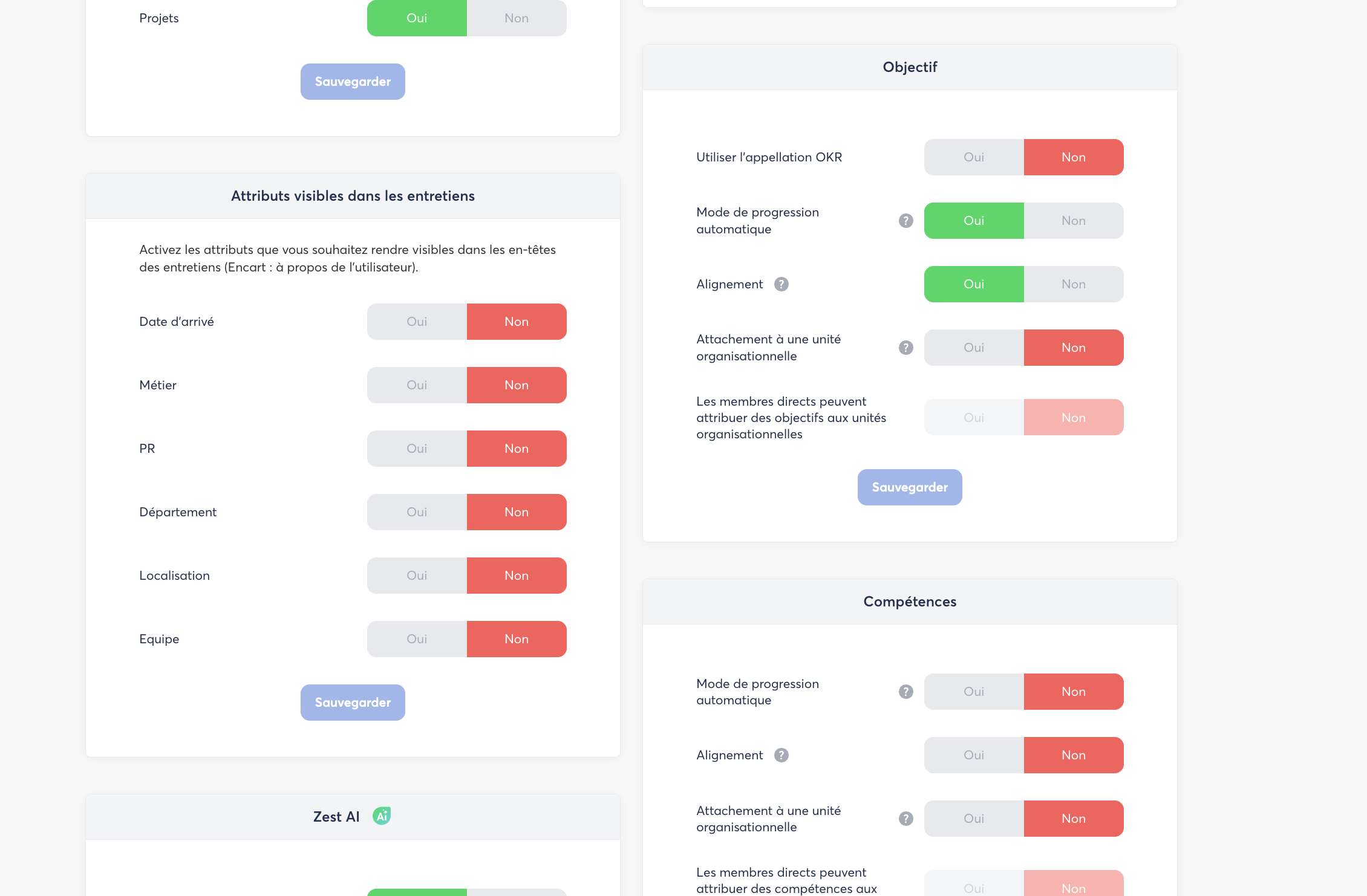
🔐 Prérequis – Activation et droits d’accès
Si vous souhaitez utiliser des questions avancées liées aux Objectifs ou aux Compétences, activez également ces modules dans la même section.
Configurer les droits d’accès
Toujours dans le Back Office, accédez à Droits > onglet Réussir pour paramétrer qui peut faire quoi dans le module Evaluation.
| Droit | Manager d’équipe | Admin département | Admin localisation | Vue globale | SuperAdmin |
|---|---|---|---|---|---|
| Peut gérer et lancer un entretien sur son périmètre | Configurable | ✔ | ○ | Non | Oui |
| Peut voir le taux de participation et la liste des répondants | ✔ | ✔ | ✔ | ✔ | Oui |
| Peut accéder au reporting détaillé | ✔ | ✔ | ✔ | ✔ | Oui |
Prérequis techniques selon les questions utilisées
Selon les types de questions que vous souhaitez inclure dans la trame, des prérequis supplémentaires s’appliquent avant le lancement de la campagne :
- Questions avancées Objectifs : les objectifs de l’année N doivent être importés ou créés dans Zest avec le bon statut (Terminé, En bonne voie…) pour apparaître dans les questions de progression et d’évaluation.
- Questions avancées Compétences : les compétences doivent être importées, créées et affectées aux collaborateurs.
- Question Objectifs de Performance : les objectifs de performance doivent être importés via un fichier Excel fourni par votre CSM Zest. La colonne type doit être renseignée avec la valeur perf_goal et le champ perfTag doit correspondre exactement au tag utilisé lors de la configuration de la question dans la trame.
- Question Évaluation des Formations : les formations doivent être importées préalablement dans Zest via un fichier d’import standard fourni par votre CSM, ou créées via la question Souhaits de Formation.
👉 Pour toute question sur les imports, rapprochez-vous de votre Customer Success Manager Zest.
🧱 Les acteurs de l’Entretien
Avant de créer votre entretien, il est important de comprendre les rôles impliqués :
| Acteur | Description |
|---|---|
| Collaborateur | Le sujet de l’entretien. Il répond aux questions pendant la période de réponse, puis valide l’entretien à la fin de la campagne. |
| Contributeur | L’évaluateur du collaborateur. Il s’agit généralement du manager N+1, N+2, d’un Admin de département ou d’Admin de localisation. Il commente et évalue les réponses du collaborateur pendant la période de contribution. |
| Propriétaire | La personne qui paramètre et lance l’entretien (RH, manager, SuperAdmin, selon les droits accordés dans le Back Office). |
Un entretien peut comporter plusieurs contributeurs par collaborateur (multi-contributeurs). Dans ce cas, tous les contributeurs doivent avoir finalisé leur contribution avant que le collaborateur puisse valider son entretien (ou attendre la fin de la période de contribution).
🚀 Créer un Entretien – Étape 1 : Définir
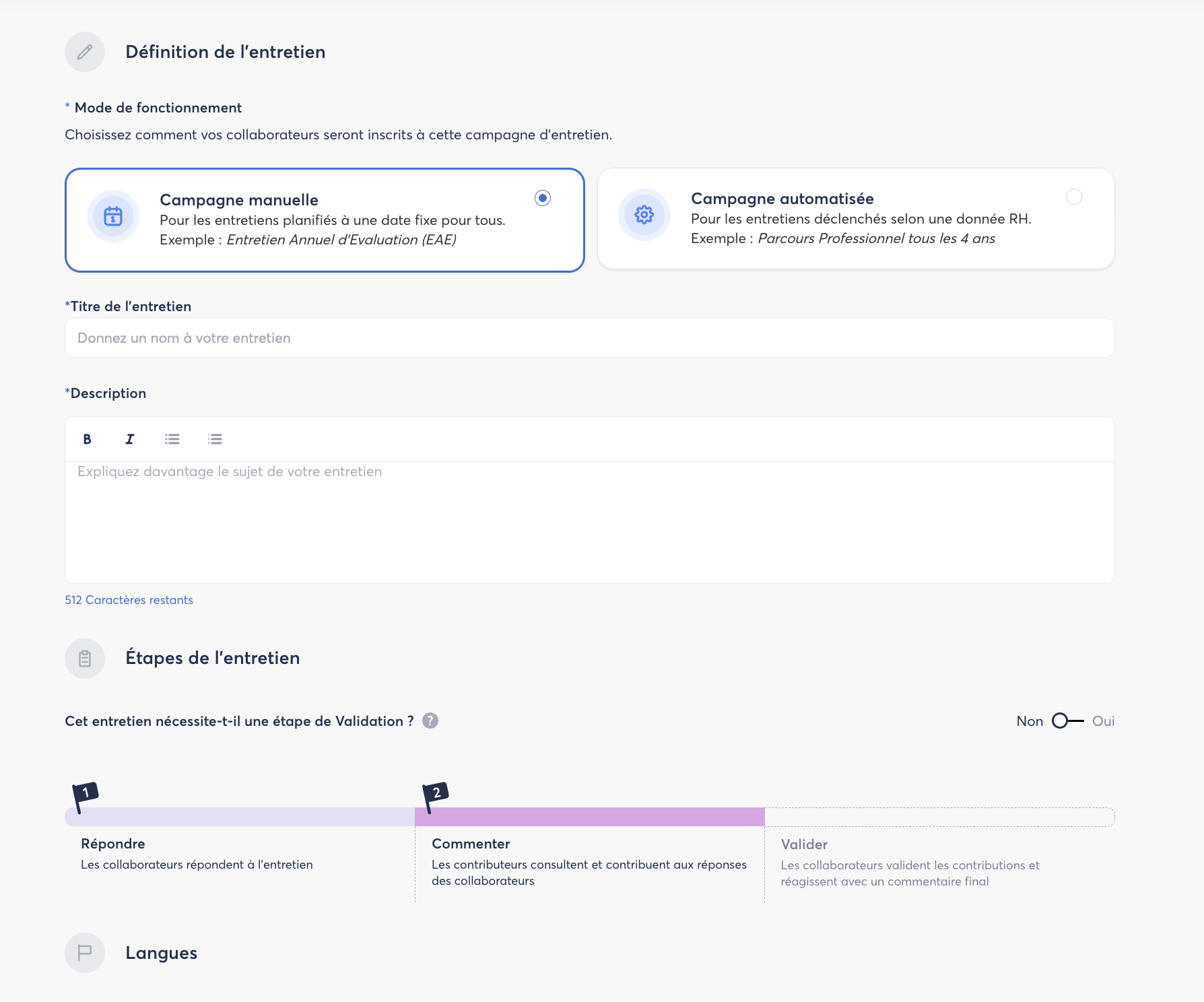
Depuis la page Evaluation, cliquez sur Créer une campagne. Vous entrez dans l’étape Définir, qui comprend deux volets : l’identité de l’entretien, puis le choix des participants.
L’identité de l’entretien
- Renseignez le Titre de l’entretien (obligatoire).
- Ajoutez une Description
- Définissez si une Étape de validation est activée :
- Oui : le collaborateur devra valider l’entretien à la fin de la campagne. Il pourra également saisir la date physique à laquelle l’entretien a eu lieu.
- Non : la campagne se clôture à la fin de la période de contribution du manager.
- Sélectionnez la ou les Langue(s) de l’entretien.
Choisir les Collaborateurs
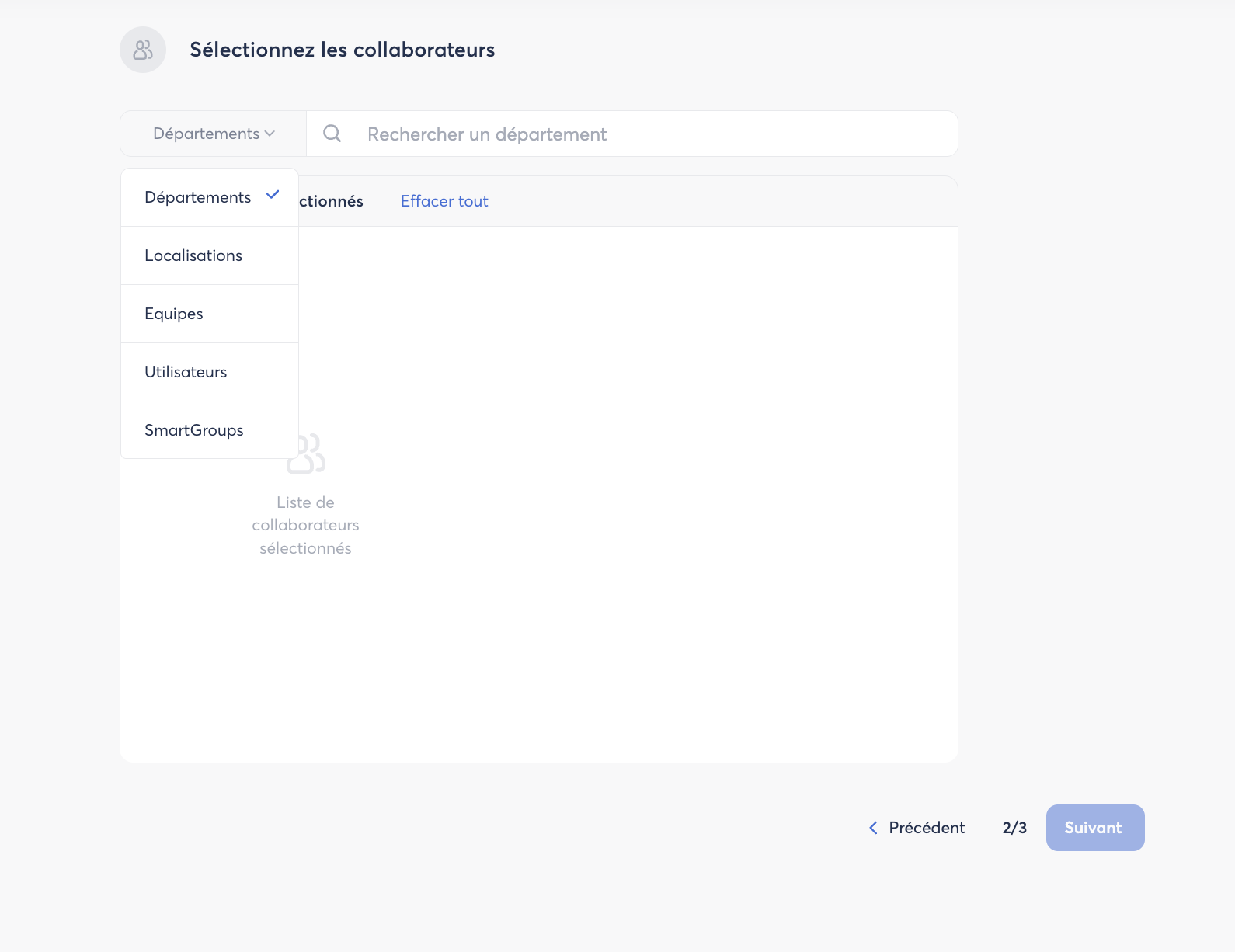
Définissez qui sera évalué dans cet entretien. Vous pouvez sélectionner :
- Des SmartGroups : groupes de collaborateurs mis à jour automatiquement selon les critères définis dans votre SmartOrg (ex. : ancienneté, département, localisation). Deux options sont disponibles : inclure tous les membres ou effectuer une sélection personnalisée parmi les membres du groupe.
- Des collaborateurs individuels.
- L’ensemble de votre périmètre organisationnel (SmartOrg).
Choisir les Contributeurs
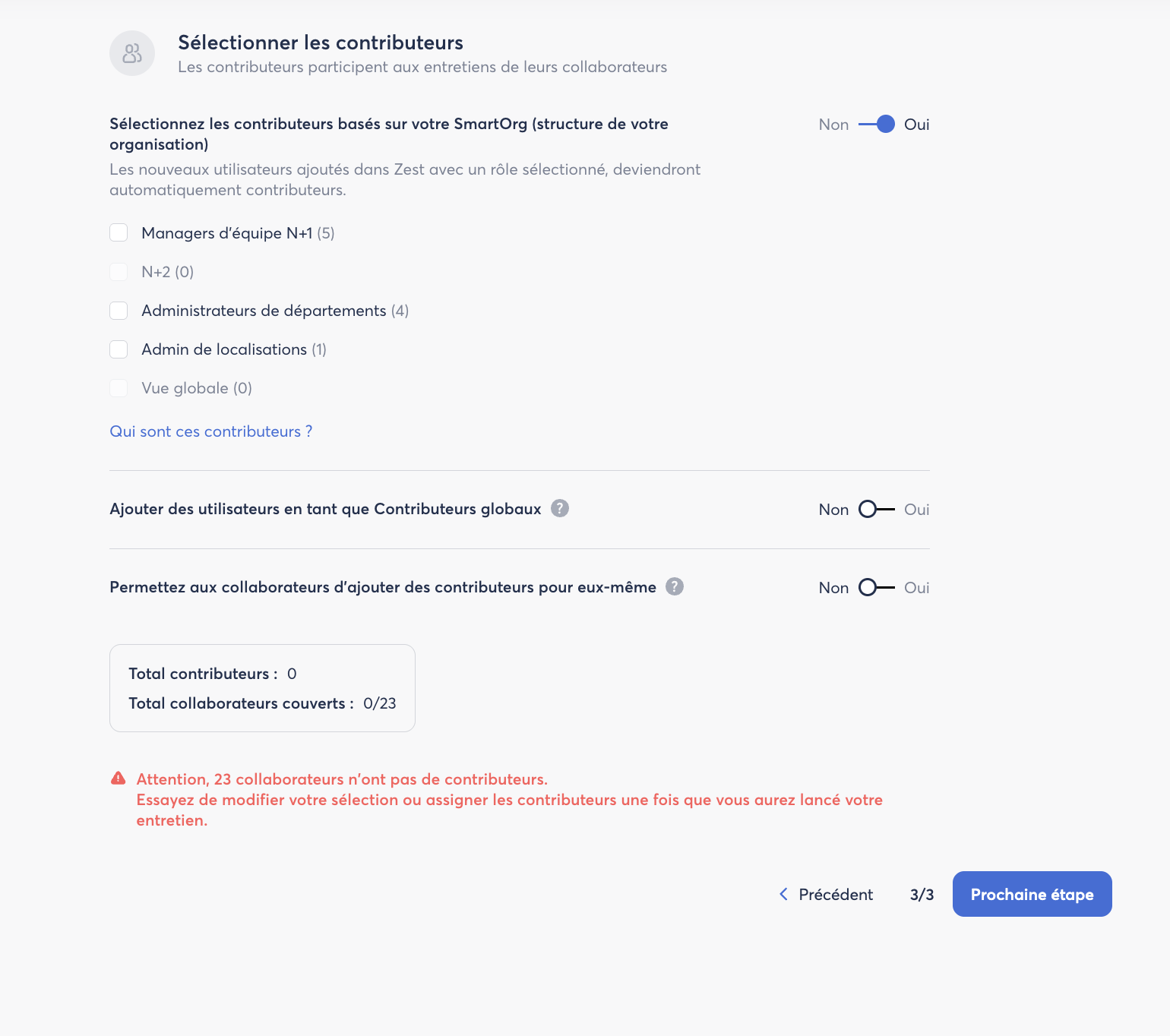
Définissez qui sera l’évaluateur de chaque collaborateur. Plusieurs options sont disponibles :
- Manager N+1 (défini automatiquement par l’arbre SmartOrg Équipe)
- Manager N+2
- Admin de département
- Admin de localisation
- Sélection manuelle : vous désignez un contributeur spécifique pour chaque collaborateur.
⚠️ Attention – Changement de manager en cours de campagne : Si un changement de manager a lieu après le lancement, le contributeur de l’entretien ne se met pas à jour automatiquement. Vous devez alors effectuer deux actions : (1) modifier le lien managérial dans le Back Office (rubrique Utilisateurs > onglet Équipe du collaborateur), puis (2) depuis Mon périmètre de visibilité, cliquer sur les trois points à droite du collaborateur concerné et sélectionner Assigner un nouveau contributeur. Cette action peut être réalisée par un administrateur ou par le(s) contributeur(s) existant(s).
⚙️ Créer un Entretien – Étape 2 : Construire la trame
La trame est le cœur de votre entretien. Elle est composée de Sections (chapitres) contenant des Questions. Vous disposez de questions simples et de questions avancées.
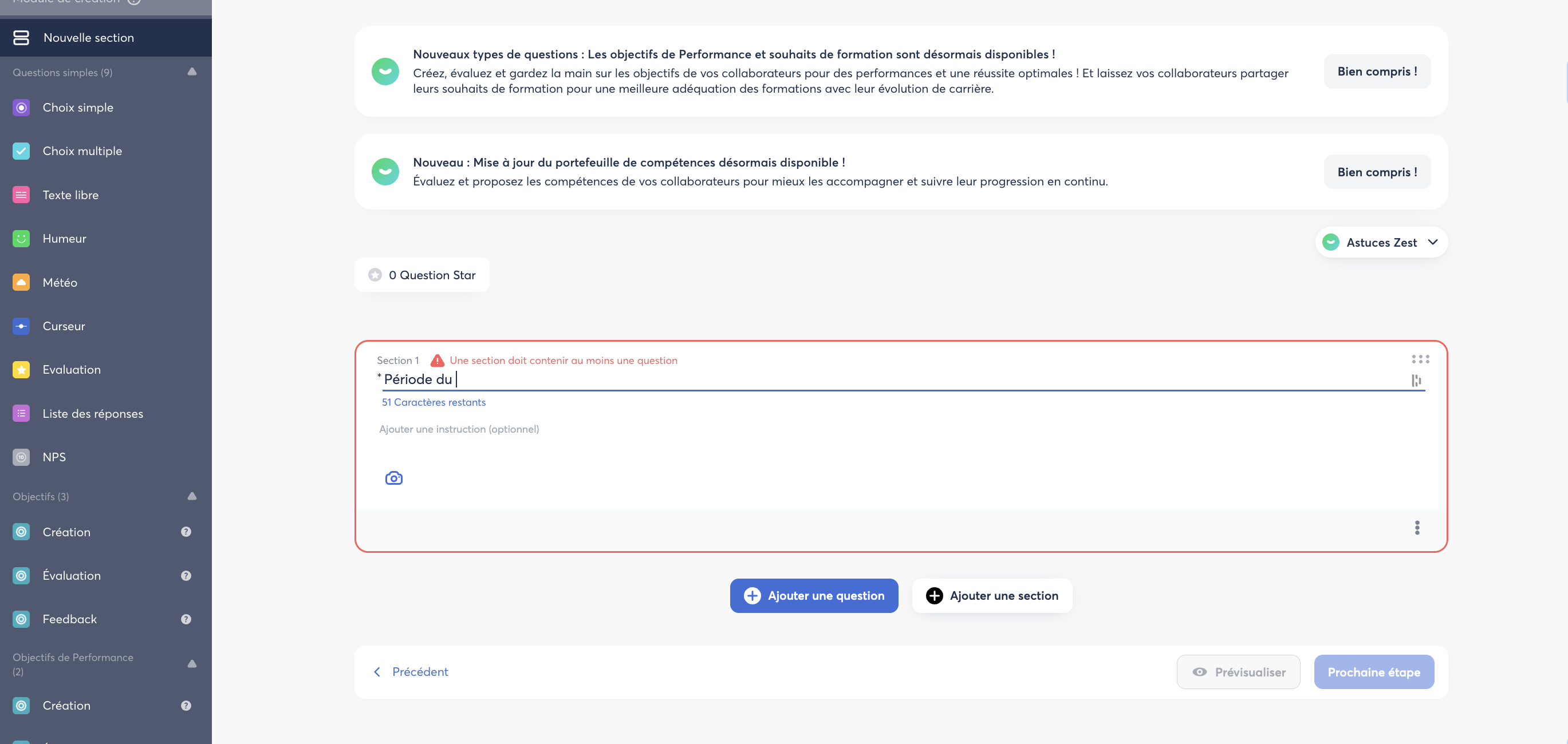
Les Sections
Une Section regroupe plusieurs questions autour d’un même thème. Pour ajouter une section :
- Cliquez sur Ajouter une section.
- Renseignez le Titre de la section.
- Ajoutez si nécessaire des Instructions et une Image d’illustration.
Les Questions simples
Zest propose 9 types de questions simples :
| Type de question | Description |
|---|---|
| Choix simple | Le répondant sélectionne une seule option parmi une liste prédéfinie. |
| Choix multiple | Le répondant peut sélectionner plusieurs options. |
| Texte libre | Réponse ouverte rédigée librement par le répondant. |
| Humeur | Expression de l’humeur via des emojis. |
| Météo | Expression de l’état d’esprit sous forme météorologique. |
| Curseur | Échelle numérique glissante (ex. : de 0 à 10). |
| Évaluation | Notation par étoiles (de 1 à 5 étoiles). |
| Liste des réponses | Liste déroulante de réponses prédéfinies. |
| NPS | Score de recommandation de 0 à 10. |
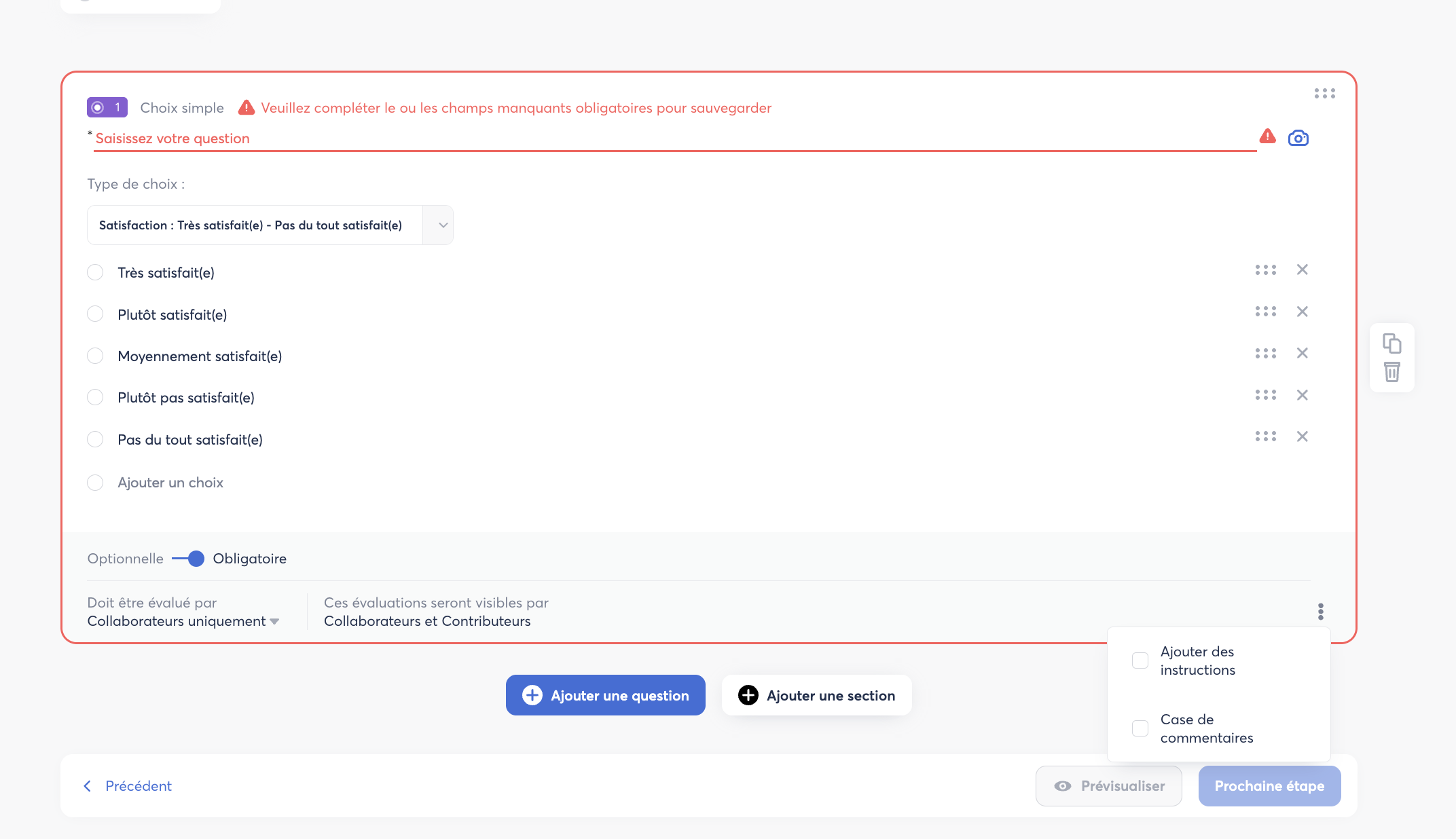
Pour chaque question, vous pouvez configurer :
- Le libellé de la question (obligatoire).
- Des Instructions complémentaires visibles par le répondant.
- Une Image d’illustration.
- Le caractère Obligatoire ou Optionnel de la question.
- L’activation d’un Commentaire associé à la réponse.
- Une Condition d’affichage : la question ne s’affiche que si une condition précise est remplie sur une question précédente.
- Par qui doit être évalué la question -contributeur, collaborateur, les deux.
Les Questions Star ⭐
Une Question Star est une question mise en avant visuellement dans les tableaux de bord pour faciliter le pilotage et la lecture rapide des résultats.
Pour marquer une question comme Star :
- Activez l’option Question Star lors de la configuration de la question.
- Renseignez une description courte (20 caractères maximum) pour identifier facilement la question dans les rapports.
💡 Astuce : Utilisez les Questions Star pour les indicateurs clés que vous souhaitez suivre en priorité dans vos résultats (ex. : satisfaction globale, niveau de performance perçu). Les Questions Star ne sont disponibles que pour les entretiens en mode récurrent (pas disponibles en mode One Shot).
La question “Contributeurs uniquement”
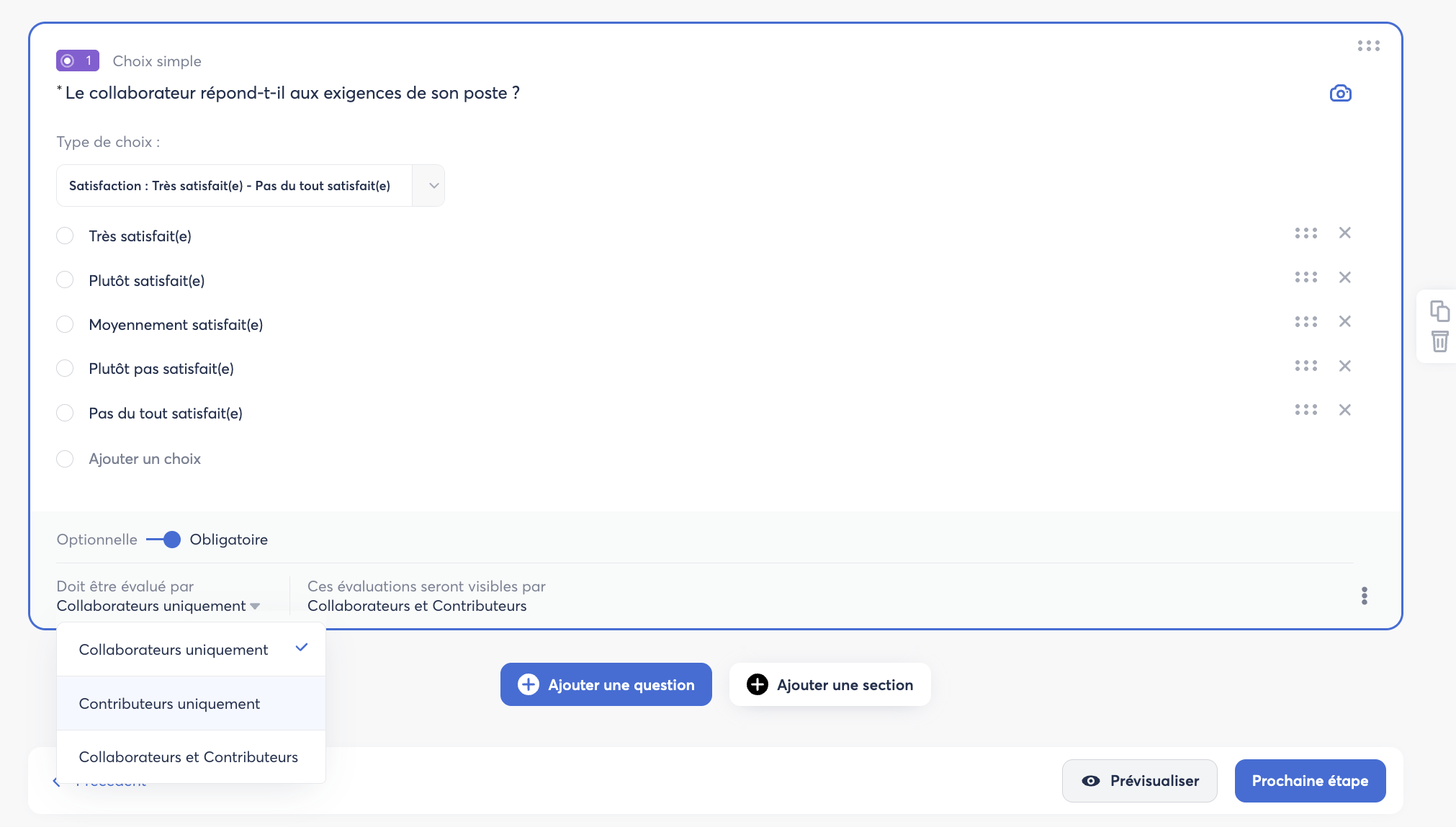
Certaines questions peuvent être réservées aux contributeurs (managers/évaluateurs) et rester totalement invisibles pour le collaborateur. Pour activer cette option :
- Dans la configuration de la question, localisez le champ Doit être évalué par.
- Sélectionnez Contributeurs uniquement.
Cette option permet aux managers de renseigner des évaluations ou des commentaires internes sans que le collaborateur puisse les consulter.
Les Questions avancées
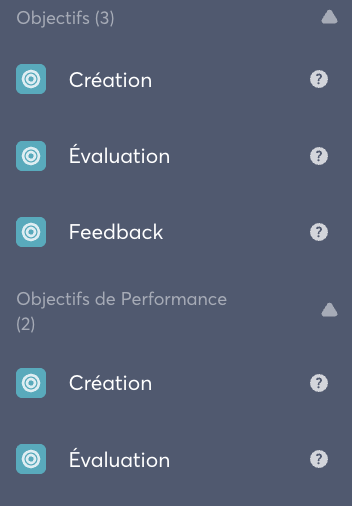
Les questions avancées permettent d’intégrer directement dans la trame les Objectifs, les Compétences, les Objectifs de Performance, les Souhaits de Formation et l’Évaluation des formations.
Questions liées aux Objectifs
| Type de question | Ce que fait le collaborateur | Ce que fait le contributeur |
|---|---|---|
| Création d’Objectifs classiques | Propose de nouveaux objectifs N+1 | Commente les propositions |
| Évaluation d’Objectifs classique | Évalue ses objectifs via un curseur (0-100%) | Commente |
| Feedback d’Objectifs classique | Les collaborateurs peuvent faire part de leurs feedback | Commente |
| Création d’objectifs de performance | Propose de nouveaux objectifs N+1 | Créer |
| Evaluation d’Objectifs de performance | Les contributeurs évaluent les objectifs de performance | Evalue |
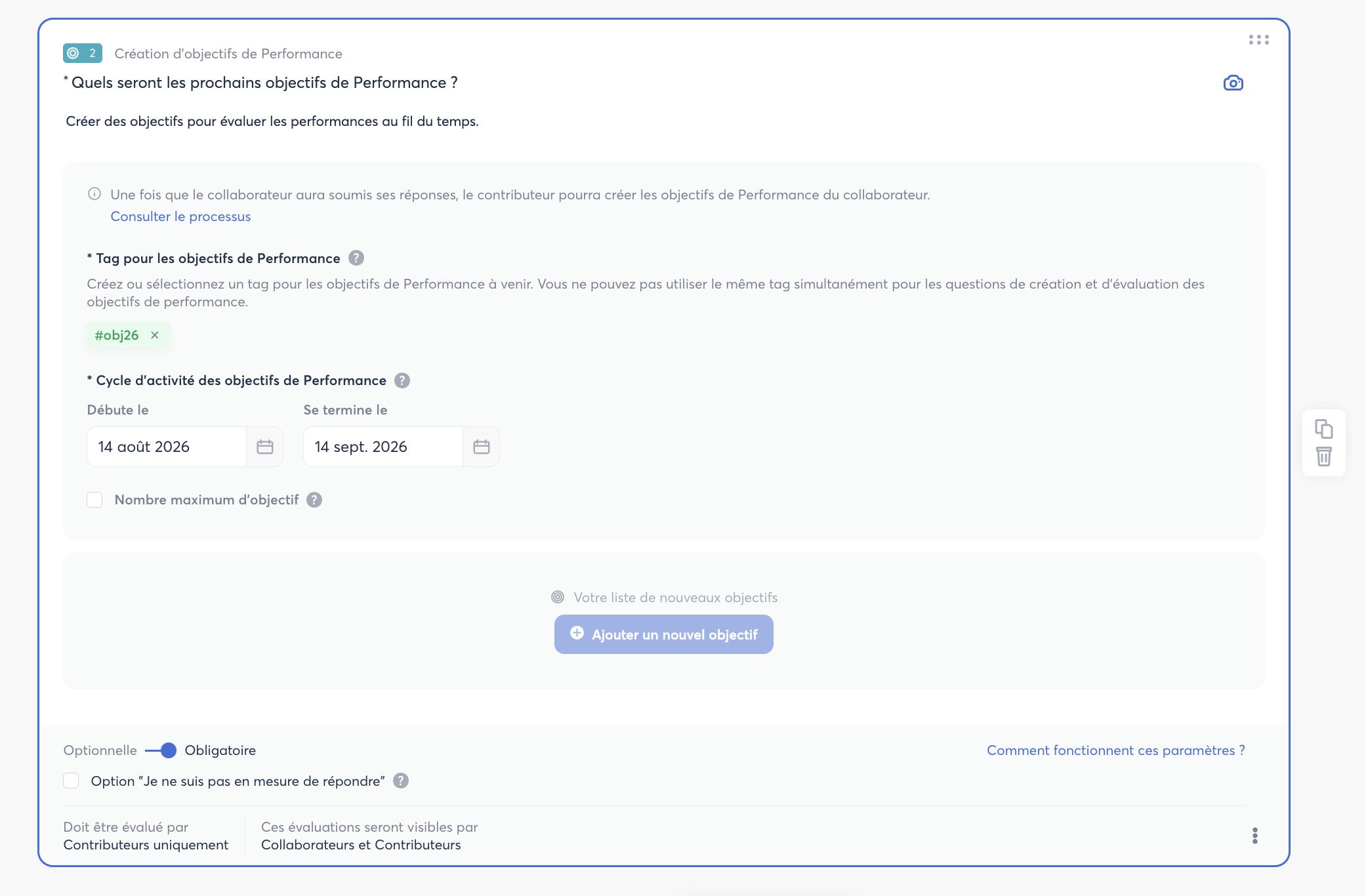
Question Objectifs de Performance
Les Objectifs de Performance sont un type d’objectif distinct des objectifs classiques (identifiables par leur tag vert, contre bleu pour les objectifs classiques). Cette question permet au contributeur (manager) de définir :
- Une pondération par objectif de performance.
- Un taux de réalisation pour chaque objectif.
Lors de la configuration de cette question dans la trame, vous devez renseigner un perfTag qui correspond exactement au tag utilisé lors de l’import des objectifs de performance. Veillez à la cohérence orthographique de ce tag, car chaque variante crée un tag différent.
Question Souhaits de Formation
Cette question permet au collaborateur d’exprimer ses besoins en formation directement dans l’entretien. Deux formats sont disponibles :
- Liste de réponses libre : le collaborateur saisit librement ses souhaits de formation.
- Choix multiples prédéfinis : le collaborateur choisit parmi une liste de formations préalablement configurée lors de la construction de la question.
Les souhaits de formation consolidés sont exportables au format Excel depuis l’onglet Formations de la page Compétences.
📅 Créer un Entretien – Étape 3 : Programmer
L’étape Programmer définit le calendrier et la durée de votre entretien.
Choisir la périodicité
Deux grandes options s’offrent à vous :
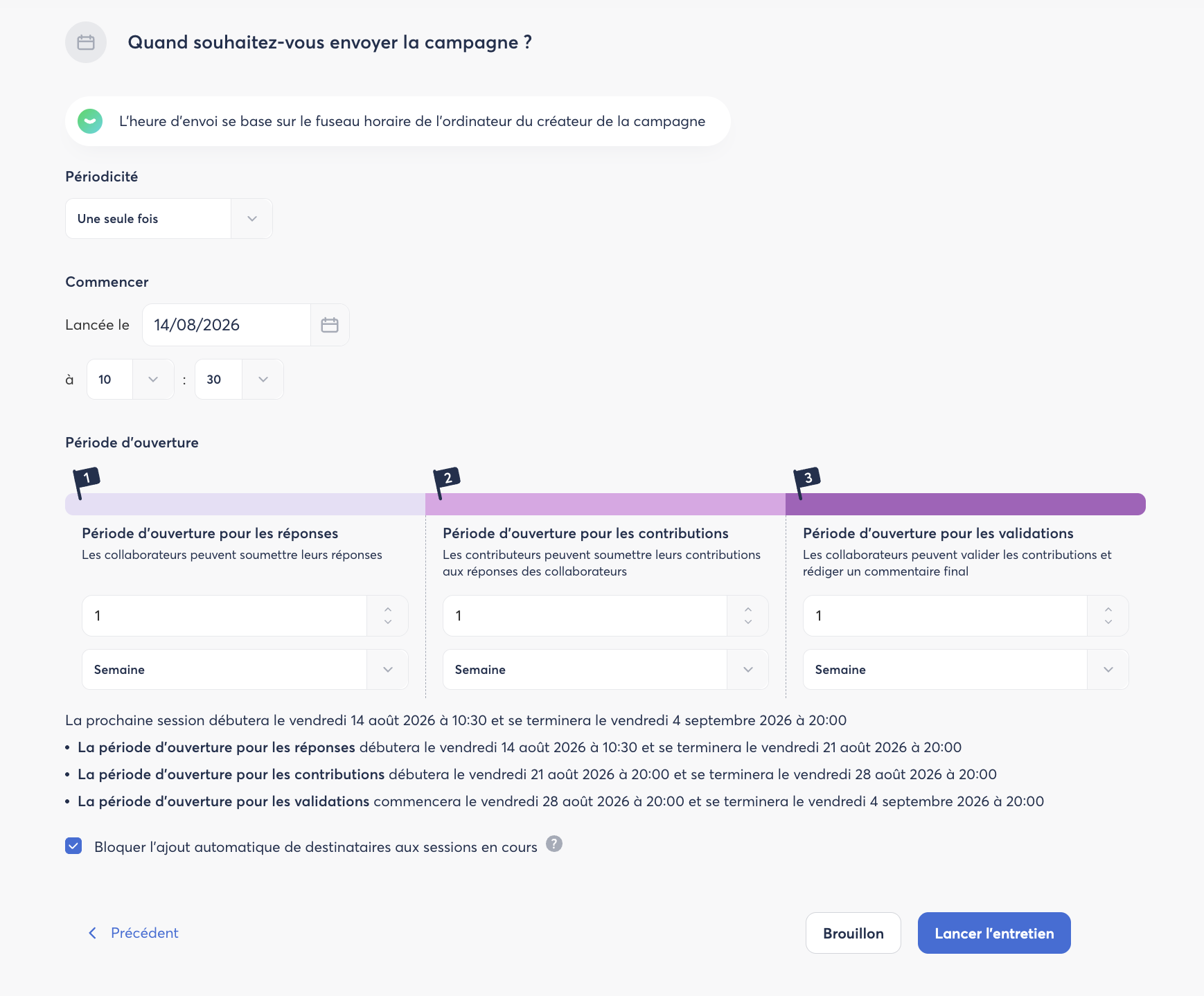
- Une seule fois : l’entretien est lancé une seule fois à une date précise. Idéal pour les EAE ou les entretiens ponctuels.
- Récurrent : l’entretien se répète automatiquement selon une fréquence choisie parmi les options suivantes : Hebdomadaire, Mensuelle, Trimestrielle, Semestrielle ou Annuelle. Chaque répétition constitue une itération.
Définir la première itération
- Renseignez la date de lancement et l’heure de la première session.
- Le fuseau horaire utilisé est celui de l’ordinateur du créateur de la campagne.
- Une prévisualisation annuelle s’affiche automatiquement pour vous permettre de vérifier le calendrier des prochaines itérations avant de valider.
Configurer les périodes d’ouverture
Chaque itération (session) comporte trois périodes successives :
- Période de réponse : les collaborateurs peuvent soumettre leurs réponses.
- Période de contribution : les managers (contributeurs) peuvent consulter les réponses et contribuer leur évaluation.
- Période de validation : les collaborateurs valident l’entretien et peuvent ajouter un commentaire final.
Chaque période se définit en jours, semaines ou mois. La durée minimale est d’1 jour.
Si une période est en cours, il est possible de la prolonger. Si une période est terminée, il est possible de la réouvrir, à condition que la prochaine itération n’ait pas encore commencé. La date limite de réouverture est calculée en fonction de la date de démarrage de la prochaine session.
Option : Bloquer l’ajout automatique de destinataires
En cochant l’option Bloquer l’ajout automatique de destinataires aux sessions en cours, les nouveaux collaborateurs qui rejoignent le groupe de destinataires après le lancement d’une session ne seront pas ajoutés à cette session en cours. Ils seront automatiquement inclus dans la session suivante.
Cette option est particulièrement utile pour les entretiens d’onboarding basés sur des SmartGroups dynamiques.
✅ Lancer ou sauvegarder en brouillon
À la fin de la configuration, deux actions sont possibles :
- Brouillon : l’entretien est sauvegardé sans être lancé. Vous pouvez y revenir à tout moment pour le modifier avant de le lancer.
- Lancer le Point : l’entretien est lancé selon la planification définie et les collaborateurs reçoivent les notifications correspondantes.
Depuis les listings Contributions et Mon périmètre de visibilité, vous pouvez également Sauvegarder comme modèle un entretien existant. Une fenêtre vous demande alors si vous souhaitez conserver ou non la configuration des questions (libellés de réponse, questions star, options d’affichage…). Le modèle créé est ensuite disponible dans votre librairie pour de futures campagnes. Seul le créateur de l’entretien peut effectuer cette action.
🔄 Gérer un entretien en cours
Modifier un entretien One Shot en cours
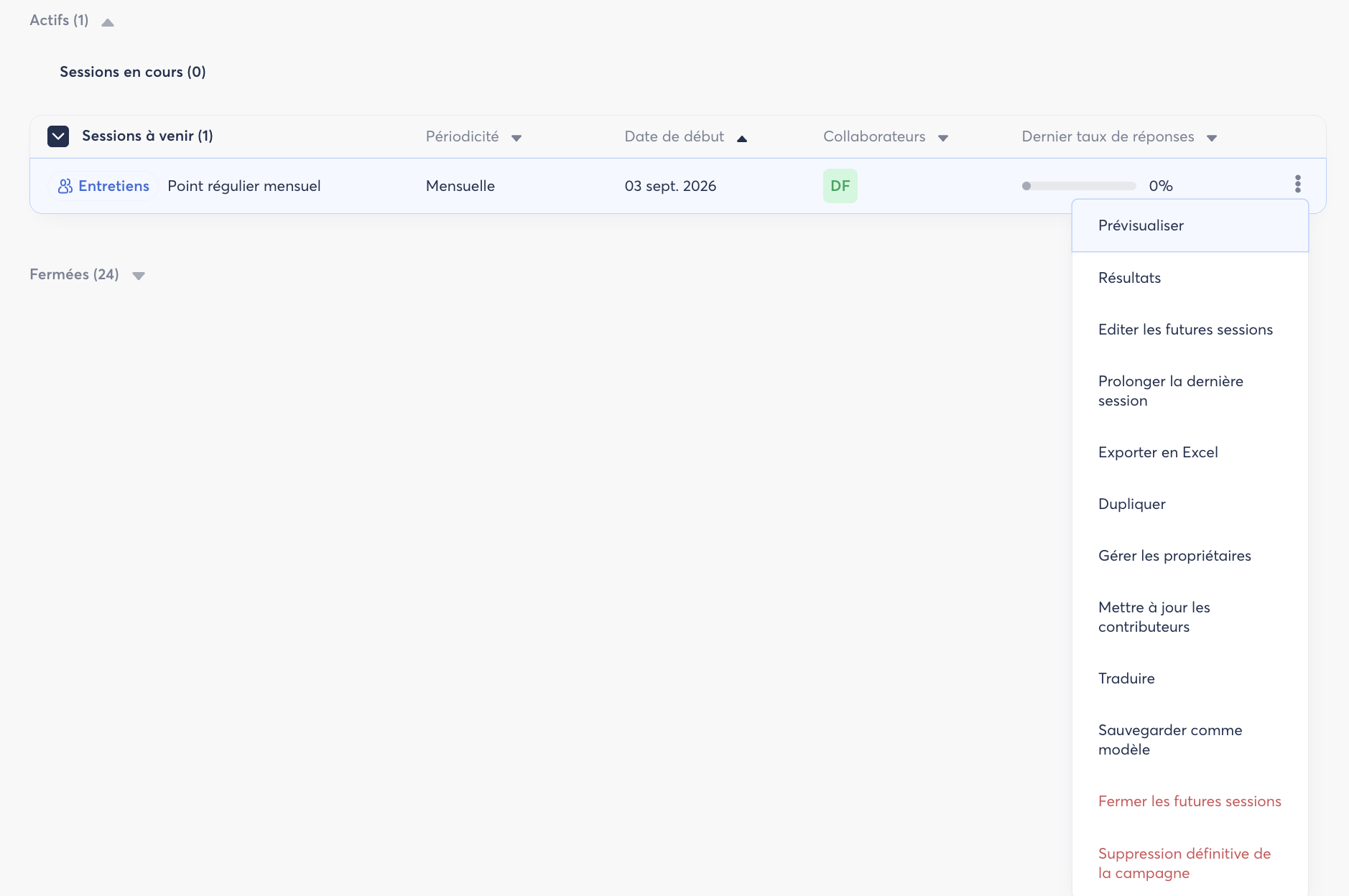
Depuis Mon périmètre de visibilité, cliquez sur les trois points à droite d’un entretien actif pour accéder aux actions disponibles :
- Modifier le(s) propriétaire(s) de l’entretien.
- Ajouter un collaborateur à l’entretien.
- Supprimer un collaborateur (uniquement si le collaborateur n’a pas encore répondu ou enregistré de brouillon – action réservée au créateur).
- Ajouter ou modifier un contributeur pour un collaborateur particulier.
- Fermer la session en cours.
- Supprimer l’entretien (action réservée au créateur).
Modifier un entretien récurrent en cours
En plus des actions disponibles pour les entretiens One Shot, vous pouvez également :
- Éditer les prochaines itérations : modifier le titre, la description, les destinataires, les contributeurs et les périodes pour les sessions futures. Les modifications ne sont effectives que pour les sessions suivantes, pas pour la session en cours.
En cas de suppression d’un collaborateur d’un entretien récurrent, ce collaborateur sera automatiquement réintégré lors de l’itération suivante s’il fait toujours partie du groupe de destinataires.
Prolonger ou réouvrir une période d’ouverture
- Prolonger une période en cours : vous devez être propriétaire de l’entretien et la période doit être encore active.
- Réouvrir une période terminée : La date limite de réouverture correspond à la date de la prochaine session moins un jour par période réouverte.
Lors d’une réouverture, tous les collaborateurs et contributeurs qui n’ont pas encore agi sont notifiés. Les personnes ayant déjà répondu ou contribué ne peuvent pas soumettre de nouvelles réponses.
📊 Piloter l’entretien
L’onglet Mon périmètre de visibilité
L’onglet Mon périmètre de visibilité centralise tous les entretiens que vous suivez selon le périmètre défini par le SuperAdmin dans la configuration des droits. Vous y retrouvez :
- Sessions en cours : les entretiens actuellement actifs avec le taux de réponses, la date de clôture et la liste des collaborateurs.
- Sessions à venir : les prochaines itérations planifiées.
- Entretiens fermés : les campagnes clôturées (archivées).
Le SuperAdmin voit l’ensemble du périmètre. Les managers et administrateurs voient uniquement le périmètre qui leur a été accordé.
Consulter les résultats
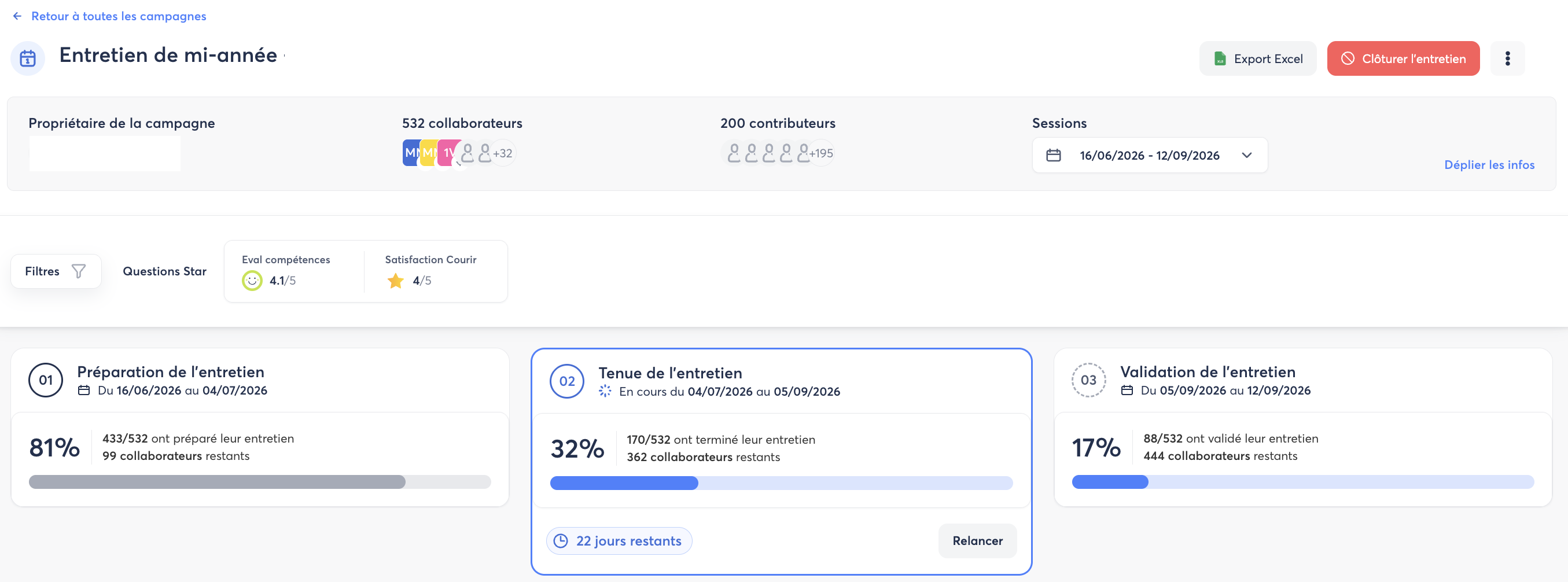
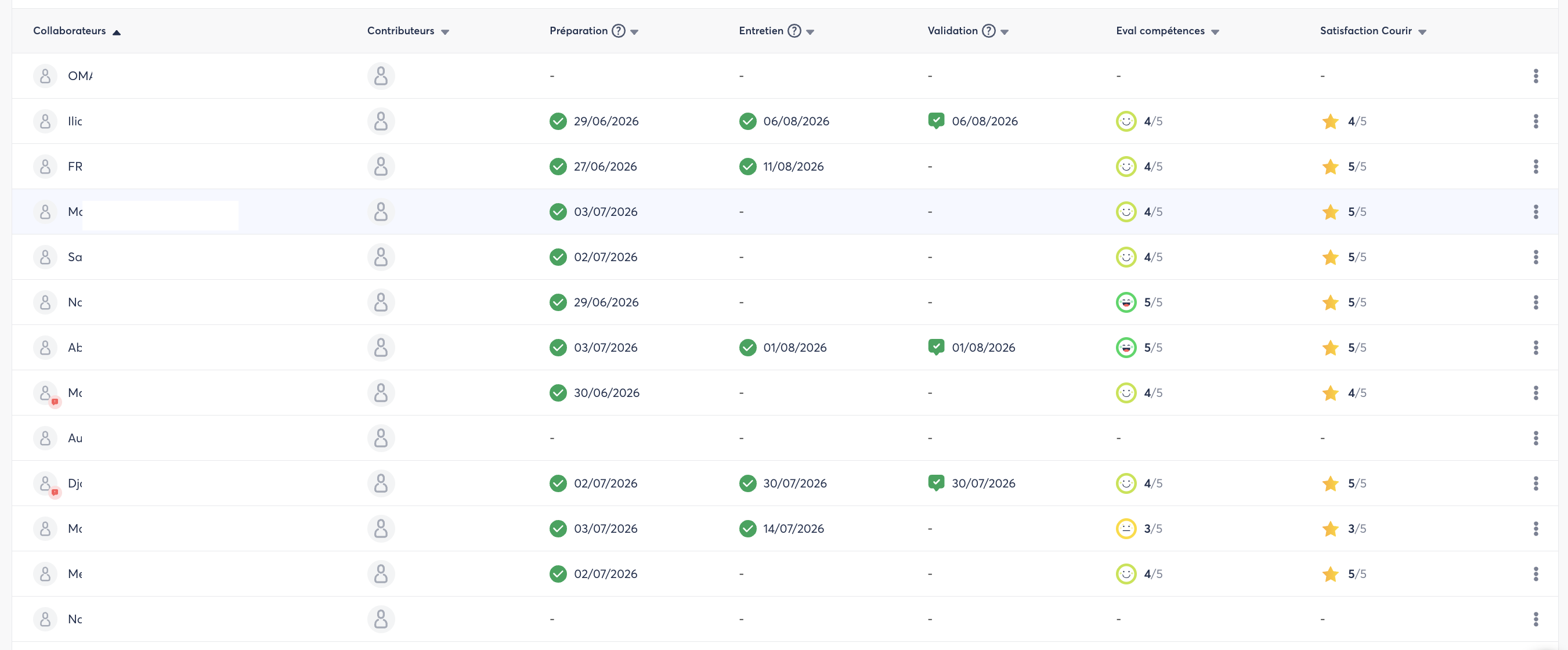
Depuis Mon périmètre de visibilité, cliquez sur la campagne en cours pour accéder au tableau de bord :
- Taux de réponses par équipe, par période et par session.
- Questions Star : scores affichés en évidence.
- Liste nominative des collaborateurs avec leur statut (Répondu, Commenté, Validé, Non répondu…).
Exporter les données
Depuis la page Résultats, cliquez sur Exporter en Excel pour choisir parmi deux options :
- Suivi de participation : qui a participé, quand et comment (taux de réponses par équipe/département).
- Réponses détaillées : les réponses des collaborateurs et des contributeurs pour chaque question. Le fichier Excel généré contient 1 onglet par type de question.
🤝 L’expérience du Collaborateur
Lorsqu’une campagne d’entretien est lancée, le collaborateur reçoit une notification par email l’invitant à répondre.
- Il accède à l’entretien depuis la page Evaluation ou via le lien contenu dans la notification.
- Il parcourt l’entretien section par section et répond aux questions.
- Il peut enregistrer ses réponses en brouillon à tout moment pour y revenir plus tard.
- Une fois toutes ses réponses complètes, il soumet l’entretien. Le statut passe à Répondu.
- Si la période de réponse est encore ouverte et que son contributeur n’a pas encore finalisé sa contribution, il peut rouvrir ses réponses pour les modifier.
- Après la contribution du manager, si l’étape de validation est activée, il reçoit une notification pour valider l’entretien.
🤝 L’expérience du Contributeur (Manager)
Lorsque le collaborateur a soumis ses réponses, le contributeur reçoit une notification pour contribuer.
- Il accède à l’entretien depuis la page Evaluation > mes contributions.
- Il consulte les réponses du collaborateur et peut commenter chaque réponse.
- Il évalue les objectifs et compétences via les questions avancées configurées dans la trame.
- Il rédige sa contribution en brouillon avant de la finaliser (le collaborateur ne voit pas les contributions en brouillon).
- Une fois sa contribution finalisée et l’entretien conclu, le statut passe à Commenté. Le collaborateur reçoit alors une notification pour prendre connaissance de la contribution et valider l’entretien.
Dans un entretien avec plusieurs contributeurs (multi-contributeurs), chaque contributeur voit les réponses du collaborateur mais ne voit pas nécessairement les contributions des autres contributeurs. Le collaborateur ne peut valider son entretien que lorsque tous les contributeurs ont finalisé leur contribution, ou à la fin de la période de contribution.