Comment utiliser les Plans d'actions dans Listen ?
Description : Guide complet pour transformer les résultats d’un Sondage ou d’un Engageomètre en actions concrètes grâce à la fonctionnalité Plans d’actions, à destination des managers et des équipes RH.
✨ Comment utiliser les Plans d'actions dans Listen ?
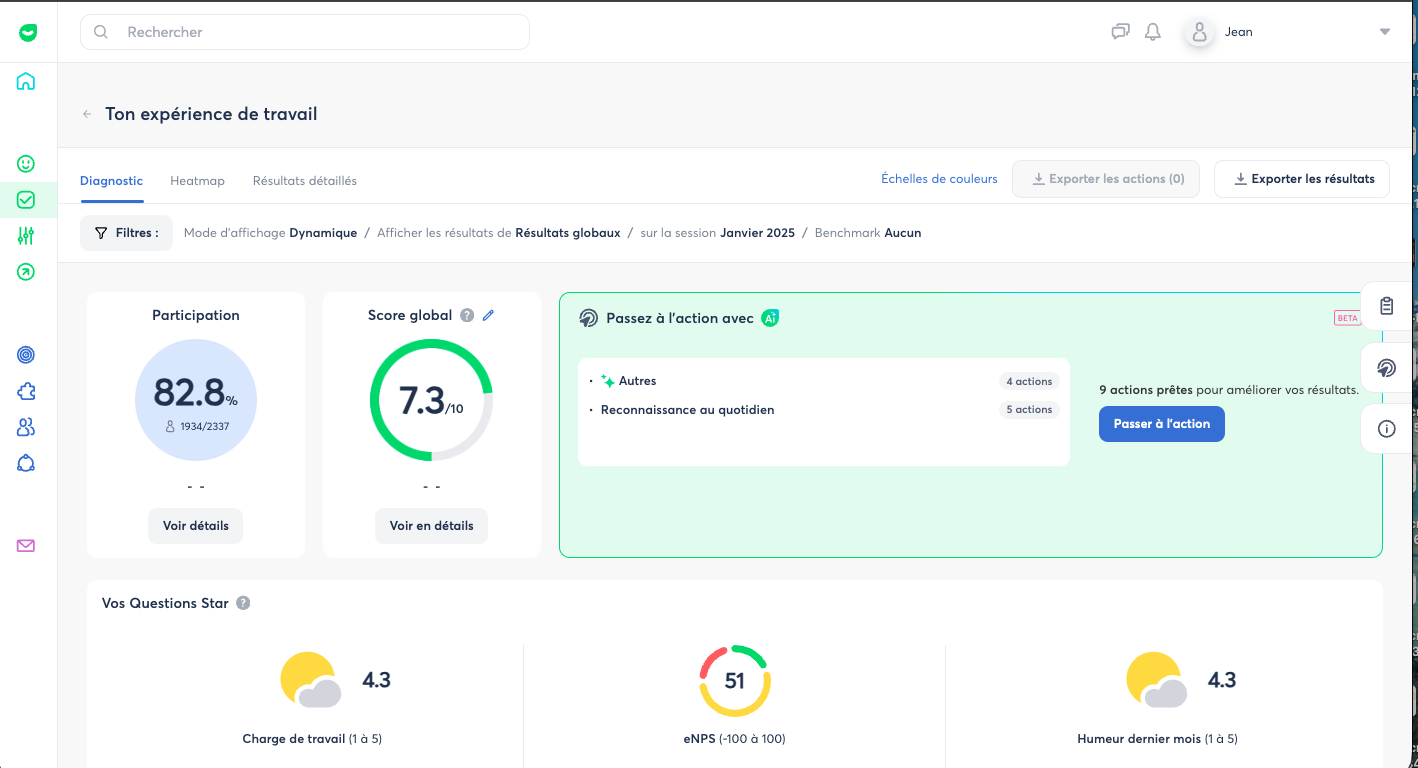
La fonctionnalité Plans d'actions vous permet de passer directement de l’analyse à l’action : Zest AI identifie les thèmes prioritaires, génère des suggestions d’actions adaptées à votre contexte et vous offre un espace pour les piloter dans la durée.
🔐 Prérequis – Droits d'accès
L’accès aux Plans d’actions dépend de votre rôle dans Zest :
| Rôle | Ce que vous pouvez faire |
|---|---|
| Manager | Consulter les suggestions, piloter "Mes actions", exporter sa liste personnelle |
| RH / People team | Consulter les suggestions, piloter ses actions, exporter les actions de tout son périmètre |
| SuperAdmin | Accès complet selon le périmètre configuré |
👉 Si vous ne voyez pas la fonctionnalité Plans d'actions, rapprochez-vous de votre équipe RH ou d'un·e SuperAdmin Zest.
🧱 Comment fonctionne la fonctionnalité ?
Les Plans d’actions reposent sur trois modules complémentaires :
| Module | À quoi ça sert | Pour qui |
|---|---|---|
| Suggestions d'actions | L’IA détecte les thèmes prioritaires et génère des suggestions adaptées à votre équipe | Managers, RH |
| Mes actions | Tableau personnel pour piloter et suivre les actions retenues | Managers, RH |
| Export | Télécharger les actions au format Excel pour un suivi hors Zest | Managers (liste perso), RH (périmètre global) |
Comment l'IA génère-t-elle les suggestions ?
Zest AI analyse vos résultats en plusieurs passages :
- Elle identifie les scores bas.
- Elle repère les évolutions négatives dans le temps.
- Elle analyse les commentaires à sensibilité négative.
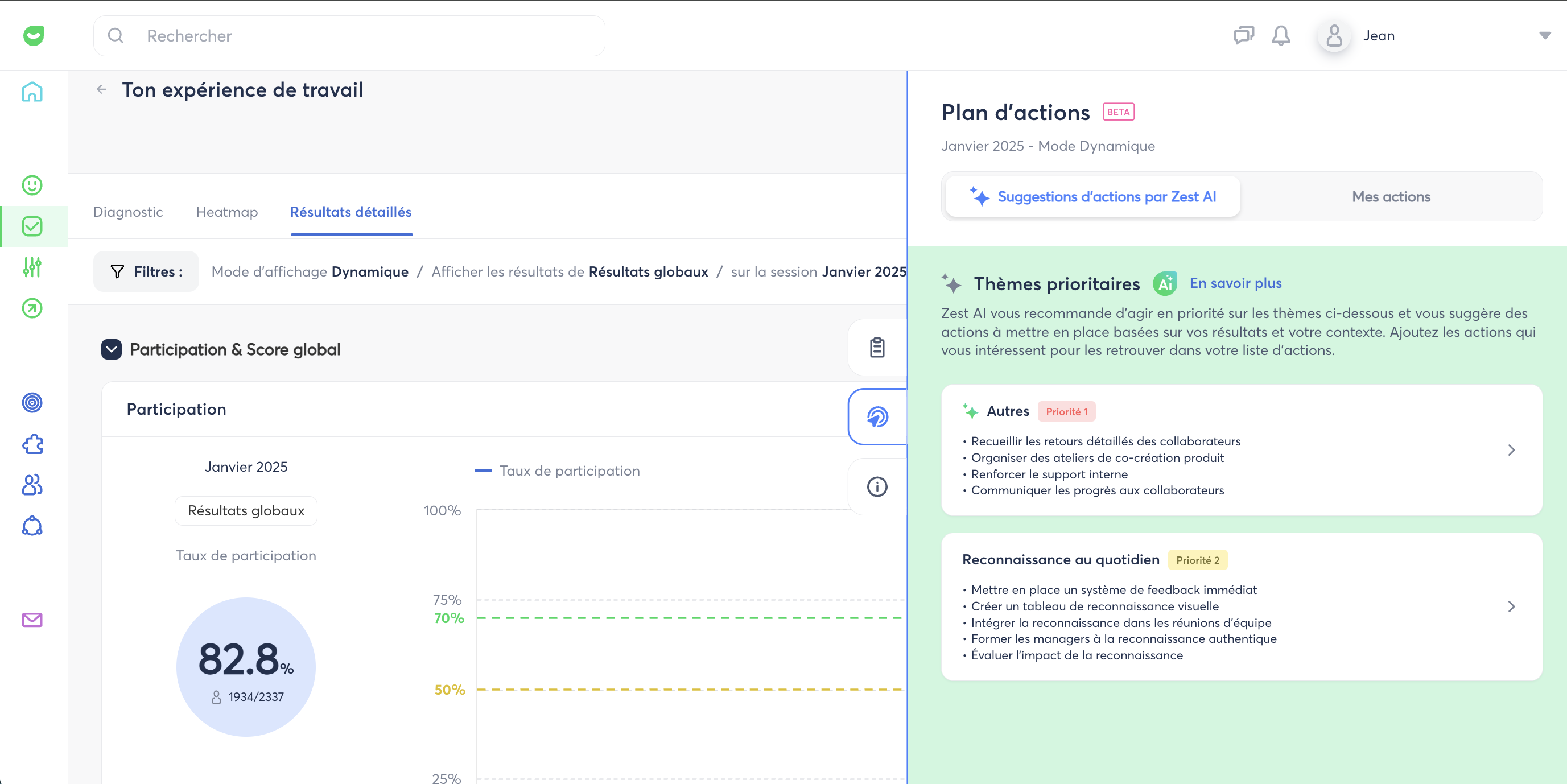
Elle regroupe ensuite les difficultés détectées en thèmes prioritaires (1 à 3 maximum), classés par ordre de priorité :
- Priorité 1 (rouge) — le plus urgent
- Priorité 2 (jaune)
- Priorité 3 (gris)
Pour chaque thème, elle génère des suggestions d'actions contextualisées à votre réalité opérationnelle, en tenant compte de la taille de votre équipe, des métiers représentés, de la séniorité, des localisations et du mode de travail (hybride, remote, sur site).
🚀 Utiliser les Plans d'actions pas à pas
Étape 1 – Accéder aux Plans d'actions
- Connectez-vous à Zest.
- Depuis le module Listen, ouvrez les résultats d’un Sondage ou d’un Engageomètre clôturé.
- Rendez-vous sur la page Diagnostic, Heatmap ou Résultats détaillés.
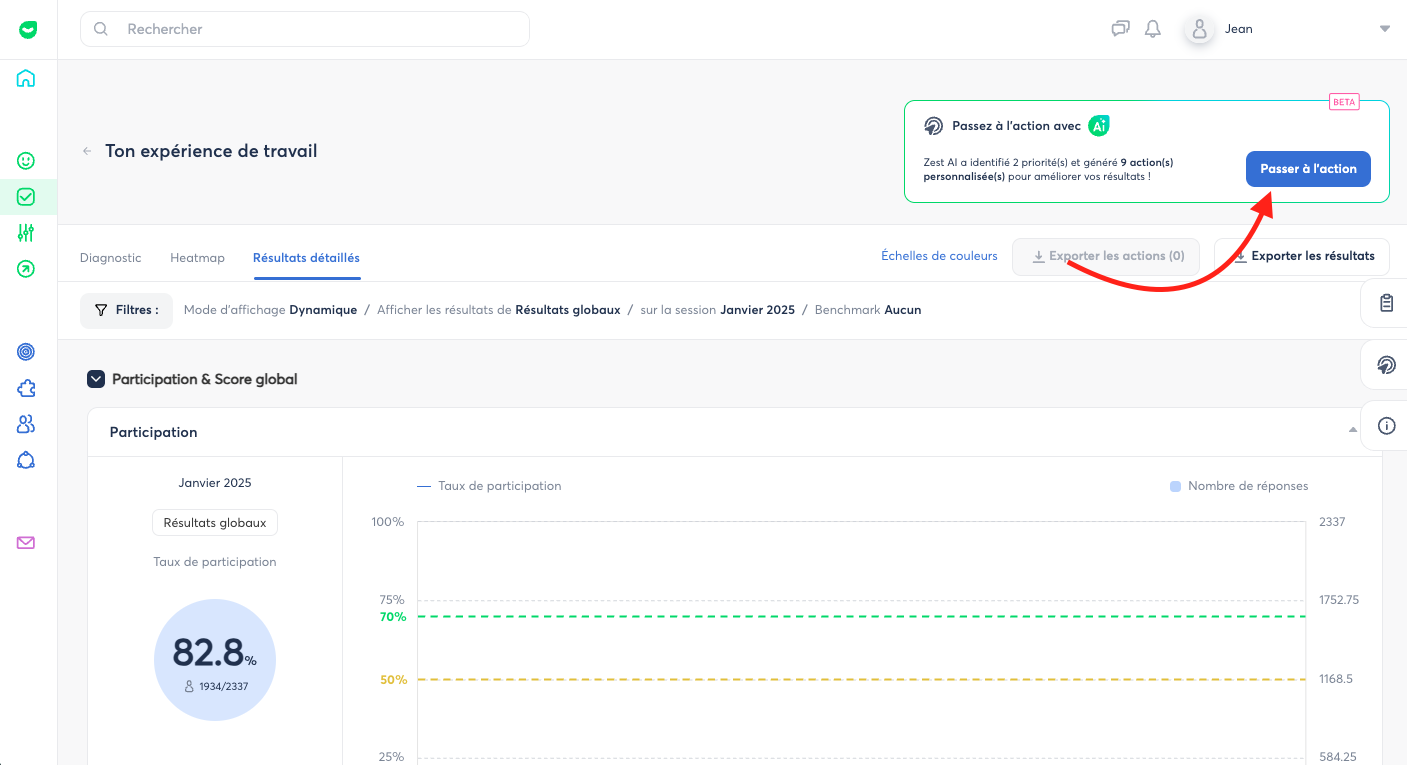
- Cliquez sur le bouton Passer à l'action (carte d’accès en haut de page ou onglet dédié selon la vue).
Étape 2 – Consulter les suggestions générées par Zest AI
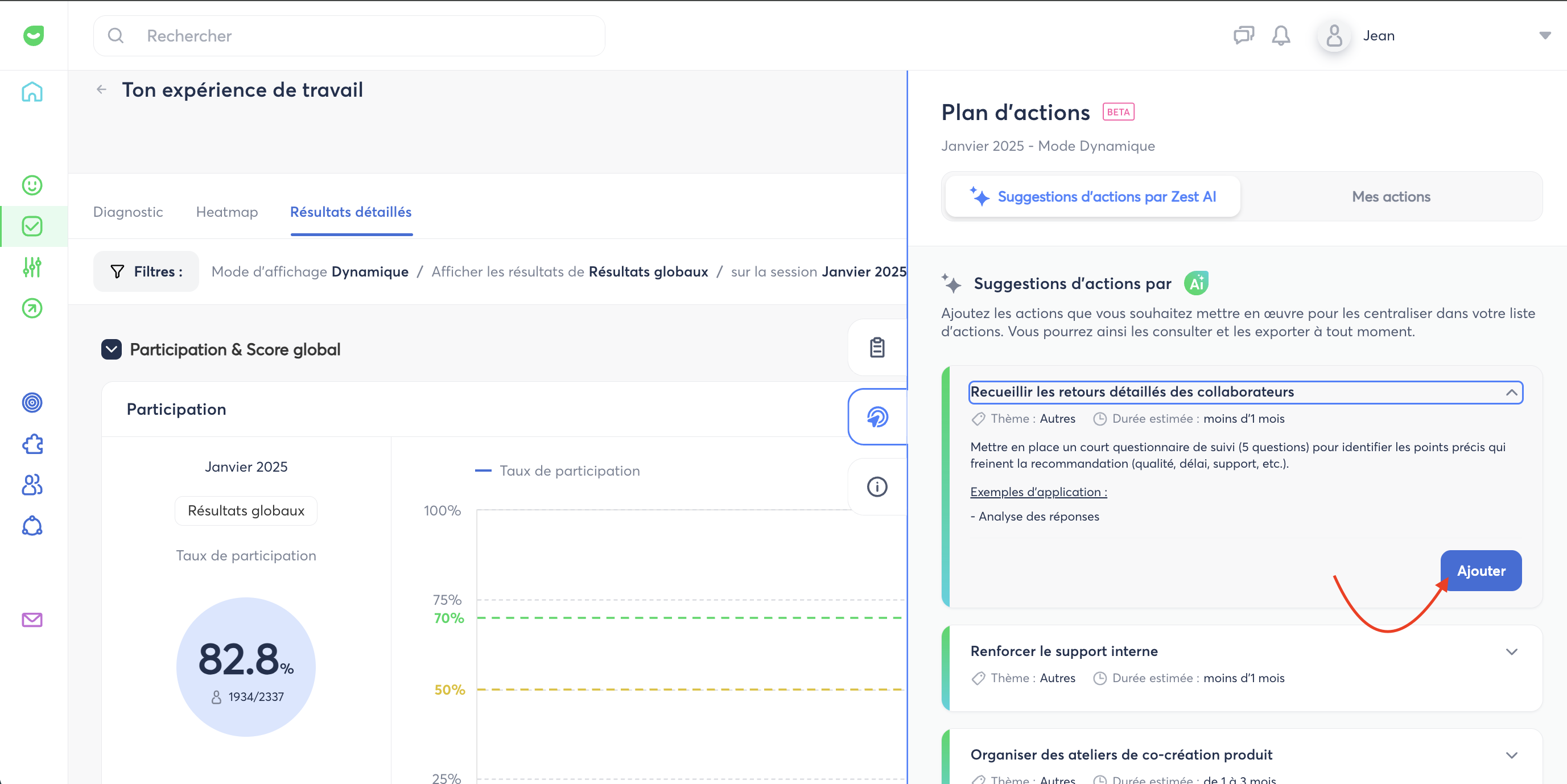
- Dans le panneau Plans d’actions, sélectionnez l’onglet Suggestions par Zest AI (sélectionné par défaut).
- Consultez la liste des thèmes prioritaires identifiés par l’IA.
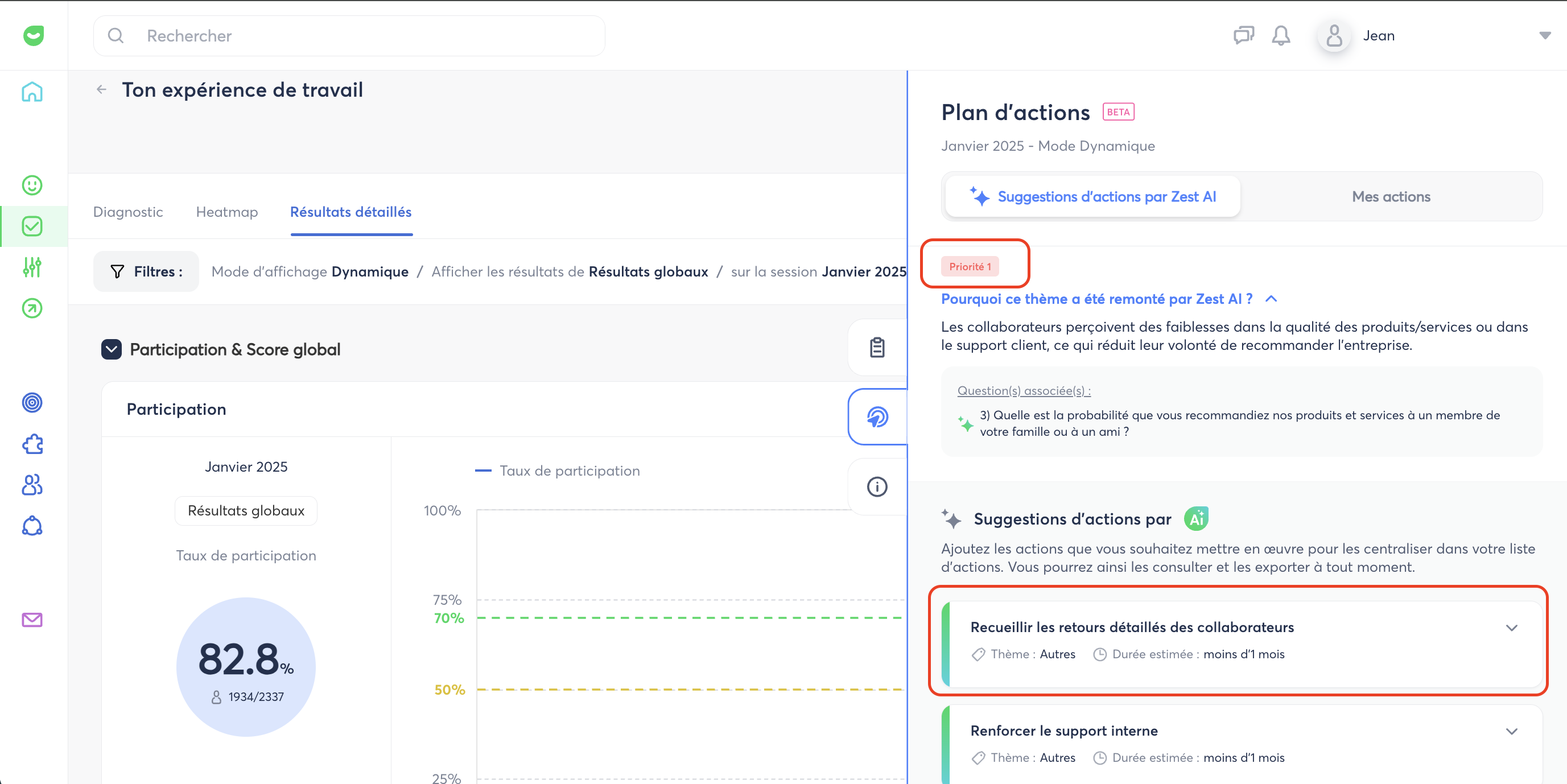
- Cliquez sur un thème pour afficher les suggestions d’actions associées.
- Dépliez une suggestion pour en voir le contenu : titre, durée estimée, description et exemples concrets de mise en œuvre.
Étape 3 – Ajouter une suggestion à "Mes actions"
- Sur la suggestion qui vous convient, cliquez sur le bouton Ajouter à mes actions.
- Modifiez si besoin le titre, la description ou l'échéance dans le formulaire d'édition.
- Validez l'ajout.
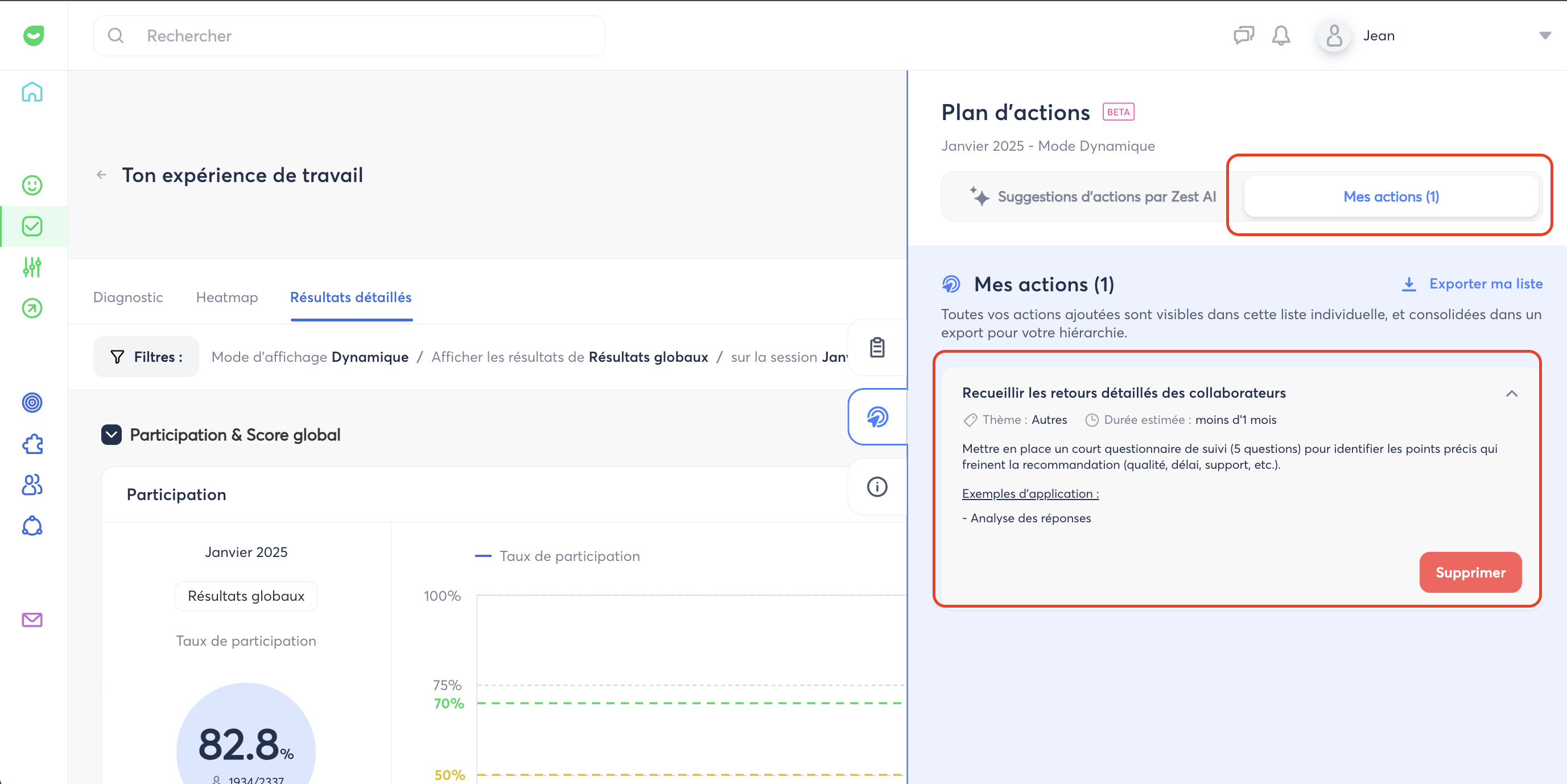
L'action apparaît désormais dans l'onglet Mes actions.
Étape 4 – Piloter vos actions dans "Mes actions"
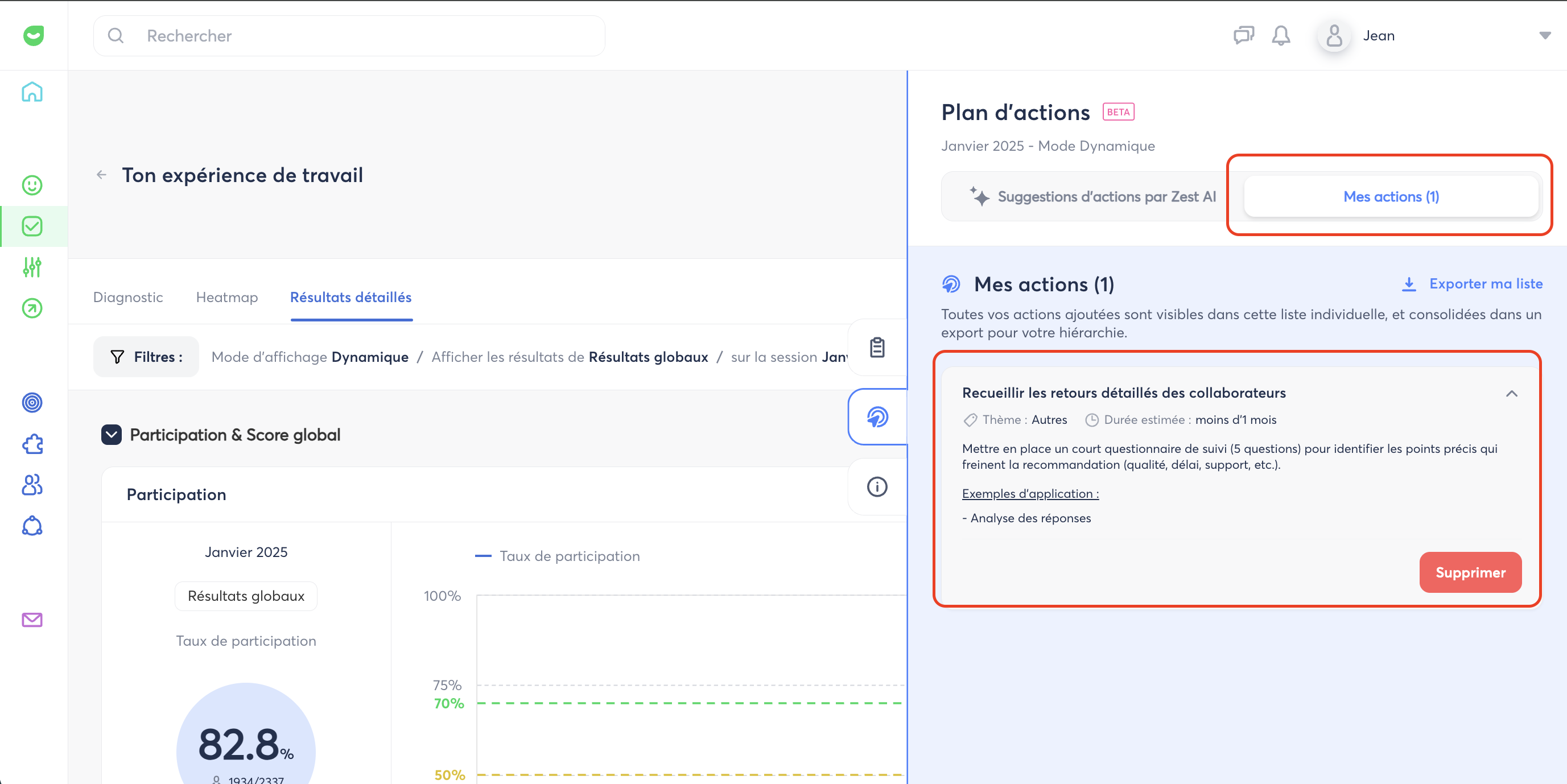
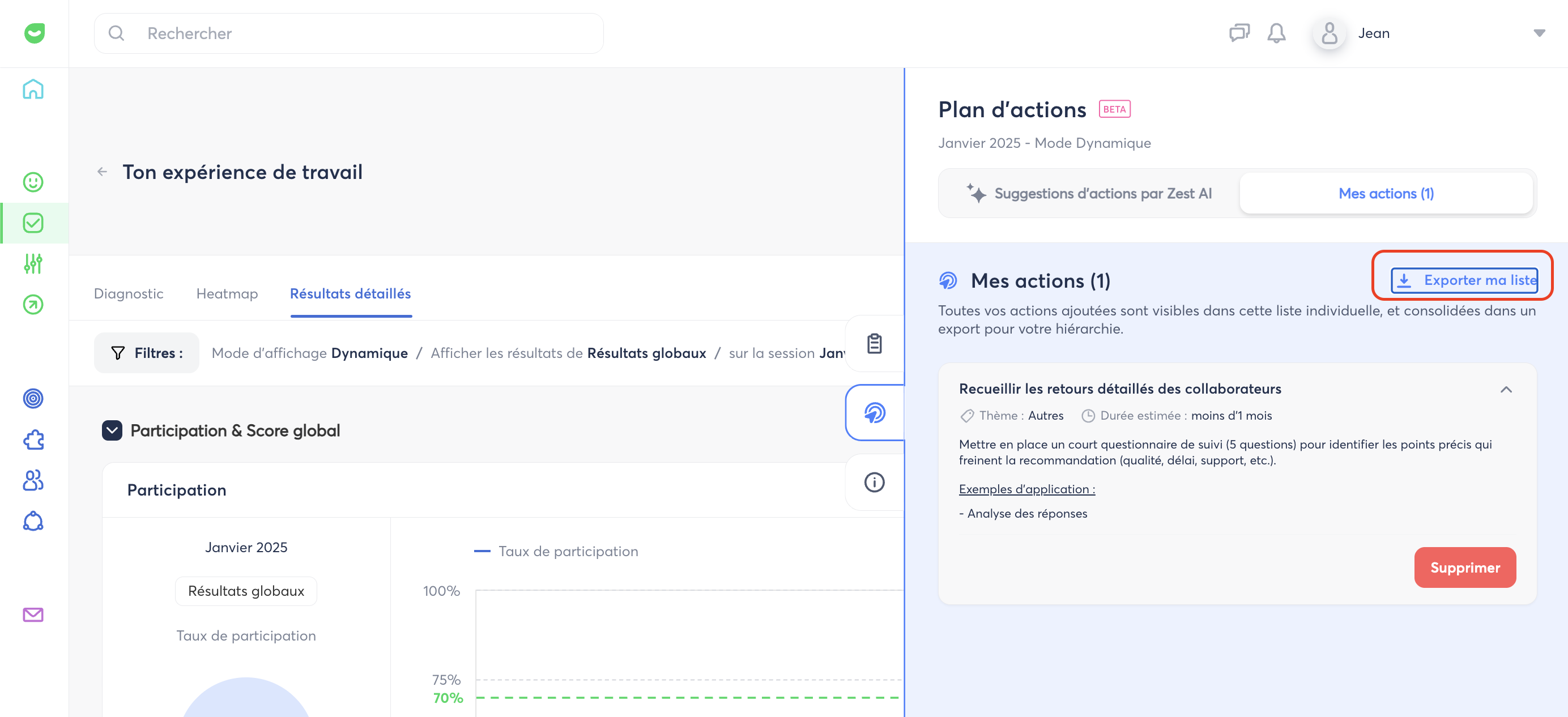
- Cliquez sur l'onglet Mes actions.
- Retrouvez l'ensemble des actions que vous avez créées.
Étape 5 – Exporter vos actions
En tant que manager :
- Dans l'onglet Mes actions, cliquez sur Exporter ma liste (lien en haut à droite, visible si vous avez au moins une action).
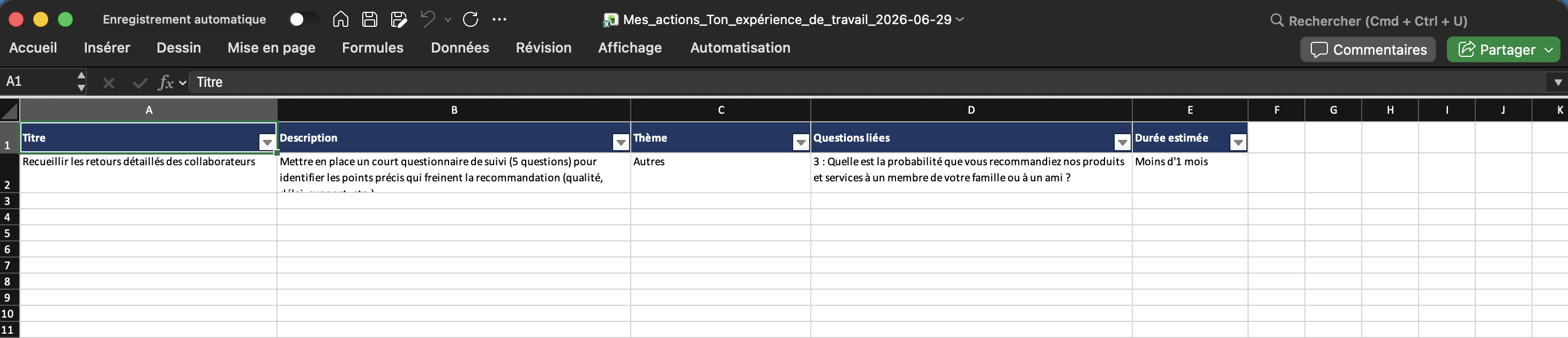
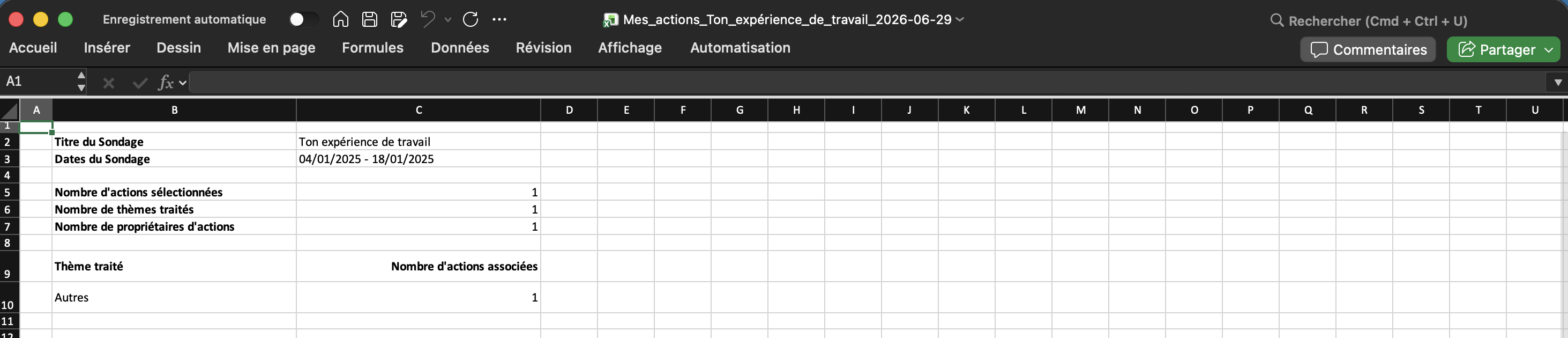
- Un fichier Excel contenant vos actions est téléchargé automatiquement.
En tant que RH / N+2 :
- Depuis la page Diagnostic, Heatmap ou Résultats détaillés, cliquez sur le bouton Exporter les actions.
- Un fichier Excel contenant l'ensemble des actions de votre périmètre filtré est téléchargé.
⚙️ Bonnes pratiques pour maximiser l'impact
- Sélectionnez peu, mais bien. Privilégiez 2 à 3 actions à fort impact plutôt qu'une longue liste difficile à suivre.
- Clarifiez les responsabilités. Chaque action doit avoir un responsable identifié et une échéance réaliste.
- Mettez à jour régulièrement. Un rythme hebdomadaire ou mensuel suffit pour maintenir une visibilité claire sur l'avancement.
- Partagez les actions retenues avec vos équipes. Communiquer sur ce qui est fait renforce la confiance dans la démarche d'écoute.