Le module Compétences V2 de Zest permet de structurer, attribuer, évaluer et suivre les compétences de vos collaborateurs de manière claire et personnalisée.
Ce guide vous accompagne pas à pas, de la préparation de votre fichier d’import afin de créér les portefeuille de compétences à évaluer dans les entretiens.
Vidéo explicative
🎥 Découvrez le fonctionnement complet du module Compétences V2
👉
🧭 1. Reprise et préparation des compétences
👉 Cette étape ne concerne que les organisations ayant déjà utilisé les Compétences V1.
Si c’est votre cas :
- Reprenez vos anciennes compétences,
- Copiez-les dans le nouveau fichier Compétences V2,
- Réattribuez-les par métier, Smart Group, ou de manière globale selon leur usage,
- Et supprimez les doublons avant import.
💡 Si vous démarrez sur le module Compétences, vous pouvez directement créer votre fichier V2 sans reprise des anciennes données.
📂 Télécharger le modèle de fichier Compétences V2
Le modèle d’import vierge est disponible directement depuis votre environnement Zest :
Back Office → Réglages globaux → Réussir → puis tout en bas de la page, à droite : 📥 Fichier_Import_Vide_Competence.xlsx
Ce fichier contient la structure de base à compléter avant de l’envoyer au support ([email protected]) pour importation.
⚙️ 2. Structure du fichier Compétences V2
Chaque ligne du fichier correspond à une compétence unique.
| Champ | Description | Exemple |
|---|---|---|
| Titre (obligatoire) | Nom de la compétence | Gestion de projet, Leadership managérial, Analyse de données |
| Description (facultatif) | Explication de la compétence | “Capacité à piloter efficacement un projet transversal” |
| Catégorie (facultatif) | Type de compétence | Savoir-être / Savoir-faire / Technique |
| Manager (facultatif) | Ciblage sur les managers ou non managers | |
| Attributs (facultatif) | Population cible | Smart Group, métier, managers, etc. |
🧩 3. Les options d’attribution des compétences
Vous pouvez définir à qui chaque compétence s’applique automatiquement.
🔹 A. Par Smart Group
Attribuez une compétence à un groupe de collaborateurs défini selon des critères précis (type de contrat, ancienneté, localisation…).
Exemple :
Smart Group : “CDI – Moins de 6 mois”
Filtres utilisés :
- Type de contrat = CDI
- Date d’arrivée ≤ 6 mois
💡 Idéal pour les compétences d’intégration, de formation initiale ou spécifiques à un site.
🔹 B. Par métier
Attribuez les compétences selon le métier renseigné dans votre base utilisateurs.
“Conseil client” attribué uniquement aux collaborateurs dont le métier = “Conseiller commercial”.
💡 Pour cela, votre base utilisateurs doit contenir un attribut “métier” (voir section suivante).
🔹 C. Par rôle managérial
- Managers uniquement → manager = true
- Non-managers uniquement → manager = false
Exemples :- “Conduite d’entretien annuel” → Managers uniquement
- “Communication interne” → Tous les collaborateurs
🔹 D. Pour tous les collaborateurs
Si une compétence doit s’appliquer à tout le monde (ex. Travail en équipe, Valeurs de l’entreprise),
➡️ laissez toutes les colonnes d’attribution vides.
Zest appliquera automatiquement cette compétence à l’ensemble des collaborateurs actifs.
🧑💻 4. Créer vos Smart Groups et attributs dans Zest
🧠 Créer un Smart Group
Back Office → Smart Group → Créer un Smart Group
- Cliquez sur “Créer un Smart Group”
- Définissez vos critères (métier, ancienneté, type de contrat, service, etc.)
- Donnez-lui un nom explicite (ex. “CDI – Moins de 6 mois”)
- Copiez ce nom dans votre fichier Compétences V2, colonne attribution correspondante
🏷️ Ajouter un attribut “Métier”
Back Office → Attributs → Créer un attribut → Type : Texte
- Allez dans Back Office → Utilisateurs → Exporter la base
- Ajoutez une colonne Métier
- Renseignez le métier de chaque collaborateur
- Réimportez la base mise à jour
Ainsi, vos compétences pourront être attribuées automatiquement en fonction du métier.
🚀 5. Import et activation dans Zest
Une fois votre fichier prêt :
- Transmettez-le à [email protected] pour import par l’équipe technique
- L’équipe active la version Compétences V2 sur votre espace
- Vous pouvez ensuite créer un entretien incluant la question :
“🧭 Mise à jour du portefeuille de compétences”
⚠️ Cette question ne peut être ajoutée qu’une seule fois par trame d’entretien.
⚙️ 6. Configuration de l’évaluation des compétences
Dans votre trame d’entretien — qu’elle soit créée de zéro (via le bouton “Créer un entretien”) ou issue de la librairie de trames Zest, vous pouvez personnaliser la question “🧭 Mise à jour du portefeuille de compétences” selon plusieurs paramètres :
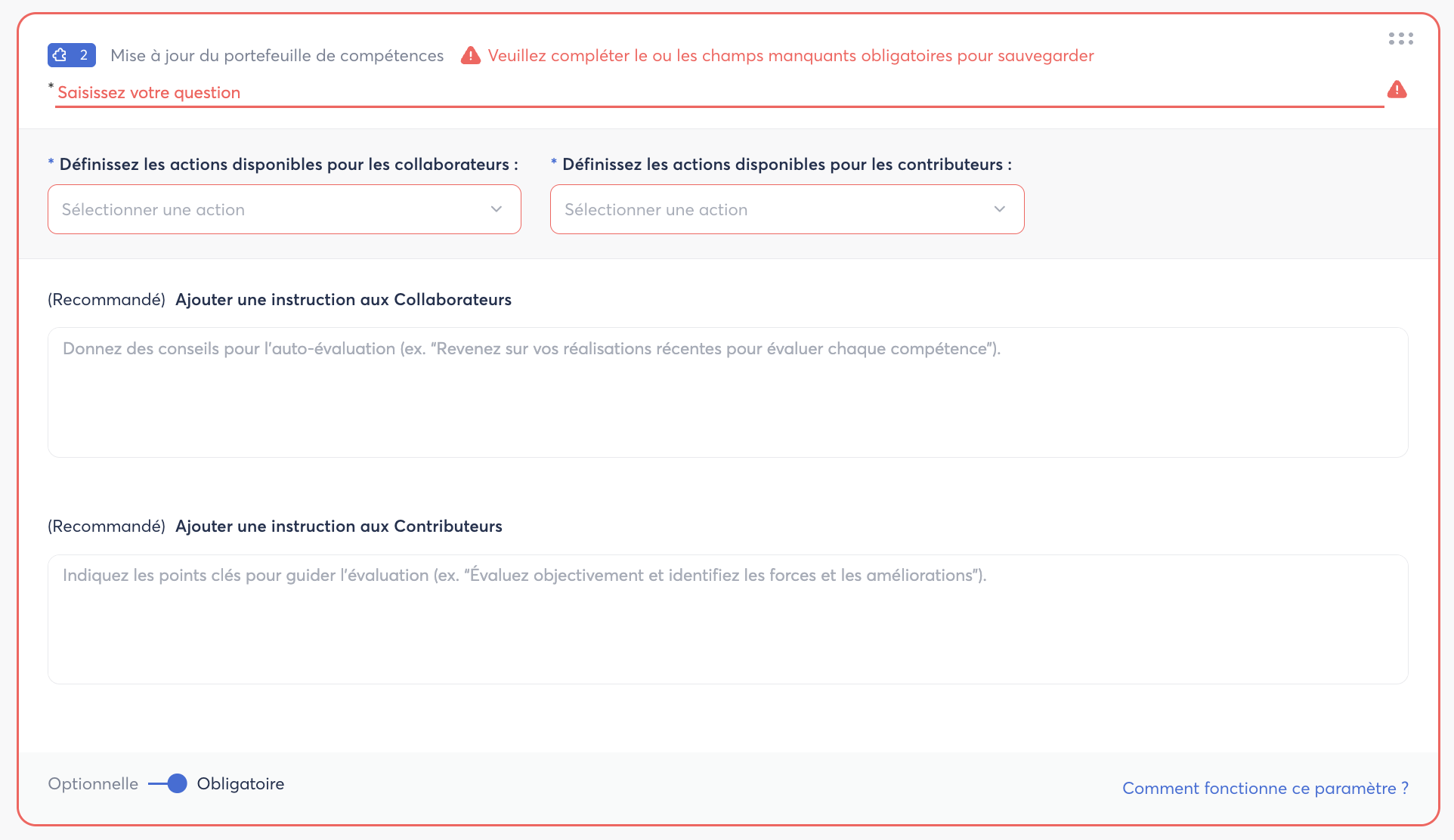
👤 Pour les collaborateurs :
- Auto-évaluation → le collaborateur s’auto-évalue
- Consultation uniquement → il consulte son portefeuille sans le modifier
👥 Pour les managers :
- Évaluer uniquement
- Ajouter uniquement
- Évaluer + ajouter
📊 Portée de l’évaluation :
- Portefeuille complet du collaborateur
- Compétences liées à son métier uniquement
- Catégories spécifiques (ex. Communication, Technique, Management)
💬 Vous pouvez personnaliser une phrase d’instruction pour :
- le collaborateur,
- et pour le manager.
📈 7. Échelle d’évaluation par défaut
Les compétences sont évaluées sur une échelle fixe à 5 niveaux + N/A :
| Niveau | Libellé | Description |
|---|---|---|
| N/A | Non applicable / Non observée | Compétence non évaluée |
| 1 | Très en dessous des attentes | Niveau insuffisant |
| 2 | En dessous des attentes | Amélioration nécessaire |
| 3 | Répond aux attentes | Niveau attendu |
| 4 | Dépasse les attentes | Au-dessus du standard |
| 5 | Niveau expert | Exemplarité / Référence |
⚙️ Il n’est pas encore possible de modifier le nombre de niveaux, mais vous pouvez adapter le wording sur demande à : 📩[email protected]
👉 Nous vous recommandons donc d’ajouter un attribut “Langue” dans votre base utilisateurs, puis de créer un Smart Group “Métier + Langue” afin d’attribuer la version linguistique correspondante des compétences à chaque population.
💡 Exemple :
- Smart Group : “Conseiller commercial – FR” → compétences en français
- Smart Group : “Sales advisor – EN” → compétences en anglais
💡 Bonnes pratiques
✅ Nommez vos compétences clairement et sans doublons
✅ Structurez vos catégories avant import
✅ Créez des Smart Groups précis pour une meilleure lisibilité
✅ Faites valider votre fichier par votre CSM avant import final
🤝 Besoin d’aide ?
Notre équipe reste à votre disposition pour vous accompagner dans la création, la configuration ou l’import de vos compétences.
ou rapprochez-vous de votre Customer Success Manager