🔐 Réinitialiser son mot de passe sur Zest
Il existe deux façons de réinitialiser son mot de passe, selon que le collaborateur dispose ou non d'une adresse email associée à son compte Zest.
✅ 1. Le collaborateur dispose d’une adresse email
Lorsque le collaborateur possède une adresse email, il peut réinitialiser son mot de passe en toute autonomie, directement depuis la page de connexion de Zest.
🔐 Procédure de réinitialisation
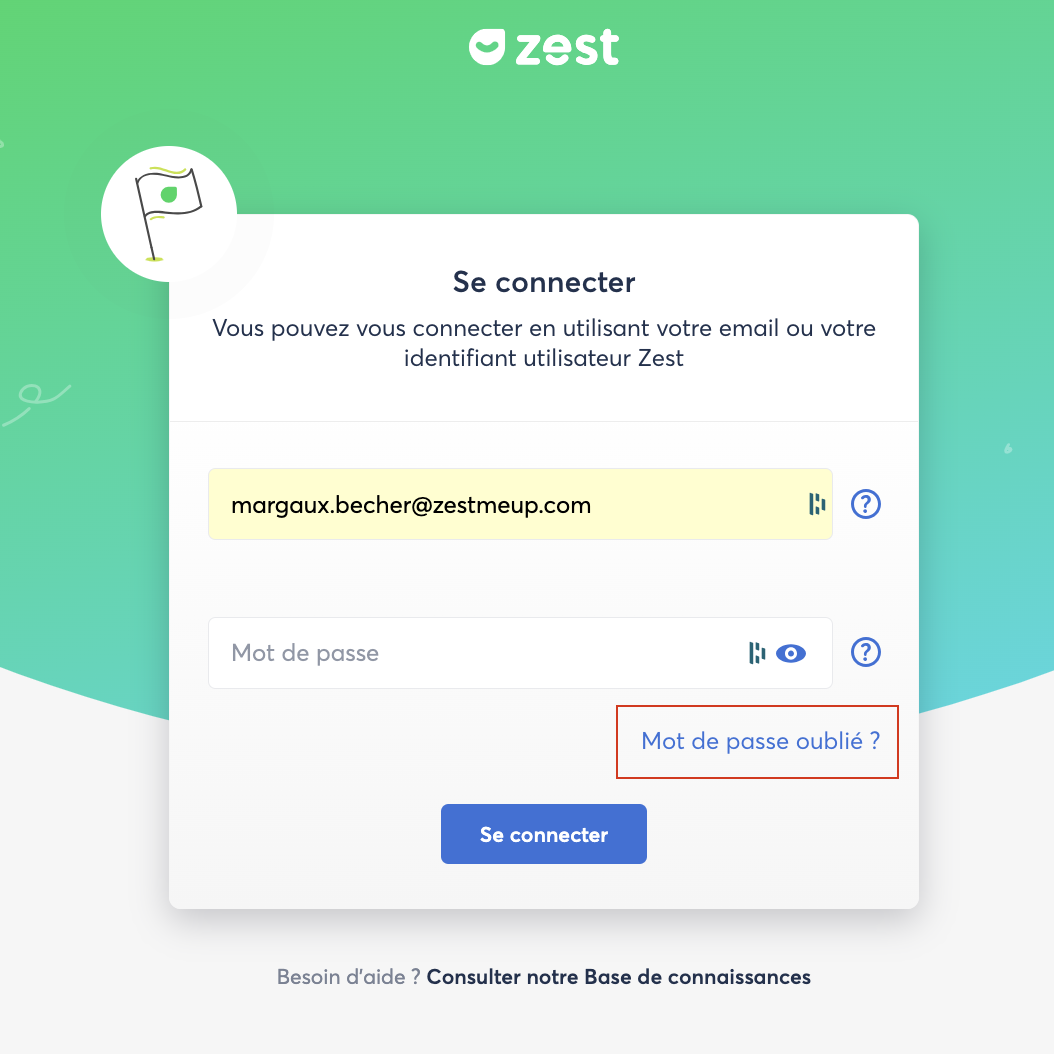
- Se rendre sur la page de connexion Zest.
- Saisir son adresse email professionnelle (ou personnel si celle ci est renseigné comme identifiant Zest par votre entreprise).
- Cliquer sur « Mot de passe oublié ».
- Confirmer l’adresse email saisie, puis cliquer sur « Réinitialiser mon mot de passe ».
- Un email automatique est envoyé contenant un lien sécurisé permettant de créer un nouveau mot de passe personnalisé.
⚠️ Point d’attention – Connexion SSO activée
Si la connexion SSO (Single Sign-On via une application d’entreprise) est activée sur votre organisation :
- ❌ Aucun email de réinitialisation ne sera envoyé par Zest.
- 🔐 L’authentification est alors entièrement gérée par votre fournisseur d’identité (Microsoft, Google, etc.).
- 👉 Le collaborateur devra suivre la procédure de réinitialisation propre à votre SSO (mot de passe du compte d’entreprise).
⚠️ 2. Le collaborateur n’a pas d’adresse email
🔐 Processus de réinitialisation du mot de passe (sans email)
Lorsqu’un collaborateur ne dispose pas d’adresse email, la réinitialisation du mot de passe s’effectue via un processus sécurisé, basé sur des questions de sécurité et nécessitant l’intervention d’un administrateur Zest.
🅐 Étape A — Actions côté collaborateur
- Le collaborateur saisit son matricule sur l’écran de connexion.
- Il clique sur Valider, puis sur Mot de passe oublié.
- Une première question de sécurité lui est posée :
- ✅ Réponse correcte → le collaborateur peut définir un nouveau mot de passe.
- ❌ Réponse incorrecte → une seconde question de sécurité est posée.
- En cas de double échec aux questions de sécurité :
- Une demande de réinitialisation est automatiquement envoyée à un administrateur Zest (selon les droits configurés).
- Un message informe le collaborateur que sa demande a bien été transmise.
👉 À ce stade, le collaborateur ne peut plus agir seul et doit attendre la validation de l’administrateur.
🅑 Étape B — Actions côté administrateur
- L’administrateur concerné (Super Admin, Admin ou Manager selon les droits définis dans le Back Office) reçoit un email de validation.
- Il clique sur le lien contenu dans l’email.
- Une page Zest s’ouvre dans son navigateur :
- Il doit être connecté (ou se connecter) à son compte administrateur.
- Une fois la demande validée :
- L’administrateur transmet au collaborateur le mot de passe générique de la zone (fourni lors de l’onboarding).
- Le collaborateur peut alors se reconnecter à Zest et définir un nouveau mot de passe personnel.
🅒 Étape C — Cas particulier : perte du mot de passe générique
Si le mot de passe générique de la zone est perdu :
- Le CSM ou le support Zest peut en définir un nouveau, sur simple demande.
- Pour des raisons de sécurité :
- Aucun mot de passe n’est accessible ni récupérable en base de données.
- Zest ne conserve aucune visibilité sur les mots de passe.
🔁 Dans ce cas, le processus doit reprendre depuis l’étape A :
- Le collaborateur doit à nouveau :
- saisir son matricule,
- cliquer sur Mot de passe oublié,
- répondre deux fois de manière incorrecte aux questions de sécurité.
- Une nouvelle demande de réinitialisation est alors envoyée.
- L’administrateur devra revalider la demande, afin que la réinitialisation s’applique avec le nouveau mot de passe générique.
📌 Points importants à retenir
- Chaque demande de réinitialisation est traitée individuellement.
- Il n’est pas possible de réutiliser un mot de passe temporaire déjà utilisé.
- L’intervention d’un administrateur est obligatoire en cas de double échec aux questions de sécurité.
- Ce processus garantit un haut niveau de sécurité, même en l’absence d’adresse email.