💬Lancer et gérer une conversation dans Zest
💬 Pourquoi utiliser la fonctionnalité Conversations ?
La fonctionnalité Conversations permet aux managers et RH d’échanger directement avec un collaborateur suite à un commentaire laissé dans un Sondage ou un Engageomètre, qu’il ait répondu en Public ou Anonyme (si activé dans le Back-Office).
C’est un outil clé pour clarifier un point, réagir rapidement à un retour ou approfondir un sujet sensible.
🚀 Lancer une conversation depuis un commentaire
- Accédez aux résultats d’un sondage ou d’un Engageomètre.
- Repérez le commentaire sur lequel vous souhaitez réagir.
- Cliquez sur l’icône 💬 bulle de message.
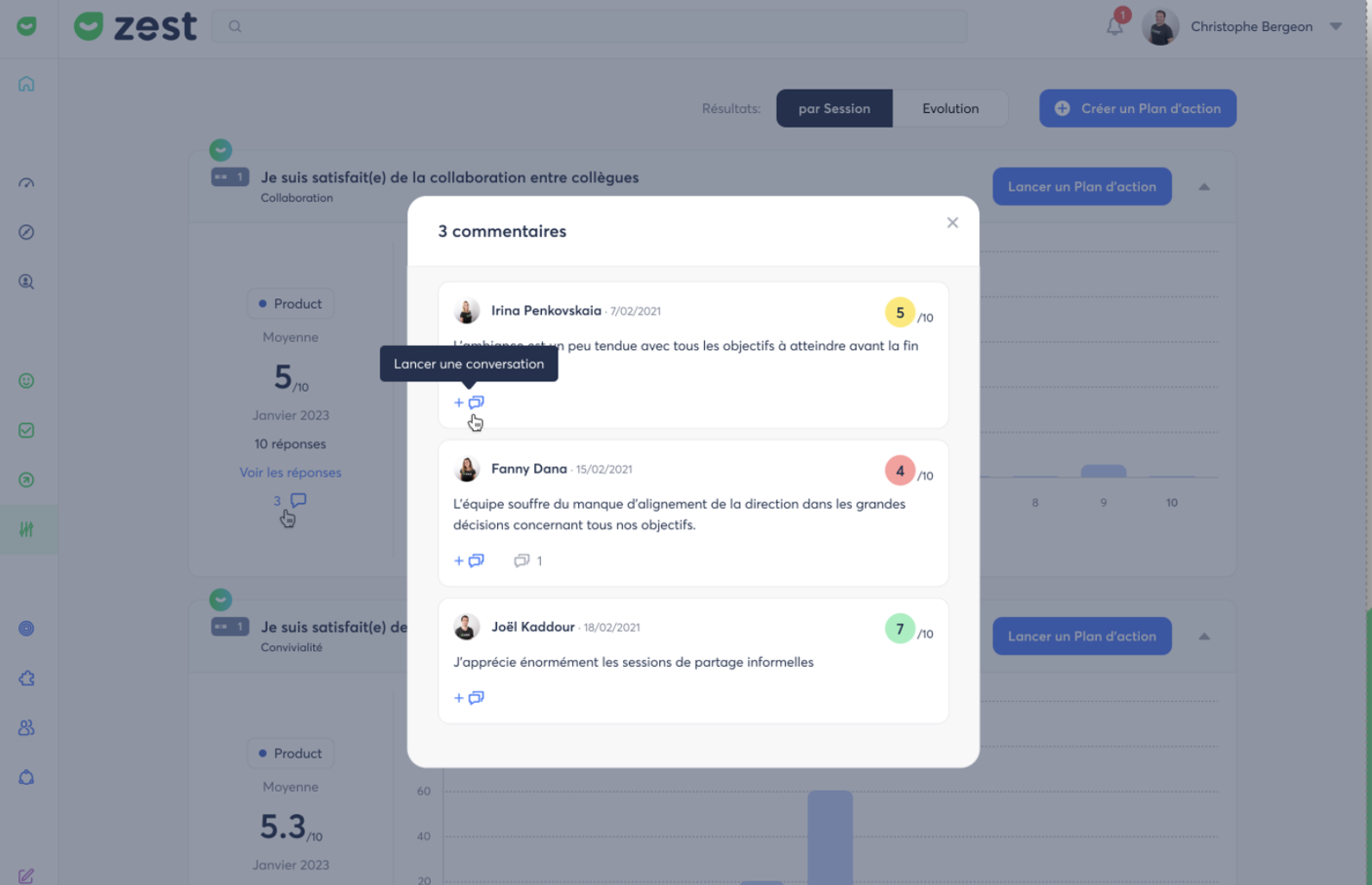
- Une pop-up de conversation s’ouvre avec :
- Les infos de la campagne (titre, session, type d’outil).
- La réponse et le commentaire du collaborateur (et son nom s’il a répondu en public).
- Des règles et conseils pour préserver l’anonymat.
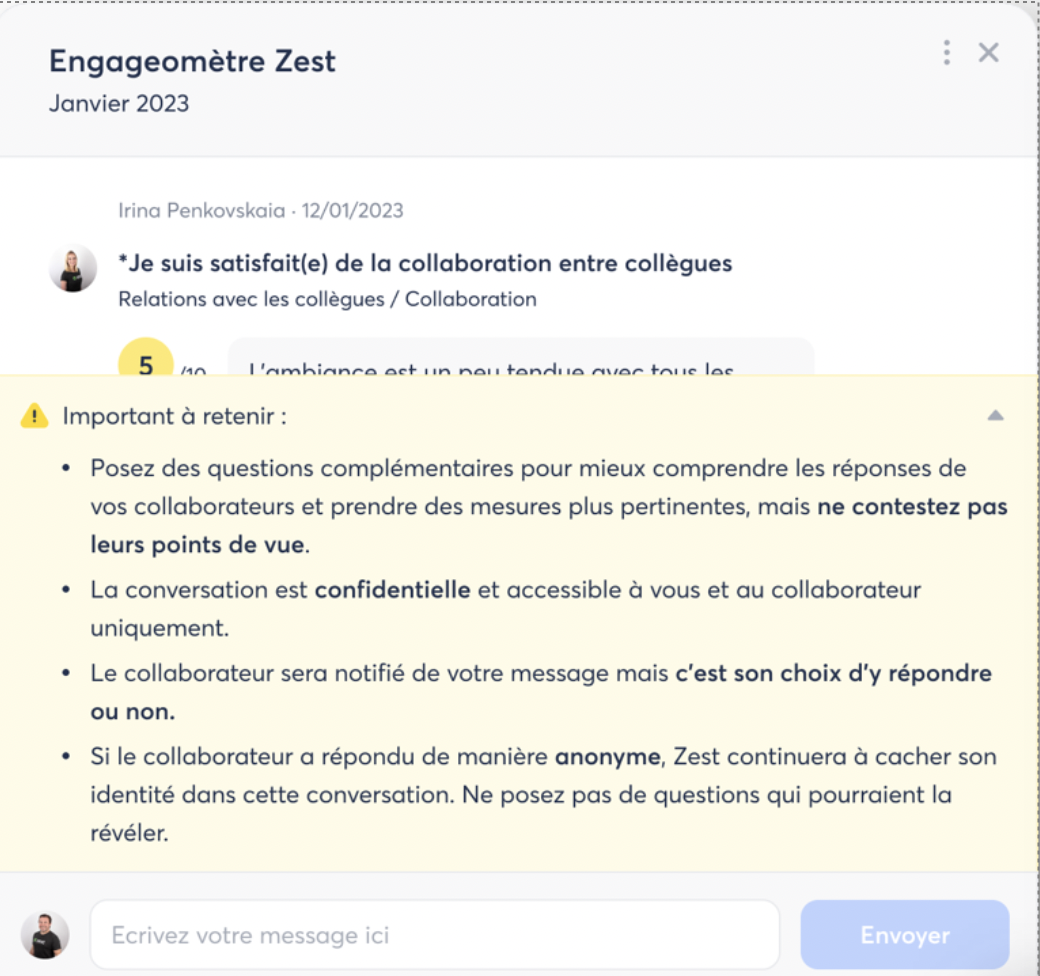
- Rédigez et envoyez votre message.
- Vous communiquez toujours sous votre identité (nom + avatar), jamais en anonyme.
- Fermez la pop-up via la ❌ pour revenir aux commentaires.
- Le bouton 💬 est remplacé par un lien "Ma conversation" pour accéder rapidement à l’échange.

📩 Côté collaborateur : répondre à une conversation
- Le collaborateur reçoit un email de notification avec un bouton “Voir message”.
- En cliquant, il arrive directement sur la conversation dans Zest.
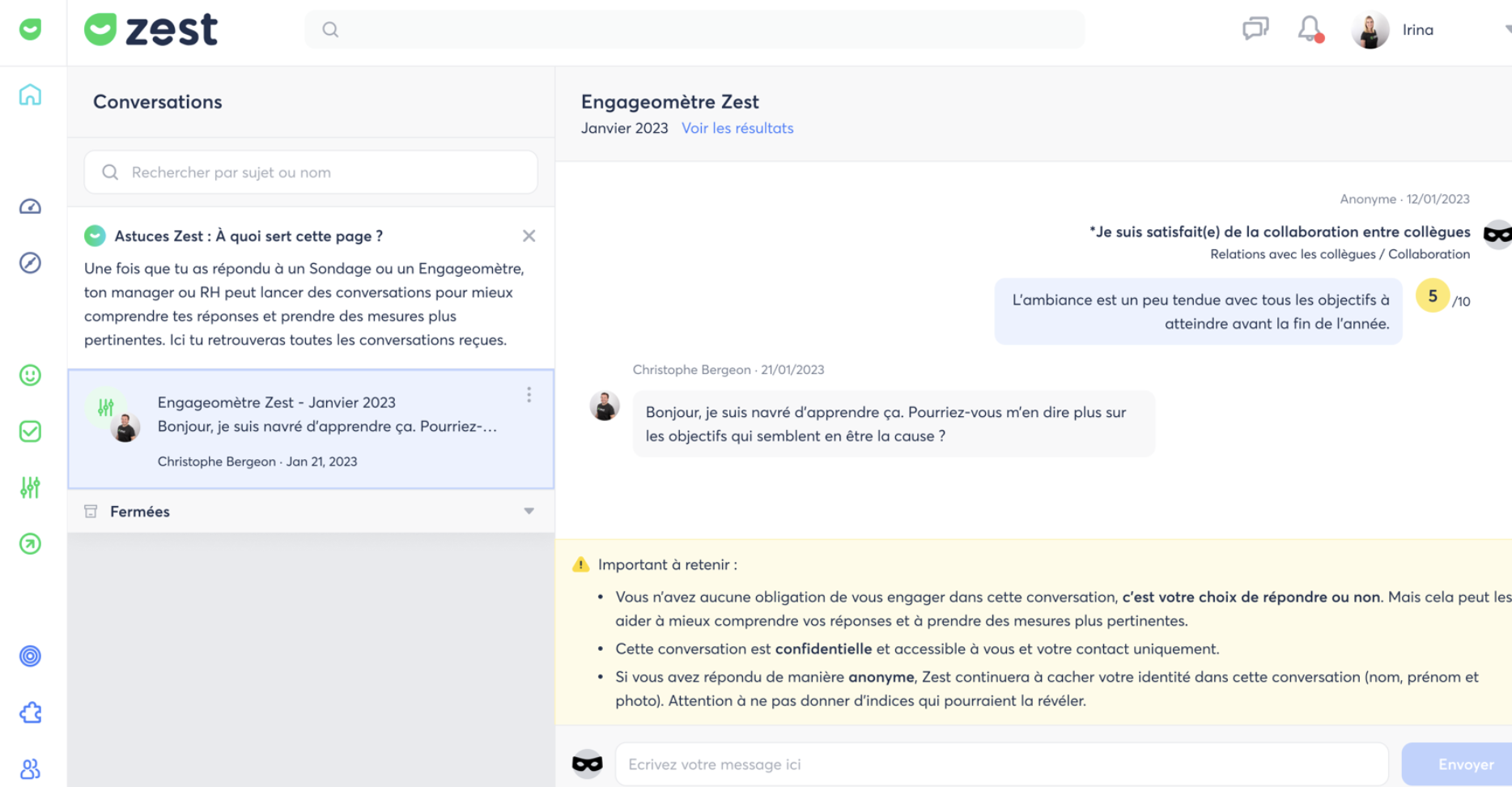
- Il retrouve :
- Les infos de la campagne.
- Sa réponse et son commentaire.
- Vos messages.
- Les règles de confidentialité.
- Pas d’obligation de répondre.
- Le mode d’affichage (Public ou Anonyme) reste identique à celui choisi dans l’enquête.
📂 Gérer ses conversations
📌 Accès rapide
- Un nouvel icône 💬 apparaît dans l’en-tête Zest (à côté de la cloche 🔔).
- Une pastille rouge signale de nouveaux messages.
Rôles et onglets
- Collaborateur simple : onglet “Reçues” uniquement.
- Manager / Super Admin : onglets “Envoyées” et “Reçues”.
Vue des conversations
Dans la colonne de gauche :
- Onglets et barre de recherche.
- Liste des conversations avec aperçu et date.
- Section Fermées (si au moins 1 conversation).
- Menu “...” pour Fermer une conversation.

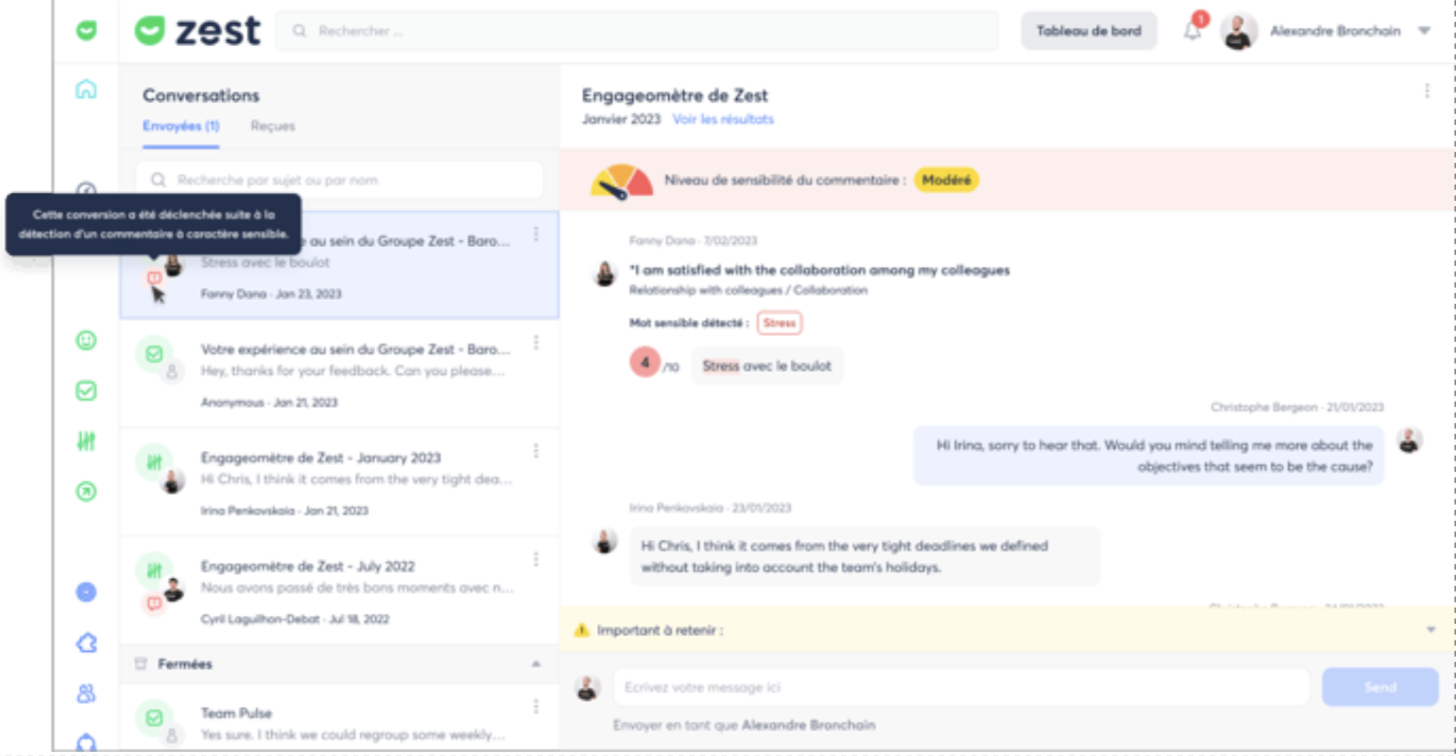
🚨 Détection de commentaires sensibles
Objectif
- Identifier rapidement des retours nécessitant une action immédiate.
- Alerter instantanément les managers/RH.
- Initier une conversation pour comprendre la situation.
Comment ça marche ?
- Système de détection automatique basé sur une bibliothèque multilingue de mots sensibles.
- 3 niveaux de sensibilité : modéré, élevé, très élevé.
- Email d’alerte envoyé en temps réel pour le niveau très élevé.
💡 Exemples de mots détectés :
harcèlement, stress, humiliation, suicide, épuisé, toxique…