Listing Entretien
✨ Retrouvez et priorisez vos campagnes d'un coup d'œil
C'est quoi exactement et quel est l'objectif ? 🤔 La liste de vos campagnes d'évaluation a été entièrement repensée. Elle s'organise désormais en quatre onglets — En cours, À venir, Brouillons, Terminées — et chacun se range selon ce qui compte pour lui : sur « En cours », la campagne dont la période se ferme le plus tôt arrive en tête. L'objectif : savoir par quoi commencer sans ouvrir une seule campagne, et voir en une phrase où en est chacune — l'étape en cours, le temps qu'il reste, et ce qui reste à traiter.
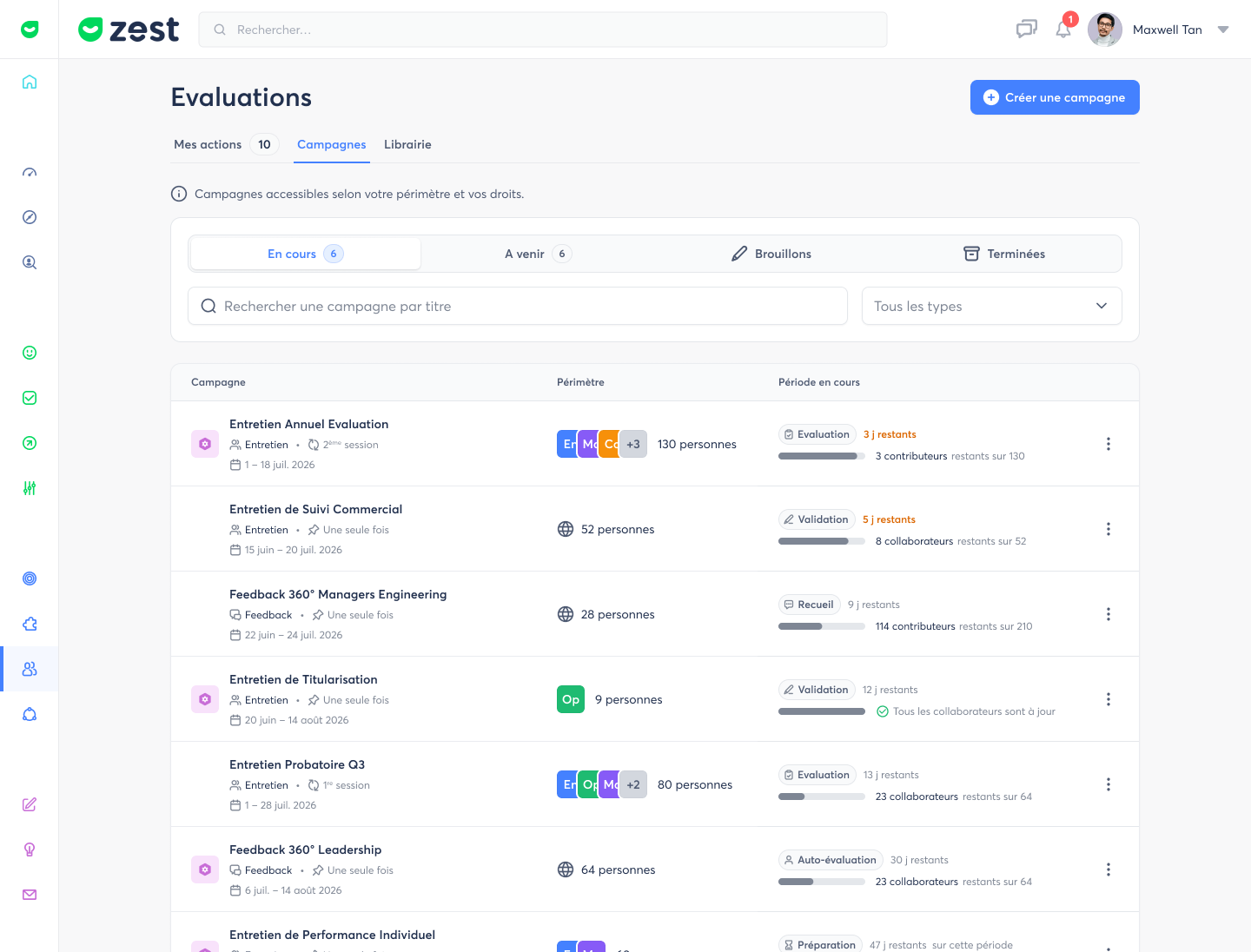
Comment ça fonctionne ? 🧐 Depuis la page Évaluations, l'onglet Campagnes affiche vos campagnes d'entretiens et de feedback 360° selon votre périmètre et vos droits. Chaque ligne porte son type, sa fréquence, ses dates et son périmètre ; la colonne de droite indique l'étape en cours, les jours restants sur la période (en orange quand il en reste 5 ou moins) et ce qu'il reste à traiter. Les campagnes en entretien automatique apparaissent en tête et affichent leur couverture, puisque chacun y entre à sa date. Sur les campagnes terminées, un seul chiffre répond à la seule question qui compte : combien d'entretiens ont eu lieu. Cherchez par titre, filtrez par type ou par période, puis ouvrez une ligne pour accéder à ses résultats.
Heatmap des campagnes d’entretiens
✨ Analysez vos campagnes d'entretiens d'un coup d'œil avec la Heatmap
C'est quoi exactement et quel est l'objectif ? 🤔 Jusqu'ici, lire une campagne d'entretiens voulait dire l'ouvrir collaborateur par collaborateur. La Heatmap transforme votre campagne en une grille de couleurs : les questions de votre trame en lignes, vos équipes (ou vos collaborateurs) en colonnes. L'objectif : voir en quelques secondes où ça décroche et l'écart entre ce que dit le collaborateur et ce que disent ses contributeurs — sans avoir à ouvrir un seul entretien.
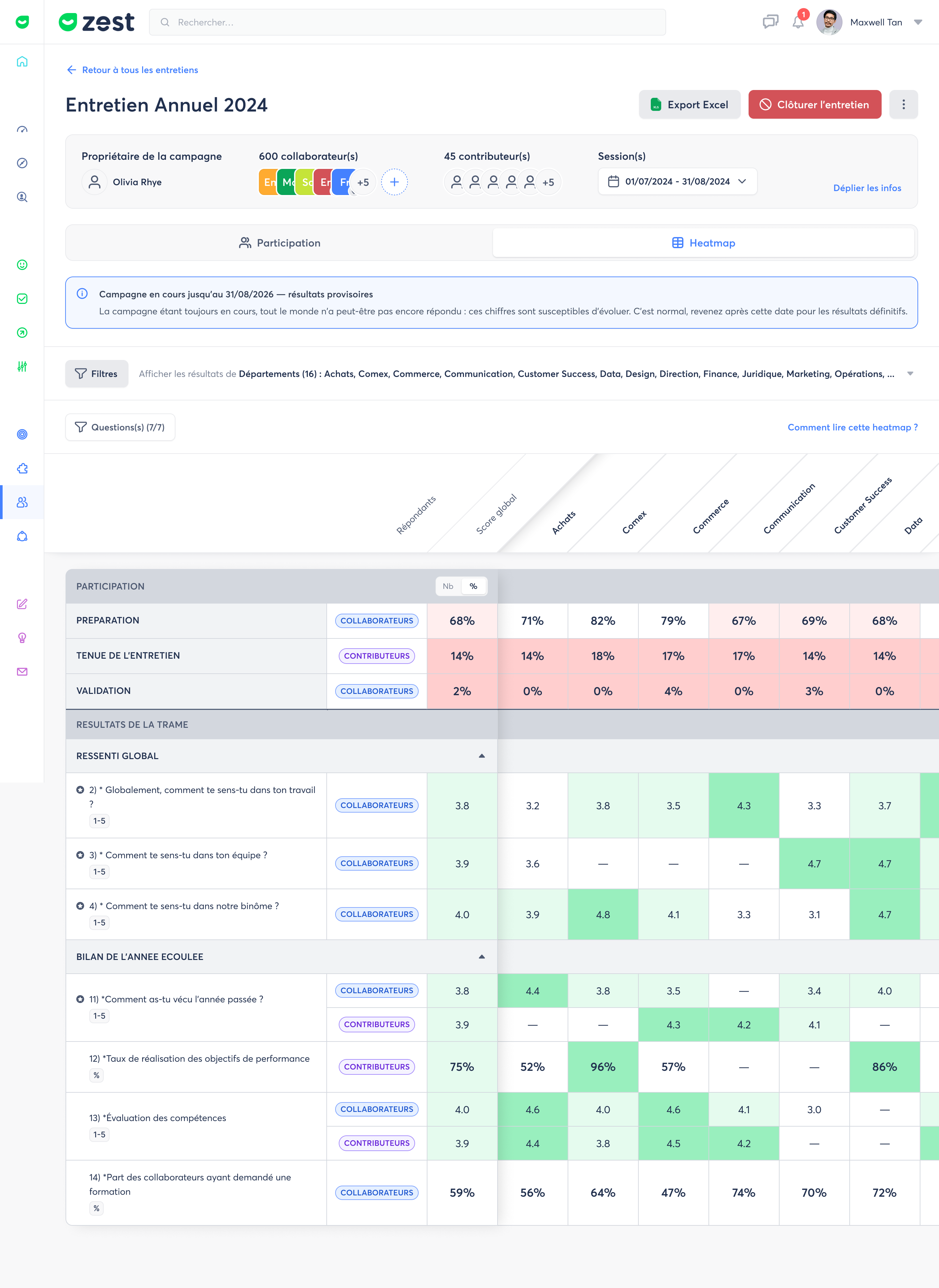
Comment ça fonctionne ? 🧐 Dans votre campagne d'entretiens, un nouvel onglet Heatmap s'ajoute à côté de Participation. La grille se remplit au fil de l'eau, au rythme des phases (Préparation, Tenue, Validation) : un bandeau vous rappelle quand les résultats sont encore provisoires. Filtrez sur les populations et les questions qui vous intéressent, et pour savoir sur qui agir, ne gardez qu'une seule population : les colonnes deviennent alors vos collaborateurs, chacun situé face à la moyenne de son équipe et à celle de toute la campagne. Vous pouvez aussi exporter la heatmap en Excel, exactement telle que vous l'avez filtrée.
Message d’ouverture (Entretien et Feedback360)
✨ Accueillez vos répondants avec un message d'ouverture
C'est quoi exactement et quel est l'objectif ? 🤔 Vous pouvez désormais afficher un message d'accueil à l'ouverture de vos campagnes d'entretiens et de feedback 360°. Jusqu'ici, seule la description de campagne permettait de donner du contexte — et elle n'était visible que du bénéficiaire, jamais de ses contributeurs. L'objectif : rassurer sur l'anonymat (Feedback360), donner une consigne ou rappeler une bonne pratique à tout le monde, sans avoir à détourner une section de votre trame.
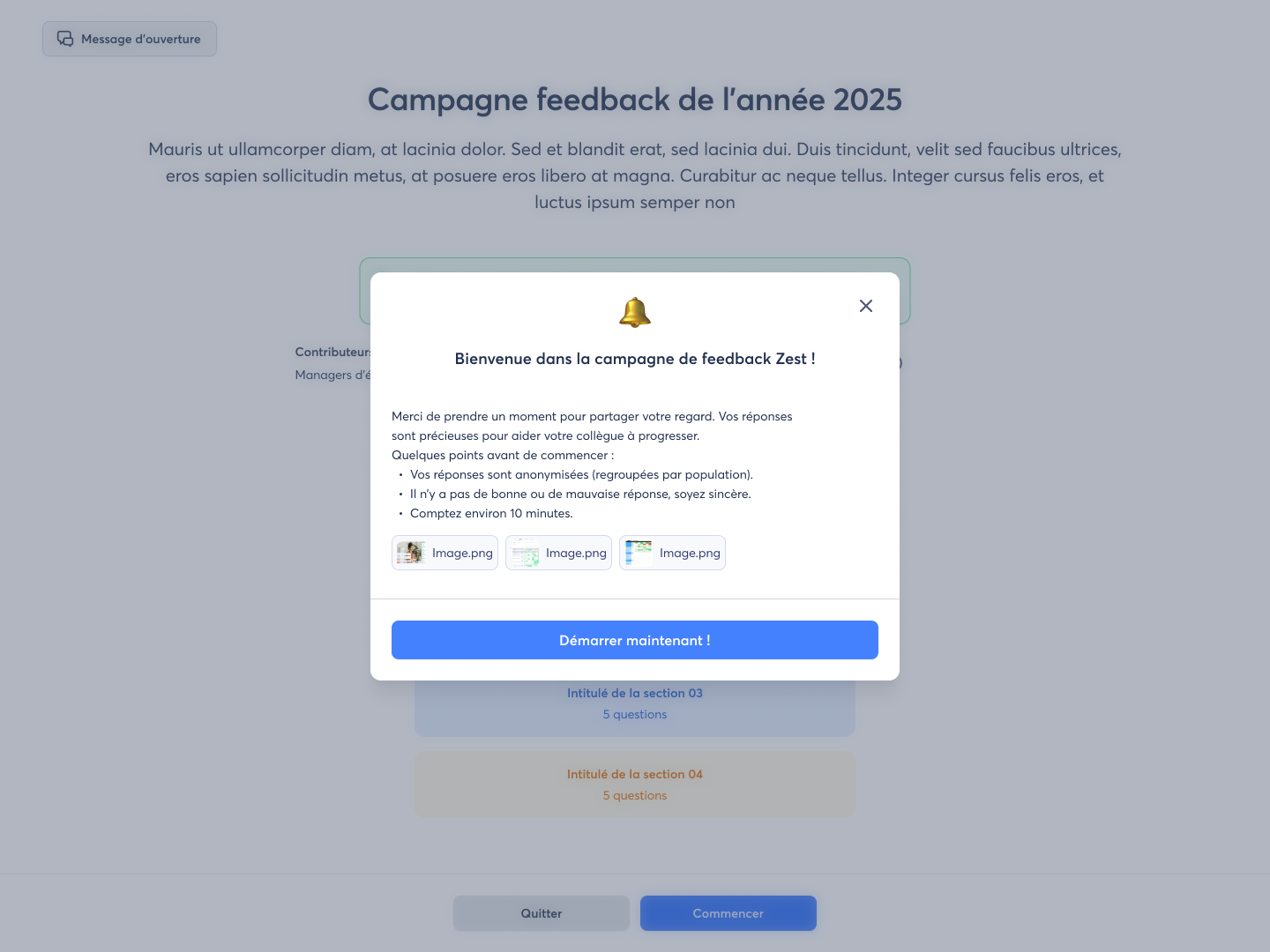
Comment ça fonctionne ? 🧐 À la création de la campagne, dans la dernière étape de « Définir », activez le message d'ouverture puis rédigez-le : un emoji, un titre, un contenu mis en forme (gras, listes, liens), autant d'images que vous le souhaitez, et le libellé du bouton de fermeture. Vous choisissez ensuite qui le voit — le bénéficiaire, les contributeurs, ou les deux. Le message s'affiche en une modale à l'entrée de l'expérience et reste consultable à tout moment via le bouton « Message d'accueil » de l'en-tête. Un contributeur qui évalue plusieurs collègues peut, lui, choisir de ne plus l'afficher à chaque fois.