La Heatmap transforme une campagne d'entretiens en une grille de couleurs pour analyser vos résultats en un coup d’oeil. Là où la liste nominative de l'onglet Participation sert à suivre la campagne au quotidien, la heatmap sert à l'analyser : comparer des équipes, repérer un signal faible, et décider quoi faire ensuite.
Ce guide vous explique comment la lire, comment l'interpréter sans vous tromper, et comment vous en servir pour agir.
1. Où trouver la heatmap ?
La heatmap vit à l'intérieur d'une campagne d'entretien, dans un onglet dédié, à côté de l'onglet Participation.
Mettre une capture écran d’où trouver la heatmap depuis la page Gestion des campagnes
- Participation — le suivi opérationnel : qui a fait quoi, qui relancer.
- Heatmap — la lecture analytique : les résultats agrégés, en couleurs.
Les deux onglets partagent le même périmètre de populations : si vous filtrez sur trois équipes dans l'un, vous les retrouvez dans l'autre. Vous naviguez de l'un à l'autre sans perdre votre sélection.
2. L'anatomie de la grille
La heatmap est une grille : les questions en lignes, les populations en colonnes.
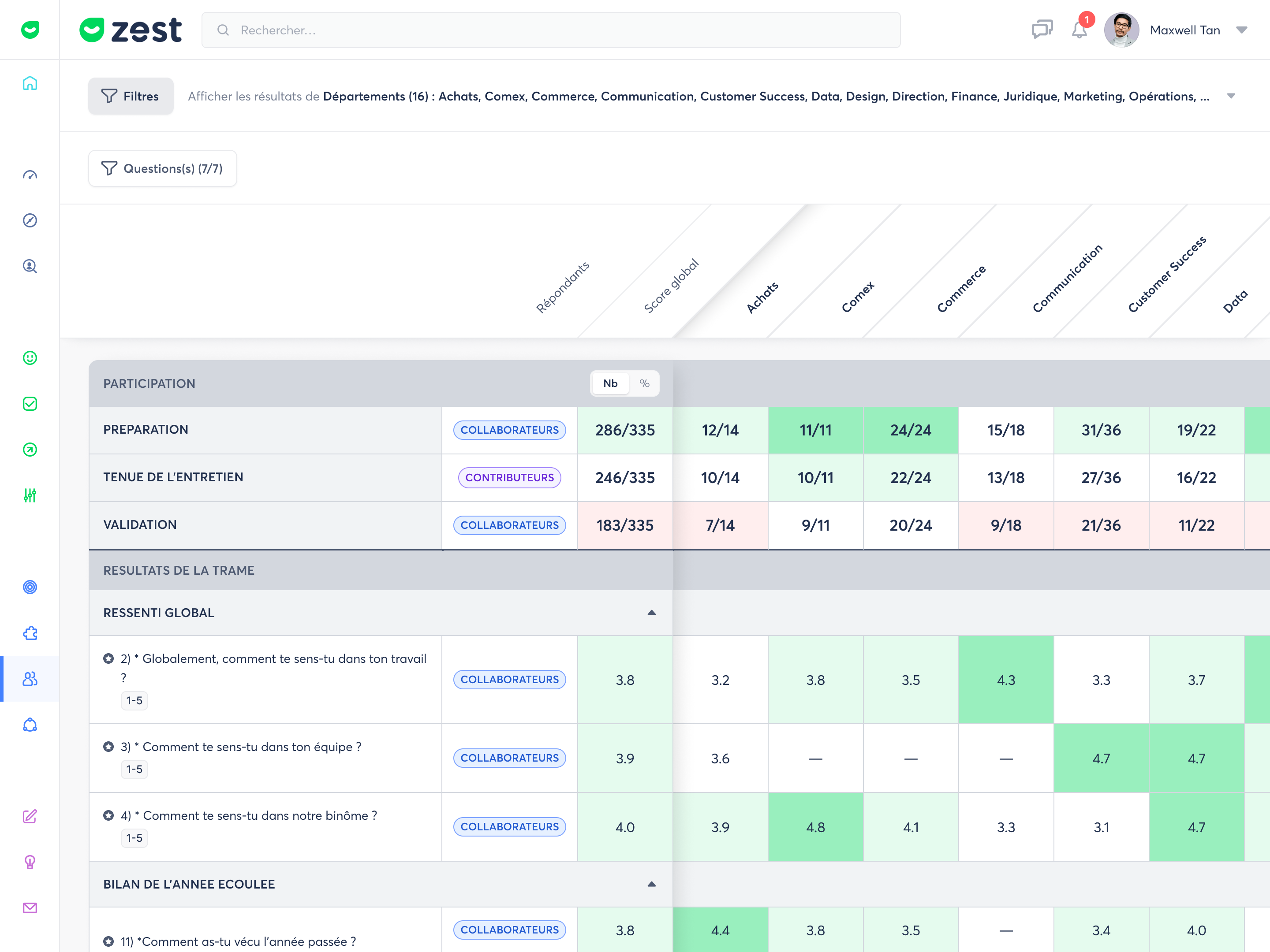
En haut, la zone « Participation » — une ligne par période (Préparation, Tenue, Validation) : c'est l'avancement de la campagne.
En dessous, la zone « Résultats » — les questions de votre trame, regroupées par section (ex. Ressenti global, Bilan de l'année écoulée).
À gauche, trois colonnes d'ancrage restent toujours visibles quand vous faites défiler :
| Colonne | Ce qu'elle contient |
|---|---|
| Question | Le numéro et le libellé de la question, un badge d'échelle (ex. 1 – 5) et une ⭐ pour les questions clés (« stars »). |
| Répondants | Qui est concerné par la ligne : le Collaborateur, les Contributeurs, ou les deux. |
| Score global | La moyenne de la campagne — votre point de repère pour situer chaque colonne. |
Puis viennent les colonnes de données : une population (département, équipe…) par colonne.
3. Les deux vues d'une cellule
C'est la spécificité de l'entretien : chaque cellule peut empiler deux vues sur une même question — celle du collaborateur, celle des contributeurs. Capture écran des 2 vues
| Côté | Qui répond | Ce que montre la valeur |
|---|---|---|
| Collaborateur | La personne évaluée (son auto-évaluation) | Sa note (ou la moyenne des collaborateurs de la colonne) |
| Contributeurs | Les évaluateurs : manager ou tout autres contributeurs | La moyenne des réponses des contributeurs |
Les deux vues sont colorées indépendamment, chacune selon sa propre valeur. L'intérêt n'est pas le score isolé : c'est l'écart entre l'auto-évaluation et l'évaluation des contributeurs. Un collaborateur qui se note nettement au-dessus (ou en-dessous) de ses contributeurs, c'est un signal à creuser en entretien.
4. Lire les couleurs
Chaque côté d'une cellule prend une couleur selon un palier, sur une échelle à 5 niveaux, du rouge (faible) au vert (élevé), avec un blanc neutre au centre.
| Palier | Couleur | Sens | |
|---|---|---|---|
| Très bas | Rouge foncé | Le point d'alerte | |
| Bas | Rose pâle | En dessous de la moyenne | |
| Moyen | Blanc | Neutre — s'efface volontairement pour laisser ressortir le reste | |
| Bon | Vert pâle | Au-dessus de la moyenne | |
| Excellent | Vert foncé | Le point fort |
Les seuils s'adaptent aux types de question : une note sur 5, un pourcentage d'objectifs ou un score de recommandation (NPS) n'ont pas les mêmes bornes.
Détail des seuils par type de mesure
a) Notes sur 5 (ressenti, compétences) — milieu neutre autour de 3.
| Palier | Plage |
|---|---|
| Très bas | 0 – 1,7 |
| Bas | 1,8 – 2,5 |
| Moyen | 2,6 – 3,3 |
| Bon | 3,4 – 4,1 |
| Excellent | 4,2 – 5 |
b) Objectifs (%) — taux de réalisation, avec un vocabulaire dédié (peut dépasser 100 %).
| Palier | Plage | Libellé |
|---|---|---|
| Très bas | moins de 60 % | Non atteint |
| Bas | 60 – 79 % | Partiellement atteint |
| Moyen | 80 – 99 % | Atteint |
| Bon | = 100 % | Pleinement atteint |
| Excellent | plus de 100 % | Dépassé |
c) Taux de participation (lignes Préparation / Tenue / Validation) — pas de milieu neutre : plus c'est haut, mieux c'est.
| Palier | Plage |
|---|---|
| Très bas | moins de 50 % |
| Bas | 50 – 69 % |
| Moyen | 70 – 84 % |
| Bon | 85 – 94 % |
| Excellent | 95 – 100 % |
d) Curseur (0–10) et NPS / eNPS sont également gérés, avec leurs propres bornes. Une échelle configurée différemment est ramenée aux 5 paliers génériques (Très bas → Excellent).
5. Suivre la participation (au fil de l'eau)
La zone « Participation », en haut de la grille, suit l'avancement sur 3 périodes. La grille se remplit au fil de l'eau, au rythme de la campagne.
| Période | Ce qui se passe | Effet sur la grille |
|---|---|---|
| Préparation | Le collaborateur remplit son auto-évaluation | Le côté Collaborateur apparaît |
| Tenue de l'entretien | Les contributeurs (manager et/ou pairs) répondent | Le côté Contributeurs apparaît |
| Validation (optionnelle) | Relecture / signature | Les résultats sont figés |
Tant que la campagne n'est pas clôturée, un bandeau vous le rappelle au-dessus de la grille : les entretiens ne sont pas tous terminés, les chiffres évolueront jusqu'à la clôture. C'est normal — une cellule pas encore renseignée s'affiche « — ».


6. Descendre au niveau d'un collaborateur
La vue par défaut compare des populations (une colonne = la moyenne d'une population). Mais vous pouvez analyser en détail une population pour voir chaque collaborateur en colonne. C'est le cœur de l'analyse : passer du où au qui.
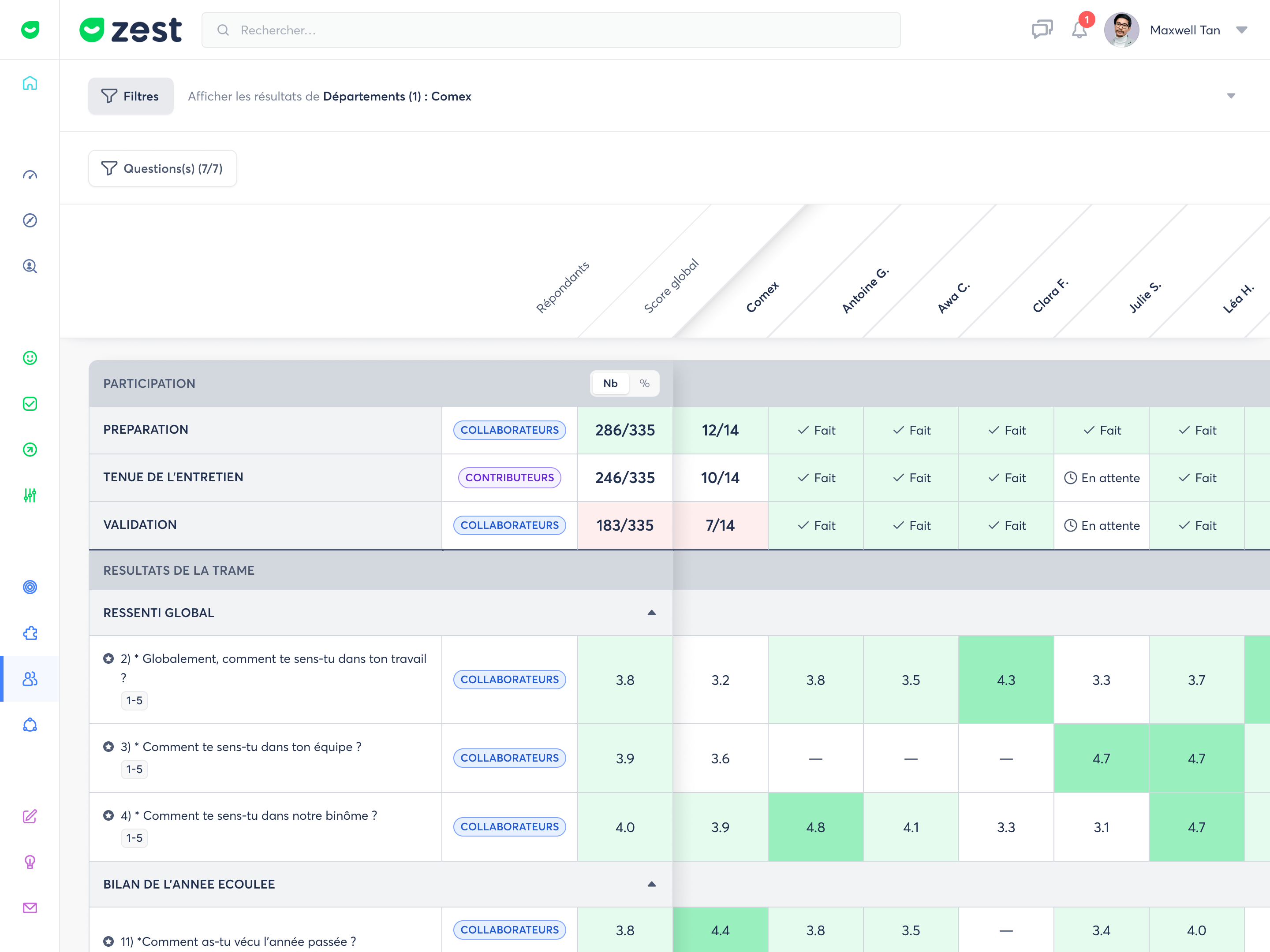
Comment y entrer — dans le filtre, choisissez « Détailler une population ». Les colonnes deviennent alors les collaborateurs de cette population. Capture écran en cliquant sur la fenêtre filtre
Comment en sortir — rouvrez le filtre et resélectionnez au moins deux populations. Il n'y a pas de bouton « retour » : c'est le nombre de populations qui pilote la vue.
7. Filtrer la heatmap
Deux filtres agissent sur la grille et décident de ce qu'elle montre.
| Filtre | Par défaut | Ce qu'il fait |
|---|---|---|
| Populations | Votre périmètre direct | Le nombre de populations fixe la vue : plusieurs → comparaison (une colonne chacune) ; une seule → vue par individu (§6). |
| Questions | Toutes affichées | Vous restreignez la grille aux questions utiles (ex. vos questions ⭐). À 0 question, la zone Résultats se vide, mais la Participation reste. |
8. La méthode : bien analyser en 5 temps
Une bonne lecture de heatmap suit toujours le même chemin, du général au particulier.
- Vérifiez d'abord la participation. Un score calculé sur peu de réponses est fragile. Balayez la bande Participation : si les taux sont bas, lisez les résultats comme des tendances, pas des vérités.
- Laissez les couleurs vous guider. Ne lisez pas tout : cherchez le rouge / rose (ce qui décroche) et le vert foncé (ce qui brille).
- Comparez les colonnes. Une même question rouge sur une équipe et verte sur une autre : voilà un écart entre populations à comprendre. Le Score global est votre étalon.
- Lisez l'écart entre les deux vues. Sur une même cellule, comparez le côté Collaborateur et le côté Contributeurs. Alignés = perception partagée. Très différents = sujet à mettre sur la table.
- Descendez au niveau individuel pour savoir sur qui agir, puis passez à l'action.
9. Bonnes pratiques
- ✅ Toujours lire le taux de participation avant les scores — un beau vert sur 3 réponses ne vaut pas un vert sur 60.
- ✅ Raisonner en relatif, pas en absolu — situez chaque colonne par rapport au Score global plutôt qu'en jugeant un chiffre isolé.
- ✅ Se concentrer sur les questions clés — filtrez sur vos questions ⭐ pour une première lecture rapide, puis élargissez.
- ✅ Traiter l'écart Collaborateur / Contributeurs comme un point de départ d'entretien, pas comme un verdict.
- ✅ Attendre la clôture pour les décisions engageantes — en cours de campagne, les chiffres sont provisoires.
10. Questions fréquentes
La heatmap compare des moyennes. Les questions ouvertes (texte libre) ainsi que les questions de type QCU et QCM ne sont pas agrégeables : elles en sont donc exclues. Dans ce cas, la heatmap affiche « non applicable » — mais le suivi de participation reste disponible.
Soit c'est un résultat moyen (blanc neutre volontaire), soit c'est une métrique neutre (sans axe bon/mauvais, jamais colorée). Un « — », lui, signifie « pas encore de réponse » ou « période non démarrée ».
La RH voit l'ensemble de son périmètre, jusqu'au détail nominatif. Le manager voit le détail de son équipe. Le collaborateur n'a pas accès à la heatmap.