1️⃣ Gestion avancée des attributs
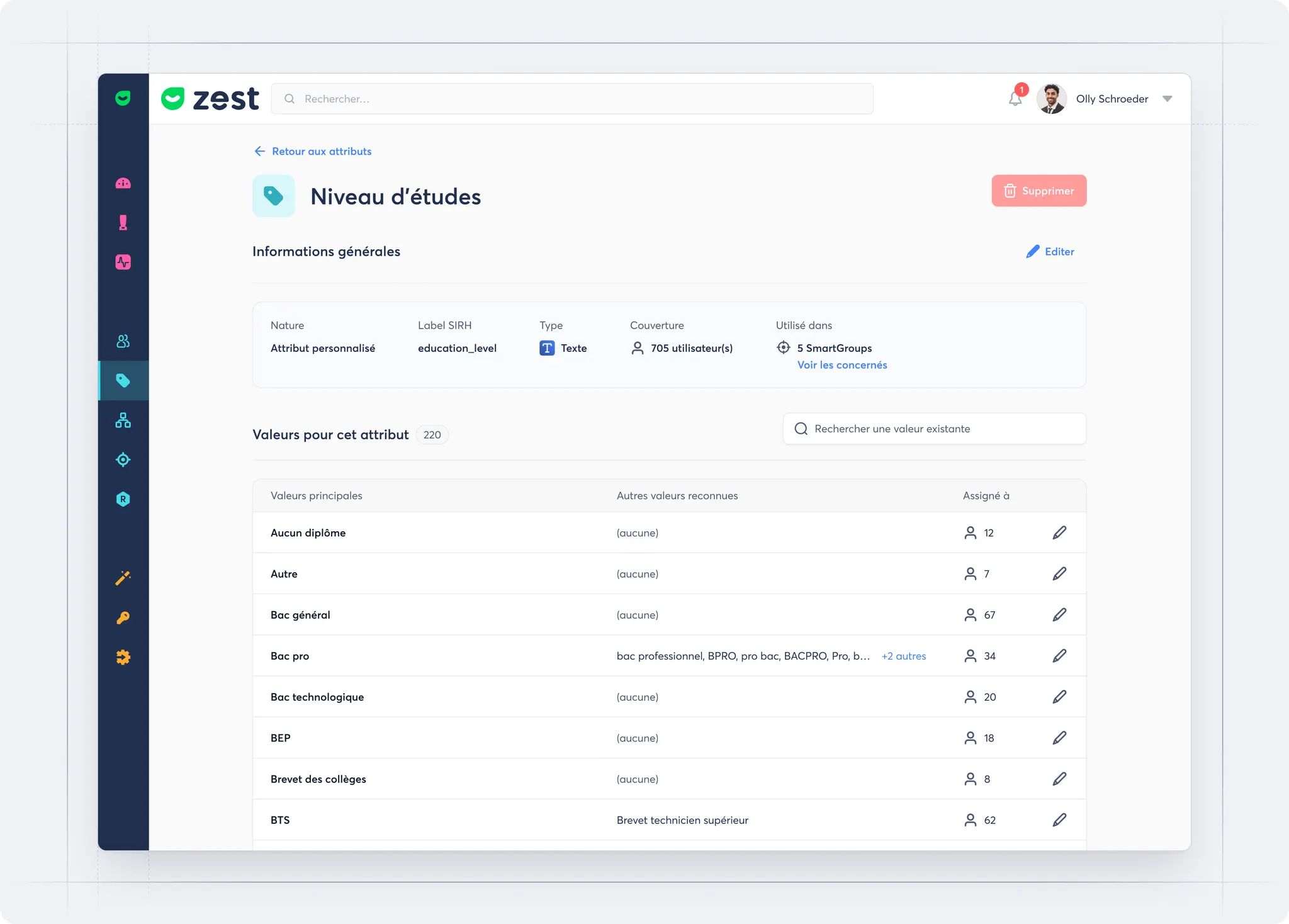
C’est quoi exactement ? 🤔
Deux nouveautés viennent enrichir la gestion des attributs personnalisés dans Zest :
- La possibilité de contrôler la visibilité d’un attribut dans l’application
- L’ajout de valeurs alternatives pour les attributs de type Texte
Ces évolutions permettent de mieux adapter vos attributs à vos besoins métiers, tout en garantissant la qualité et la cohérence des données.
Quel est l’objectif ? 🎯
👉 Donner plus de flexibilité aux SuperAdmins dans la gestion des attributs
👉 Épurer l’expérience utilisateur en masquant les attributs qui ne doivent pas apparaître partout
👉 Harmoniser les données en regroupant automatiquement des variantes issues du SIRH ou de saisies manuelles
Comment ça fonctionne ? 🧐
🔎 Visibilité des attributs
- Lors de la création d’un attribut, vous pouvez décider s’il doit être visible ou masqué dans l’application
- Ce paramètre peut être modifié à tout moment depuis la fiche détail de l’attribut
- Les attributs masqués restent utilisables dans certaines fonctionnalités pour les Super Admins (SmartGroups, fiche collaborateur, import…), mais n’apparaissent plus dans les filtres, exports ou questions conditionnelles
✍️ Valeurs alternatives (attributs texte)
- Pour chaque valeur principale, vous pouvez ajouter autant de valeurs alternatives que nécessaire
- Cela permet de regrouper automatiquement différentes formulations équivalentes (
Male,M,H→Homme)
- Résultat : des données plus propres, cohérentes et faciles à exploiter
2️⃣ Gestion avancée des configurations d’entités
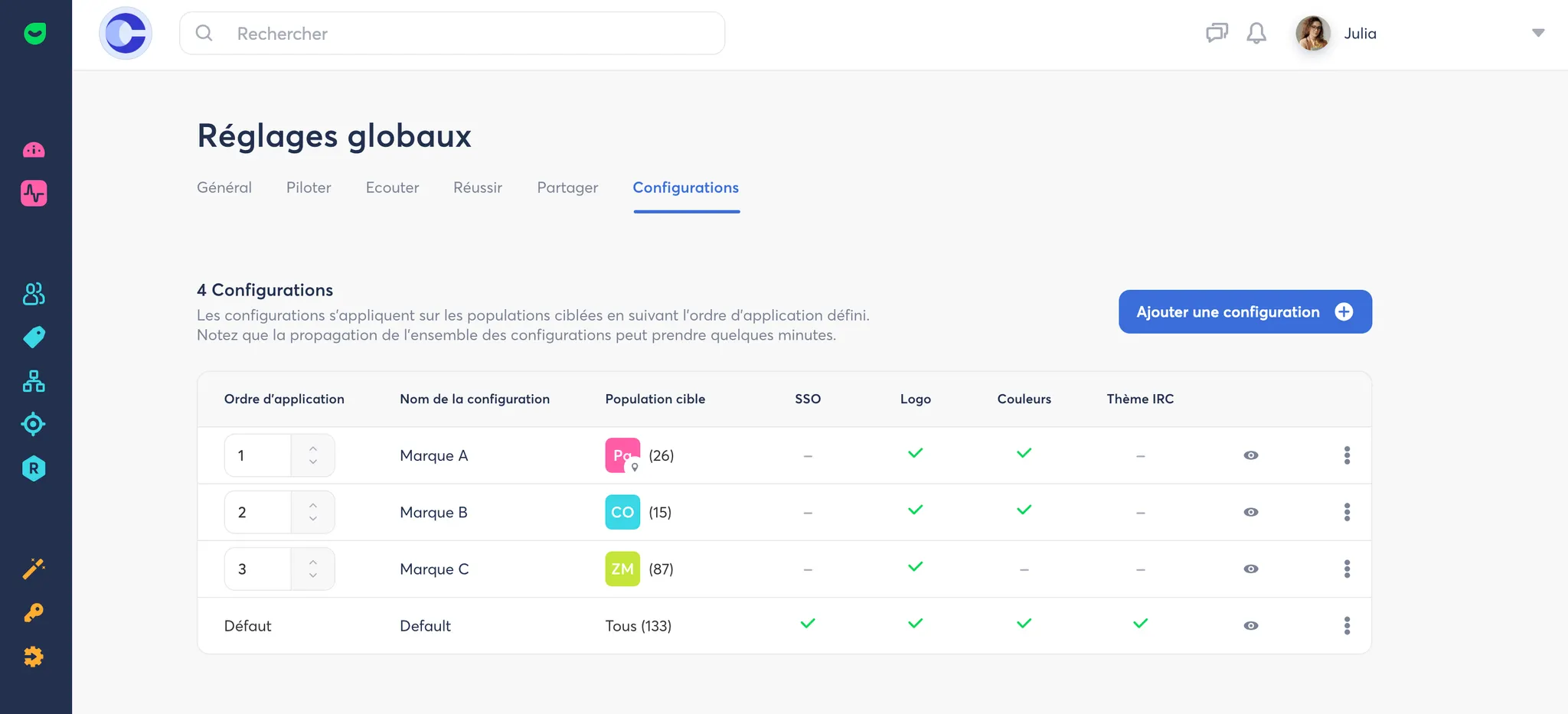
C’est quoi exactement ? 🤔
La gestion des configurations d’entités permet de personnaliser l’interface et les paramètres de connexion (logo, couleurs, thème de sondages conversationnel, SSO) pour des groupes spécifiques, simplifiant ainsi le déploiement à grande échelle et offrant une expérience adaptée à chaque entité.
Quel est l’objectif ? 🎯
- Déployer des configurations spécifiques par population
- Garantir une expérience utilisateur cohérente et personnalisée
- Simplifier la gestion centralisée des paramètres d’interface et de connexion
Comment ça fonctionne ? 🧐
- Ajouter ou éditer une configuration depuis Réglages globaux (Back Office)
- Choisir le groupe ciblé et remplir les champs obligatoires.
- Activer les options supplémentaires si besoin (logo, SSO, couleurs, thème).
- Les configurations s’appliquent de haut en bas ; la première correspondante est utilisée.
- La configuration “Défaut” s’applique aux autres utilisateurs.