🤝 Comment contribuer à un entretien dans Zest ?
En tant que manager, vous êtes le contributeur de l'entretien de vos collaborateurs. Votre rôle consiste à consulter les réponses qu'ils ont soumises, à apporter vos commentaires et évaluations, puis à valider votre contribution. Cet article vous guide pas à pas dans cette démarche.
🔐 Prérequis – Droits d'accès
Pour contribuer à un entretien, vous devez avoir été désigné comme contributeur par le créateur de la campagne (RH ou SuperAdmin).
👉 Si vous ne voyez pas d'entretien en attente de contribution, rapprochez-vous de votre équipe RH ou d'un SuperAdmin Zest.
📧 Recevoir la notification d'invitation à contribuer
Zest vous envoie automatiquement une notification d'invitation à contribuer chaque jour à 8h, dès qu'un collaborateur de votre équipe a terminé son entretien la veille.
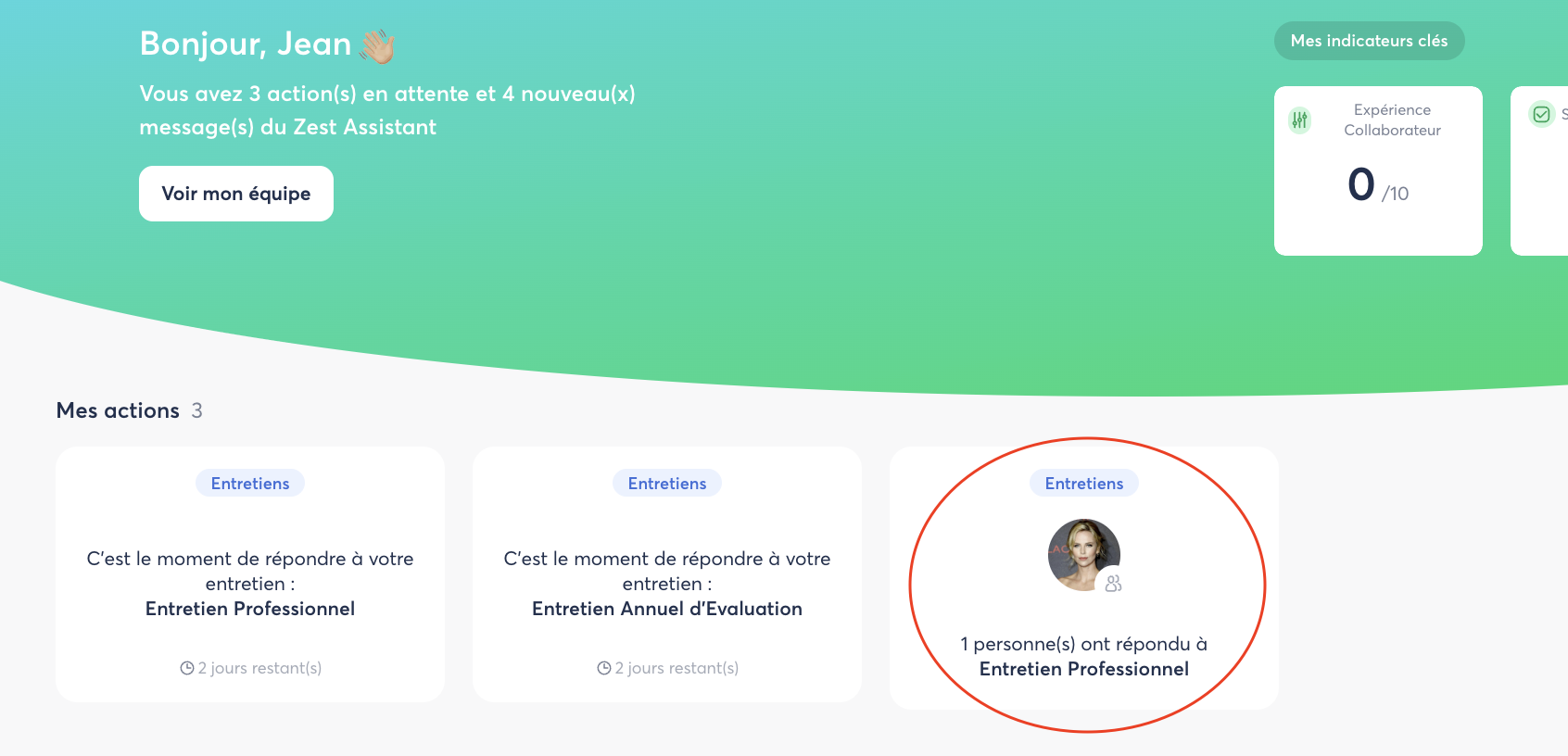
Cette invitation apparaît également directement dans le widget Mes actions sur votre page d'accueil Zest. Elle vous indique combien de collaborateurs ont répondu et sont en attente de votre contribution.
🚀 Contribuer à l'entretien
Étape 1 – Accéder à la contribution
- Depuis la page d'accueil, cliquez sur la carte dans Mes actions ou accédez à Entretiens > Contributions.
- Cliquez sur l'entretien concerné pour l'ouvrir.
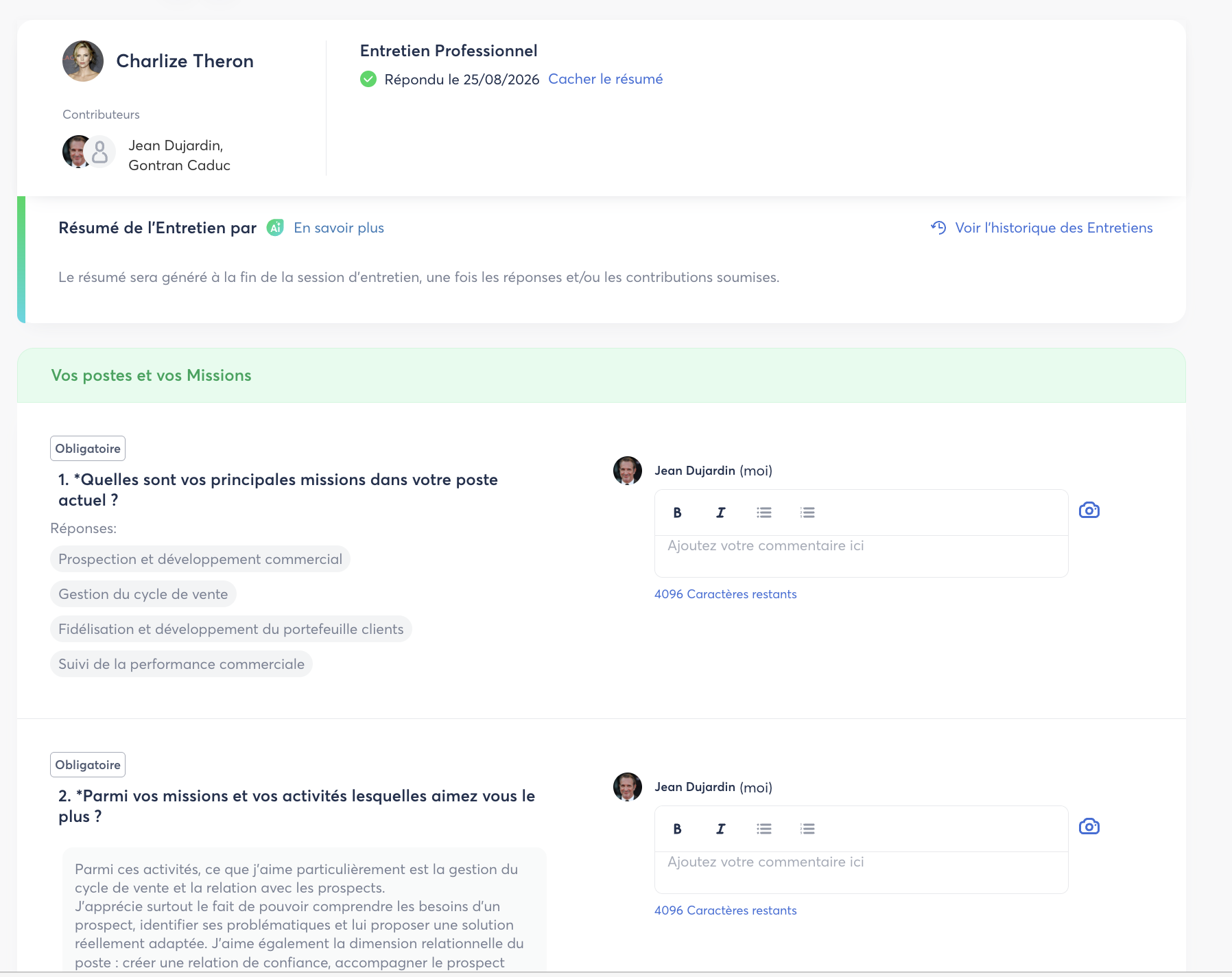
L'interface de contribution se présente en deux colonnes :
- À gauche : les réponses du collaborateur.
- À droite : votre zone de contribution, dans laquelle vous pouvez saisir vos commentaires pour chaque question.
Étape 2 – Rédiger vos commentaires
Pour chaque question, vous pouvez consulter la réponse du collaborateur et ajouter votre propre commentaire dans la zone prévue à cet effet.
L'éditeur de texte vous permet de mettre en forme vos contributions : gras, italique, listes à puces. Chaque champ affiche le nombre de caractères restants (4 096 caractères maximum par réponse).
💡 Astuce : Prenez le temps de relire les réponses du collaborateur avant d'écrire vos commentaires, en particulier sur les questions liées aux missions et objectifs. Cela vous permet d'apporter une contribution contextualisée et constructive.
⚙️ Créer des objectifs de Performance (si configuré)
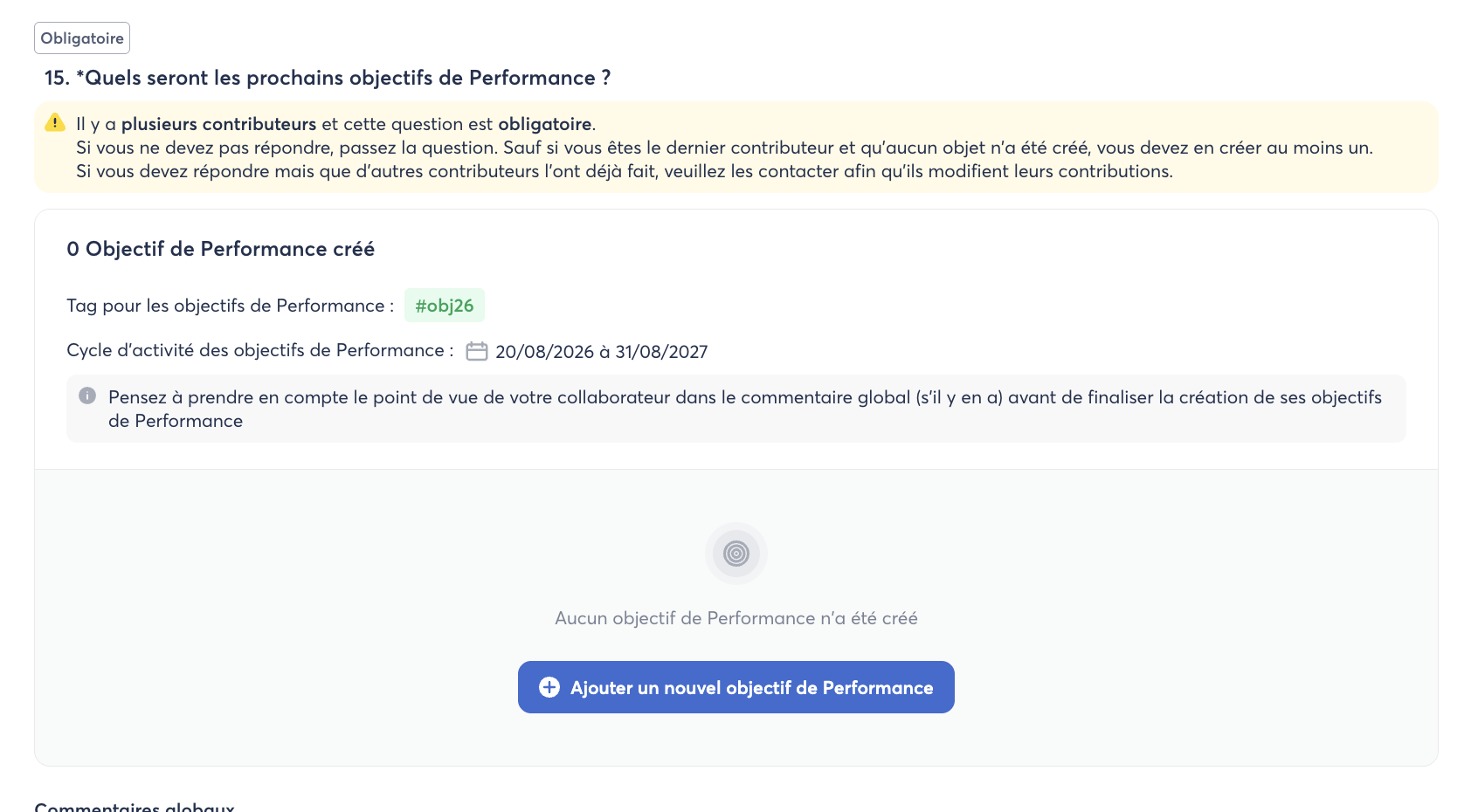
Si la trame de l'entretien inclut une question Objectifs de Performance, vous avez la possibilité de créer des objectifs pour le collaborateur directement depuis l'entretien.
ℹ️ Note : Cette section n'apparaît que si elle a été activée par votre équipe RH dans la configuration de la trame. Le collaborateur peut, selon la configuration, avoir laissé un commentaire pour vous proposer des objectifs pour la prochaine période — pensez à en prendre connaissance avant de créer les vôtres.
Étape 3 – Créer un objectif de Performance
- Repérez la question dédiée aux Objectifs de Performance dans la trame.
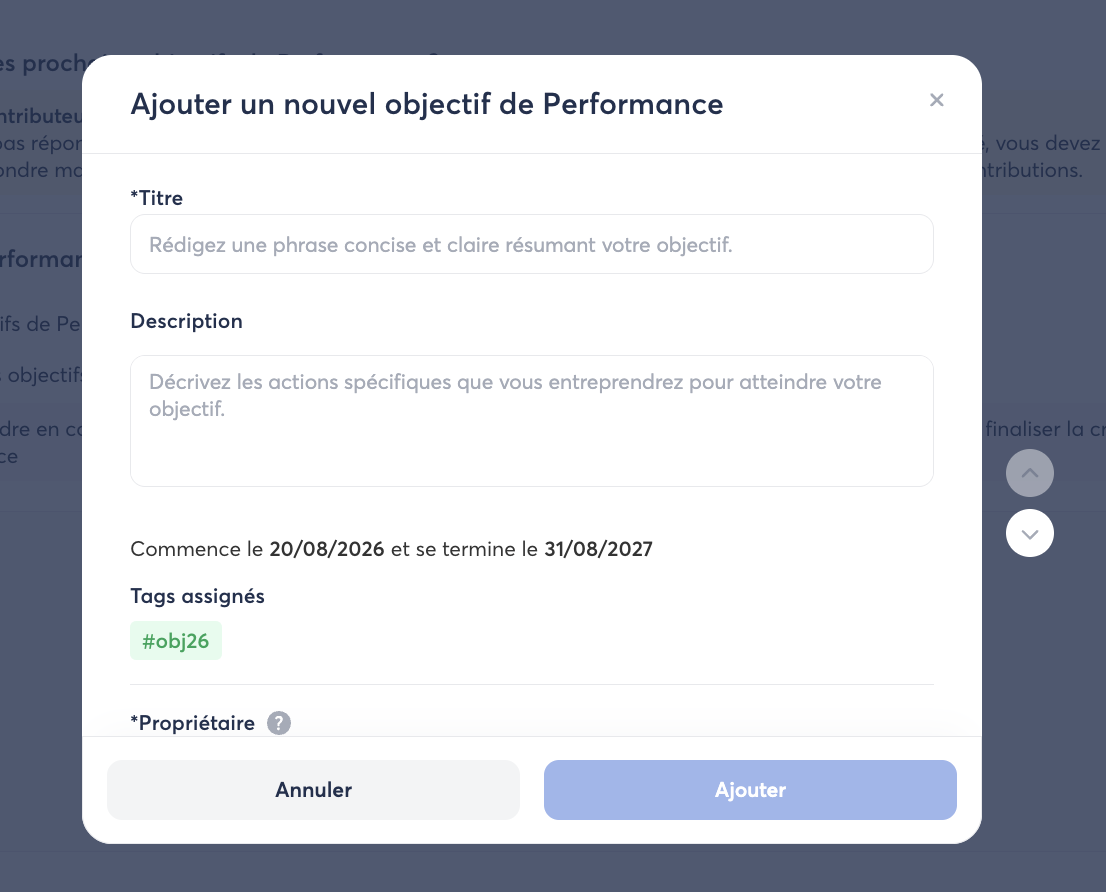
- Cliquez sur Ajouter un nouvel objectif de Performance.
- Renseignez les informations demandées (titre, cycle d'activité, etc.).
- Consultez le commentaire éventuel laissé par le collaborateur avant de valider.
⚙️ Évaluer les objectifs de Performance (si configuré)
Si la trame comprend une question d'évaluation des objectifs de Performance, vous pouvez consulter l'auto-évaluation du collaborateur et apporter votre propre évaluation pour chaque objectif.
Étape 4 – Évaluer un objectif de Performance
- Repérez la liste des objectifs de Performance dans la trame.
- Cliquez sur Évaluer en face de l'objectif concerné.
- Dans la fenêtre qui s'ouvre, renseignez le taux de réalisation à l'aide du curseur ou en saisissant directement le pourcentage (il est possible de dépasser 100%).
- Ajoutez un commentaire si vous le souhaitez.
- Cliquez sur Sauvegarder pour enregistrer l'évaluation.
ℹ️ Note : S'il y a plusieurs objectifs à évaluer, vous pouvez modifier la pondération de chacun d'eux. Un calcul automatique répartit ensuite les pourcentages pour atteindre le taux maximum global.
⚙️ Évaluer les compétences (si configuré)
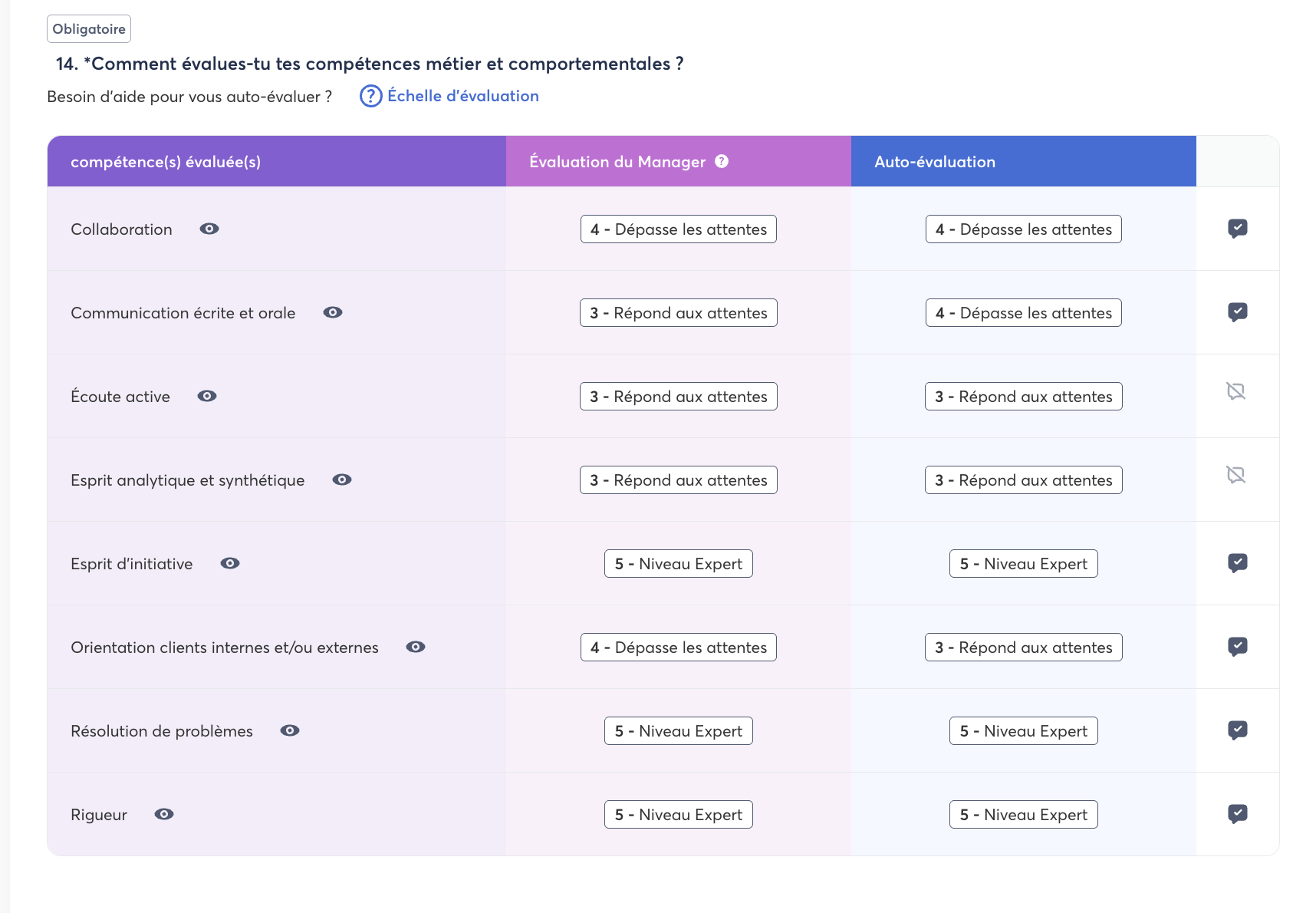
Si la trame inclut une section Évaluation des compétences, vous pouvez évaluer le portefeuille de compétences du collaborateur. Selon la configuration, le collaborateur aura pu s'auto-évaluer au préalable — son auto-évaluation est alors visible à côté de la vôtre.
Étape 5 – Évaluer les compétences
- Repérez la section compétences dans la trame.
- Pour chaque compétence listée, sélectionnez votre évaluation dans le menu déroulant Évaluation du Manager.
- Vous pouvez ajouter un commentaire sur chaque compétence en cliquant sur l'icône dédiée.
- Si vous souhaitez ajouter une compétence non présente dans la liste, cliquez sur Ajouter une compétence.
- Rédigez votre commentaire final dans la zone prévue en bas de section.
ℹ️ Note : L'évaluation finale des compétences reste à votre main, même si le collaborateur a eu la possibilité de s'auto-évaluer. La visibilité mutuelle des évaluations entre auto-évaluation et évaluation du contributeur peut varier selon la configuration — à vérifier avec votre équipe RH.
✅ Valider la contribution
Une fois que vous avez renseigné tous vos commentaires et évaluations, vous devez finaliser et envoyer votre contribution.
Étape 6 – Envoyer la contribution
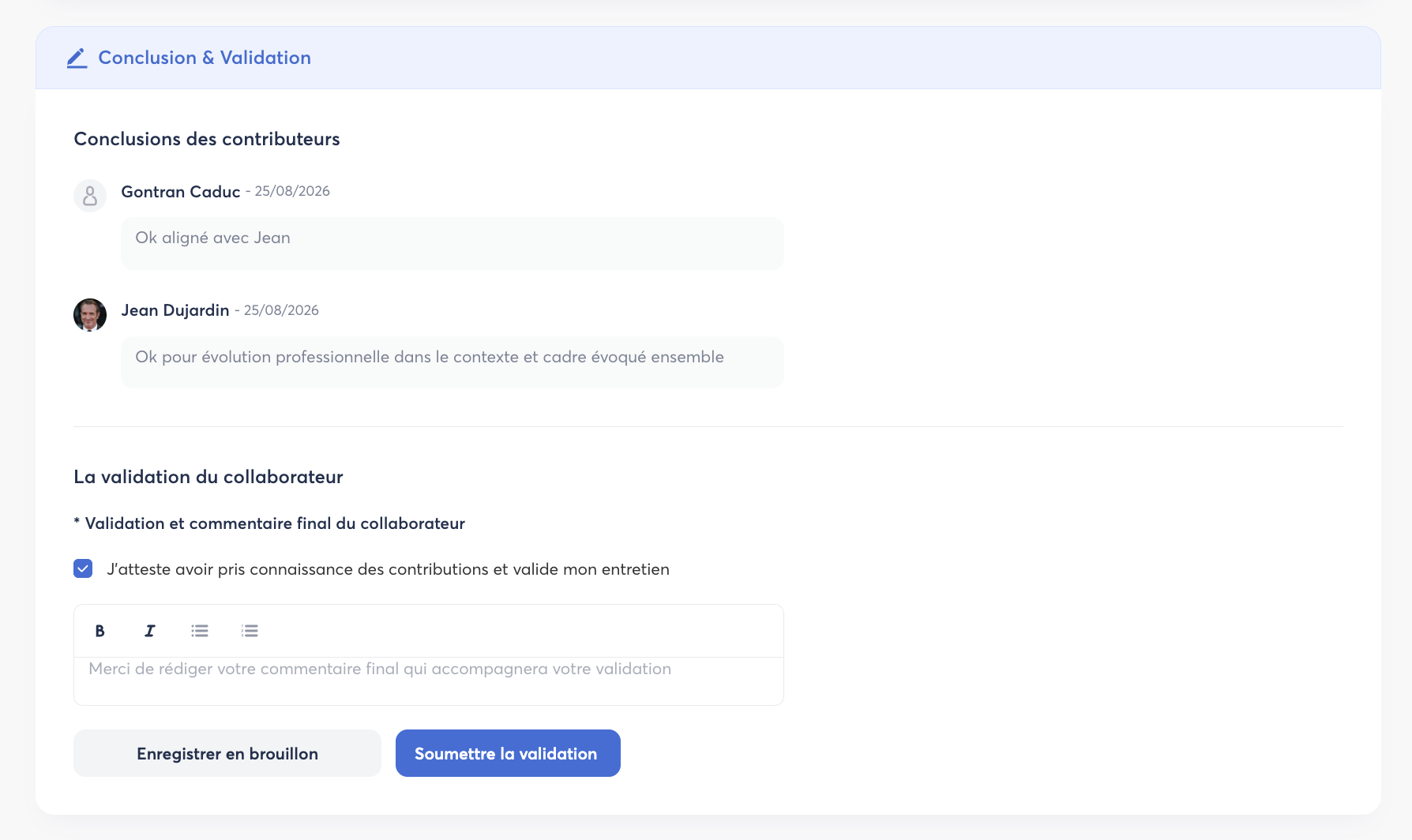
- Faites défiler jusqu'à la section Conclusion & Validation en bas de l'entretien.
- Rédigez votre conclusion globale dans la zone de texte prévue (mise en forme disponible : gras, italique, listes).
- Cliquez sur Envoyer pour finaliser votre contribution.
⚠️ Bon à savoir : Vous pouvez Enregistrer en brouillon à tout moment pour sauvegarder vos saisies sans les envoyer. Le collaborateur ne peut pas voir votre contribution tant qu'elle est en brouillon. Vous pouvez modifier votre contribution à tout moment via le bouton Modifier ma contribution, tant que le collaborateur n'a pas encore validé l'entretien et que la période de contribution est en cours.
📧 La période de validation par le collaborateur
Une fois votre contribution envoyée, le collaborateur reçoit une notification par email l'informant que sa contribution est disponible. Il peut alors la consulter depuis son espace Entretiens.
Le collaborateur dispose d'un délai indiqué pour soumettre sa validation (visible dans la liste de ses entretiens). Il peut alors :
- Prendre connaissance de vos contributions.
- Cocher la case "J'atteste avoir pris connaissance des contributions et valide mon entretien".
- Ajouter un commentaire final si l'entretien le permet.
- Cliquer sur Soumettre la validation.
🤖 Résumé IA et export PDF
Une fois l'entretien validé par le collaborateur, un résumé de l'entretien généré par l'IA est automatiquement disponible dans votre vue contributeur. Ce résumé reprend les points clés de l'entretien en trois parties : bilan des objectifs passés, prochains objectifs, et synthèse globale.
Vous pouvez exporter l'entretien au format PDF en cliquant sur le bouton Exporter en PDF disponible en haut à droite de la vue de l'entretien.