➕ La création des Objectifs & Compétences (1/4)
La création s’effectue via :
Menu → Réussir → OKRs
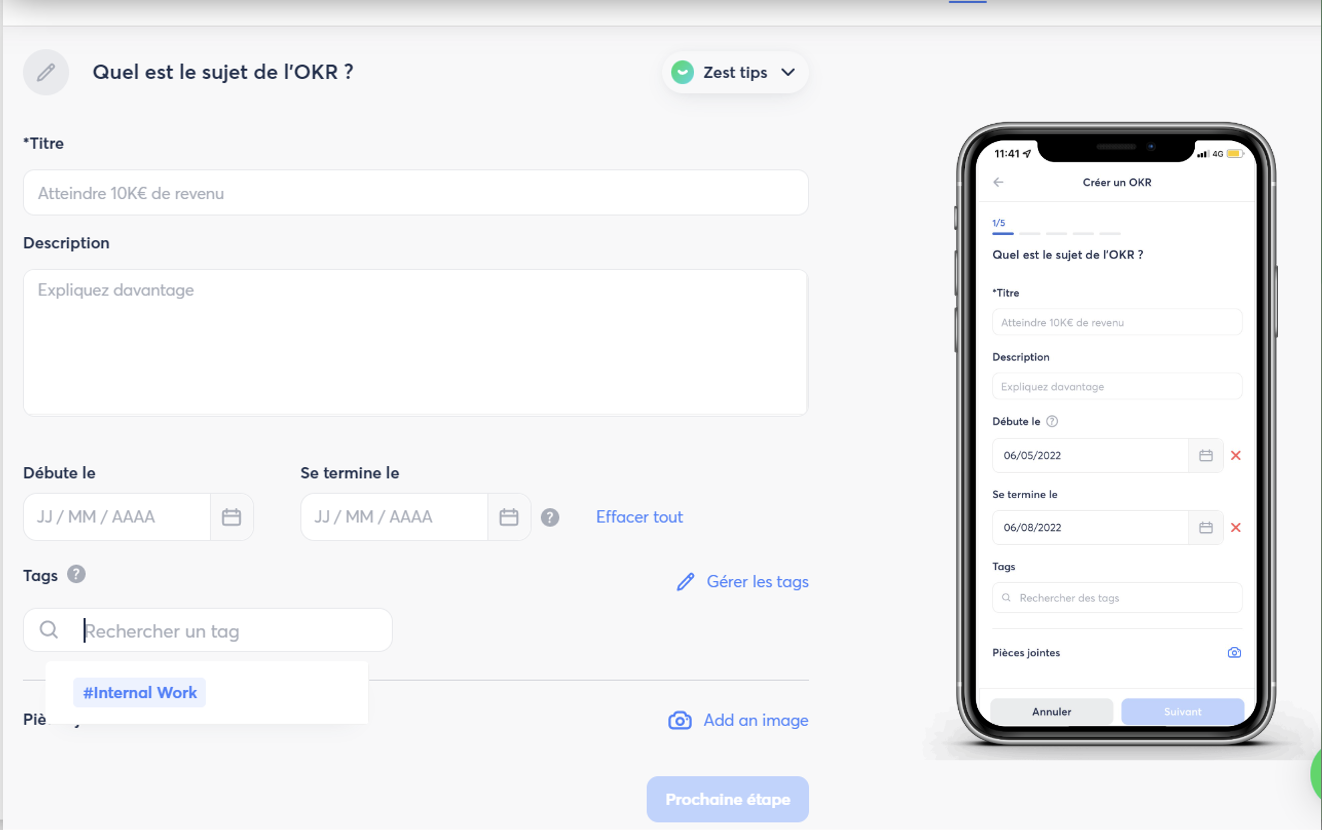
✏️ Étape 1 : Définition du sujet
Champs disponibles :
- Titre (obligatoire)
- Description
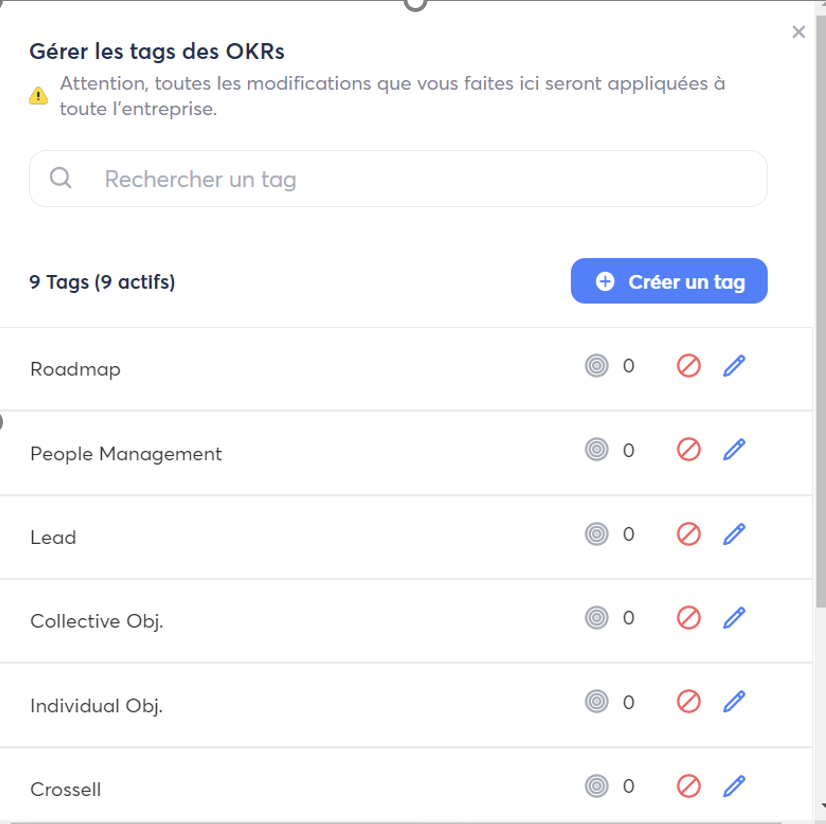
- Tags
- Dates de début et de fin
- Pièces jointes (ex. image)
🏷️ Zoom sur les Tags
Création & gestion
- Seuls les Super Admins (SA) peuvent créer et gérer les tags
- Un tag est disponible pour tous les collaborateurs
- La bibliothèque de tags est accessible uniquement lors de la création
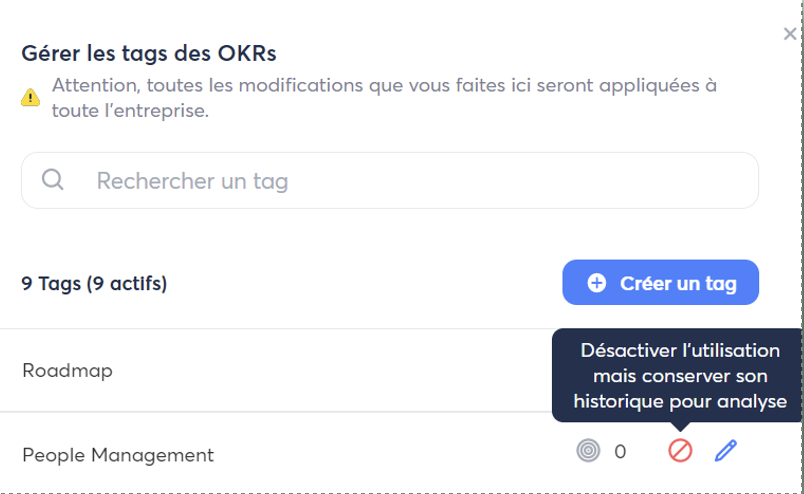
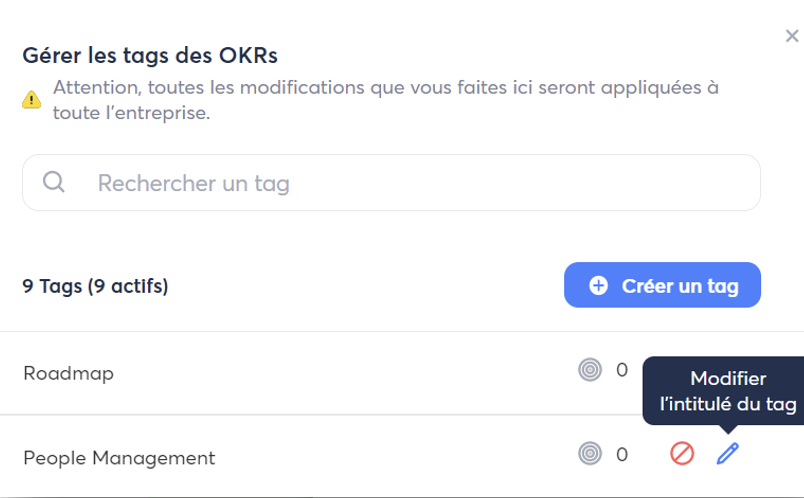
- Actions possibles :
- Modifier
- Désactiver
- Réactiver
Utilisation
- Les collaborateurs peuvent ajouter un ou plusieurs tags
- Les tags peuvent être retirés à tout moment
- ⚠️ Un tag désactivé ne pourra plus être réajouté après suppression
👥 Étape 2 : Les personnes impliquées
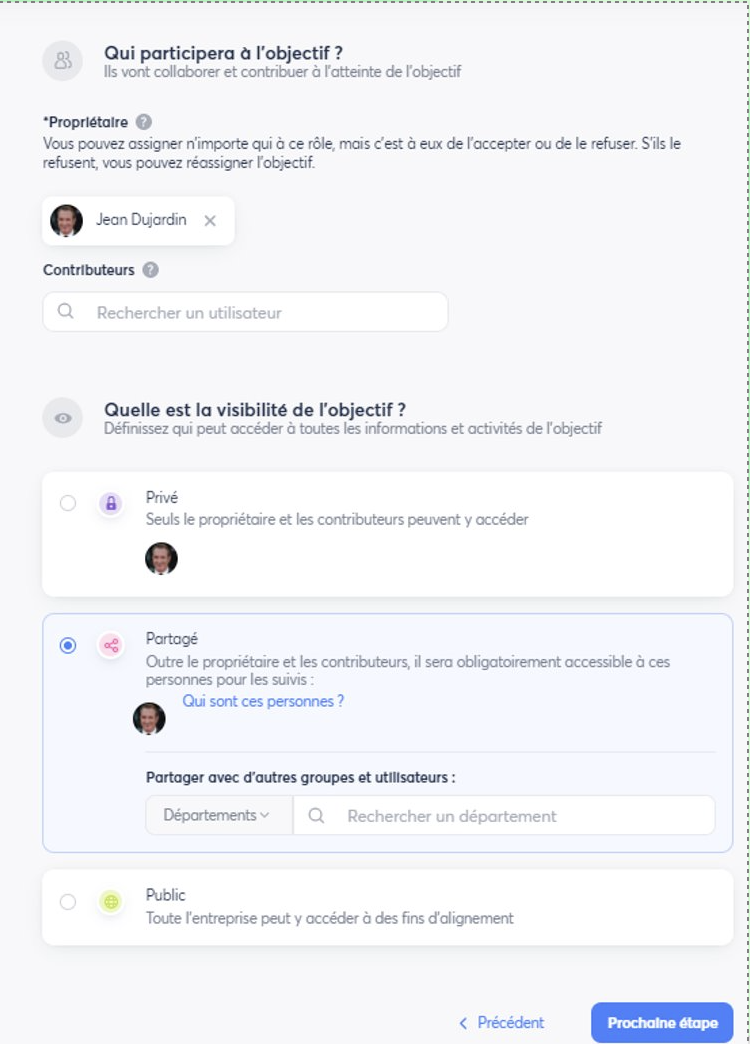
Propriété (obligatoire)
- Attribution à soi-même ou à un collaborateur
- Acceptation ou refus requis
Types :
- Individuel : 1 propriétaire
- Collectif : 1 propriétaire + 1 ou plusieurs contributeurs
👁️ Visibilité (obligatoire)
- Privée
Accès limité au propriétaire et contributeurs
- Partagée
- manager, admin du département, Global Viewer, SA
- Partagée “custom”
- SmartOrg et/ou utilisateurs spécifiques
- Publique
Visible par toute l’entreprise
🔗 Étape 3 (optionnelle) : Alignement
(Activation par le SA via le Back-Office)
Objectif / Compétence Parent
- Possibilité de créer un objectif sur lequel d’autres pourront s’aligner
- Paramétrable à la création ou à l’édition
Alignement Enfant
- Un objectif peut s’aligner sur un seul parent
- Uniquement sur un objectif :
- Public
- Ou dont je suis contributeur
👉 L’alignement peut être modifié ou supprimé à tout moment.
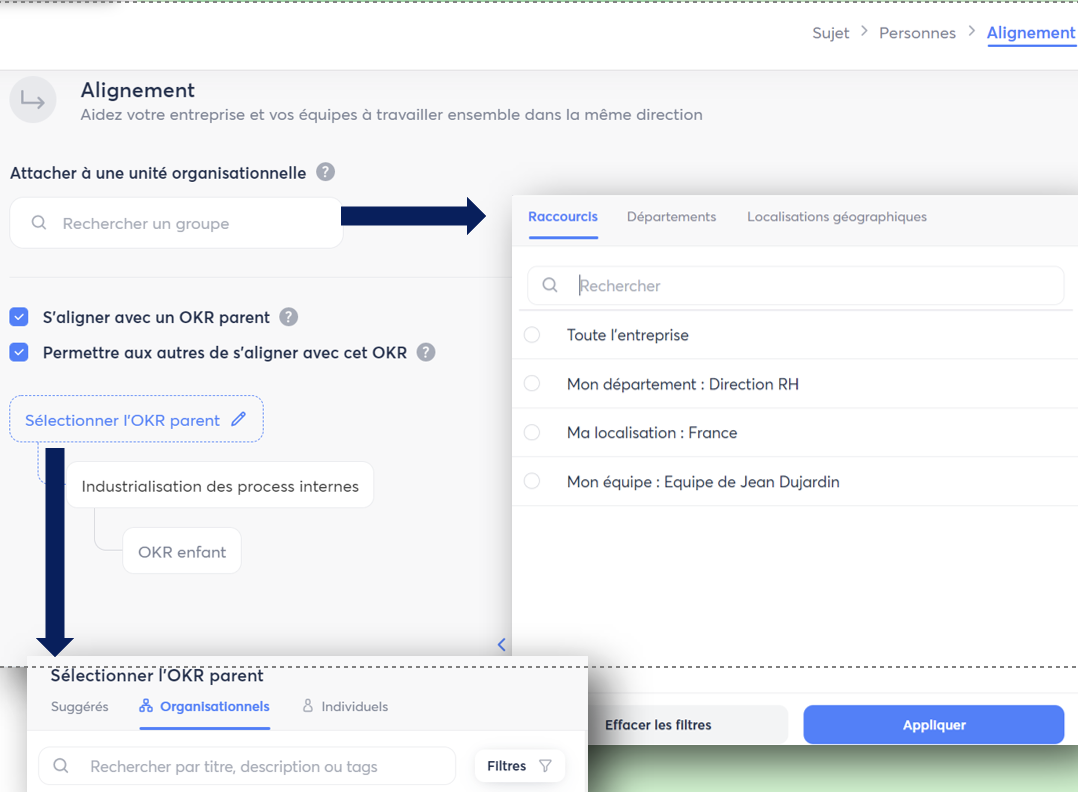
🏢 Rattachement à une organisation
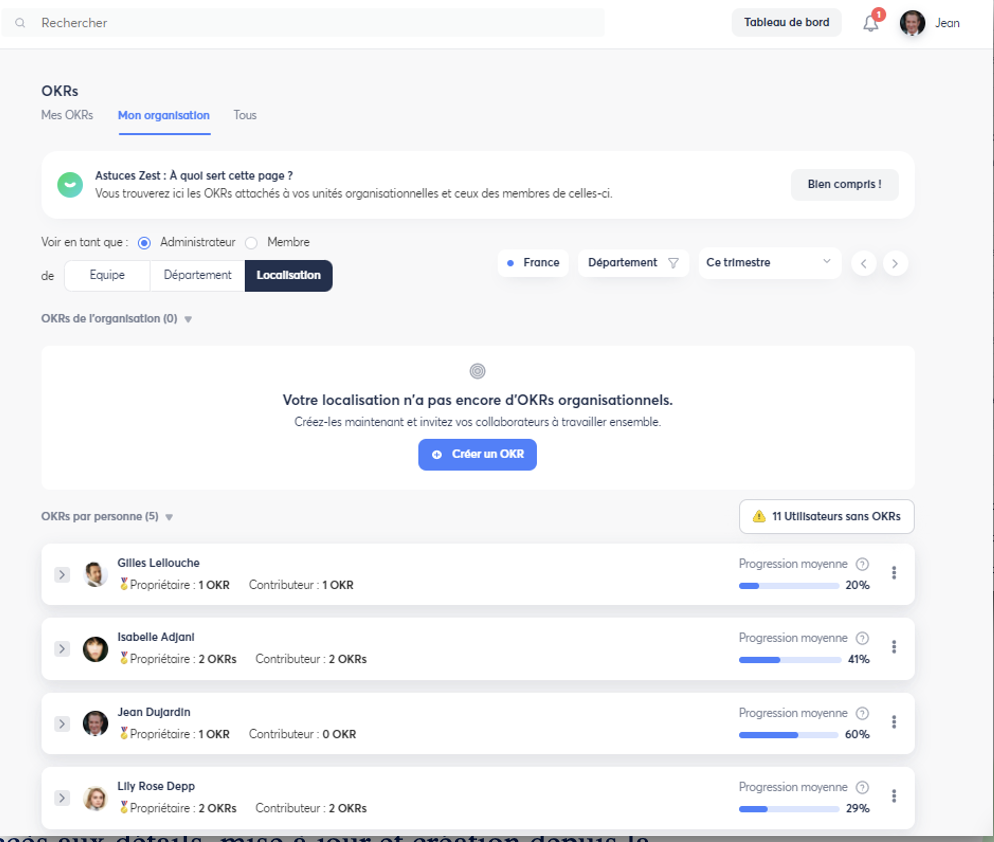
Un propriétaire admin de département peut rattacher l’objectif à :
- Entreprise
- Département
- Équipe
- Localisation
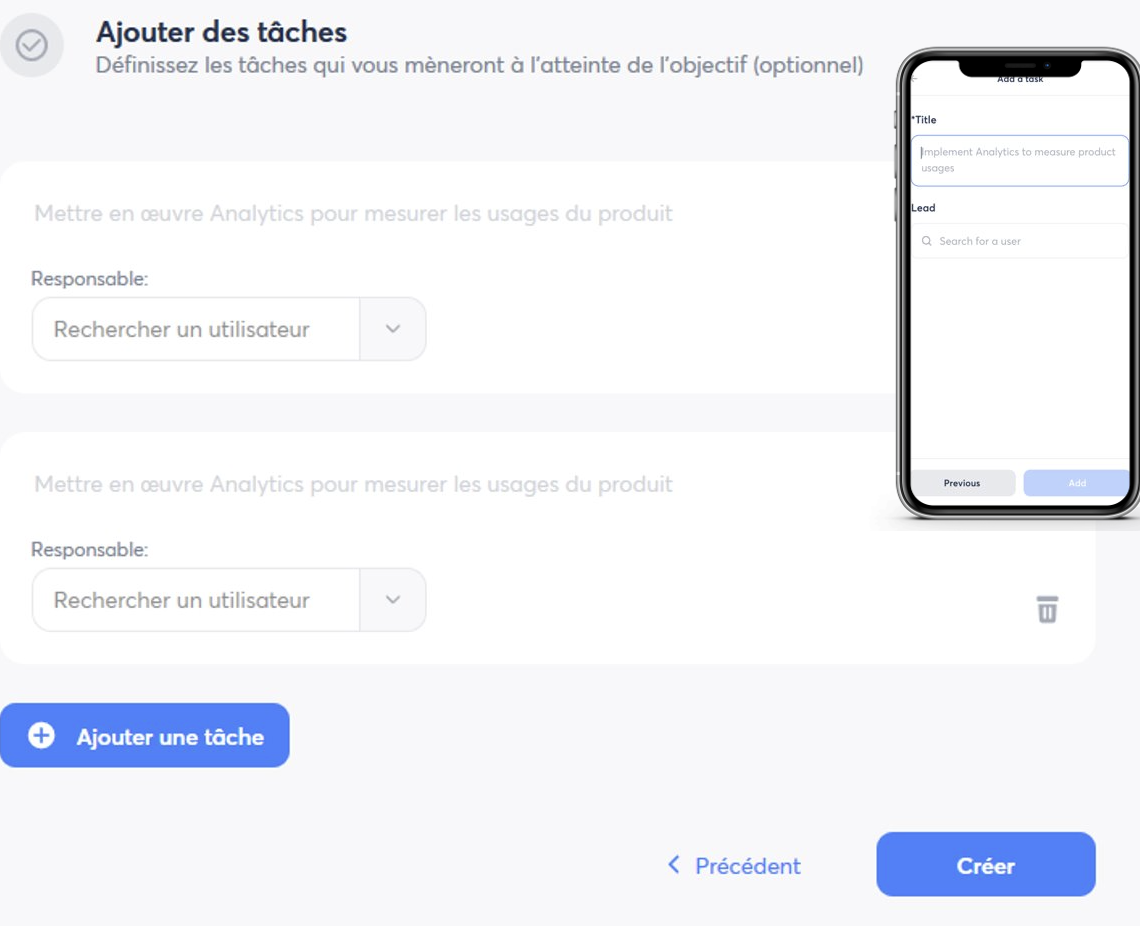
✅ Étape 4 (optionnelle) : Tâches / Key Results
- Découper l’objectif ou la compétence en activités
- Favoriser la collaboration
- 1 tâche = 1 responsable
- Si OKR actif : les tâches deviennent des Key Results
🔄 Mise à jour & suivi
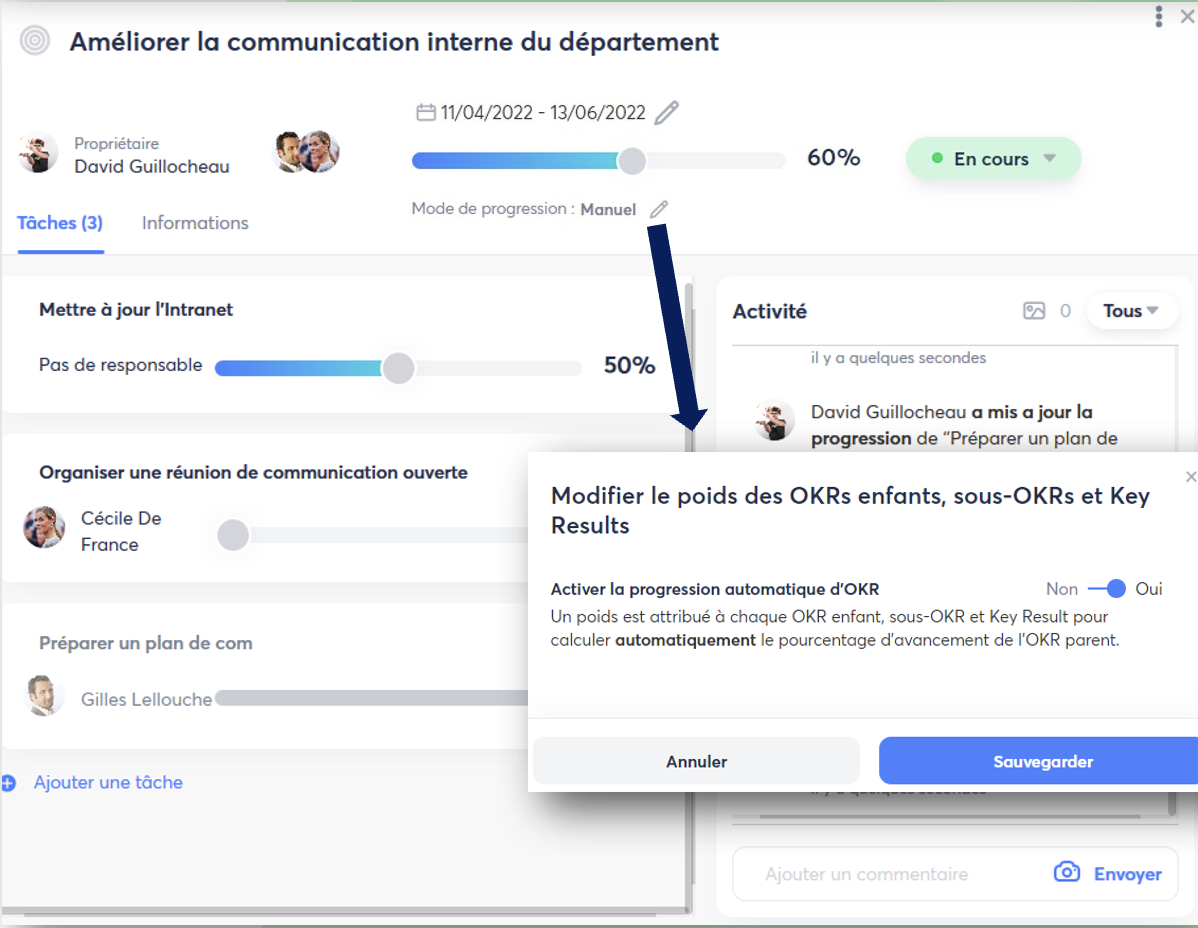
Mode Édition
- Modifier tous les attributs de création

Mise à jour de la progression
- Manuelle : objectifs et tâches
- Automatique (option Back-Office) :
- Pondération des tâches requise
- Progression calculée automatiquement
Statuts
- En bonne voie
- À risque
- En retard
Activité
- Historique des actions et commentaires
📊 Le pilotage — Pages dédiées
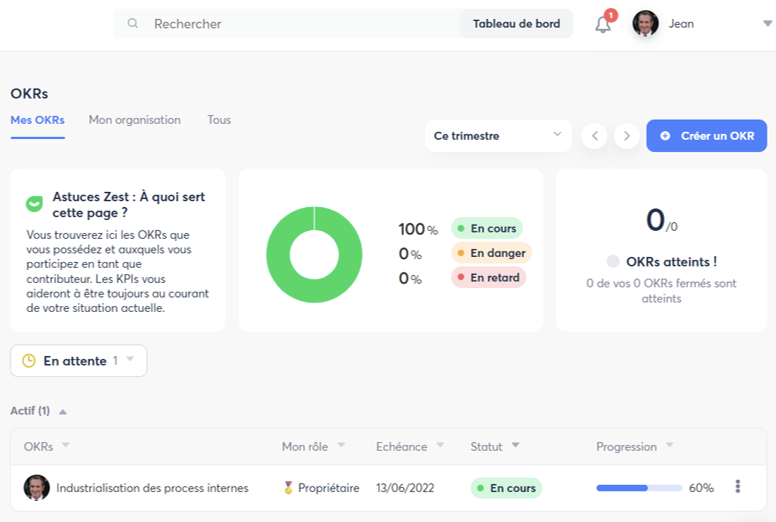
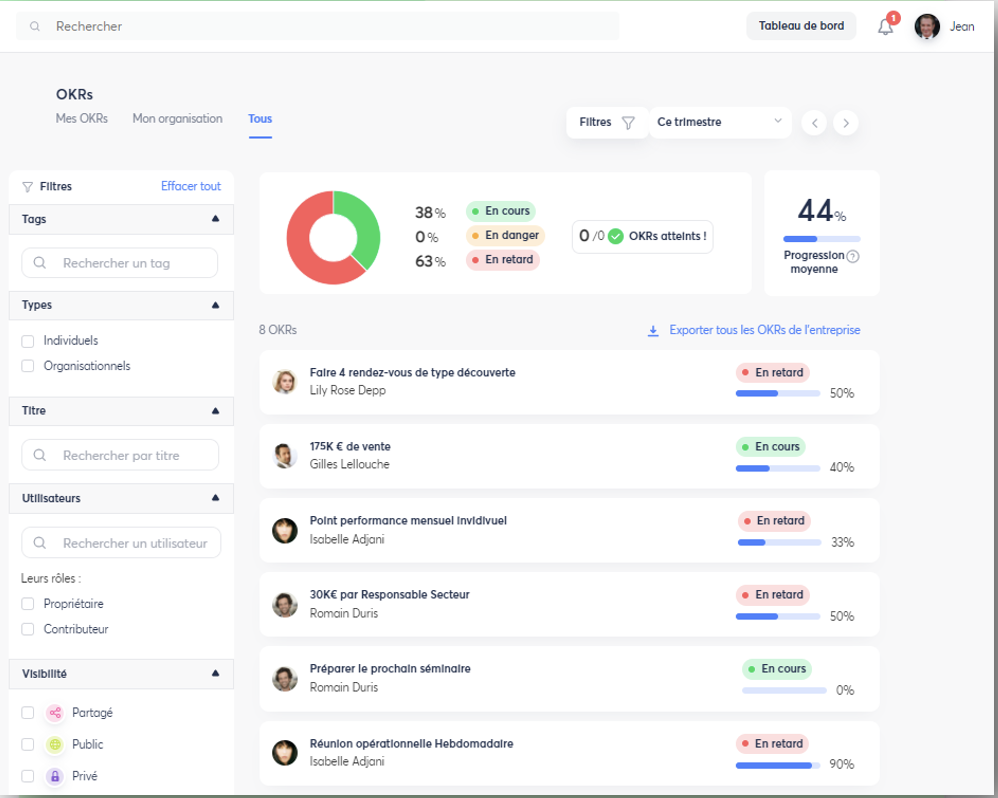
3 pages disponibles :
- Mes Objectifs / Compétences
- Mon Organisation
- Tous
3 volets
- En attente
- En cours
- Fermés
👉 Création, mise à jour et consultation depuis ces pages.
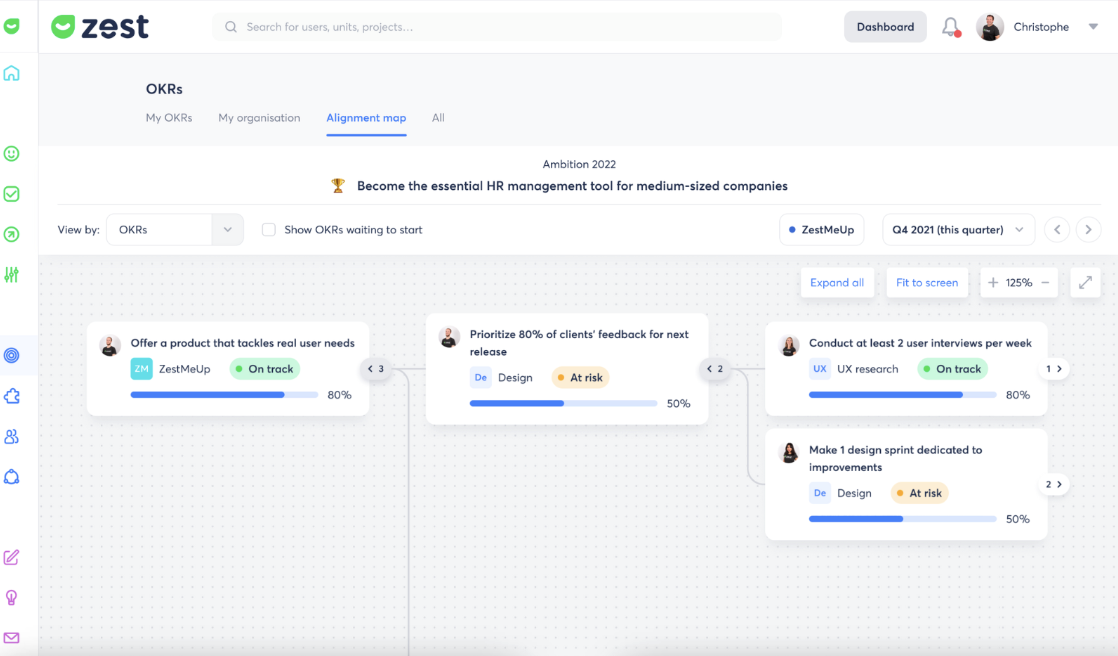
🗺️ Le pilotage — Carte d’alignement
Deux vues :
- Vue OKRs
- Vue Organisation
Fonctionnalités :
- Visualisation des liens parent / enfant
- Création et alignement direct depuis la carte
- Filtre des organisations sans OKRs
⚠️ Si l’alignement n’est pas autorisé → seule l’action Voir détails est disponible.
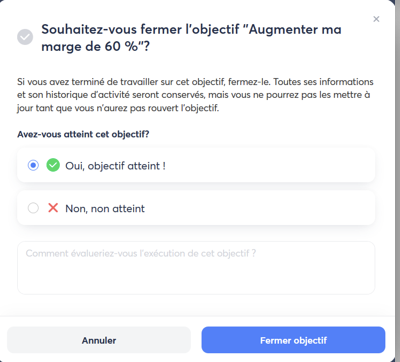
🔒 Clôture des objectifs et compétences
Deux moyens :
- Directement depuis les pages Objectifs / Compétences
- Depuis un point via une question avancée (progression de l’objectif)contenu de votre article ici