Après ? Passage à l'action
1. Analyser vos résultats (dans Zest, avec l’aide de l’équipe Lab si besoin)
2. Identifier vos forces et priorités pour l’action.
3. Discuter des résultats globaux et localisés avec vos collaborateurs – commencer à penser aux causes et aux solutions…
4. Co-construire un plan d’action avec vos collaborateurs – les problèmes ont été remontés par eux !
Du feedback au progrès : Passons à l’action !
Phase 1 :
Analyse des résultats
- Identifiez les points forts à valoriser auprès de l’équipe.
- Repérez les axes d’amélioration (questions les moins bien notées, écarts par rapport à la moyenne d’entreprise, évolution par rapport à la dernière enquête).
- Focus sur les priorités d’action, justifiés par les résultats de l’enquête.
- Appuyez-vous sur les commentaires libres pour enrichir la
Phase 2 :
Echange avec l’équipe
- Organisez un moment d’échange collectif (réunion d’équipe, temps dédié).
- Présentez les résultats de manière synthétique et transparente.
- Impliquez l’équipe dans l’analyse et la recherche de solutions.
Phase 3 :
Co-construction du plan d’action
- Sélectionnez 1 à 2 priorités parmi les sujets identifiés.
- Pour chaque priorité, définir une (ou plusieurs) actions simples, réalistes et mesurables.
- Identifiez un responsable et une échéance.
- Prévoir un indicateur de réussite.
Phase 4 :
Suivi des progrès
- Intégrez le suivi dans les rituels existants (réunion d’équipe, point mensuel…).
- Communiquez régulièrement sur l’avancement et les résultats concrets.
- Restez agile : si une action ne fonctionne pas, ajustez-la.
- Clôturez le plan une fois les actions réalisées : bilan rapide & valorisation des effort
Créer un plan d’action dans Zest
Etape 1/4 : Sujet
- Accédez à la création d’un plan d’action depuis la page d’analyse des résultats.
- Ce plan d’action est un objectif que vous fixez à un ou plusieurs de vos collaborateurs.
- Définissez l’objectif avec un titre et une description, ainsi que les dates de début et fin.
- Ajoutez des tags (demandez à votre SuperAdministrateur de Zest pour créer des nouveaux tags), qui vous permettront d’organiser et rechercher vos objectifs dans Zest.
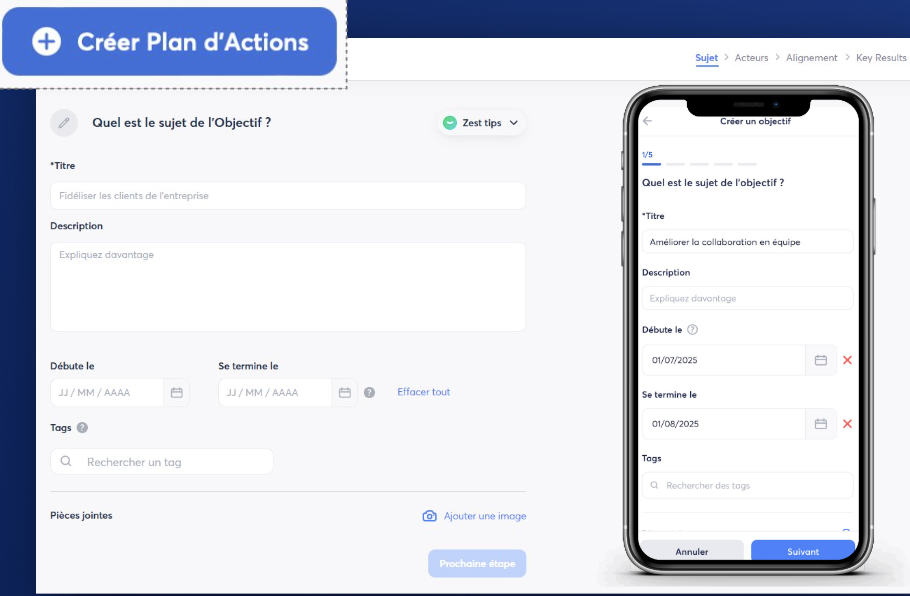
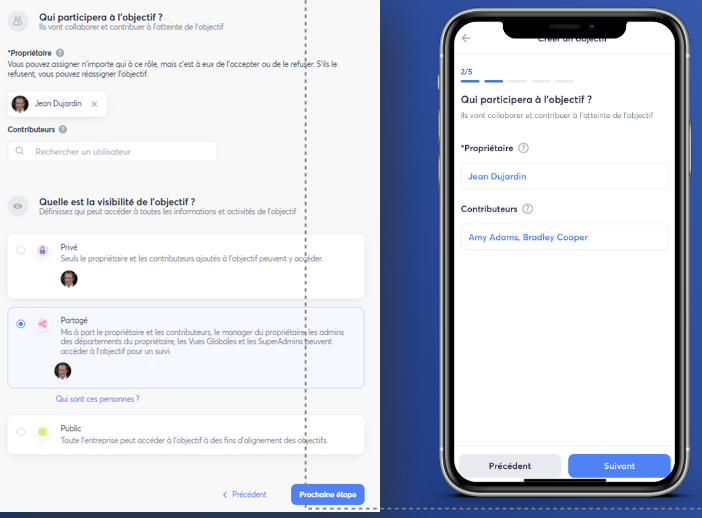
Etape 2/4 : Acteurs et Visibilité
- Définir un propriétaire de cette action : cette personne pourra faire des modifications de l’objectif/plan d’action, modifier sa progression et demander des feedbacks.
- Définir les contributeurs : ces personnes pourront modifier les tâches et leur progression. Attention, les collaborateurs doivent accepter l’invitation à être contributeur afin de pouvoir l’accéder.
- Changer le statut de visibilité :
- Privé : seules le propriétaire et les contributeurs peuvent y accéder.
- Partagé : d’autres personnes que le propriétaire et les contributeurs peuvent y accéder.
- Public : toute l’entreprise peut y accéder à des fins d’alignement.
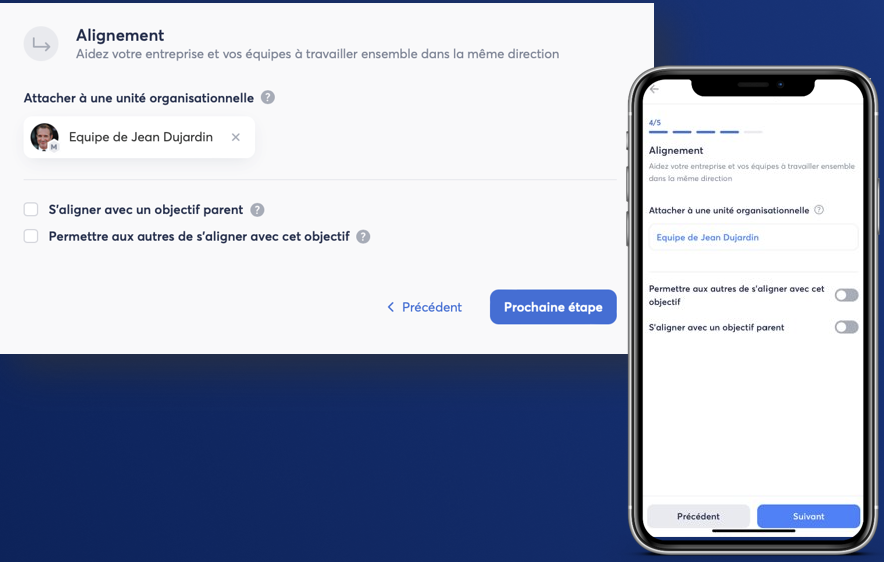
Etape 3/4 Alignement*
- Rattacher cet objectif à votre équipe.
- S’aligner avec un objectif parent : l’objectif que vous êtes en train de créer devient un objectif enfant.
- Permettre aux autres objectifs de s’aligner avec celui-ci.
Cette étape est optionnelle, et uniquement si activée par votre SuperAdministrateur
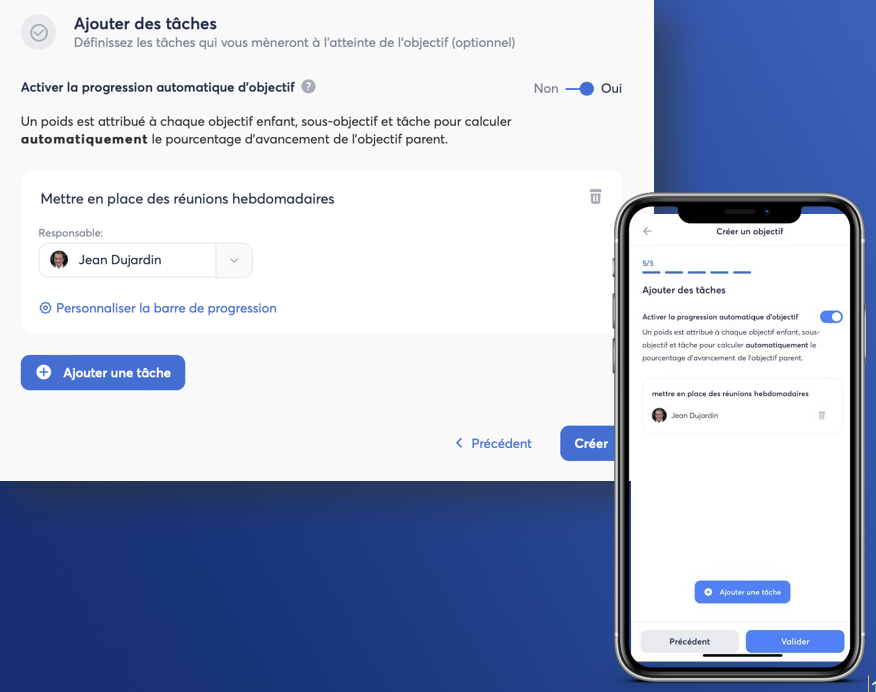
Etape 4/4 Tâches
- Ajoutez des tâches à l’objectif, qui correspondront aux actions du plan d’action.
- Responsabilisez les collaborateurs (propriétaire ou contributeurs) qui sont en lead pour réussir grâce au collaboratif.
- Personnalisez l’échelle de progression si besoin.
Piloter son plan d’action dans Zest
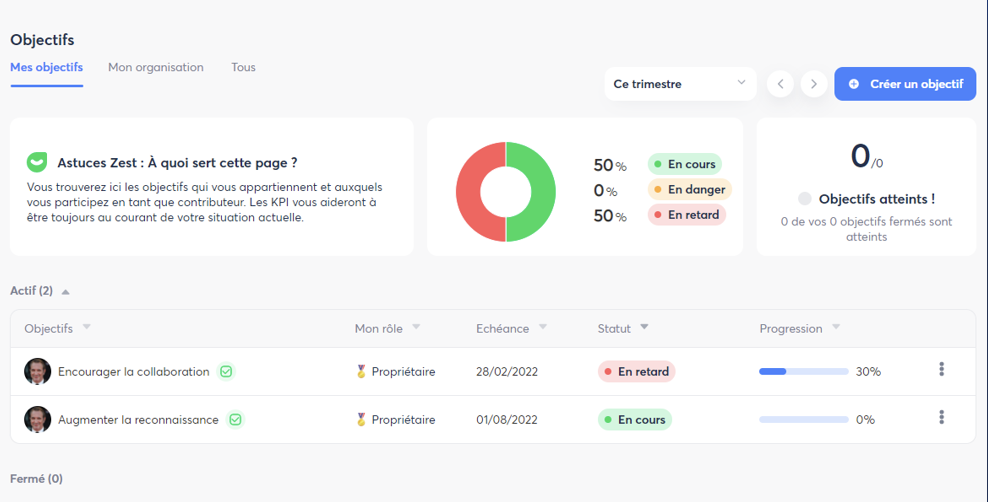
Accéder à mon plan d’action depuis la fonctionnalité Objectifs :
- Mes objectifs : retrouvez les objectifs dont vous avez un rôle de propriétaire ou de contributeur.
- Mon organisation : retrouvez les objectifs qui sont rattachés à votre périmètre (équipe/dpt/localisation)
- Tous : retrouvez l’ensemble des objectifs sur lesquels vous avez de la visibilité.
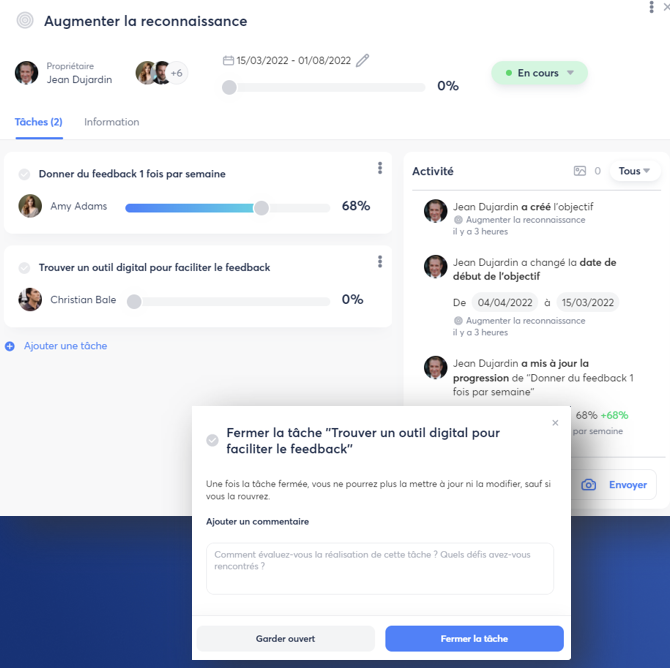
- Modifiez les informations de l’objectif (titre, description, dates etc.) si besoin.
- Suivez la progression et l’activité de l’objectif et ses tâches associées.
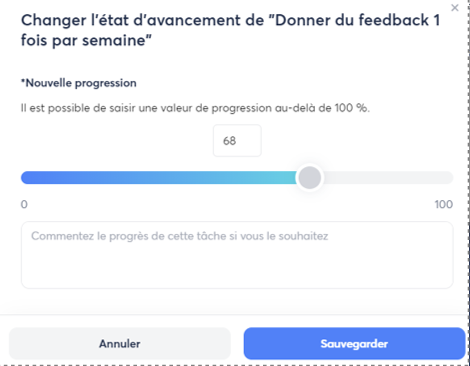
- Modifiez le progrès de l’objectif et des tâches en glissant le curseur, et ajoutez des commentaires pour donner plus de contexte.
- Fermez les tâches une fois complétées.
Recommandation par périmètre :
- 2 à 3 plans d'action ("Objectifs") max.
- 2 à 3 actions ("Tâche") max. par plan d'action ("Objectif")
Rôle par plan d'action à créer :
- Objectif
- Propriétaire : Directeur
- Contributeur : Référent QVCT
- Tâche(s) de l'Objectif
- Responsable : Manager ou collaborateur du périmètre, à désigner par tâche
Visibilité par plan d'action à créer :
- "Partagé" ? (vs privé / public)
- Admin de département (Directeurs + Référents QVCT)
- SuperAdmin (Virginie et Karima)
- Vue globale