📂 Trame figée (20 questions Engageomètre)
Sélectionnée par nos psychologues du travail, elle est non modifiable (sauf retrait des Questions Star).
Elle comprend :
- 18 questions mesurant la satisfaction sur différents aspects du travail
- 1 question d’évaluation directe de l’engagement (note de 0 à 10)
- 1 question NPS (propension à recommander l’entreprise comme employeur)
📝 Caractéristiques :
- Typologie Échelle (0 à 10)
- Option « Non concerné » forcée sur 3 questions
- 2 Questions Star sélectionnées par défaut (modifiable uniquement pour les retirer)
✏️ Trame personnalisée (jusqu’à 10 questions)
- Facultative
- Possibilité de configurer comme un sondage classique (questions conditionnelles, par population, attributs…)
- Prochainement : activation des Scores de Section (moyenne des questions score sélectionnées)
🧠 Focus sur les différents modes de réponse dans Zest
🔘 Choix simple

- ✅ Quand l'utiliser : lorsqu’un seul choix est attendu.
- Choisissez parmi des options prédéfinies ou créez vos propres réponses.
- Cliquez sur « Ajouter « autre » » pour permettre au collaborateur de saisir une réponse personnalisée.
- Possibilité d'ajouter une case de commentaires.
🌟 Choix simple scoré

Echelles pré-configurées Zest
- Modalités non modifiables
- Scores calculés automatiquement et non modifiables
- Échelle paire (4 choix) ou impaire (5 choix) — accompagnement recommandé
Echelles personnalisées
- Modalités personnalisables
- Scores automatiques, non modifiables
- Jusqu'à 11 choix scorés recommandés
Mix personnalisé + pré-configuré
- Possibilité d'inverser les scores
- Possibilité d'inverser les réponses
- Idéal pour les analyses adaptées aux contextes
- Utile pour l'évaluation des RPS (risques psycho-sociaux)
🔢 Choix multiple
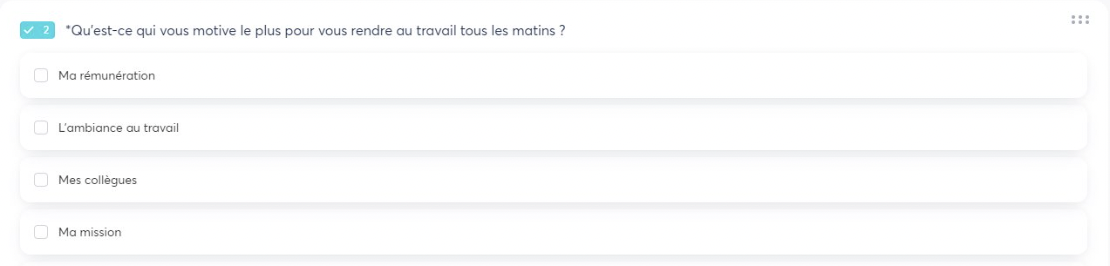
- ✅ Quand l'utiliser : lorsqu’on autorise plusieurs réponses.
- Possibilité d'ajouter une réponse personnalisée et une case de commentaires.
📃 Texte libre

- ✅ Quand l'utiliser : pour recueillir des idées, suggestions, feedbacks non formatés
😊 Humeur

- ✅ Quand l'utiliser : pour exprimer une humeur ou un ressenti global
- Ajout possible d’une case de commentaires
☁️ Météo

- ✅ Quand l'utiliser : pour illustrer un sentiment de manière visuelle
- Ajout possible d’une case de commentaires
🌌 Curseur

- ✅ Quand l'utiliser : pour plus de granularité (ex. /10)
- Possibilité d'ajouter des labels aux extrémités
- Ajout d’une case de commentaires
📈 Evaluation

- ✅ Quand l'utiliser : pour noter un thème, une session, un contenu
- Ajout d’une case de commentaires
📆 NPS

- ✅ Quand l'utiliser : pour connaître les promoteurs/passifs/détracteurs et le score eNPS
- Ajout d’une case de commentaires
🔹 Matrice
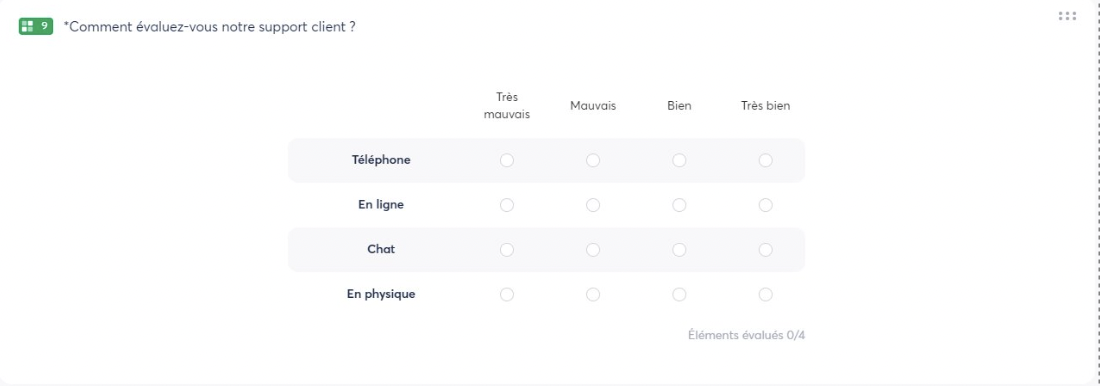
- ✅ Quand l'utiliser : pour évaluer plusieurs éléments avec une même échelle
- ⚠️ Disponible uniquement dans l’expérience classique (pas conversationnelle)
- Recommandation : max 5 éléments à évaluer / max 4 options de réponse
🔍 Focus comparatif : Échelles illustrées vs Curseur
| Echelles illustrées | Curseur | |
|---|---|---|
| Sondage vs Point | L’harmonisation du type de questions n’est pas nécessaire dans une trame de Point (on prend plus de temps) mais peut l’être dans une trame de Sondage (on utilise plus de questions) | |
| Objectif / Visée | Utilisation axée ressentis, émotions, partage (ex. questions sur le vécu) | Utilisation axée mesure, évaluation, contrôle |
| Expérience utilisateur | Davantage « user-friendly » : image plus moderne/ludique (bien que sérieux) ; souvent plus adaptées à des populations jeunes / connectées | |
| Capacité de Reporting | /5 : moins de granularité mais différence qui n’est pas significative pour des ressentis | /10 : granularité intéressante si besoin de résultats chiffrés/précis |
📄 Options supplémentaires à connaître :
Autres informations…
- Pour ajouter une case de commentaires (pas disponible sur les questions texte libre ou les questions matrice) : cliquez sur la question et cocher « case de commentaires ».
- Pour ajouter une option « non concerné(e) : cliquez sur la question et cocher « Option « non concerné(e) »
- Pour ajouter des instructions à la question : cliquez sur la question et remplir le champ juste en dessous du titre de la question OU cliquez sur les trois petits points en bas à droite et cliquez sur « ajouter des instructions ».
- Pour rendre une question optionnelle (donner la possibilité aux collaborateurs de passer à la question suivante sans donner une réponse) : cliquer sur les trois petits points en bas à droite et cliquez sur « rendre optionnel ».
- Pour l’ajouter comme question star : survolez sur la question et cliquez sur l’étoile à droite.
- Pour ajouter une question dans la librairie de questions : cliquez sur « ajouter à la librairie ».
- Pour dupliquer la question : cliquez sur « Dupliquer »
- Pour supprimer la question : cliquez sur « Supprimer ».