🛠 Construction et configuration de votre Engageomètre
La configuration d’une campagne se fait depuis l’onglet « Gérer » en cliquant sur le bouton dédié.
La trame des 20 questions est fixe (prête à l’emploi), avec la possibilité d’ajouter jusqu’à 10 questions personnalisées dans une section dédiée.
1️⃣ Étape 1 : Définir les paramètres de base
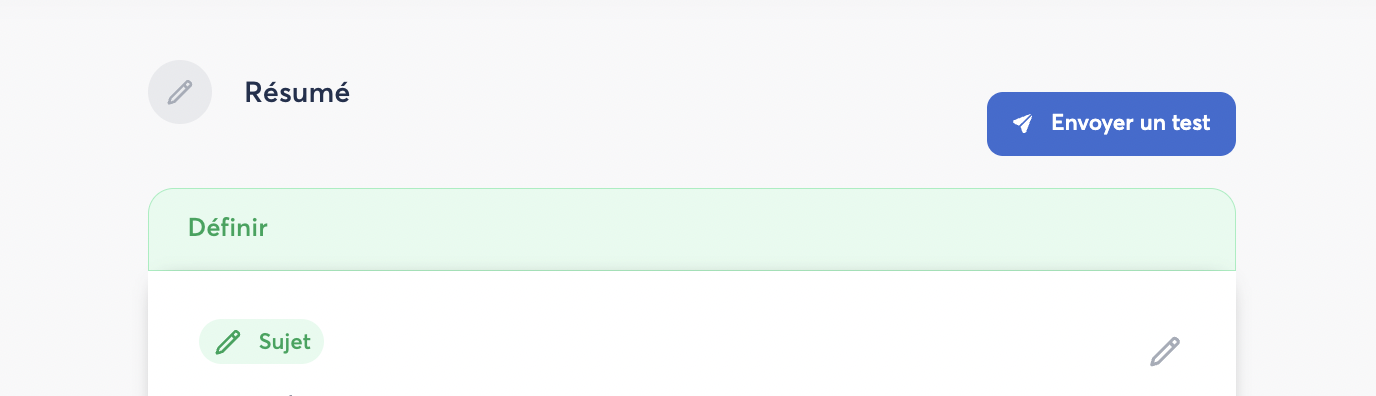
La construction démarre par l’étape « Résumé » afin d’offrir une vision globale du modèle et de tous les points de configuration.
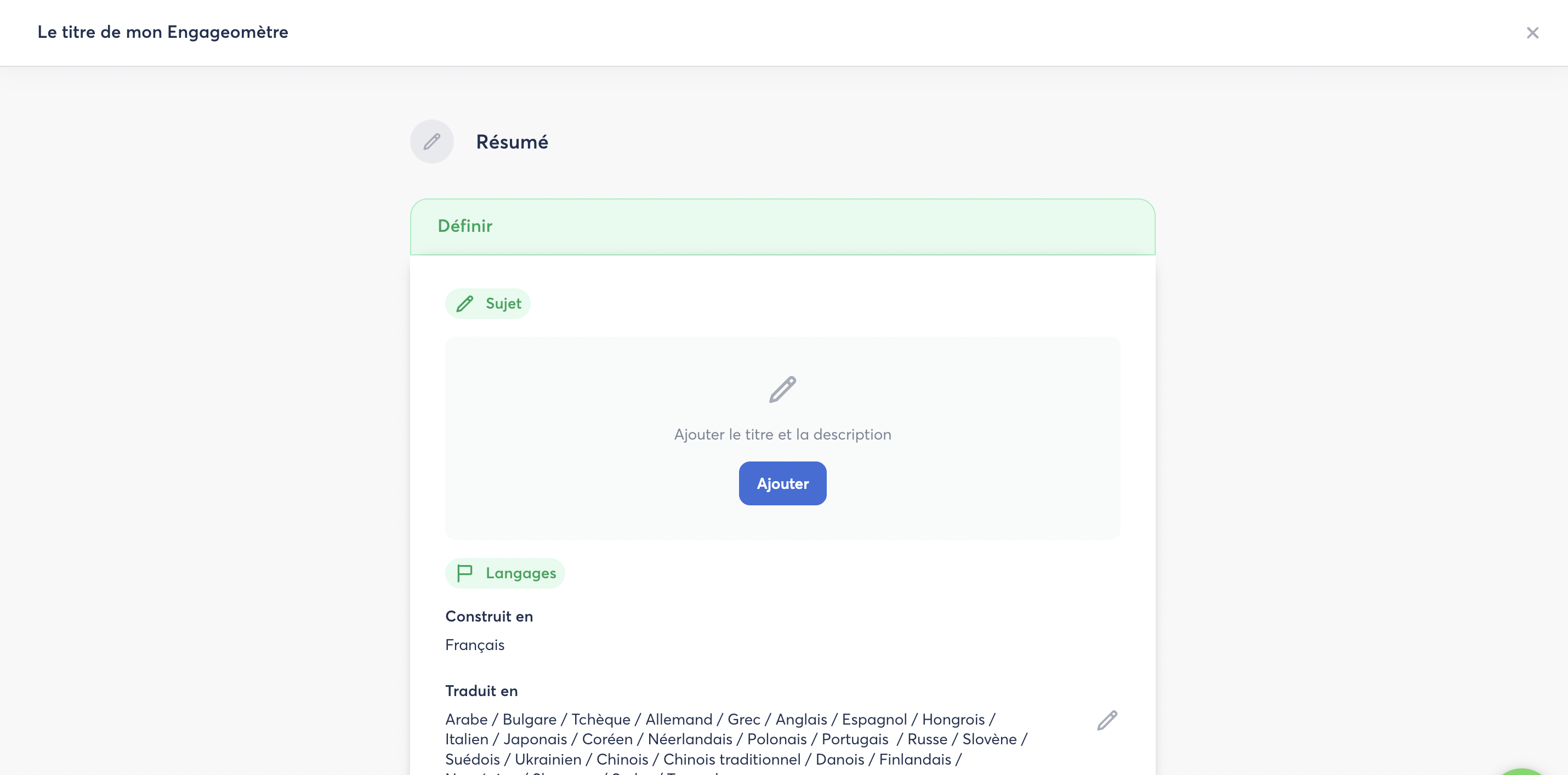
Certaines informations sont déjà préremplies (langues, contributeurs).
À vous de renseigner :
- Sujet de la campagne
- Description
- Destinataires
- Mode de réponse
- Accès aux résultats
- Programmation
📌 Facultatif :
- Section « Questions personnalisées »
- Traductions
Vous pouvez sauvegarder et reprendre la configuration plus tard, depuis l’onglet « Gérer », section « Brouillon ».
🎯 Rôles et collaboration
Vous pouvez attribuer des rôles à d’autres utilisateurs pour collaborer à la construction :
- Propriétaire : tous les droits
- Éditeur : accès aux étapes « Construire » + « Résumé »
- Traducteur : accès aux étapes « Traduire » + « Résumé »
🔴 Les éditeurs et traducteurs n’accèdent au sondage qu’en mode Brouillon.
2️⃣ Étape 2 : Construire les questions
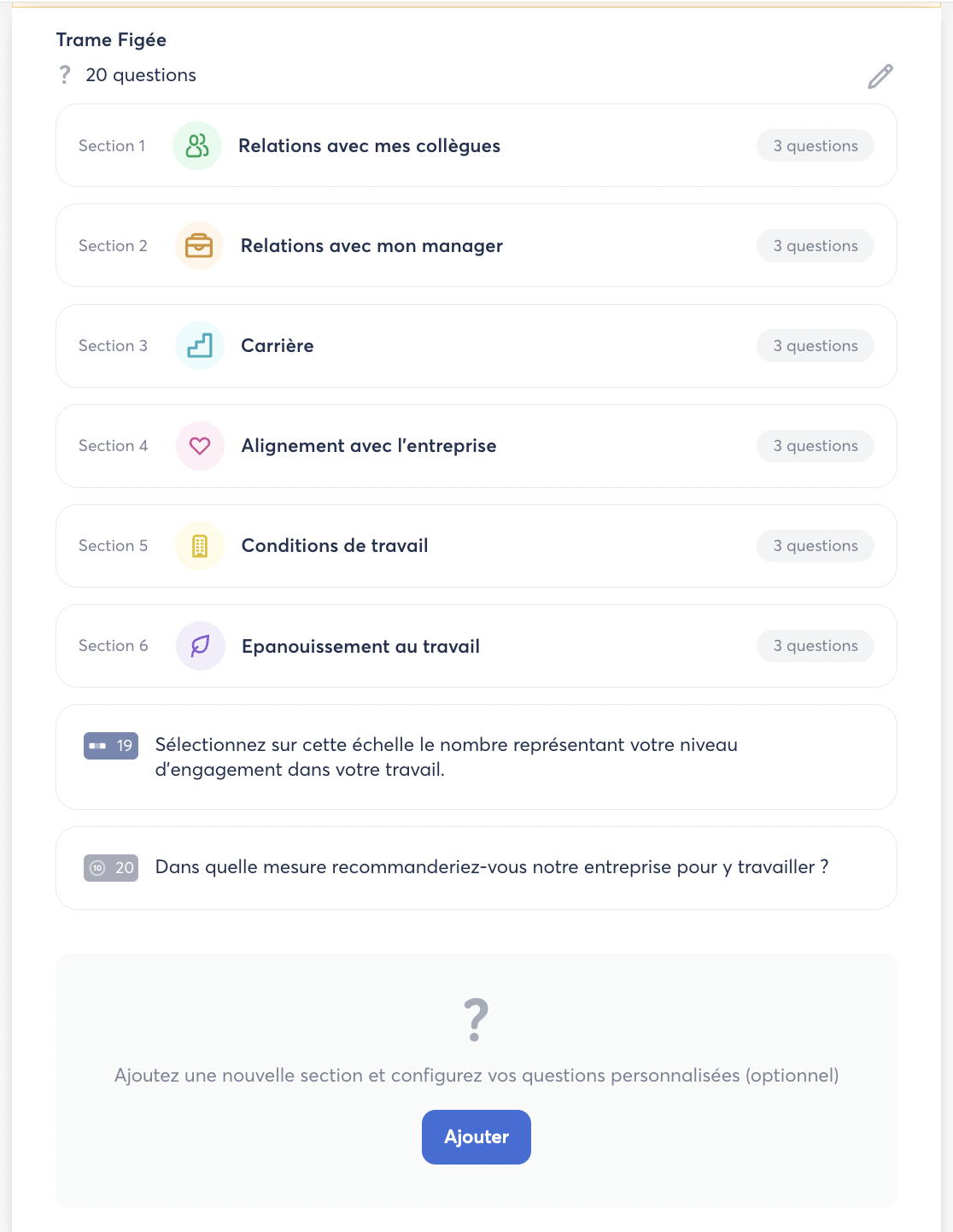
📂 Trame figée (20 questions Engageomètre)
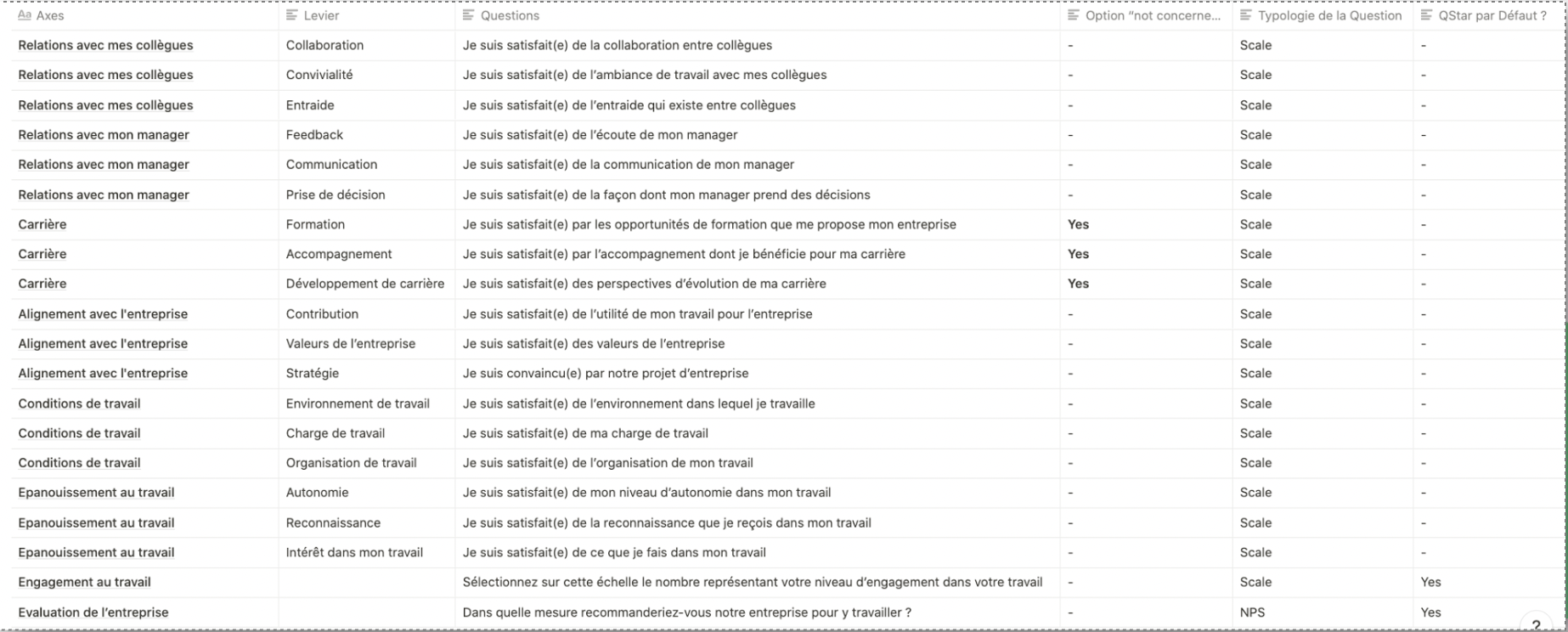

Sélectionnée par nos psychologues du travail, elle est non modifiable (sauf retrait des Questions Star).
Elle comprend :
- 18 questions mesurant la satisfaction sur différents aspects du travail
- 1 question d’évaluation directe de l’engagement (note de 0 à 10)
- 1 question NPS (propension à recommander l’entreprise comme employeur)
📝 Caractéristiques :
- Typologie Échelle (0 à 10)
- Option « Non concerné » forcée sur 3 questions
- 2 Questions Star sélectionnées par défaut (modifiable uniquement pour les retirer)
✏️ Trame personnalisée (jusqu’à 10 questions)

- Facultative
- Possibilité de configurer comme un sondage classique (questions conditionnelles, par population, attributs…)
- Prochainement : activation des Scores de Section (moyenne des questions score sélectionnées)
3️⃣ Étape 3 : Configurer les modalités
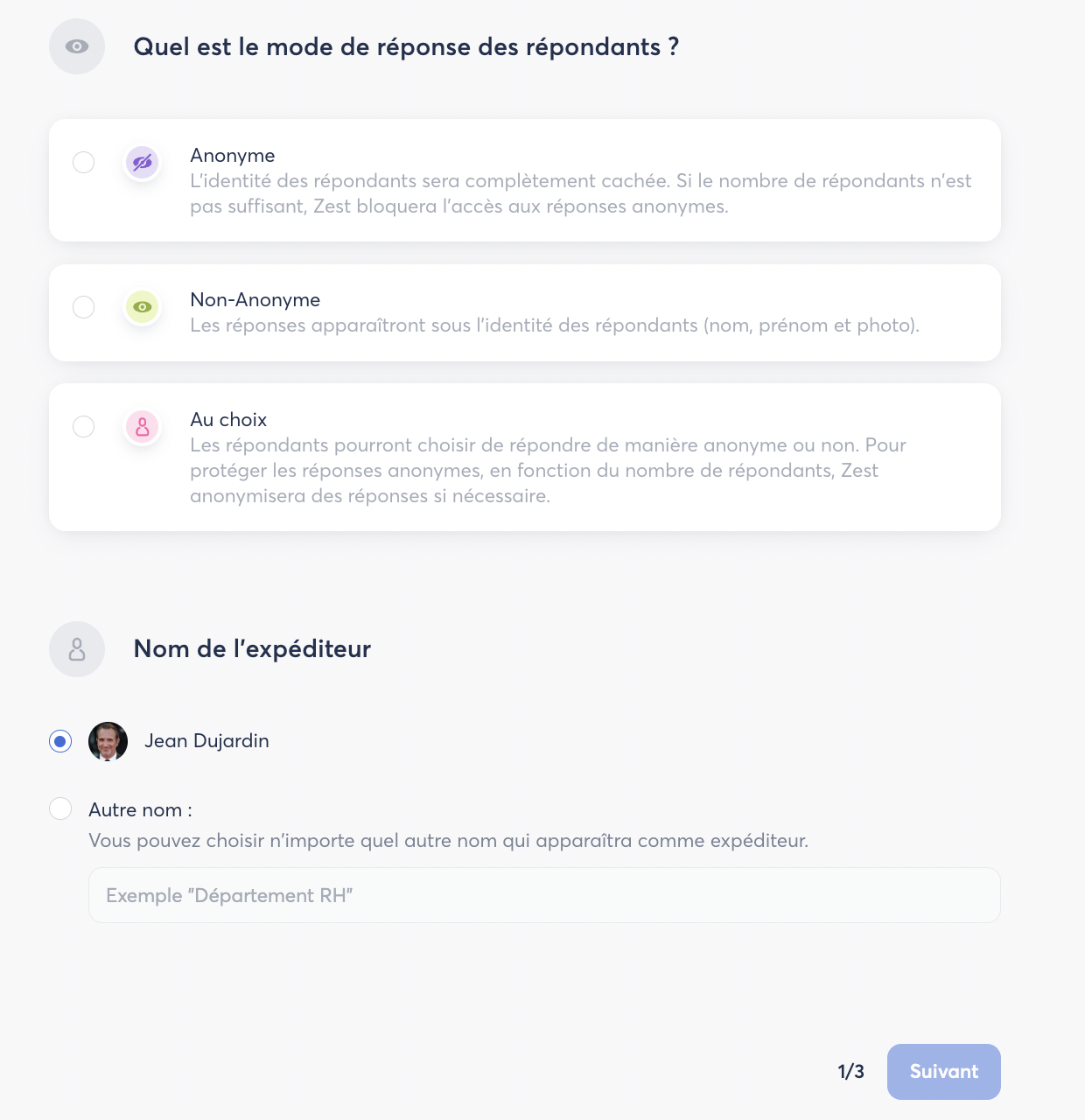
- Mode de réponse : Anonyme, Public ou Au choix
- Nom de l’expéditeur affiché dans l’email d’invitation
- Partage nominatif des résultats (quel que soit le rôle)
- Accès à l’export Excel (paramétrable par rôle depuis le back office)
- Accès aux résultats en statique et dynamique (activés par défaut pour garantir les analyses complètes)
⚠️ Managers et collaborateurs voient uniquement la vue dynamique.
⚠️ Les données ne sont accessibles qu’à la fin de chaque session.

⏱ Programmation et suivi
- Rapport quotidien de participation (envoyé à 8h aux propriétaires)
- Relance automatique programmée de 1 à 7 jours avant la clôture
- Pour les campagnes récurrentes : rappel automatique envoyé par Zest 5 jours avant le lancement
4️⃣ Étape 4 : Résumer et lancer
L’étape « Résumé » permet de :
- Vérifier toutes les configurations
- Modifier facilement via les icônes ✏️
- Envoyer un Engageomètre test pour simuler l’expérience (email + carte d’accueil)
- Tester l’analyse et la remontée des résultats
- Supprimer ou remplacer un test avant envoi réel
Quand tout est validé, cliquez sur « Lancer l’Engageomètre » 🎯
💡 Astuce : Envoyer un test à un petit groupe permet d’ajuster l’expérience avant le lancement officiel.