Introduction
Sommaire
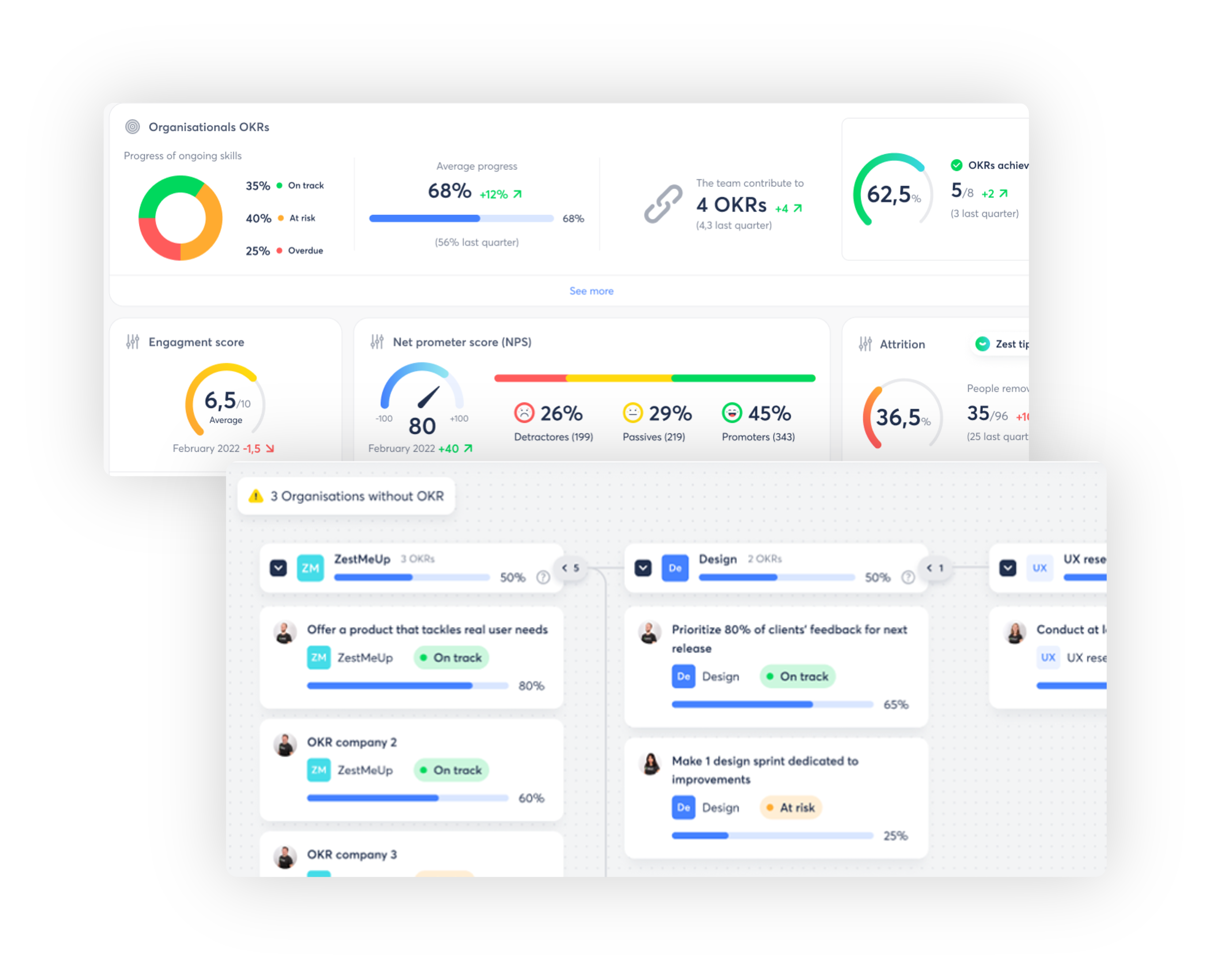
1 - Conceptualiser
Introduction
Vous avez à votre disposition deux options pour créer un objectif ou une compétence :
- En masse, via un import de fichier d’objectifs et de compétences attribuées à vos collaborateurs. Si vous préférez cette option, merci de compléter le fichier standard d’import qui se trouve dans le tableau des ressources plus haut. Une fois rempli, vous devrez l’envoyer à votre CSM dédiée pour que l’import soit réalisé.
- Manuellement (c’est-à-dire un par un), depuis la plateforme Zest. C’est ce que nous allons voir dans ce parcours spécifique.
2 - Mettre en pratique dans Zest
I) Activer et paramétrer la ou les fonctionnalité(s)
Etape 1 : Rendez-vous dans le Back-office, rubrique “Réglages globaux” puis assurez-vous que les modules Compétences et Objectifs sont bien activés. Cliquez sur sauvegarder pour enregistrer vos modifications.
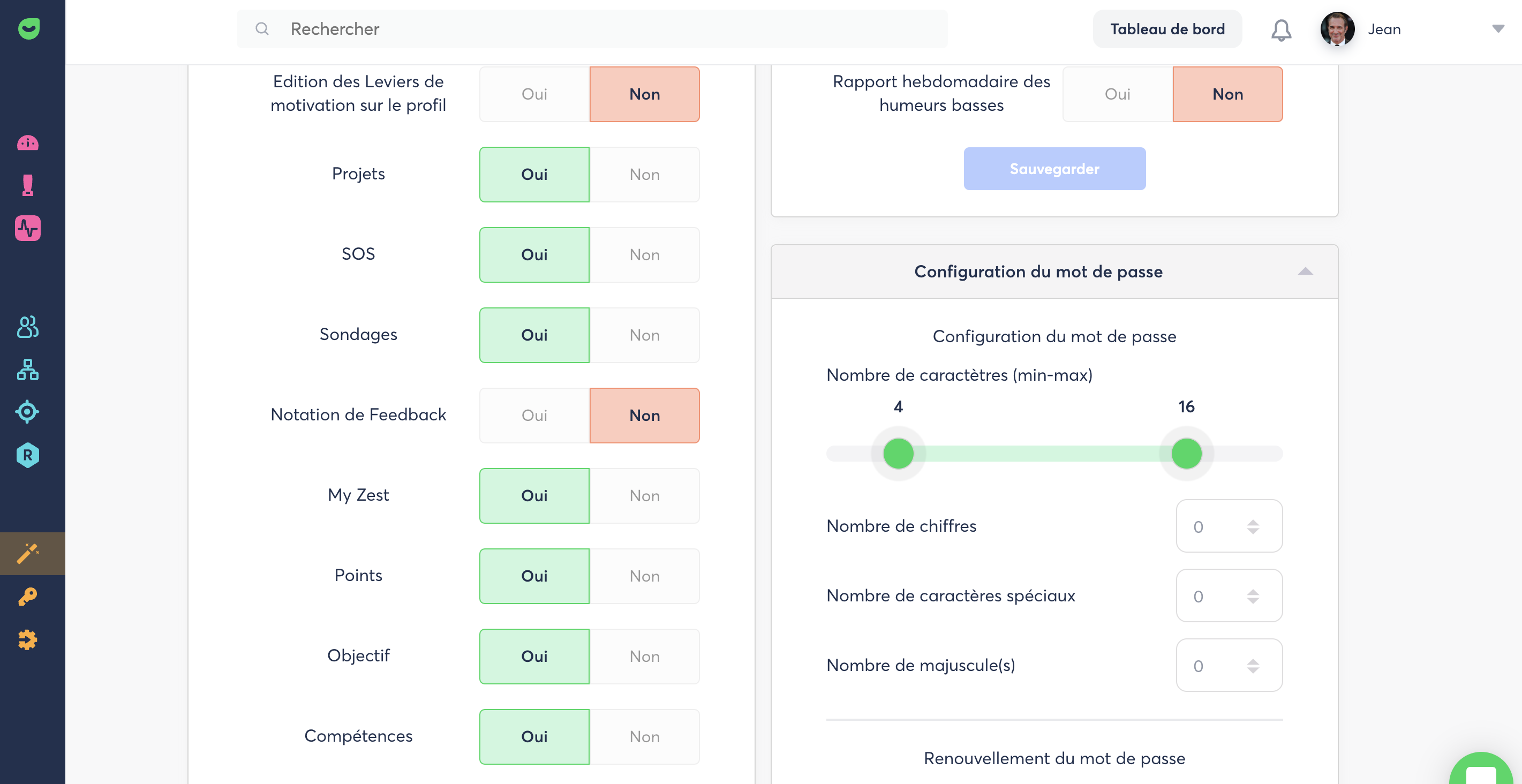
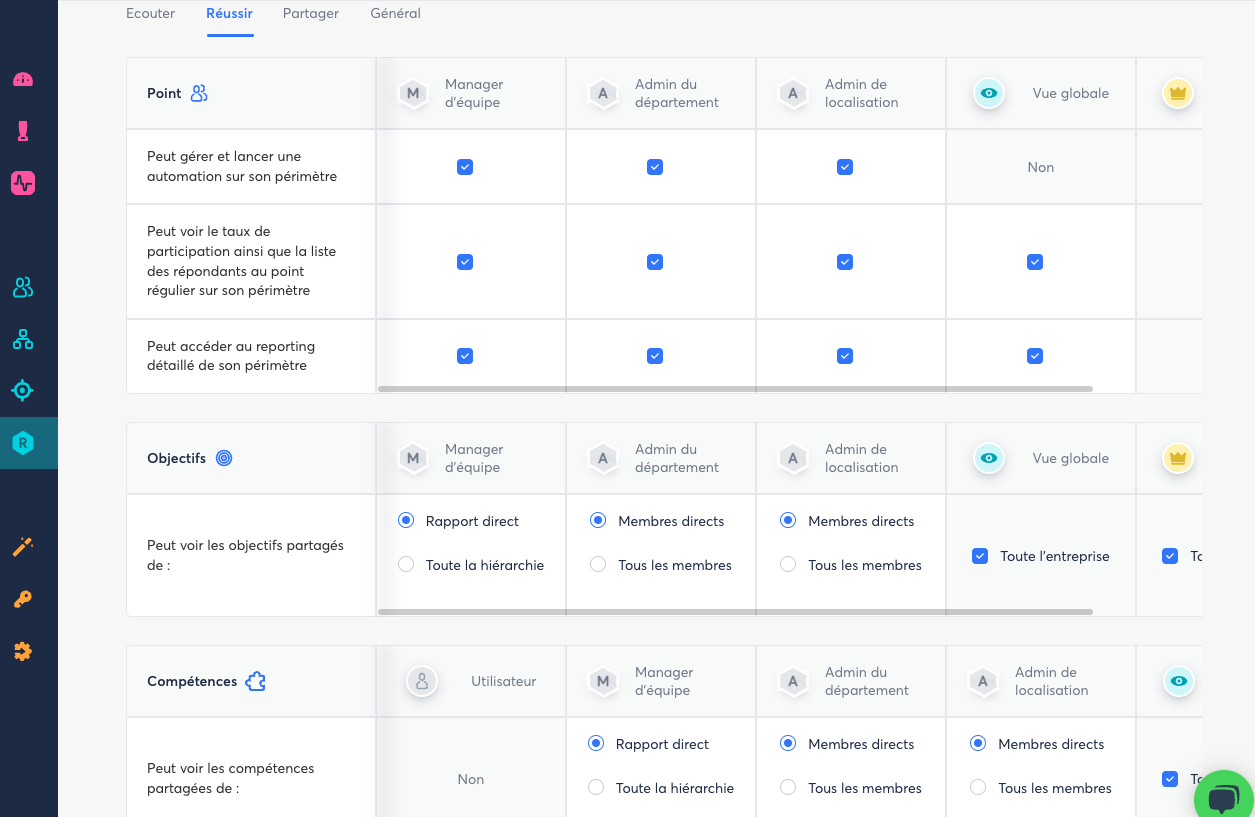
Etape 2 (optionnel): Si vous souhaitez activer l’alignement des objectifs/compétences (possibilité d’aligner son objectif à un objectif parent), le rattachement organisationnel (possibilité de rattacher un objectif à une équipe, un département, une localisation) ou le mode de progression automatique : toujours dans les Réglages globaux, scrollez en bas de la page au niveau des encarts “Objectif” et “Compétence” et activez ou désactivez les paramètres qui vous intéressent.
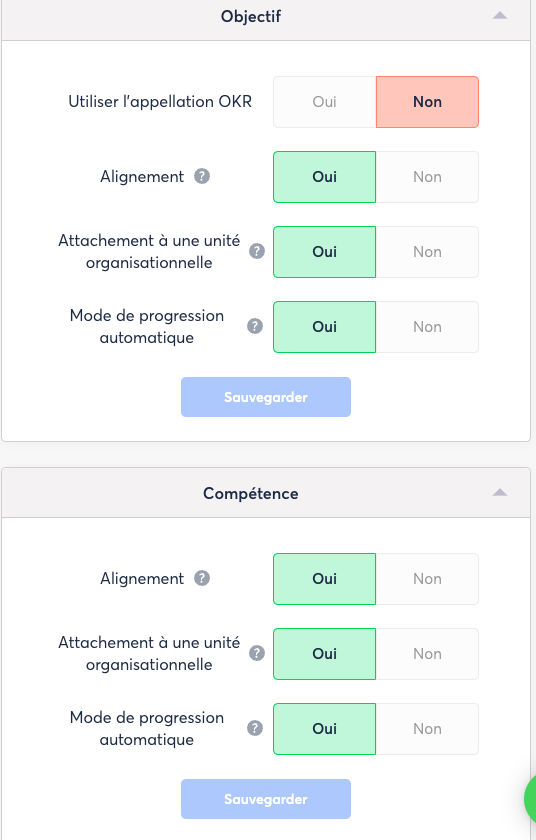
Etape 3 : Toujours dans le Backoffice, cliquez dans le menu à gauche sur la rubrique “Droits” puis sur l’onglet “Réussir”. Vous pourrez ici configurer les droits de visibilité souhaités pour vos managers et administrateurs.
II) Créer un objectif ou une compétence
Etape 1 : Retournez sur la page d’accueil et cliquez sur la rubrique “Objectifs” ou “Compétences” dans le menu à gauche.
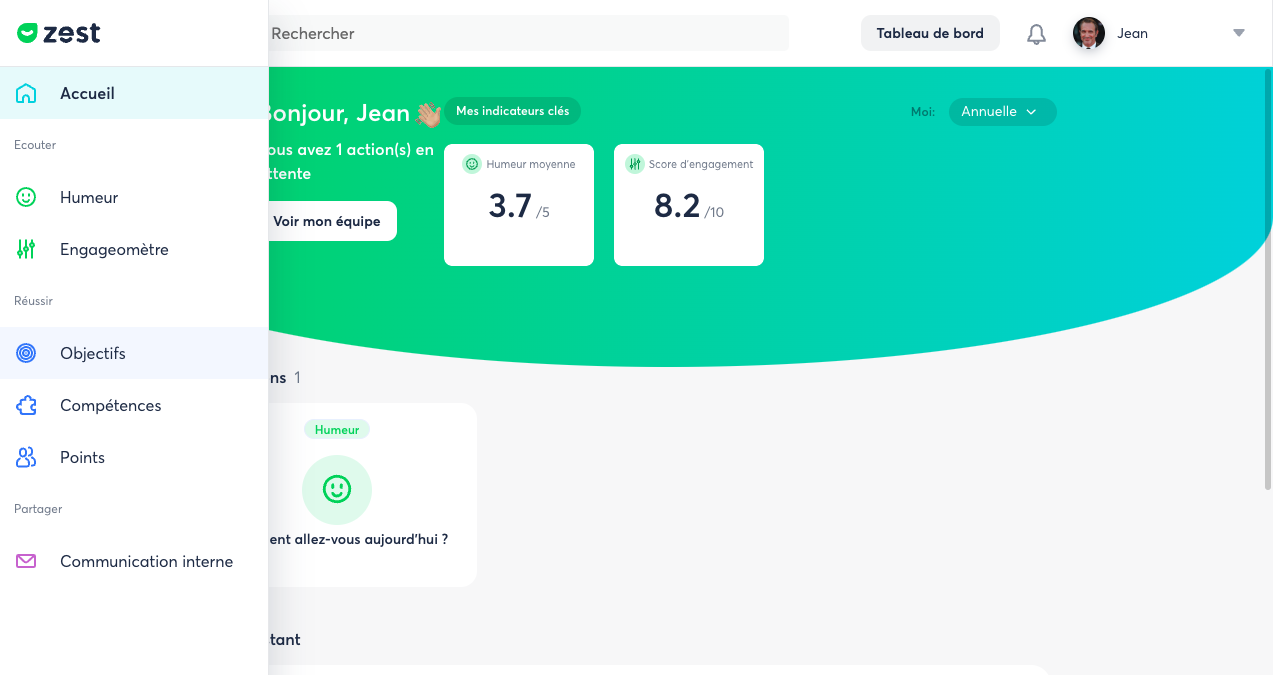
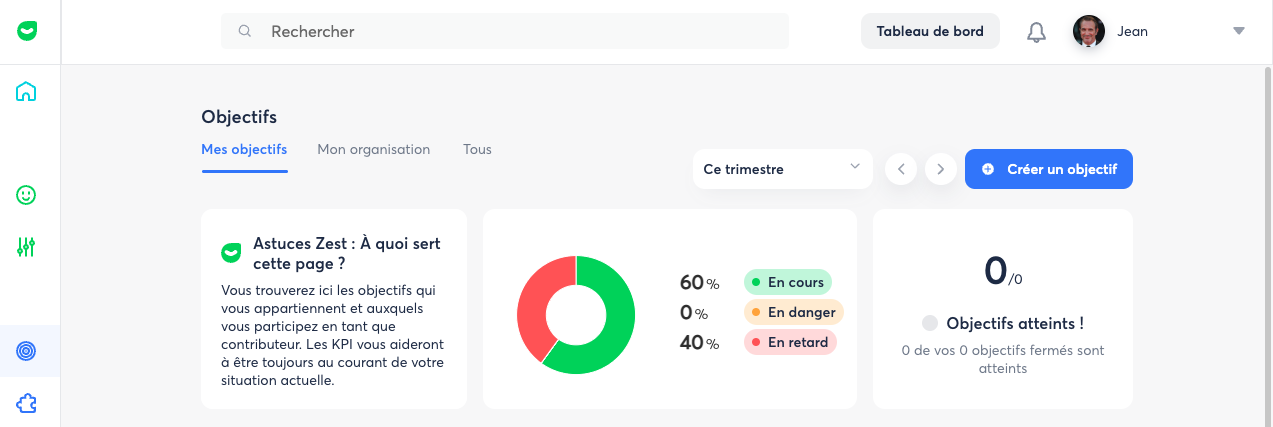
Etape 2 : Cliquez sur “Créer un objectif”
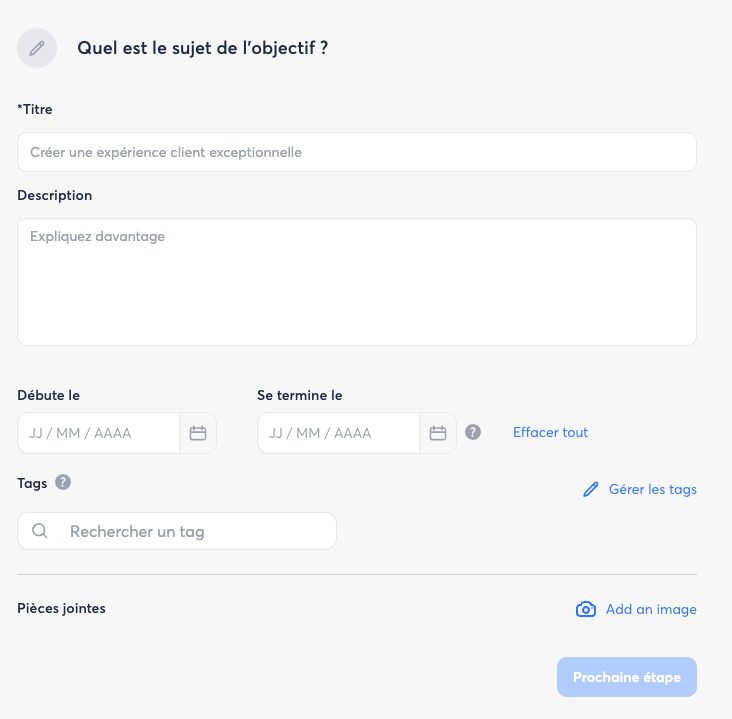
Etape 3 : Définissez le titre, la description ainsi que les dates de début et de fin de l’objectif. Optionnel : Vous pouvez également ajouter un tag (par exemple #serviceclient, #vente, etc.). Cela vous permettra de retrouver facilement tous les objectifs ayant le même tag.
Etape 4 : Choisissez le propriétaire de l’objectif et ses éventuels contributeurs.
NB : Vous pouvez désigner un collaborateur comme propriétaire de l’objectif. Celui-ci recevra ensuite une notification et pourra accepter ou refuser cet objectif.
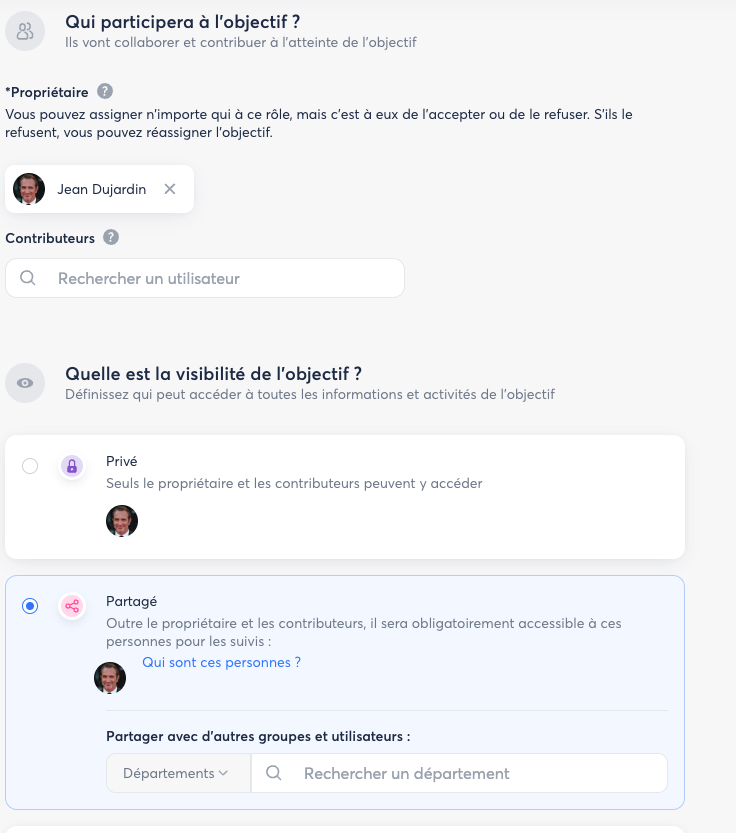
Définissez le type de visibilité souhaité pour l’objectif.
public = visible par toute l’entreprise
Etape 5 (uniquement si vous avez activé l’alignement) : ici vous pouvez rattacher l’objectif à une unité organisationnelle, l’aligner à un objectif parent ou bien autoriser l’alignement à cet objectif.
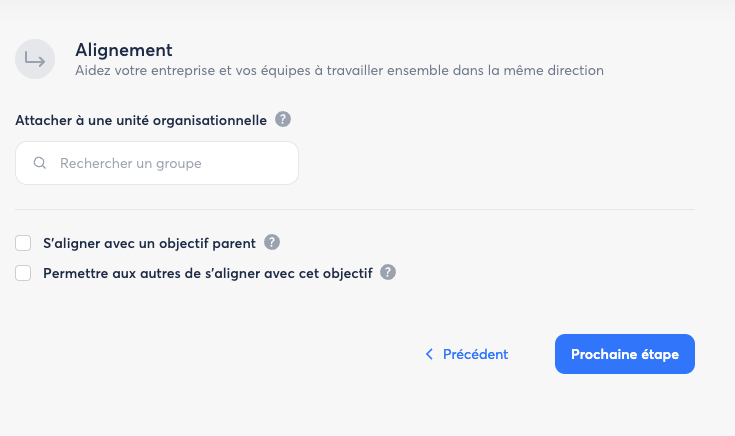
⚠️ NB : Pour pouvoir autoriser l’alignement à cet objectif, il faut impérativement que l’objectif soit public.
Etape 6 : Vous avez la possibilité ici d’ajouter des tâches, que vous pouvez attribuer au propriétaire ou aux contributeurs. Si vous souhaitez activer la progression automatique d’objectif, cliquez sur le curseur : cela signifie que l’objectif se mettra automatiquement à jour lorsque vous modifierez la progression de vos tâches.
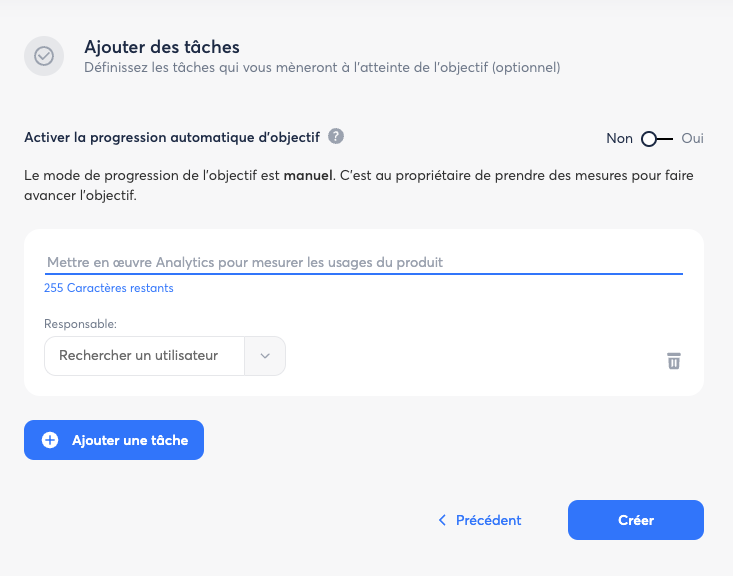
Pour finir, cliquez sur le bouton “Créer”. Vous venez de créer votre objectif !
Etape 7 : Vous retrouverez l’objectif créé dans l’onglet “Mes objectifs”.
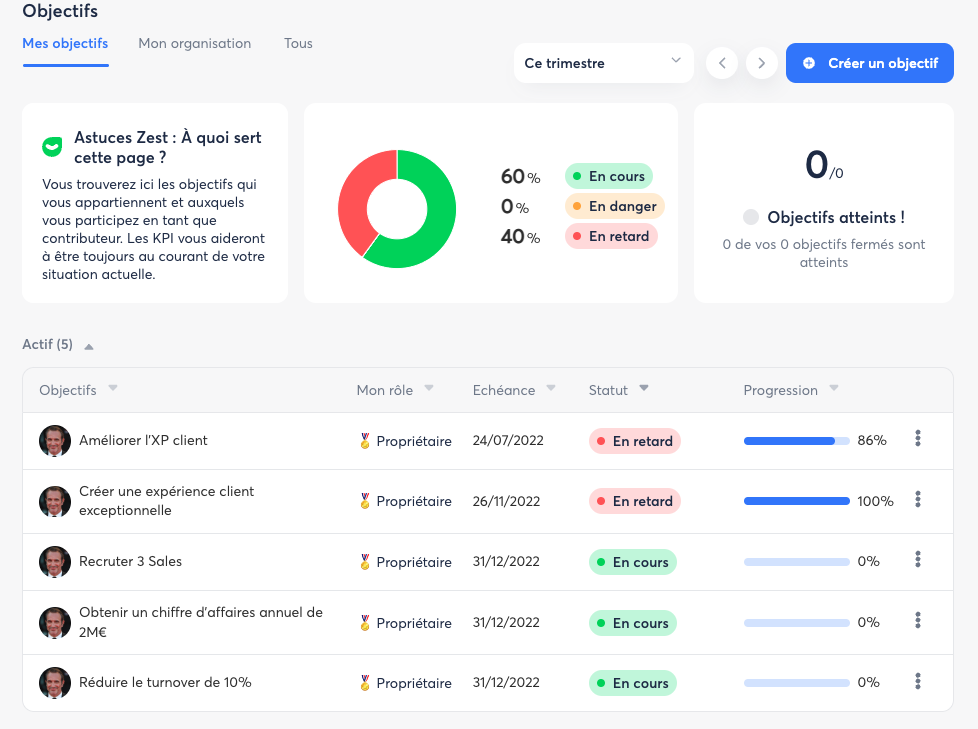
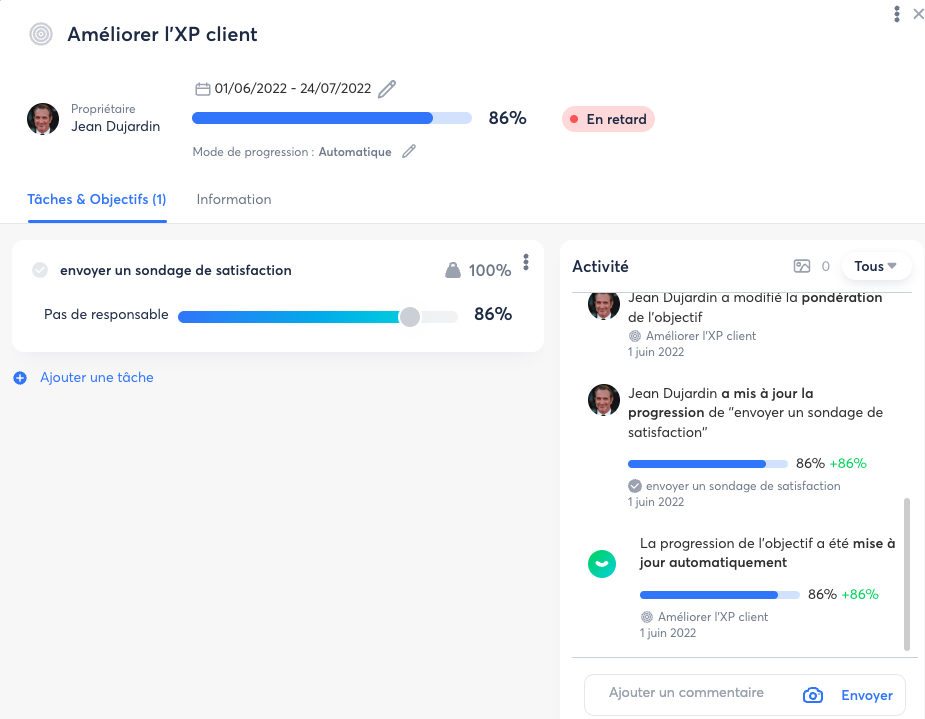
Si vous souhaitez effectuer des modifications, ajouter des tâches ou consulter le fil d’activité, cliquez simplement sur l’objectif pour avoir plus de détails.
III) Piloter
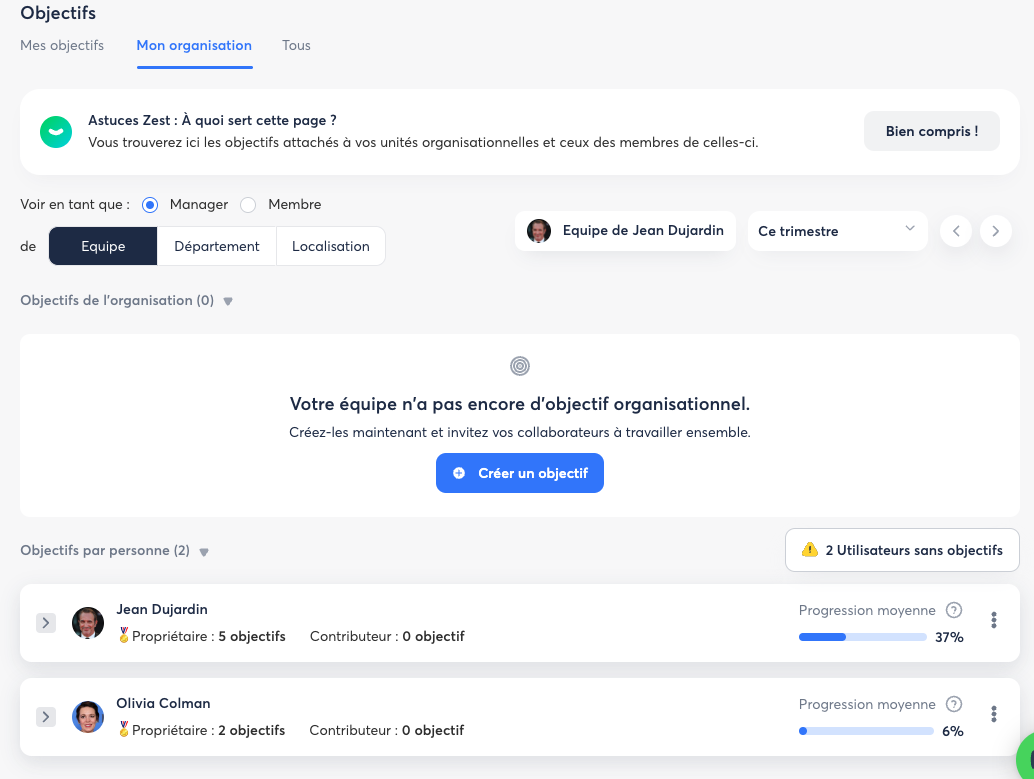
Onglet “Organisation” : Vous retrouverez ici tous les objectifs organisationnels, c’est-à-dire rattachés à une équipe, un département, une localisation.
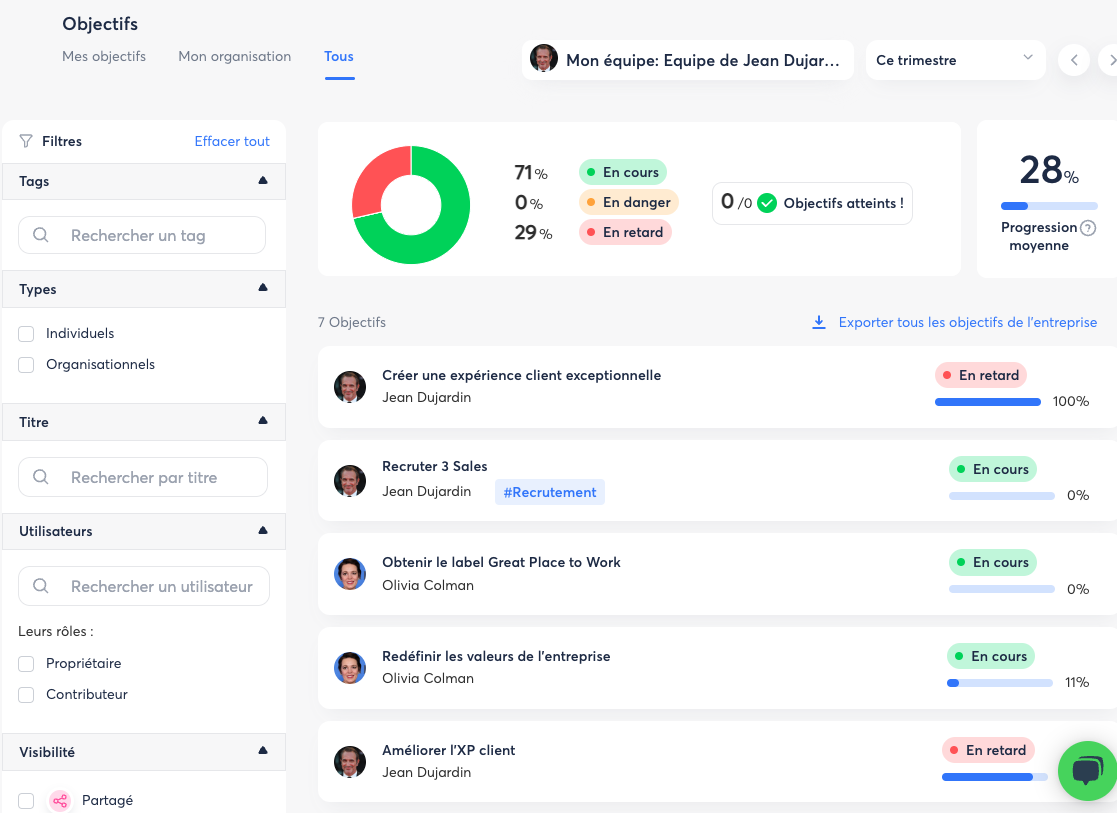
Onglet “Tous” : Dans cet onglet, vous retrouverez tous les objectifs de vos collaborateurs. Utilisez les filtres pour retrouver rapidement un objectif. Vous avez également la possibilité d’exporter les objectifs en format Excel.
IV - Intégrer les objectifs et compétences dans votre trame d’entretiens
Vous avez la possibilité d’intégrer les objectifs et compétences de vos collaborateurs dans votre trame d’entretiens - annuels, professionnels, etc - pour que ceux-ci puissent les évaluer ou mettre à jour leur progression au sein de l’entretien. Pour plus de détails, nous vous invitons à consulter le parcours spécifique Lancer une campagne d’entretiens.
🎉 Félicitations, vous arrivez à la fin de ce parcours ! 🚀