Cet article explique comment déployer le bot Zest dans Microsoft Teams, soit :
- pour un groupe d’utilisateurs,
- soit pour une sélection d’utilisateurs ciblés.
👉 Le déploiement s’effectue via les stratégies de configuration d’applications Teams.
1️⃣ Installation du bot Zest pour un groupe d’utilisateurs
Cette méthode est recommandée pour un déploiement à grande échelle (ex. : tous les collaborateurs, une population RH, des managers).
Étape 1 – Créer un groupe d’utilisateurs
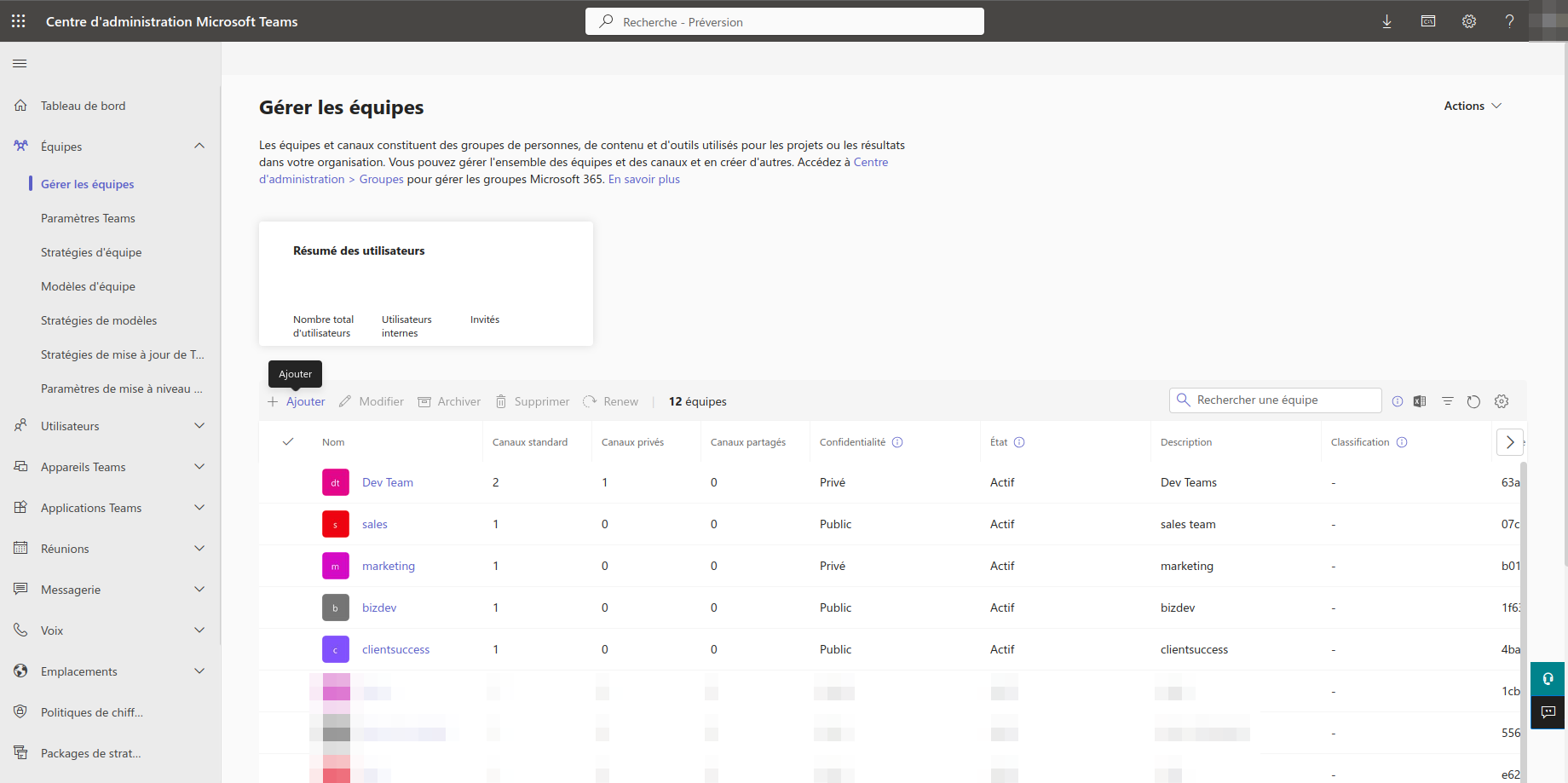
Accédez à la gestion des équipes Teams :
👉 https://admin.teams.microsoft.com/teams/manage
- Cliquez sur « Ajouter » en haut de la liste.
- Créez une équipe correspondant aux utilisateurs pour lesquels vous souhaitez installer le bot Zest.
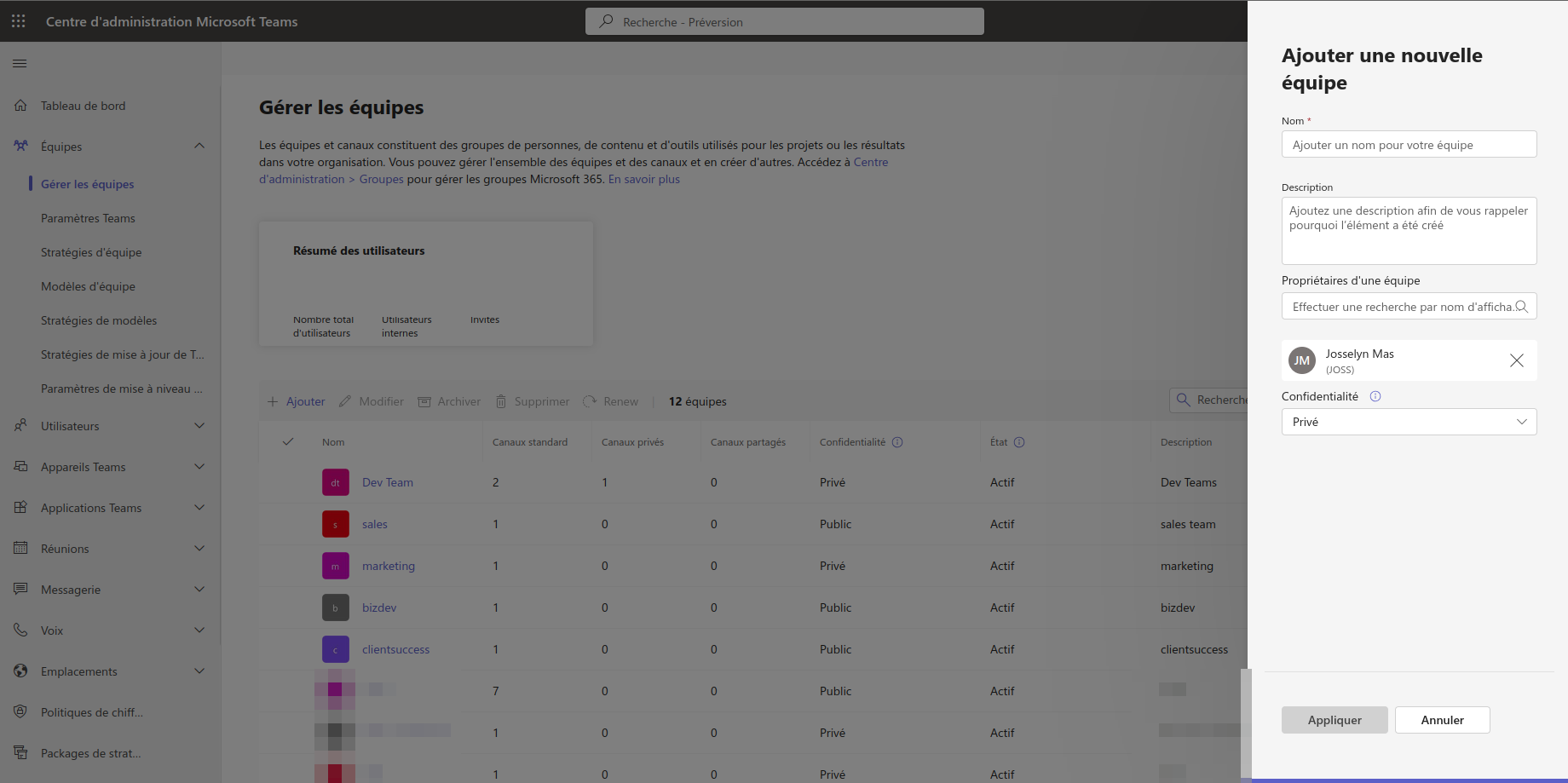
- Renseignez les informations demandées dans le volet de droite, puis confirmez.
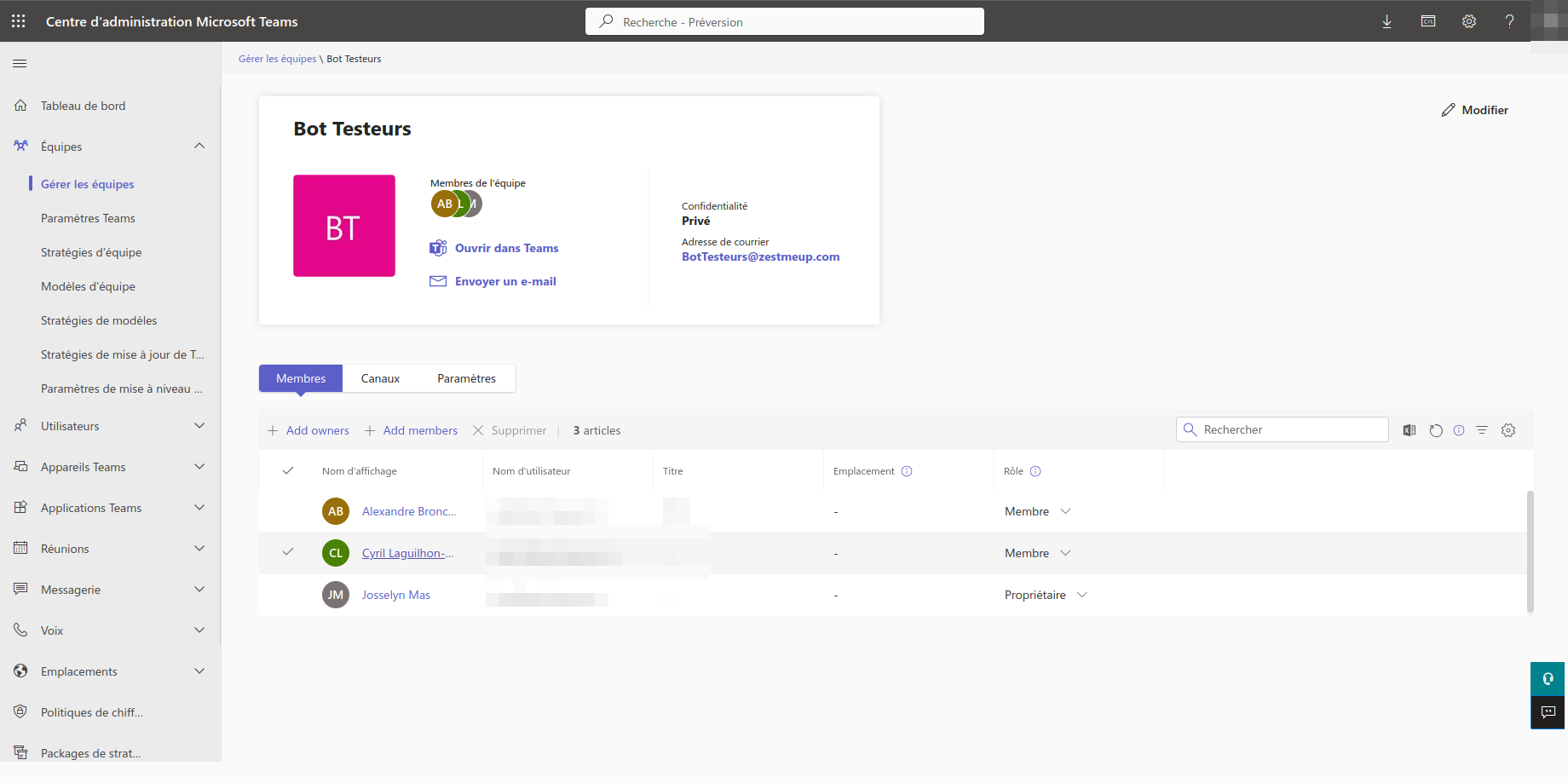
📌 Vous pouvez ensuite vérifier les membres du groupe en accédant au détail de l’équipe nouvellement créée.
Renseignez les informations sur l’équipe dans le volet de droite puis confirmez :
Vous pouvez vérifier les membres en accédant au détail de l’équipe que vous venez de créer :
Etape 2 - Création de Stratégies
Afin d’installer le bot Zest, vous devez créer une stratégie de configuration d’application qui sera appliquée au groupe créé précédemment.
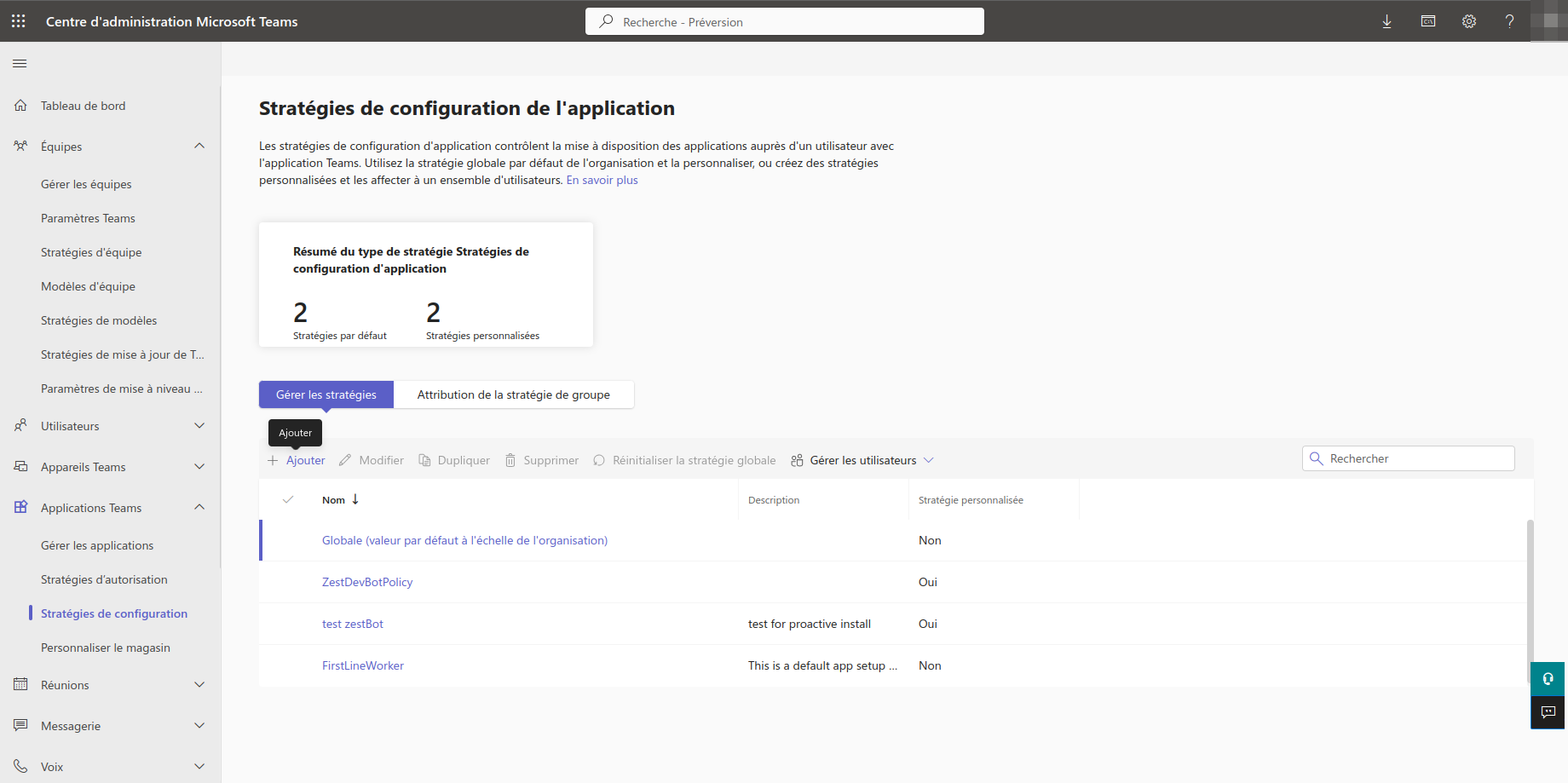
Accédez à la gestion des stratégies de configuration Teams via l’URL suivante :
👉 https://admin.teams.microsoft.com/policies/app-setup
Cliquez sur le bouton « Ajouter » en haut de la liste pour créer une nouvelle stratégie.
Ajoutez un titre et une description à votre stratégie, puis cliquez sur « Ajouter des applications ».
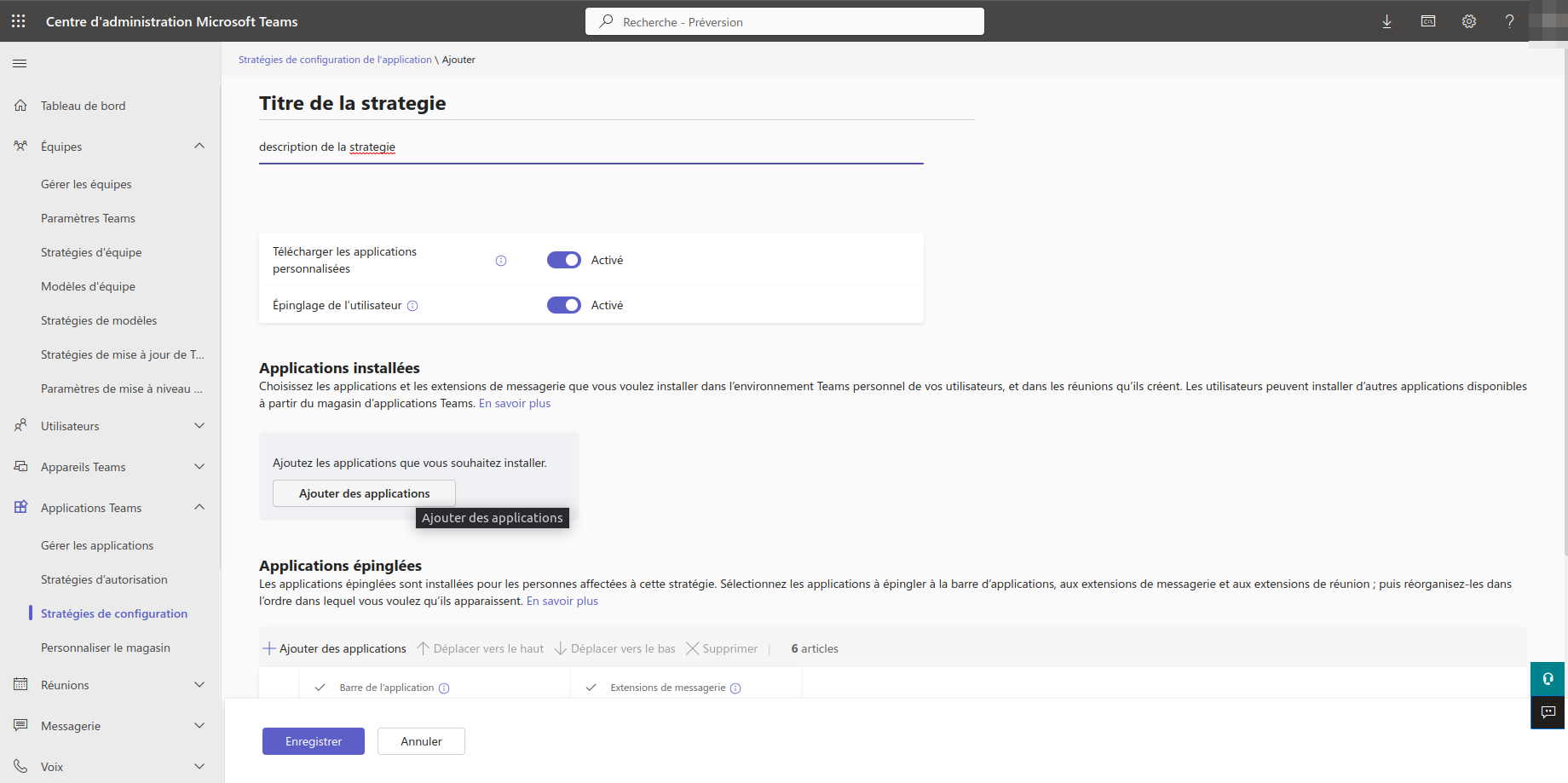
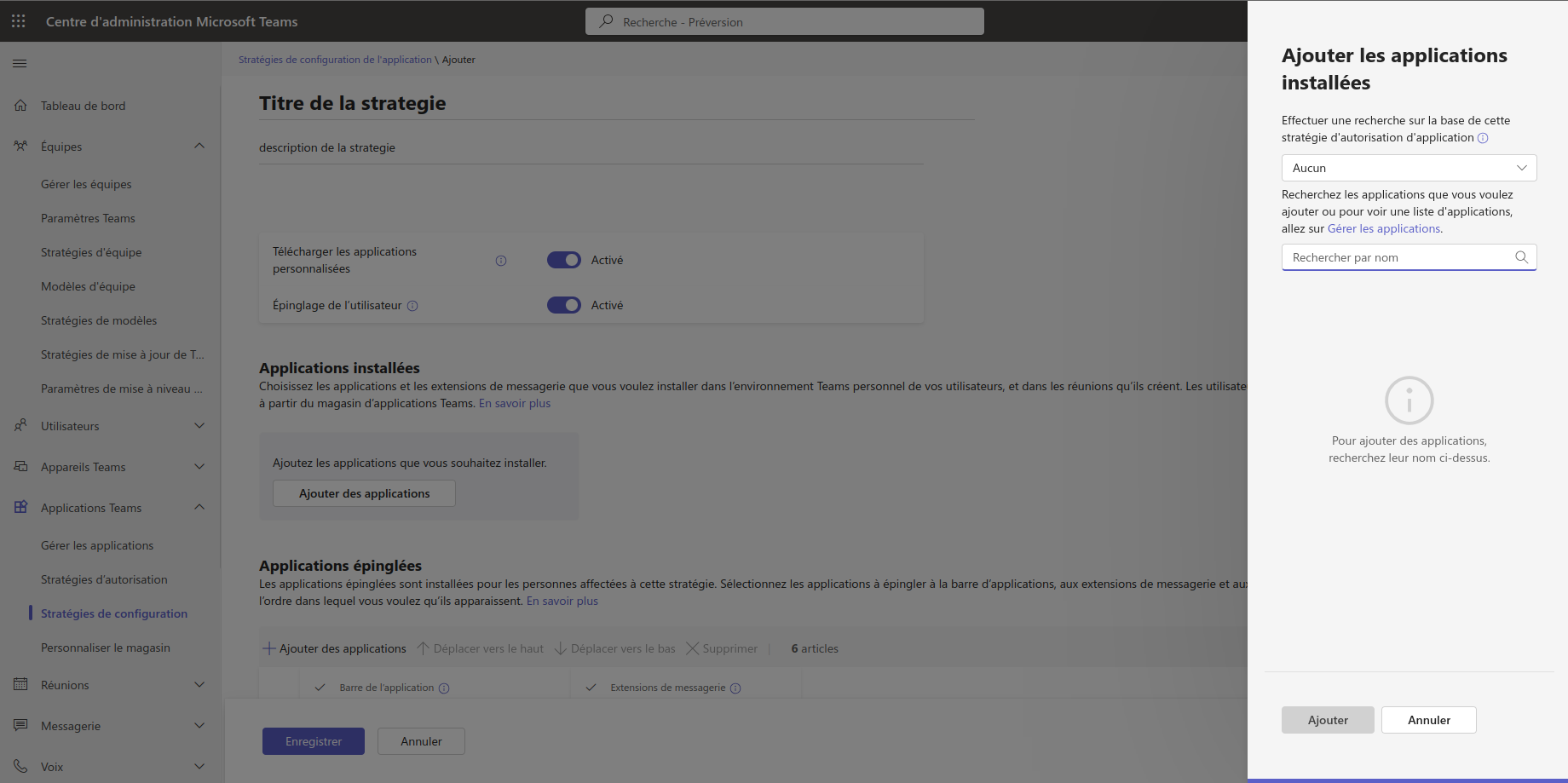
Dans le volet de droite :
- recherchez l’application Zest par son nom,
- puis cliquez sur « Ajouter ».
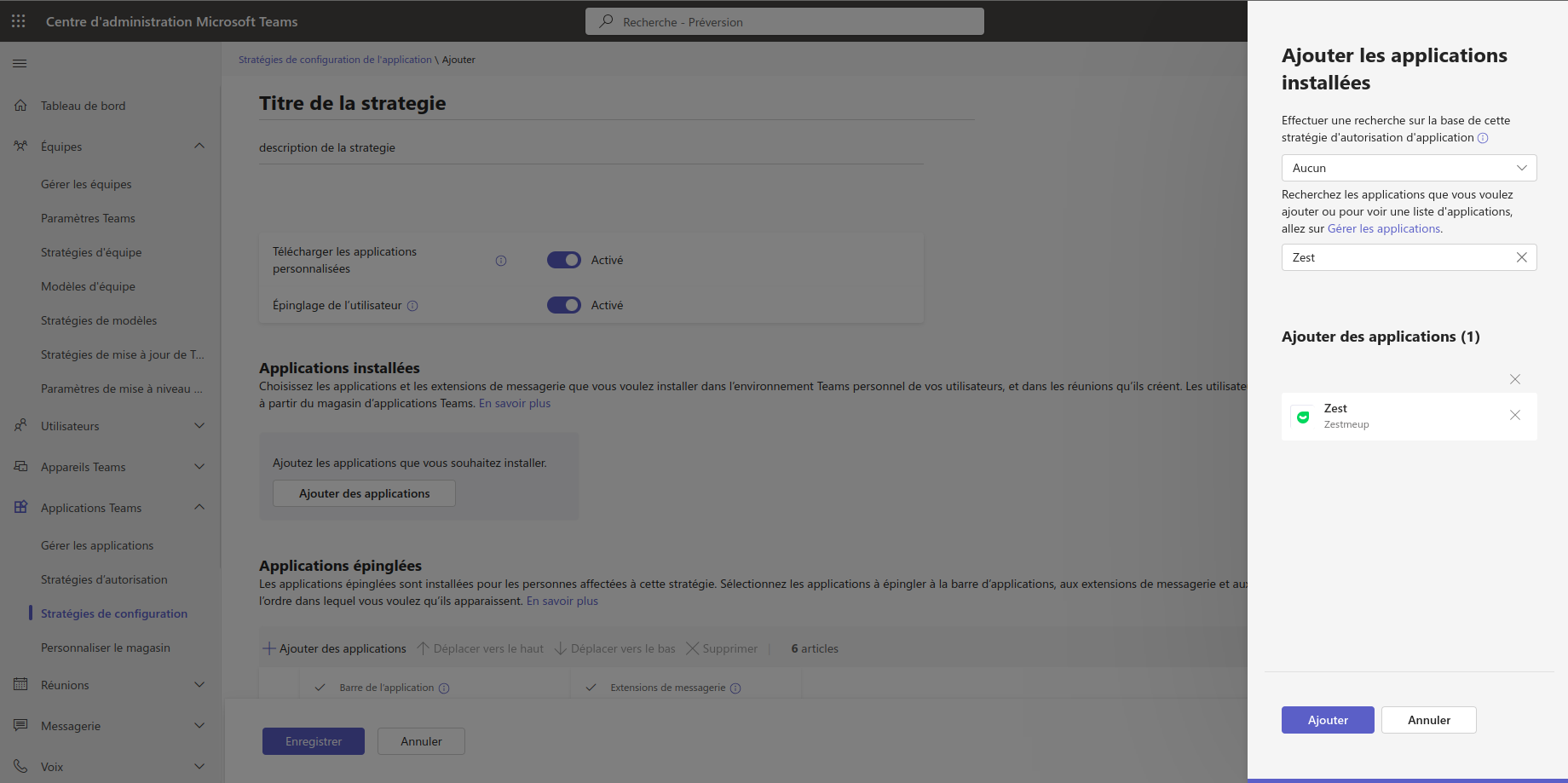
L’application Zest apparaît désormais dans la section Applications installées.
Dans la section Applications épinglées, vous pouvez également ajouter Zest afin qu’il soit directement visible dans le menu latéral de Teams pour les utilisateurs concernés.
Pour cela, cliquez de nouveau sur « Ajouter des applications », recherchez Zest, puis cliquez sur « Ajouter ».
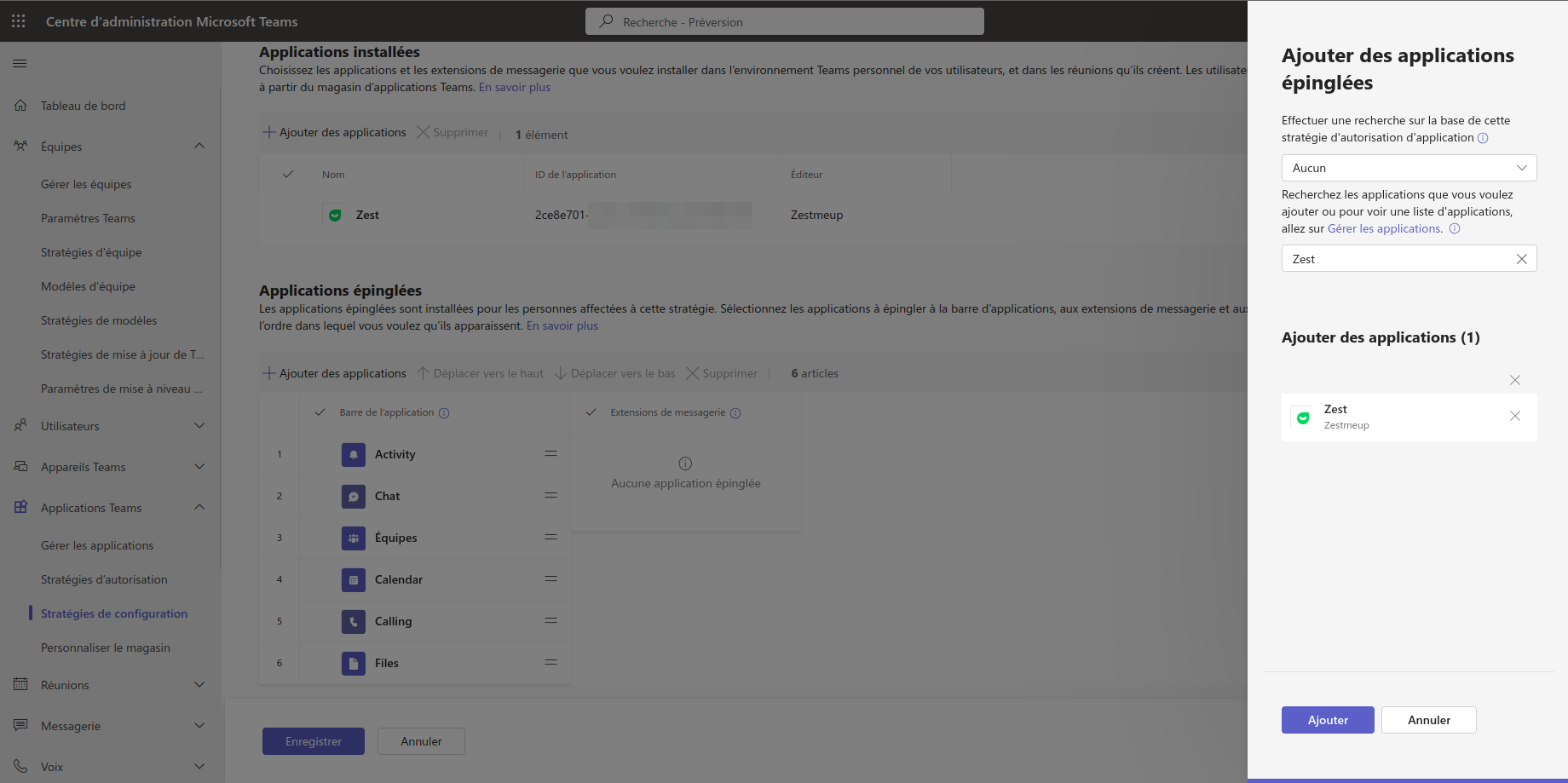
Une fois la configuration terminée, cliquez sur « Enregistrer » en bas de la page.
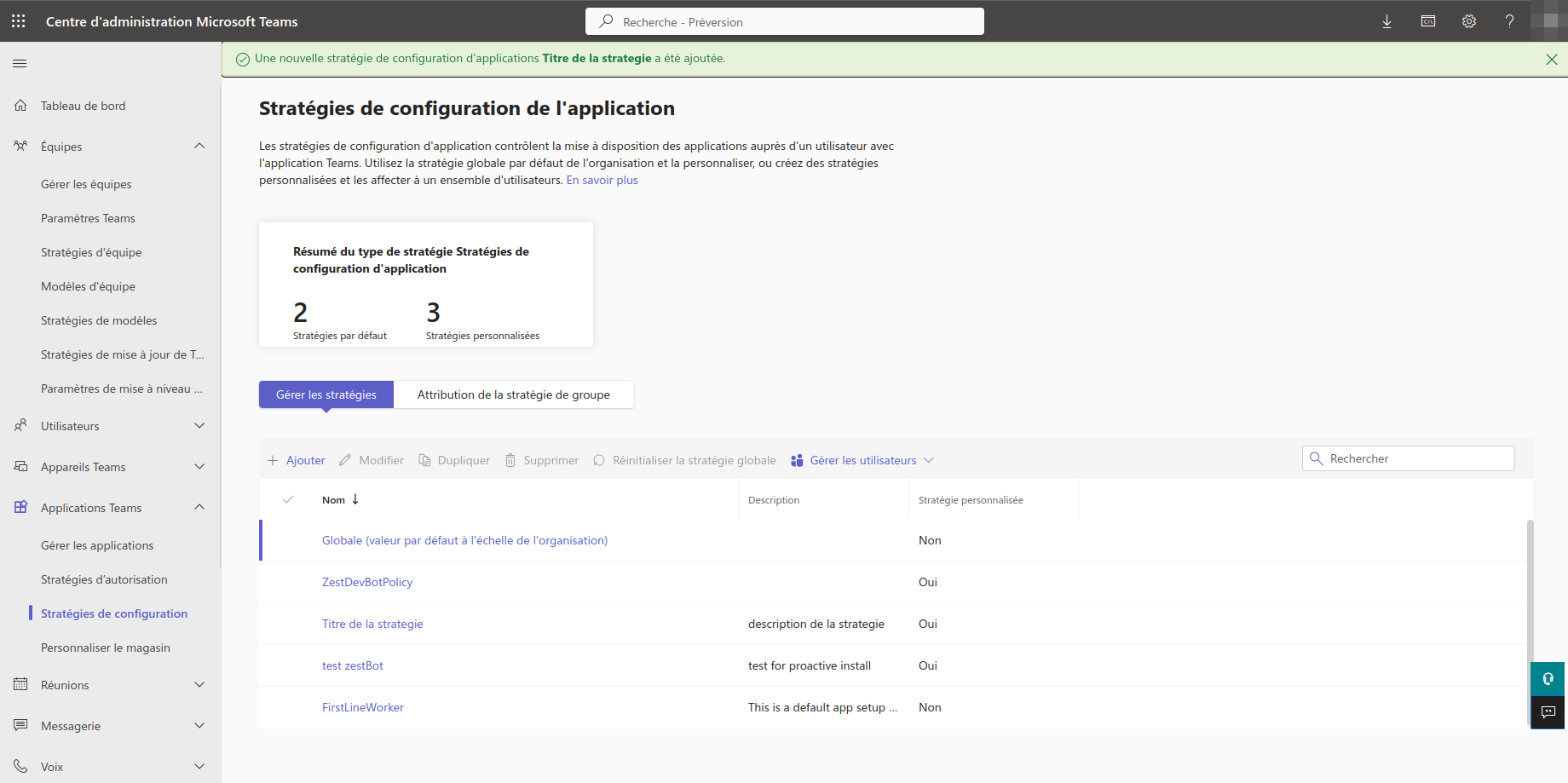
Vous êtes alors redirigé vers la liste des stratégies, où un message de confirmation s’affiche.
Etape 3 - Attribution de la stratégie
La dernière étape consiste à appliquer la stratégie créée au groupe d’utilisateurs.
Accédez à la page d’assignation des stratégies via l’URL suivante :
👉 https://admin.teams.microsoft.com/policies/app-setup/grouppolicyassignments
Cliquez sur « Ajouter » en haut de la liste.
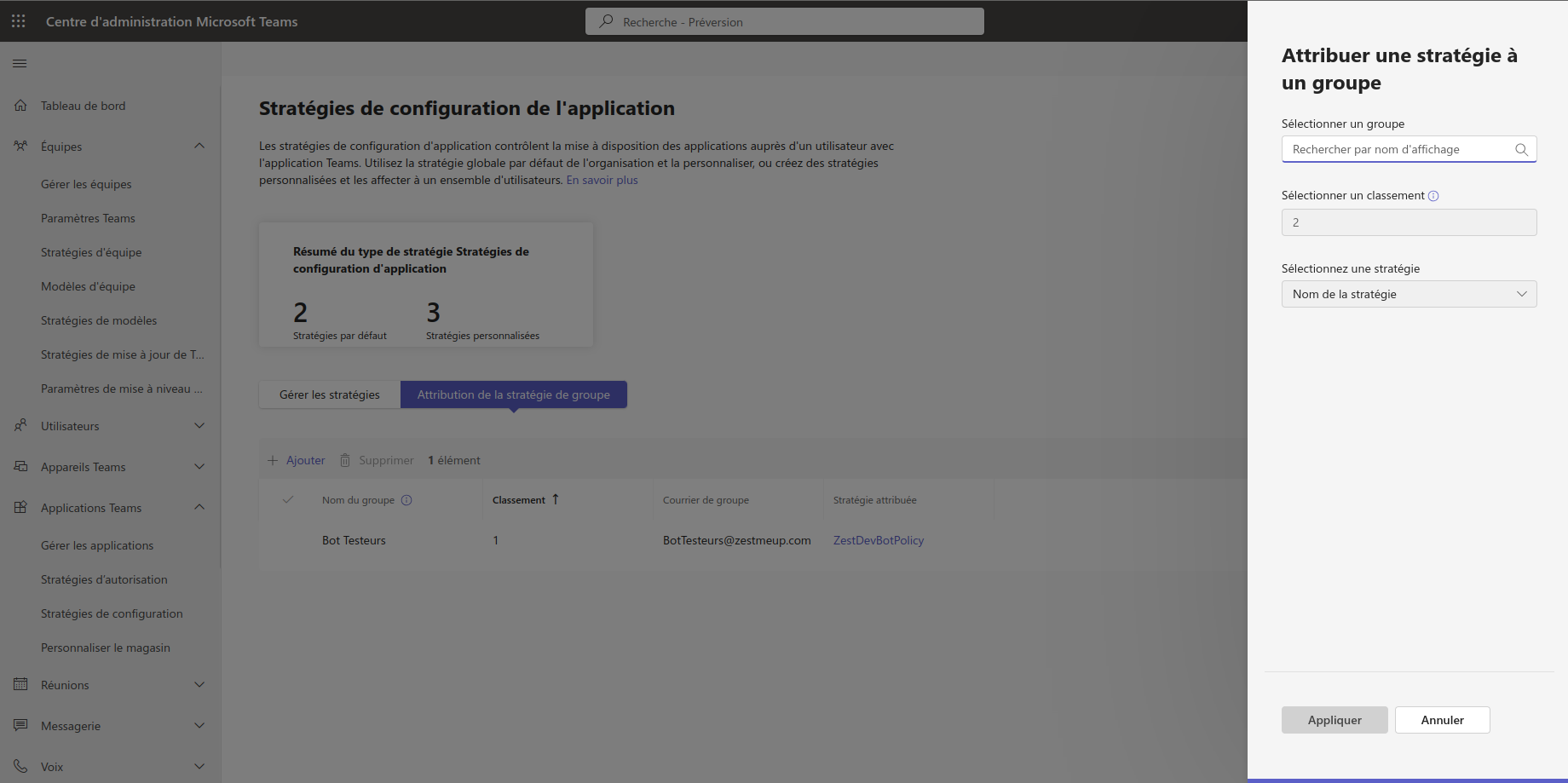
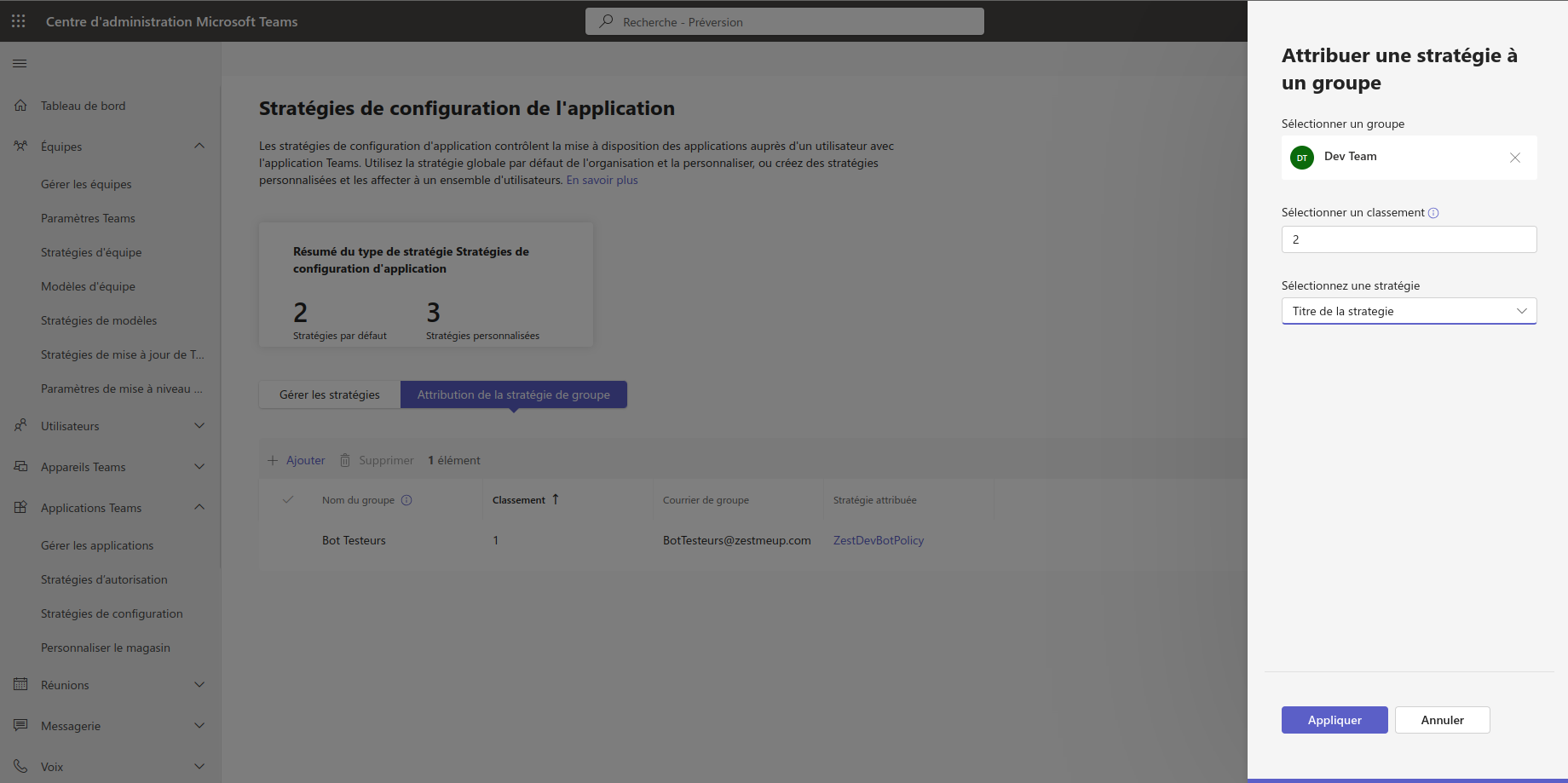
Enfin, cliquez sur “Appliquer” puis “Confirmer” sur l’écran de validation :
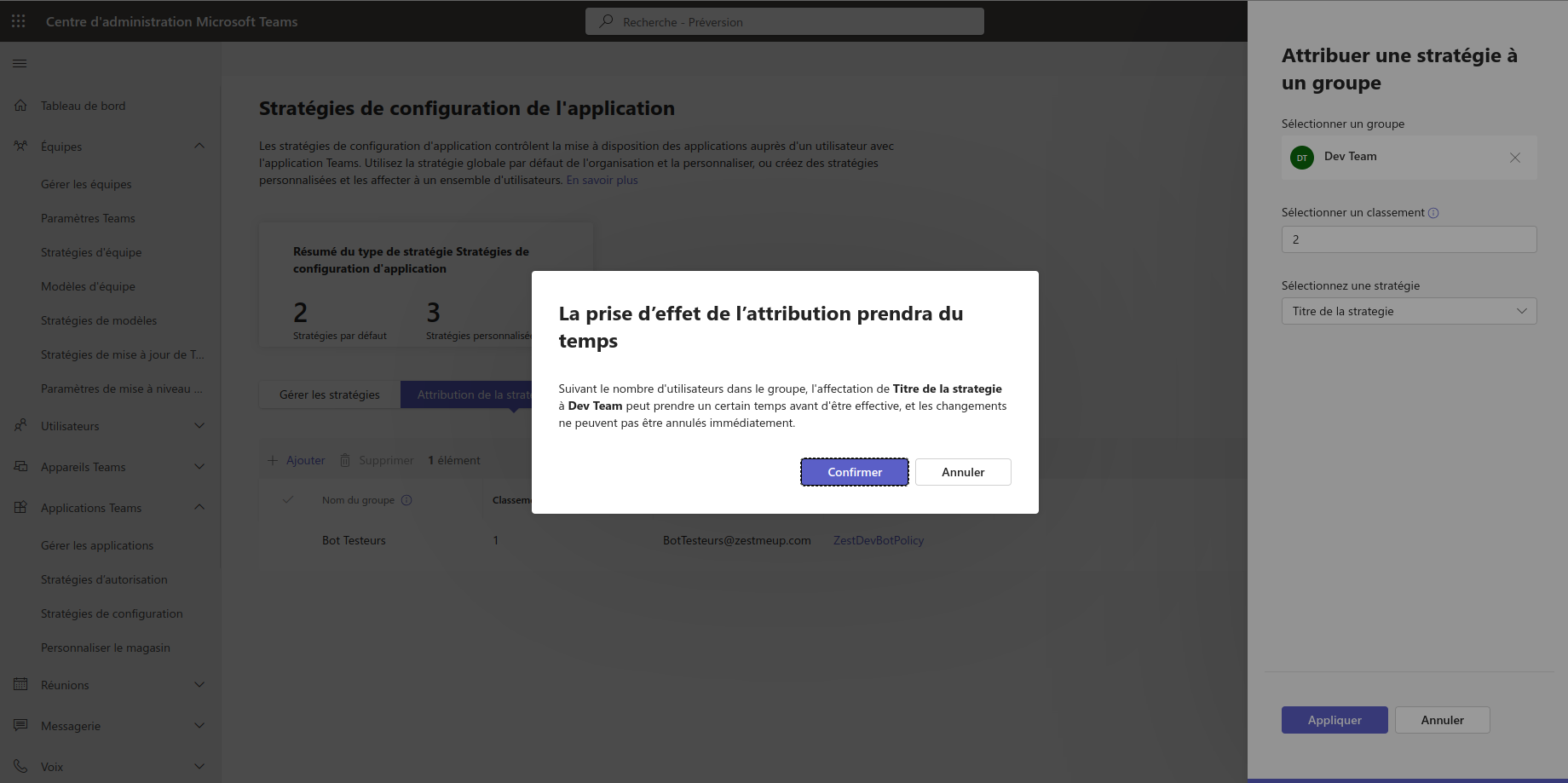
Votre groupe cible ainsi que la stratégie apparaîtront dans la liste :
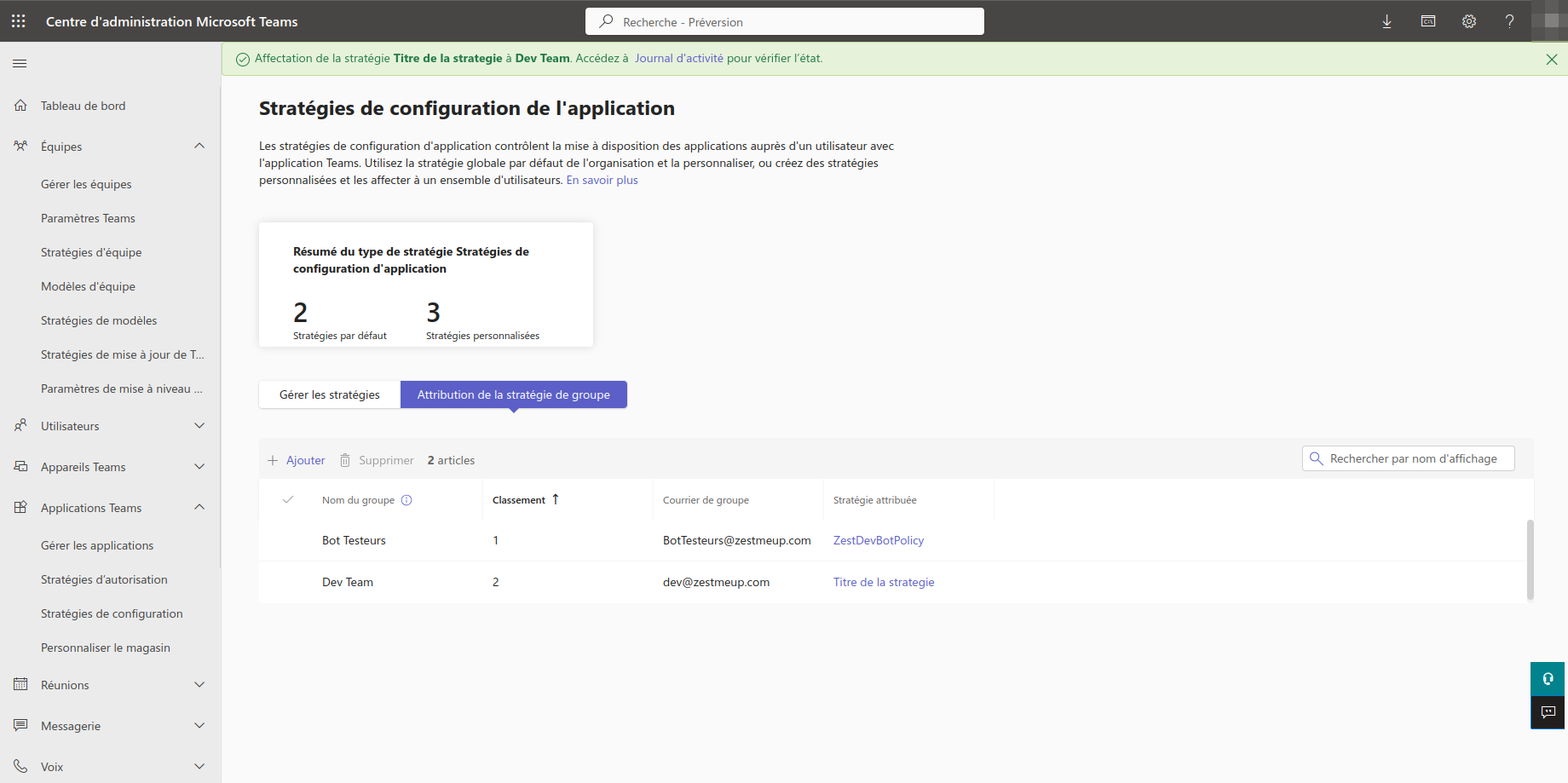
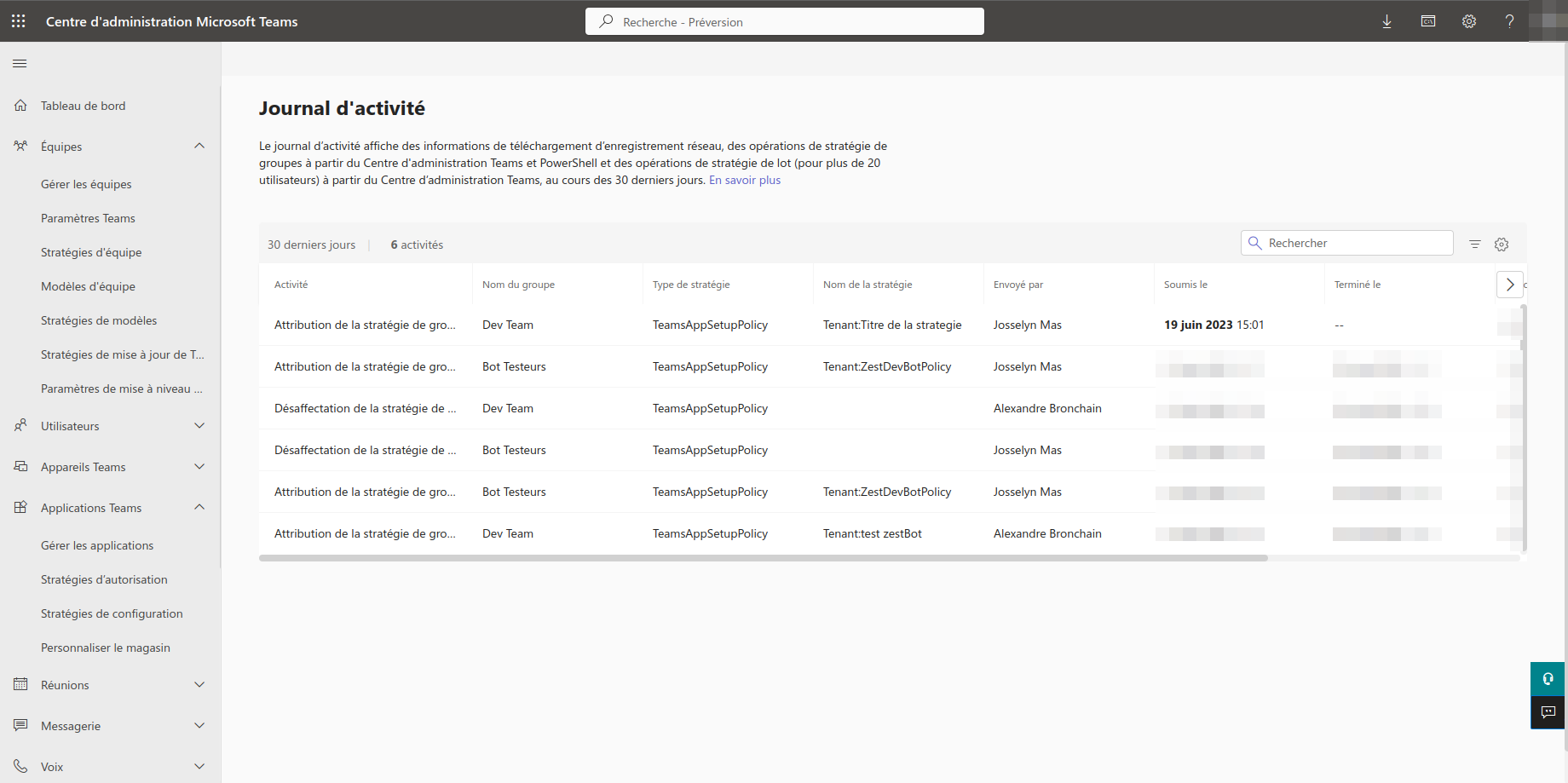
En haut de la page, un raccourci vous permet d’accéder au Journal d’activité, afin de suivre le déploiement de la stratégie.
Vous pouvez également y accéder via :
👉 https://admin.teams.microsoft.com/activitylog
2️⃣ Installation du bot Zest pour une sélection d’utilisateurs
Cette méthode permet d’installer le bot Zest sans passer par la création d’un groupe, par exemple pour un test ou un déploiement progressif.
👉 La création de la stratégie est identique à celle décrite dans la partie 1 – Étape 2. Vous pouvez aussi appliquer cette stratégie à un nombre réduit d’utilisateurs, sans passer par l’étape de création de groupes d’utilisateurs.
Attribution de la stratégie à un utilisateur
Accédez à la liste des utilisateurs dans l’administration Teams
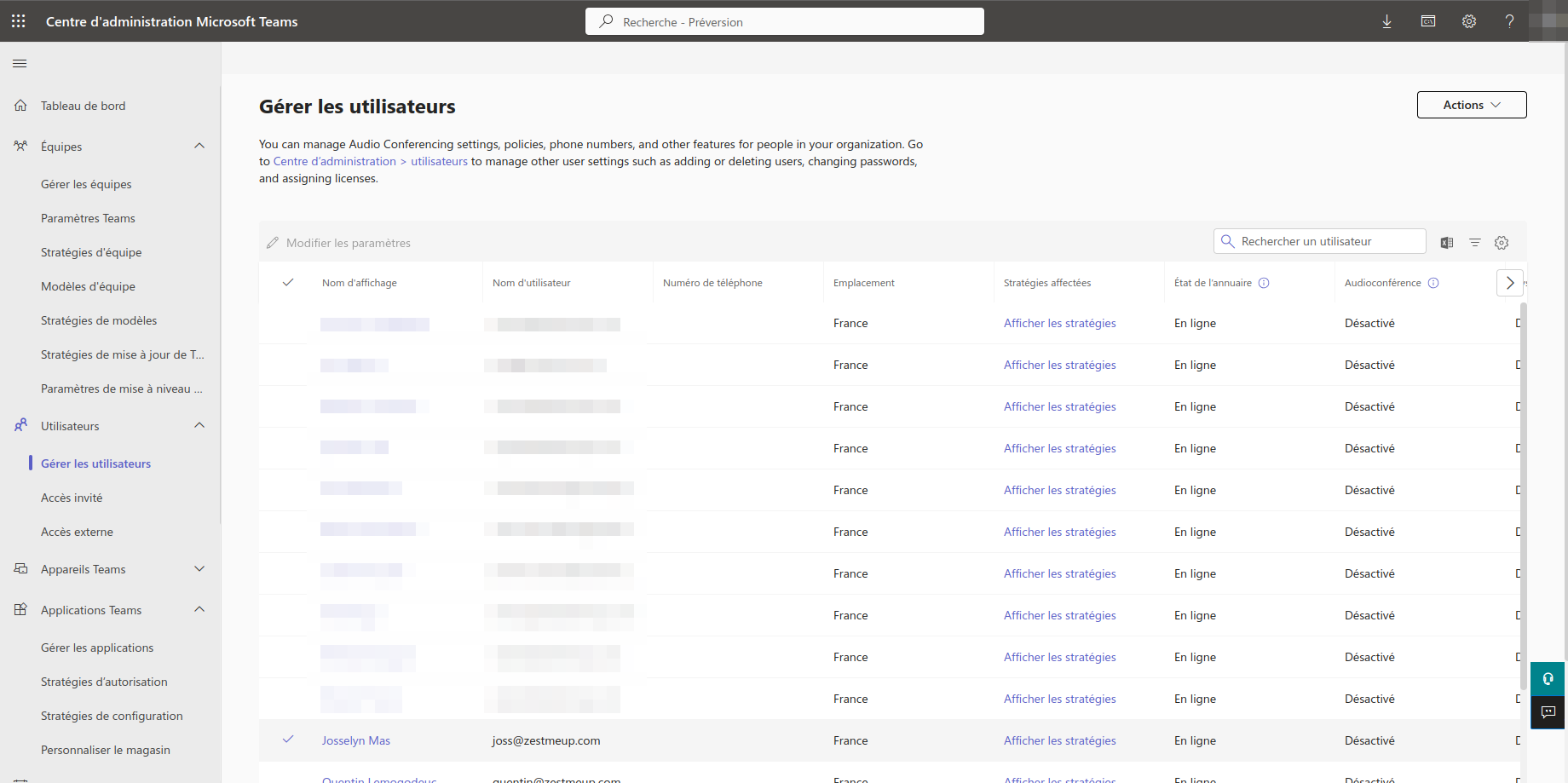
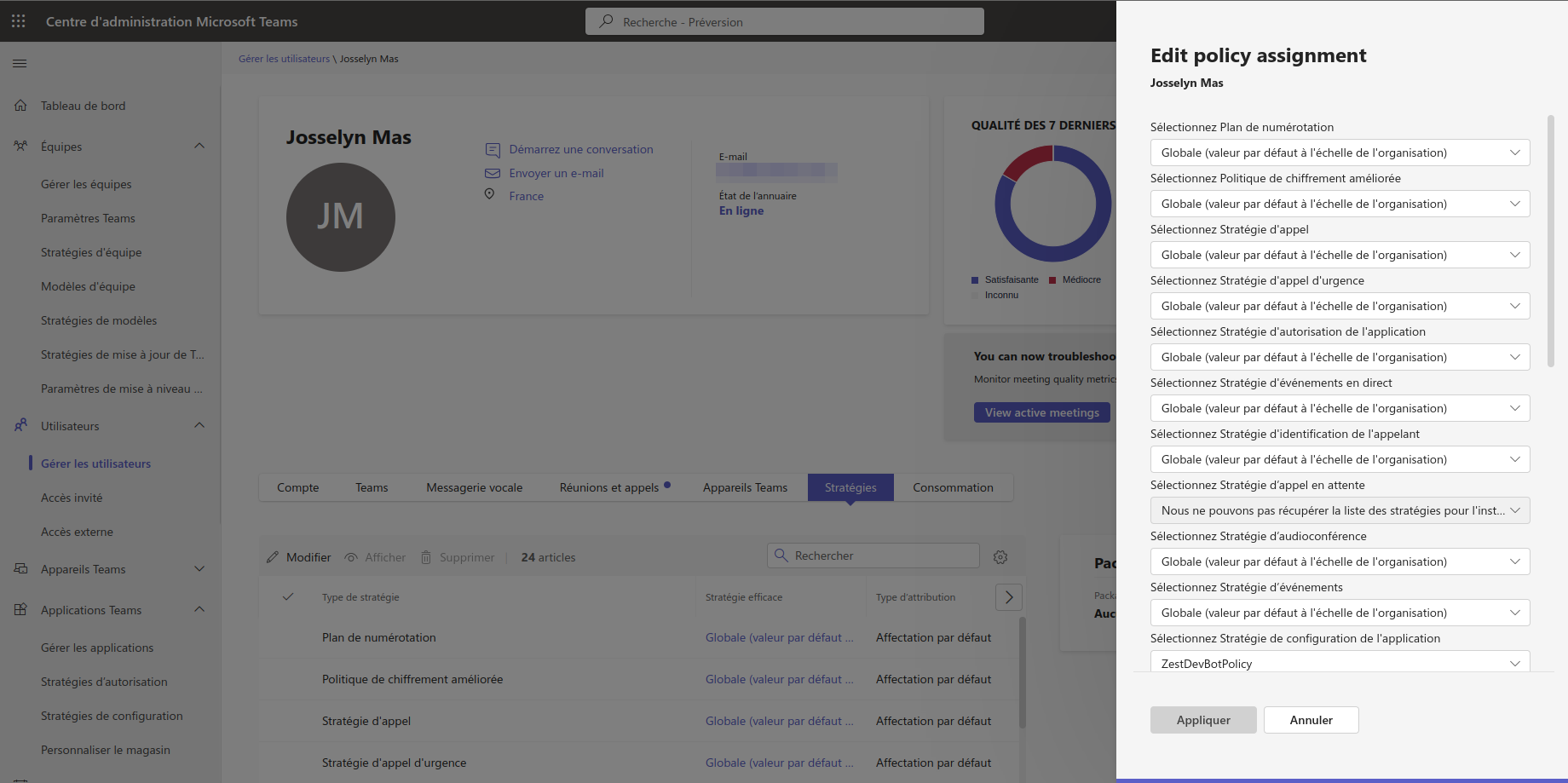
Cliquez sur l’utilisateur concerné, puis accédez à l’onglet Stratégies et cliquez sur « Modifier »
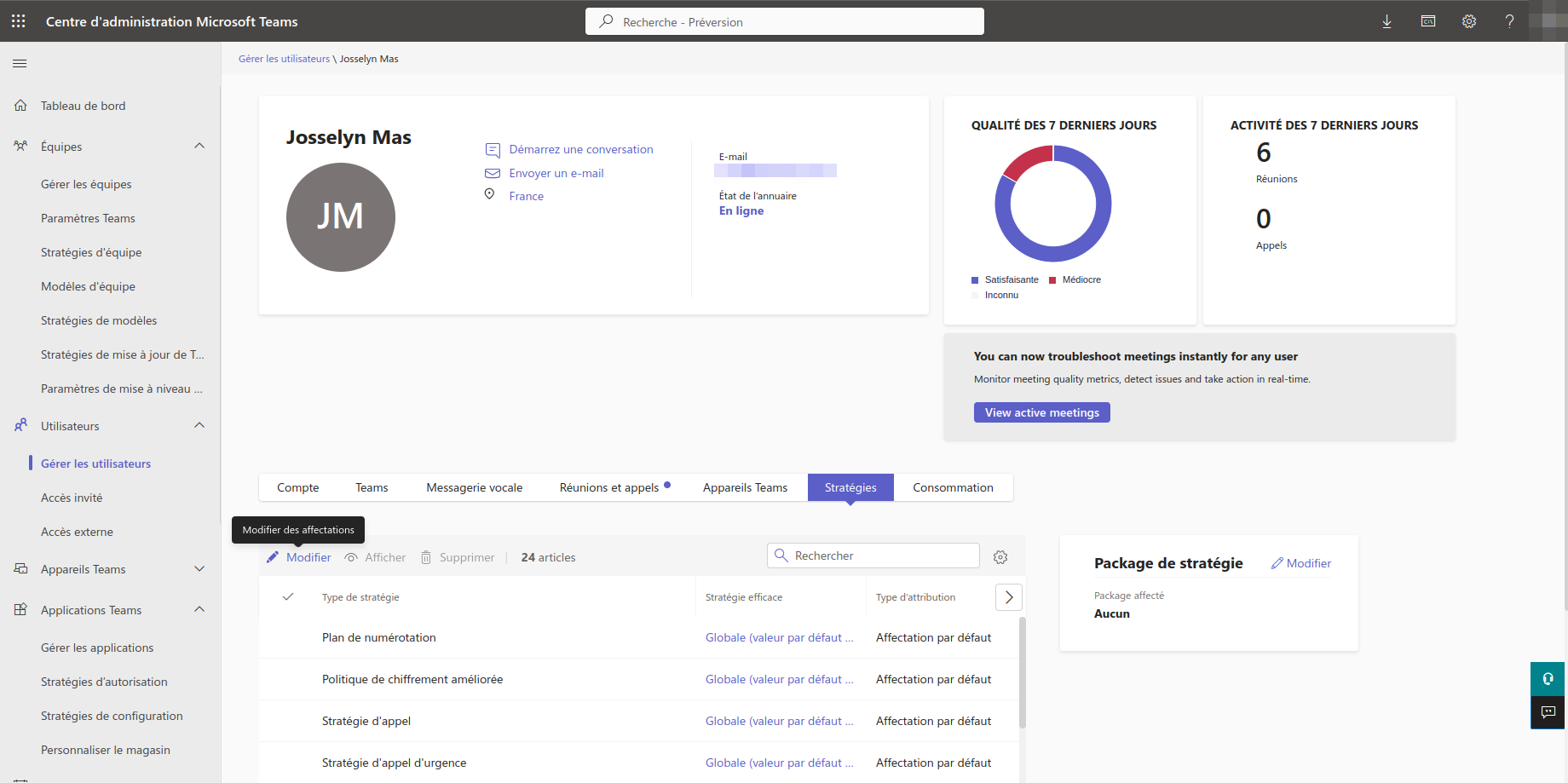
Dans le volet de droite :
- sélectionnez la stratégie de configuration d’application Zest,
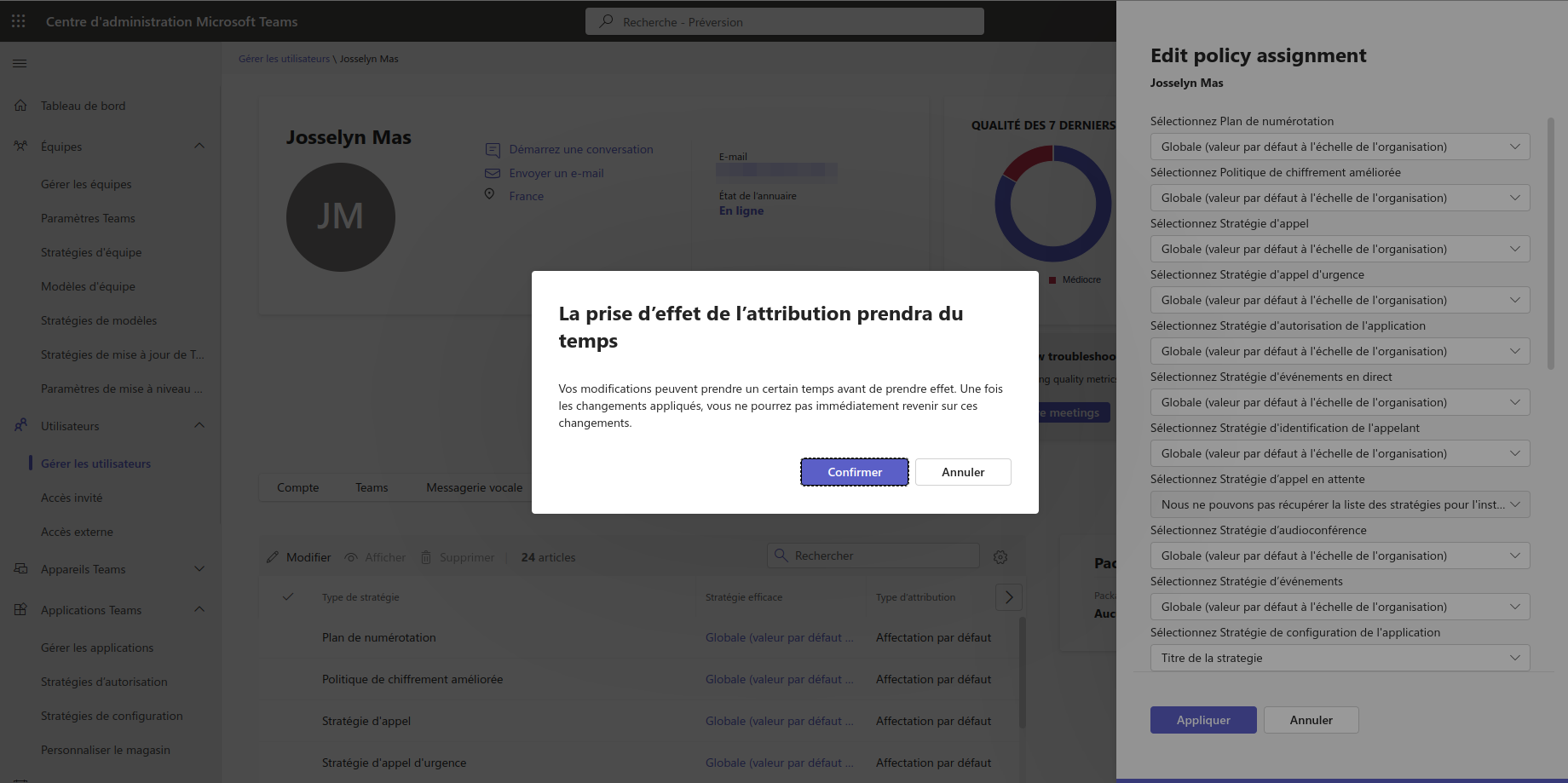
- cliquez sur « Appliquer »,
- puis « Confirmer ».
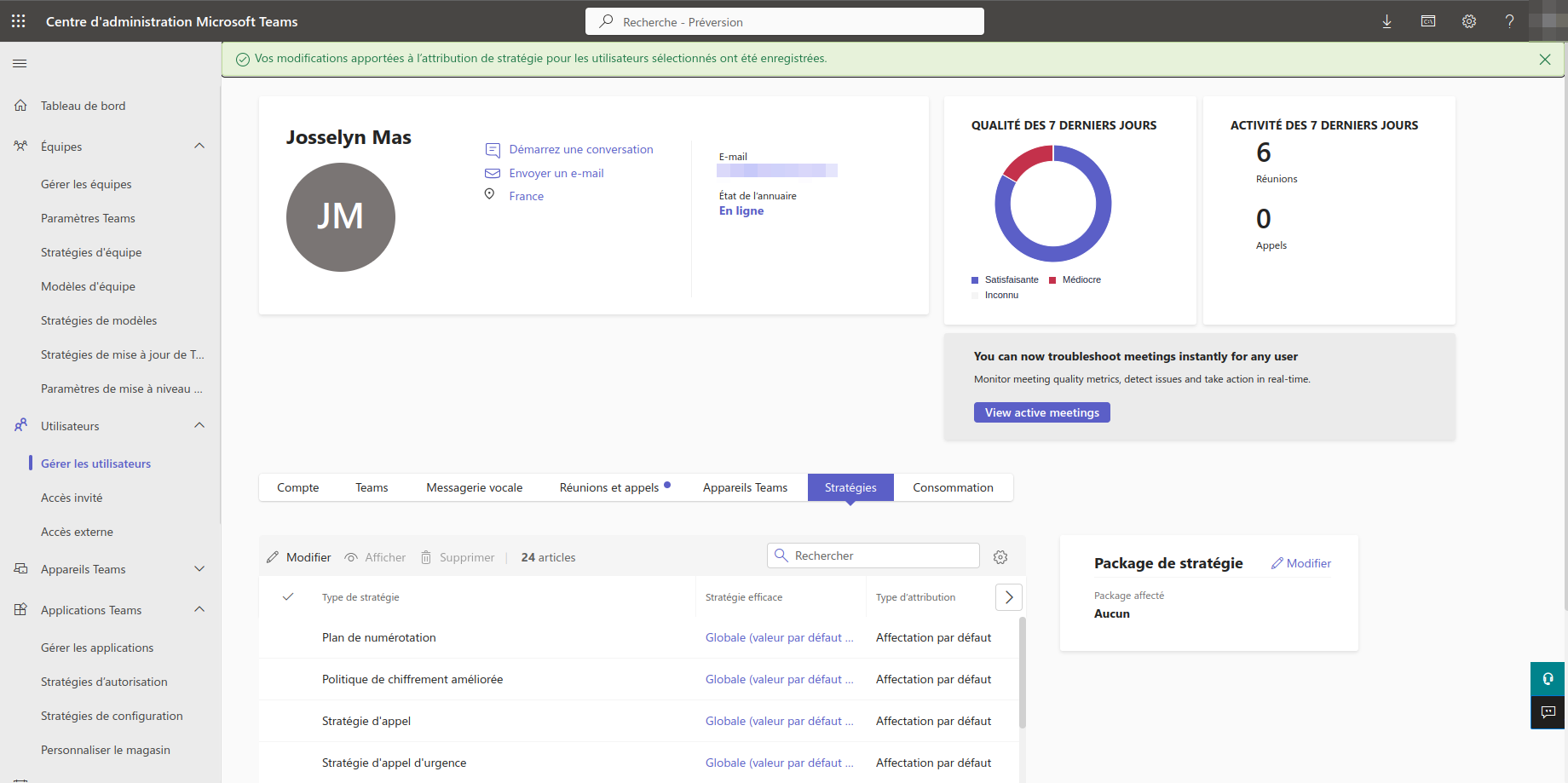
Un message de confirmation apparaît en haut de la page pour valider l’attribution.
✅ Bonnes pratiques
- Privilégiez le déploiement par groupe pour les populations importantes.
- Testez la stratégie sur quelques utilisateurs pilotes avant généralisation.
- Épinglez l’application Zest pour faciliter l’adoption.
- Consultez le journal d’activité en cas de délai ou de doute sur le déploiement.