Avant de déployer pleinement la fonctionnalité Humeur dans Zest, certains réglages doivent être vérifiés et configurés dans le Back Office, notamment la gestion des SOS, essentielle pour assurer un traitement rapide et sécurisé des situations sensibles.
✅ Étapes préalables à l’activation
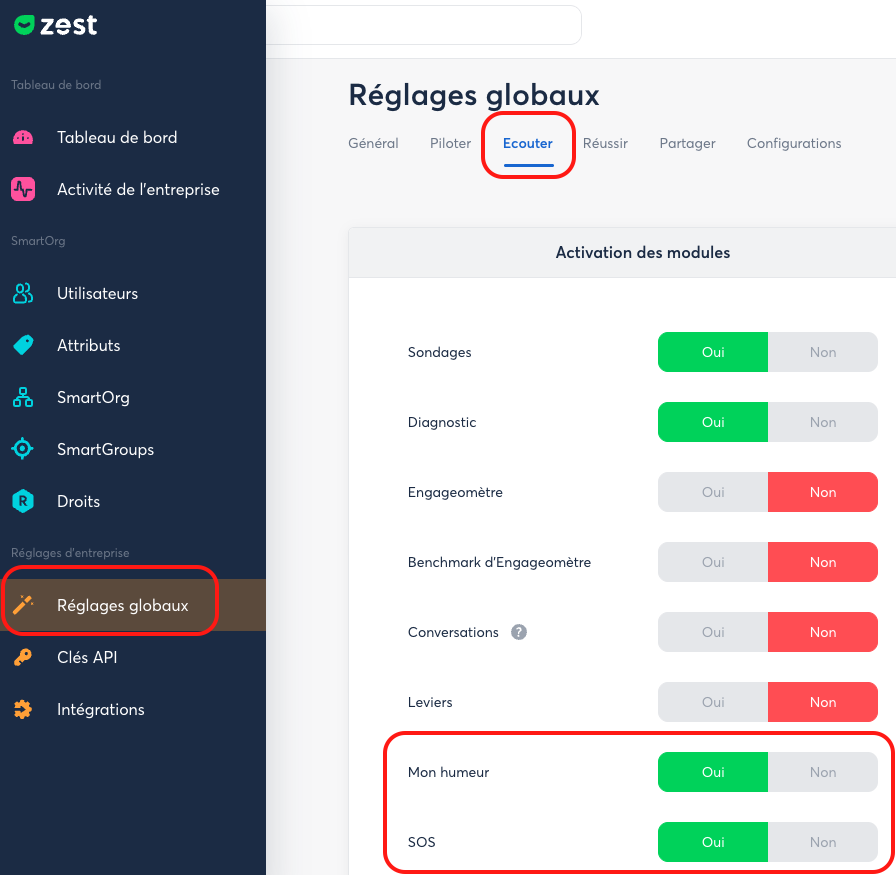
- Activer la fonctionnalité Humeur
👉 Back Office > Réglages globaux > Ecouter
- Activer la fonctionnalité SOS (optionnel mais recommandé)
👉 Back Office > Réglages globaux > Ecouter
- Configurer les réglages spécifiques à l’Humeur
👉 Back Office > Réglages globaux > Ecouter
⚙️ Options de paramétrage disponibles
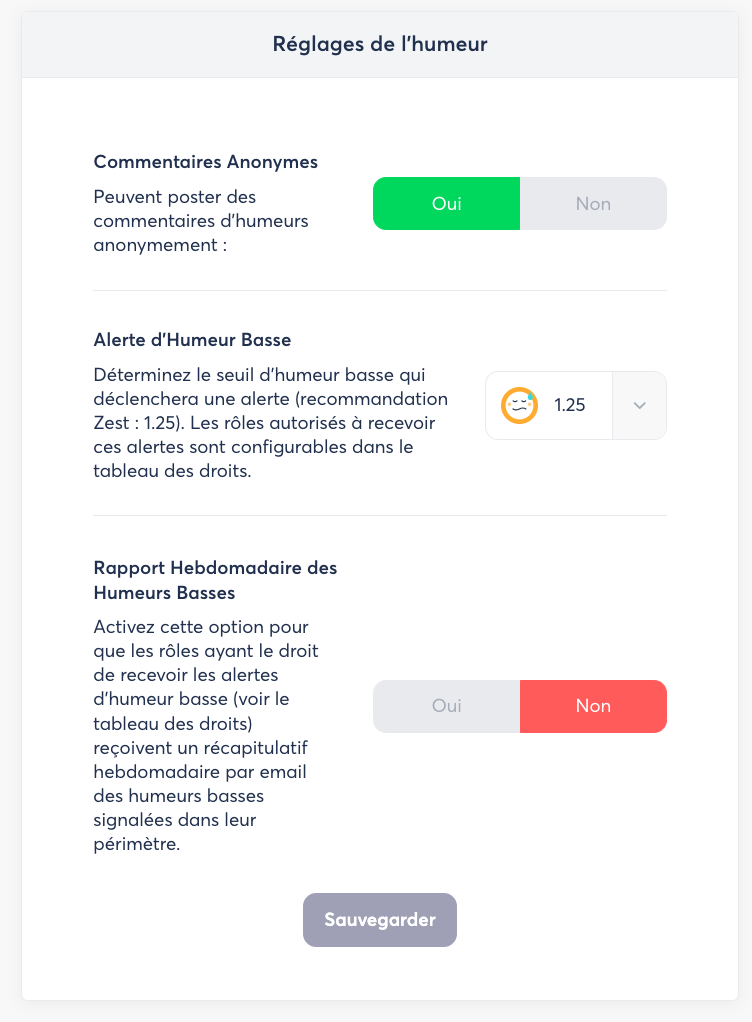
- Commentaires anonymes
Permettez aux collaborateurs de laisser des commentaires d’humeur de manière anonyme.
- Alerte d’humeur basse
Définissez un seuil d’alerte pour être notifié lorsqu’un collaborateur déclare une humeur faible.
- Rapport hebdomadaire des humeurs basses
Recevez automatiquement un rapport si vous disposez des droits d’accès nécessaires.
🚨 Configurer la personne de confiance qui reçoit les SOS
La configuration du destinataire des SOS est une étape clé.
📍 Où configurer le destinataire SOS ?
👉 Back Office > Réglages > Écouter
Rendez-vous dans la section SOS, située au milieu de la page.
✉️ Adresse email du destinataire
- Renseignez l’adresse email de la personne de confiance qui recevra les notifications SOS.
- ⚠️ Une seule adresse email peut être renseignée.
👥 Cas où plusieurs personnes doivent recevoir les SOS
Si plusieurs personnes doivent être alertées, nous recommandons de :
- Créer une boîte mail partagée (ex. : [email protected]) chez votre hébergeur email.
- Créer un utilisateur dédié dans Zest avec cette adresse.
- Renseigner les nom et prénom dans les champs disponibles
(exemple : « Jean-Baptiste – Cellule SOS »).
- Inviter ce compte à configurer son mot de passe Zest, afin qu’il puisse :
- accéder aux informations liées aux SOS,
- consulter et traiter les signalements en toute sécurité.
👉 Cette approche garantit une continuité de traitement, même en cas d’absence d’un interlocuteur.
🔐 Gestion des accès
Pour personnaliser les accès à ces fonctionnalités, consultez le tableau des droits :
👉 Back Office > Droits (bandeau bleu à gauche)
Cela vous permettra de définir quels profils peuvent accéder aux différentes options liées à l’Humeur.
🧑💻 Collaborateur (Utilisateur)
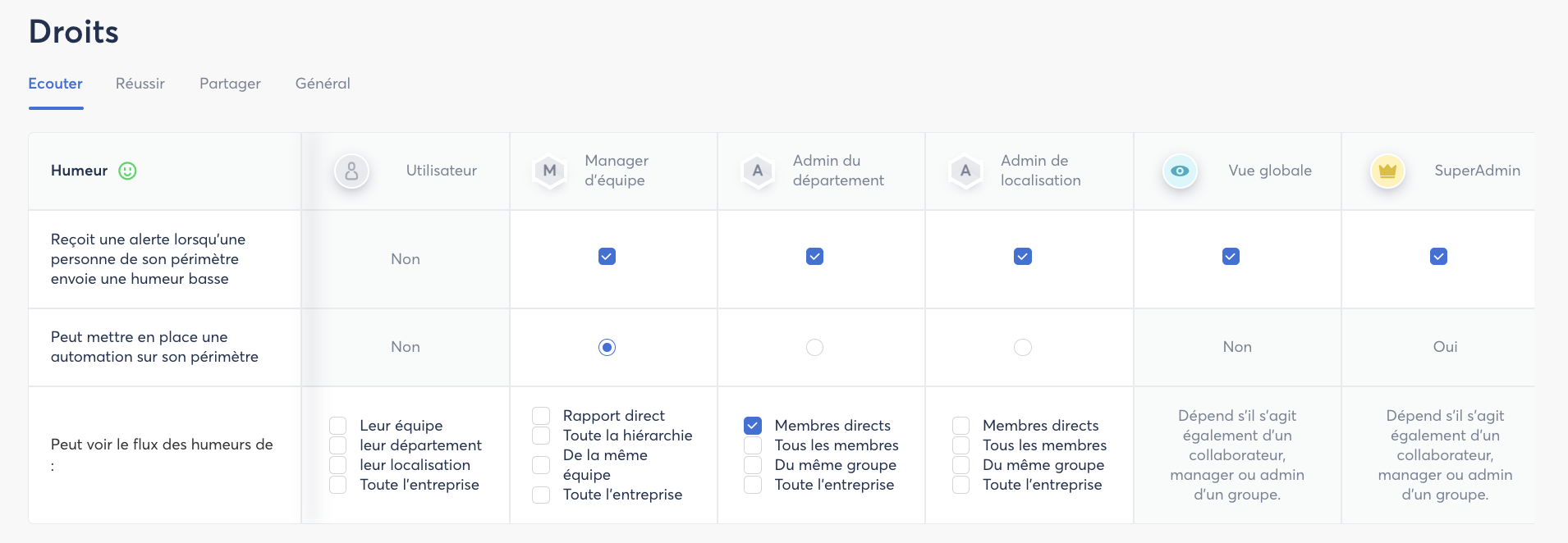
Le collaborateur peut :
- déclarer son humeur (via automatisation ou de manière spontanée),
- ajouter un commentaire ou non,
- choisir un partage anonyme ou non anonyme.
En revanche :
- il ne reçoit jamais d’alertes,
- il ne peut pas créer d’automatisation,
- sa visibilité sur les humeurs des autres est limitée, selon les droits attribués :
- soit aucun droit de visibilité,
- soit le droit de voir les humeurs de son département,
- soit le droit de voir les humeurs de sa localisation,
- soit le droit de voir les humeurs de toute l’entreprise.
👉 Le collaborateur s’exprime, mais ne supervise pas.
👥 Manager d’équipe
Le manager peut, selon les droits définis :
- recevoir des alertes en cas d’humeur basse sur son périmètre,
- mettre en place des automatisations d’humeur,
- consulter les humeurs liées à son périmètre managérial.
Les niveaux de visibilité possibles sont :
- Rapport direct : ses N-1,
- Toute la hiérarchie : ses N-1, N-2, N-3, etc.,
- De la même équipe : les managers de la même équipe,
- Toute l’entreprise (
🛠️ Administrateur de département / localisation
L’administrateur peut, selon les droits définis :
- recevoir des alertes d’humeur basse,
- paramétrer des automatisations d’humeur,
- accéder à une vision plus large et structurée des humeurs.
Les niveaux de visibilité possibles sont :
- Membres directs : collaborateurs directement rattachés au groupe géré,
- Tous les membres : membres directs + membres des sous-groupes,
- Du même groupe : autres administrateurs du groupe géré,
- Toute l’entreprise.
👥 Bonnes pratiques
Selon les réglages choisis, pensez à communiquer en amont auprès de vos équipes pour éviter toute surprise ou incompréhension. Transparence = confiance !